

- Strona górna >
- Wprowadzanie różnych ustawień >
- Ustawianie rozmiaru i położenia ekranu
Ustawianie rozmiaru i położenia ekranu
Omówienie
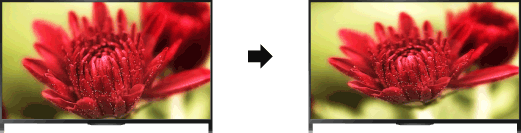
Możesz ustawić rozmiar i pozycję ekranu zgodnie ze swoimi preferencjami.
Kroki
Naciśnij przycisk HOME i wybierz opcję
 [Ustawienia].
Wybierz opcje
 [Ekran] → [Ustawienia ekranu] → żądana opcja.
Dostępne opcje (dla wejść innych niż komputer)
- [Wejścia docelowe]
- Stosuje niestandardowe ustawienia ekranu do wybranego wejścia lub do wspólnej pamięci współdzielonej przez inne wejścia.
- [Format ekranu]
(Ta funkcja nie jest dostępna dla sygnału wejściowego o rozdzielczości 3840 × 2160). - [Rozszerzony]: Powiększa obraz, zachowując jednocześnie w największym możliwym stopniu właściwości oryginalnego obrazu.
[Normalny]: Przy źródle o proporcjach 4:3 wyświetla je w formacie 4:3 z bocznymi pasami wypełniającymi ekran 16:9. Przy źródle o proporcjach 16:9 wyświetla je w formacie 4:3 rozciągniętym do formatu 16:9.
Przy źródle 4K (4096 x 2160) obraz jest pomniejszany pionowo, aby wyświetlić cały obraz w poprawnych proporcjach.
[Pełny]: obraz jest powiększany w poziomie, aby wypełnić ekran, jeśli obraz oryginalny ma proporcje 4:3. Jeśli sygnał wejściowy ma proporcje 16:9 (obraz wysokiej rozdzielczości), wybór tej opcji umożliwia wyświetlenie obrazu 16:9 w oryginalnym formacie.
[Zoom]: Wyświetla obraz 16:9, który został skonwertowany do formatu 4:3 letterbox, w poprawnych proporcjach.
Przy źródle 4K (4096 x 2160) ekran zostaje wypełniony w poprawnych proporcjach. (Krawędzie lewa i prawa nie będą wyświetlane).
[14:9]: obraz formatu 14:9 jest wyświetlany w prawidłowych proporcjach. Wskutek tego na ekranie widoczne są czarne obszary na brzegach. (Dostępność funkcji [14:9] zależy od regionu/kraju).
[Napisy]: powiększa obraz w poziomie tak, aby zmieścić napisy na ekranie.
Jeśli wybrane jest wejście komponentowe (480p) i opcja [Wybór sceny] jest ustawiona na [Gra] lub [Grafika], wówczas dostępne opcje zmieniają się na [Normalny]/[Pełny]/[Konsola 1]/[Konsola 2].
[Normalny]: wyświetla obraz 4:3 w oryginalnym rozmiarze. Po bokach wyświetlane są czarne pasy, aby wypełnić ekran 16:9.
[Pełny]: rozciąga obraz 4:3 w poziomie, aby wypełnić ekran 16:9.
[Konsola 1]: rozciąga obramowany na czarno obraz gry z PlayStation®Portable.
[Konsola 2]: Rozciąga obramowany na czarno obraz (np. przeglądarki) z PlayStation®Portable. - [Autoformatowanie]
- Automatycznie zmienia ustawienie opcji [Format ekranu], dopasowując je do sygnału wejściowego.
- [Domyślny tryb 4:3]
- Ustawia domyślny format ekranu dla sygnału wejściowego 4:3.
- [Automatyczne pole wyświetlania]
- Automatycznie dopasowuje obraz do najbardziej odpowiedniego obszaru wyświetlania.
- [Pole wyświetlania]
- [Wszystkie piksele]: wyświetla oryginalny obraz, gdy jego części są obcięte.
[+1] : wyświetla obraz tak, aby wypełnić obszar wyświetlania telewizora.
[Normalne]: wyświetla obraz w zalecanym rozmiarze.
[-1]: powiększa obraz.
(Opcja [Wszystkie piksele] jest dostępna tylko, jeśli sygnał wejściowy ma rozdzielczość 1080i/1080p, a w opcji [Format ekranu] wybrano ustawienie [Pełny]). - [Pozycja ekranu]
- Reguluje położenie obrazu w pionie i poziomie.
Ta funkcja nie jest dostępna dla sygnału wejściowego o rozdzielczości 3840 × 2160 lub 4096 × 2160. - [Rozmiar pionowy]
- Reguluje rozmiar obrazu w pionie.
Ta funkcja nie jest dostępna dla sygnału wejściowego o rozdzielczości 3840 × 2160 lub 4096 × 2160.
Dostępne opcje (dla wejścia komputera)
- [Zerowanie]
- Przywraca wszystkie ustawienia fabryczne obrazu z komputera.
- [Format ekranu]
- [Normalny]: wyświetla oryginalny obraz.
[Pełny 1]: powiększa obraz tak, aby wypełnić obszar wyświetlania przy zachowaniu oryginalnego obrazu.
[Pełny 2]: powiększa obraz tak, aby wypełnić obszar wyświetlania.
