

- Начальная страница >
- Просмотр телевизора >
- Просмотр в формате 3D
Просмотр в формате 3D
(※Наличие функции зависит от модели/региона/страны.)
Обзор
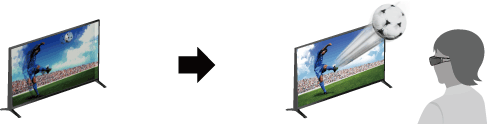
Эта функция обеспечивает невероятные возможности для развлечений в формате 3D, например видеоигры и диски Blu-ray в стереоскопическом формате 3D. Можно также просматривать обычное 2D-содержимое с эффектом 3D.
Для выполнения просмотра в режиме 3D подключите устройство с поддержкой 3D с помощью сертифицированного кабеля HIGH SPEED HDMI с логотипом HDMI.
Для использования активных 3D-очков необходимо заранее пройти регистрацию. При использовании активных 3D-очков с другим телевизором необходимо пройти повторную регистрацию.
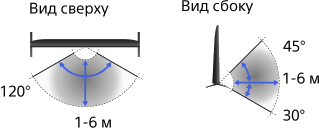
Диапазон связи между телевизором и активными 3D-очками
Следует находиться в положении просмотра в диапазоне действия. См. следующую диаграмму.
Рекомендованное минимальное расстояние для просмотра превышает размер экрана в 3 раза.
Рабочее расстояние зависит от наличия препятствий (людей, металлических предметов, стен и др.) и/или электромагнитных помех.
Советы
- При приобретении дополнительных активных 3D-очков выберите модель TDG-BT500A.
Шаги
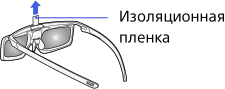
При первом использовании активных 3D-очков снимите изоляционную пленку батареи.
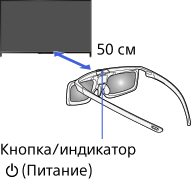
При первом использовании активных 3D-очков расположите их на расстоянии 50 см от телевизора, включите телевизор и удерживайте нажатой кнопку/индикатор
 (Питание) в течение 2 секунд.
Активные 3D-очки включаются и начинается регистрация (кнопка/индикатор (Питание) мигает зеленым и желтым). По завершении регистрации в правом нижнем углу экрана на 5 секунд появляется сообщение, а индикатор будет гореть зеленым в течение 3 секунд. Данный процесс выполняется только один раз.
В случае неудачной регистрации активные 3D-очки автоматически отключатся. В этом случае повторите описанные выше действия.
Отображение содержимого для просмотра в формате 3D на экране телевизора.
Наденьте активные 3D-очки.
При просмотре 3D-изображений индикатор (Питание) будет мигать зеленым цветом каждые 2 секунды.
Если эффект 3D не достигается, выполните следующие шаги.
Нажмите кнопку 3D для отображения экрана [3D-дисплей].
(При использовании пульта ДУ с тачпадом нажмите панель управления (
 ), выберите кнопку 3D и нажмите тачпад.)
Нажимайте кнопку 3D для выбора режима [3D-дисплей] для надлежащего отображения содержимого.
(При использовании пульта ДУ с тачпадом нажмите панель управления (
), выберите кнопку 3D, нажмите тачпад для выбора необходимого режима [3D-дисплей], затем нажмите тачпад.)[3D (Рядом)]: отображение изображений в формате “Рядом” в режиме 3D.
[3D (Одна над другой)]: отображение изображений в формате “Одна над другой” в режиме 3D.
[3D (3D-имитация)]: просмотр обычных 2D-изображений в режиме 3D-имитации.
[2D (Только слева)]: когда одно изображение находится рядом, левая сторона изображения отображается растянутой в 2D.
[2D (Только сверху)]: когда одно изображение находится “одно над другим”, верхнее изображение отображается растянутым в 2D.
В зависимости от входного сигнала или формата параметры [3D (Рядом)]/[3D (Одна над другой)]/[2D (Только слева)]/[2D (Только сверху)], возможно, будут недоступны.

Выключение активных 3D-очков
Удерживайте кнопку (питание) активных 3D-очков в течение 2 секунд. Если в течение 1 минуты сигнала от телевизора не поступает, активные 3D-очки отключатся автоматически. Чтобы снова включить их, нажмите кнопку (питание).
Использование активных 3D-очков с другим телевизором
Необходимо повторно зарегистрировать активные 3D-очки. Выключите активные 3D-очки и выполните шаг 2.
Отключение 3D-эффекта
Несколько раз нажмите кнопку 3D для выбора [Выкл.] в [3D-дисплей].
(При использовании пульта ДУ с тачпадом нажмите панель управления (), выберите кнопку 3D, нажмите тачпад для выбора необходимого режима [Выкл.] в [3D-дисплей], затем нажмите тачпад.)
Использование режима SimulView™
(Доступность этой функции зависит от модели.)
Технология SimulView™ позволяет двум пользователям просматривать отдельные изображения на полном экране во время игры на одном экране. Изображение отобразится в формате 2D. Для использования данной функции необходимо, чтобы игра была совместима с технологией SimulView™.
При использовании этого режима активные 3D-очки автоматически переключатся в режим SimulView™. Нажатие кнопки на активных 3D-очках переключает игроков следующим образом.
- Режим: режим SimulView™ (Игрок 1) ←→ режим SimulView™ (Игрок 2)
- Индикатор: в режиме SimulView™ желтый индикатор мигает каждые 2 секунды (Игрок 1) ←→ в режиме SimulView™ желтый индикатор мигает дважды каждые 2 секунды (Игрок 2)
Регулировка параметров 3D
Можно настроить следующие настройки 3D:
Нажмите кнопку HOME, выберите  [Установки] →
  [Дисплей] → [3D-настройки] → требуемый параметр.
- [3D-дисплей]
- Откроется [3D-дисплей] для переключения режима отображения.
- [Регулир. глубины 3D]
- Регулировка глубины 3D-изображений на экране (доступно только для содержимого с 3D-сигналами). Выберите значение [Авто (сильное)] для постоянной оптимизации до визуально комфортной глубины. Выберите значение [Авто (слабое)] для обеспечения визуально комфортной глубины, близкой к исходному изображению. Можно также вручную настроить значение поправки.
- [Эффект 3D-имитации]
- Усиление или ослабление 3D-эффекта при отображении 2D-изображения в режиме 3D-имитации.
- [Яркость 3D-очков]
- Установка яркости изображения в режиме 3D. При выборе значения [Авто] яркость изображения активных 3D-очков автоматически регулируется в соответствии со значением параметра [Режим изображ.].
- [Авто 3D]
- Выберите значение [Aвто 1] для автоматического переключения в режим 3D-дисплея при обнаружении 3D-сигнала.
Если 3D-сигнал не обнаружен, выберите значение [Aвто 2], при котором будет выполнен анализ изображения на наличие 3D-информации и автоматическое переключение в режим 3D-дисплея.
Выберите значение [Выкл.] во избежание автоматического выбора режима 3D-дисплея.
В зависимости от входного сигнала или формата переключение в режим 3D-дисплея, возможно, не будет выполняться автоматически.
В этом случае нажмите кнопку 3D, чтобы вручную выбрать режим 3D-дисплея.
(При использовании пульта ДУ с тачпадом нажмите панель управления (), выберите кнопку 3D и нажмите тачпад.)
- [Уведомление о 3D-сигнале]
- Уведомление при обнаружении 3D-сигнала.
Для замены батареи выполните следующие действия
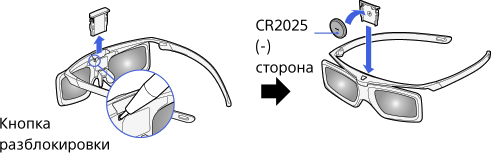
Если светодиодный индикатор указывает на низкий заряд батареи (индикатор мигает зеленым (желтым цветом в режиме SimulView™) 3 раза каждые 2 секунды), замените батарею. Используйте только батарею CR2025. Нажмите кнопку разблокировки кончиком ручки и т.д., извлеките батарею и замените ее на новую. После этого заблокируйте крышку батареи.
Советы
- Если вы носите очки, снимите накладку на нос с активных 3D-очков, потянув ее вниз, и надевайте их поверх очков.
Примечания
- Если для параметра [3D-дисплей] установлено значение [Выкл.], то режим SimulView™ не может быть использован.
- В зависимости от изображения один игрок может видеть изображение другого игрока при использовании режима SimulView™.
- Эффект 3D будет доступен, только если изображения выводятся в режиме полного экрана.
- Если для параметра [Motionflow] установлено значение, отличное от [Выкл.], то плавное движение изображения, возможно, будет потеряно, так как будет применена обработка изображения для минимизации мерцания на экране. В этом случае установите для параметра [Motionflow] значение [Выкл.] для отображения оригинального изображения.
- Рекомендуемые угол и расстояние просмотра могут зависеть от местоположения телевизора и условий помещения.
- Эффект 3D-имитации может быть менее заметен для некоторых источников изображений.
- Эффект 3D-имитации может восприниматься зрителями по-разному.
- 3D-сигнал 4K не обнаружен.
- При низкой температуре окружающей среды 3D-эффект или эффект SimulView™ может быть менее заметен.
- Обслуживание очков
- - Аккуратно протирайте очки мягкой тканью.
- - Трудные пятна можно убрать с помощью ткани, смоченной в мыльном растворе с теплой водой.
- - При использовании химически обработанной ткани следуйте инструкциям на упаковке.
- - Никогда не используйте для очистки сильнодействующие вещества, такие как растворители, спирт или бензол.
