

- Página Superior >
- Ver televisão >
- Visualização em 3D
Visualização em 3D
(※A disponibilidade desta função depende do modelo/região/país.)
Descrição geral
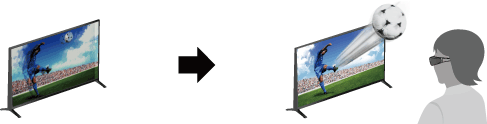
Pode usufruir do potente entretenimento 3D, como em jogos estereoscópicos 3D e Blu-ray 3D Discs. Também pode visualizar conteúdos 2D normais com o efeito 3D.
Para ver em 3D, ligue um dispositivo compatível com 3D diretamente ao televisor através de um cabo HIGH SPEED HDMI autorizado com o logótipo HDMI.
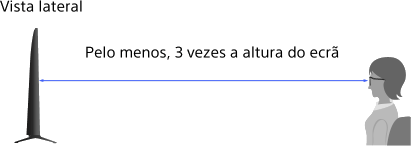
Distância de visualização recomendada para uma imagem 3D
Se a distância de visualização não for apropriada, poderá aparecer imagem dupla. Recomenda-se que se sente diretamente em frente ao televisor.
Sugestões
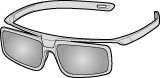
- Se adquirir os Óculos 3D passivos opcionais, selecione o modelo TDG-500P.
Passos
Apresente os conteúdos a visualizar em 3D no ecrã do televisor.
Coloque os Óculos 3D passivos.
Se não obtiver qualquer efeito 3D, efetue as operações que se seguem.
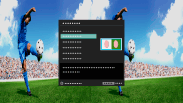
Carregue no botão 3D para visualizar o ecrã [Visualização 3D].
(Quando utilizar o Telecomando Touchpad, carregue na Barra de controlo (
 ), deslize um dedo sobre o touchpad para realçar o botão 3D e, em seguida, carregue no touchpad para selecionar.)
Carregue repetidamente no botão 3D para selecionar o modo [Visualização 3D] adequado aos conteúdos apresentados.
(Quando utilizar o Telecomando Touchpad, caregue na Barra de controlo (
), deslize um dedo sobre o touchpad para realçar o botão 3D, caregue no touchpad, deslize um dedo sobre o touchpad para realçar o modo de [Visualização 3D] desejado e, em seguida, caregue no touchpad.)[3D (Lado-a-lado)]: Apresenta imagens lado-a-lado em 3D.
[3D (Uma sobre a outra)]: Apresenta imagens umas sobre as outras em 3D.
[3D (3D simulado)]: Apresenta imagens 2D normais em 3D simulado.
[2D (apenas esquerdo)]: Quando a mesma imagem estiver lado-a-lado, a imagem do lado esquerdo é apresentada expandida, em 2D.
[2D (apenas topo)]: Quando a mesma imagem estiver uma sobre a outra, a imagem superior é apresentada expandida, em 2D.
Dependendo do sinal ou do formato de entrada, [3D (Lado-a-lado)]/[3D (Uma sobre a outra)]/[2D (apenas esquerdo)]/[2D (apenas topo)] poderão não ser selecionáveis.
Para desativar o efeito 3D
Carregue repetidamente no botão 3D para selecionar [Desativar] em [Visualização 3D].
(Quando utilizar o Telecomando Touchpad, carregue na Barra de controlo (), deslize um dedo sobre o touchpad para realçar o botão 3D, carregue no touchpad, deslize um dedo sobre o touchpad para realçar [Desativar] em [Visualização 3D] e, em seguida, carregue no touchpad.)
Para utilizar o modo SimulView™
(A disponibilidade desta função depende do seu modelo.)
Este televisor apresenta SimulView™. Quando utilizar esta funcionalidade, utilize os óculos apenas para SimulView™.
SimulView™ permite a dois jogadores verem imagens de ecrã independentes enquanto jogam o mesmo jogo num ecrã partilhado. A imagem é apresentada em 2D. Para utilizar esta função, o software do jogo tem de suportar SimulView™.
Para ajustar as definições 3D
Pode ajustar as definições 3D que se seguem.
Prima o botão HOME, selecione  [Parâmetros] →
  [Visualização] → [Definições 3D] → a opção desejada.
- [Visualização 3D]
- Abre [Visualização 3D] para mudar os modos de visualização.
- [Ajuste de Profundidade 3D]
- Ajusta a profundidade das imagens 3D no ecrã (disponível apenas para conteúdos com sinais 3D). Selecione [Auto(Alto)] para otimizar sempre para uma profundidade visualmente confortável. Selecione [Auto(Baixo)] para proporcionar uma profundidade visualmente confortável próxima da imagem original. Também pode definir manualmente o valor de ajuste.
- [Efeito 3D Simulado]
- Aumenta/diminui o efeito 3D quando visualiza imagens 2D em 3D simulado.
- [3D Automático]
- Selecione [Auto 1] para alternar o modo de visualização 3D automaticamente quando é detetado um sinal 3D.
Se não for detetado um sinal 3D, selecione [Auto 2], o qual analisará a imagem quanto a informação 3D e mudará o modo de visualização 3D automaticamente.
Selecione [Desativar] para evitar que o modo de visualização 3D seja automaticamente selecionado.
Dependendo do sinal de entrada ou do formato, o modo de visualização 3D pode não ser alternado automaticamente.
Nesse caso, prima o botão 3D para selecionar o modo de visualização 3D manualmente.
(Quando utilizar o Telecomando Touchpad, carregue na Barra de controlo (), deslize um dedo sobre o touchpad para realçar o botão 3D e, em seguida, carregue no touchpad para selecionar.)
- [Notificação de Sinal 3D]
- Avisa quando um sinal 3D é detetado.
Notas
- Quando [Visualização 3D] é definido para [Desativar], não pode ser utilizado o modo SimulView™.
- Dependendo da imagem, um jogador pode ver a imagem do outro jogador quando utilizar o modo SimulView™.
- O efeito 3D apenas está disponível quando as imagens são apresentadas em ecrã inteiro.
- O ângulo e a distância de visualização recomendados podem variar, dependendo da localização do televisor e das condições do local.
- O efeito 3D simulado pode ser menos evidente em algumas fontes de imagens.
- A perceção do efeito 3D simulado pode variar de pessoa para pessoa.
- Manutenção dos seus óculos
- - Limpe cuidadosamente os óculos com um pano macio.
- - As manchas persistentes podem ser removidas com um pano ligeiramente humedecido com uma solução de sabão suave e água morna.
- - Se utilizar um pano quimicamente pré-tratado, certifique-se de que segue as instruções indicadas na embalagem.
- - Nunca utilize solventes fortes, como diluente, álcool ou benzina para limpar.
