

- Toppen av siden >
- Konfigurere forskjellige innstillinger >
- Stille inn skjermstørrelse/-posisjon
Stille inn skjermstørrelse/-posisjon
Oversikt
Du kan stille inn skjermstørrelsen og posisjonen i henhold til preferansen din.
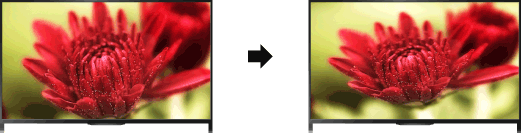
Trinn
Trykk på HOME-knappen, velg deretter
 [Innstillinger].
Velg
 [Visning] → [Skjermkontroll] → ønsket alternativ.
Tilgjengelige alternativer (for andre innganger enn en PC)
- [Valgt inngang]
- Bruker egendefinerte skjerminnstillinger til den gjeldende inngangen eller til felles minne som deles av andre innganger.
- [Skjermformat]
- [Smart]: Forstørrer bildet, mens det originale bildet bevares så mye som mulig.
[Normal]: For original kilde i 4:3 , vises et 4:3-bilde i dens originale størrelse, med sidekanter for å fylle 16:9-skjermen. For en original kilde i 16:9, vises et 4:3-bilde som har blitt horisontalt strukket til 16:9, i 4:3-format.
[Wide]: Forstørrer bildet horisontalt for å fylle skjermen når inngangssignalet er 4:3. Når inngangssignalet er 16:9 (High-Definition-kilde), velg dette alternativet for å vise 16:9-bildet i sin originalstørrelse.
[Zoom]: Viser et 16:9-bilde som har blitt konvertert til 4:3 letter box-format, i det riktige sideforholdet.
[14:9]: Viser 14:9-bildet med riktige proporsjoner. Som følge av dette vises sidekanter på skjermen. ([14:9] er tilgjengelig avhengig av region/land.)
[Teksting]: Forstørrer bildet horisontalt, mens teksting passer inn på skjermen.
Hvis komponentinngang (480p) er valgt og [Scenevalg] er stilt inn til [Spill] eller [Grafikk], endres de tilgjengelige alternativene til [Fin – normal]/[Fin – full]/[Bærbart spill 1]/[Bærbart spill 2].
[Fin – normal]: Viser et 4:3-bilde i sin originalstørrelse. Sidekantene vises for å fylle 16:9-skjermen.
[Fin – full]: Strekker 4:3-bildet horisontalt, for å fylle 16:9-skjermen.
[Bærbart spill 1]: Strekker et spillvindu i svart ramme fra PlayStation®Portable.
[Bærbart spill 2]: Strekker et bilde med svart ramme (f.eks. nettleser) fra PlayStation®Portable. - [Autoformat]
- Endrer automatisk [Skjermformat] for å samsvare med inngangssignalet.
- [4:3 standard]
- Stiller inn standard skjermformat for et 4:3-inngangssignal.
- [Automatisk bildestørrelse]
- Justerer automatisk bildet til det mest passende visningsområdet.
- [Bildestørrelse]
- [Full piksel]: Viser det originale bildet når deler av bildet er skjært bort.
[+1]: Viser bildet med TV-ens maksimale visningsområde.
[Normal]: Viser den anbefalte bildestørrelsen.
[-1]: Forstørrer bildet.
([Full piksel] er kun tilgjengelig når inngangssignalet er 1080i/1080p og [Skjermformat] er stilt inn til [Wide].) - [Skjermposisjon]
- Justerer den vertikale og horisontale posisjonen til bildet.
Den vertikale posisjonen kan ikke tilpasses når [Skjermformat] er stilt inn til [Smart], [Normal] eller [Wide]. - [V Størrelse]
- Justerer den vertikale størrelsen på bildet.
Denne funksjonen er ikke tilgjengelig når [Skjermformat] er stilt inn til [Normal] eller [Wide].
Tilgjengelige alternativer (for PC-inngang)
- [Tilbakestill]
- Tilbakestiller alle PC-skjerminnstillinger til fabrikkinnstillingene.
- [Skjermformat]
- [Normal]: Viser det originale bildet.
[Full 1]: Forstørrer bildet for å fylle visningsområdet mens det originale bildet opprettholdes.
[Full 2]: Forstørrer bildet for å fylle visningsområdet.
