

- דף ראשון >
- צפייה בטלוויזיה >
- צפייה בתלת-ממד
צפייה בתלת-ממד
תיאור
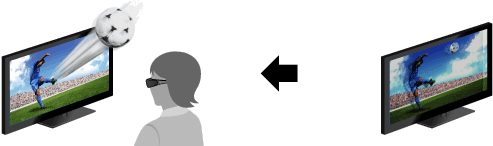
באפשרותך לחוות בידור מהנה במיוחד בתלת-ממד, כגון משחקי תלת-ממד סטריאוסקופיים וסרטי Blu-ray בתלת-ממד. באפשרותך גם לצפות בתוכן דו-ממדי רגיל עם אפקט תלת-ממדי.
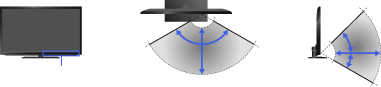
טווח תקשורת משדר סנכרון תלת-ממדי ומשקפי תלת-ממד
נקודת הצפייה המועדפת צריכה להיות בתוך טווח הפעולה של משדר הסנכרון התלת-ממדי.
אין להניח דבר לפני משדר הסנכרון התלת-ממדי. הדבר עלול להשפיע על פעולתו. התקן אינפרא-אדום הפועל ליד הטלוויזיה עלול להפריע לאותות שבין משדר הסנכרון התלת-ממדי ובין משקפי התלת-ממד.
שלבים
הצג את התוכן שבו ברצונך לצפות בתלת-ממד על מסך הטלוויזיה.
הפעל את משקפי התלת-ממד והרכב אותם.
אם אתה לא מבחין באפקט התלת-ממד, בצע את השלבים שלהלן.
באפשרותך להשתמש בדגמי משקפי התלת-ממד שלהלן: TDG-BR750, BR250, BR200, BR100, BR50. (זמינות דגמים אלו עשויה להשתנות בהתאם לאזור/למדינה.)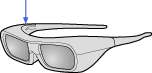 כפתור הפעלה/כיבוימשקפי תלת-ממד TDG-BR250
לחץ על הכפתור 3D כדי להציג את המסך [תצוגת תלת-מימד].
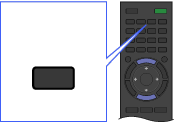 3D
3Dלחץ שוב ושוב על הכפתור 3D כדי לבחור במצב [תצוגת תלת-מימד] כדי להתאים את התוכן המוצג.
[זה-לצד-זה]: הצגת תמונות זו לצד זו בתלת-ממד.
[מעל-מתחת]: הצגת תמונות זו מעל זו בתלת-ממד.
[הדמיית תלת-מימד]: הצגת תמונות דו-ממדיות רגילות בסימולציית תלת-ממד.בהתאם לאות הכניסה או לפורמט, ייתכן שהאפשרות [זה-לצד-זה]/[מעל-מתחת] לא תהיה זמינה לבחירה.
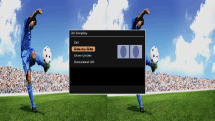
כדי לצאת מתפריט התלת-ממד, לחץ על הכפתור RETURN.
כדי לבטל את אפקט התלת-ממד
לחץ שוב ושוב על הכפתור 3D כדי לבחור ב-[כבוי] שב-[תצוגת תלת-מימד].
כדי לשנות את הגדרות התלת-ממד
באפשרותך לשנות את הגדרות התלת-ממד שלהלן.
לחץ על הכפתור HOME, בחר ב- [הגדרות] ←
  [צג] ← [הגדרות תלת-מימד] ולאחר מכן בחר באפשרות הרצויה.
- [תצוגת תלת-מימד]
- פתיחת [תצוגת תלת-מימד] כדי לשנות את מצבי התצוגה.
- [כוונון עומק תלת-מימד]
- משנה את עומק תמונות התלת-ממד שעל המסך (אפשרות זו זמינה רק עם תוכן בעל אותות תלת-ממד). בחר ב-[אוטומטי(גבוה)] כדי לשפר תמיד את העומק הוויזואלי. בחר ב-[אוטומטי(נמוך)] כדי לספק עומק ויזואלי הקרוב לתמונה המקורית. באפשרותך גם לכוונן ידנית את ערך הכוונון.
(האפשרויות [אוטומטי(גבוה)]/[אוטומטי(נמוך)] זמינות בהתאם לדגם הטלוויזיה.) - [הדמיית אפקט תלת-מימד]
- הגדלה/הקטנה של אפקט התלת-ממד כאשר אתה צופה בתמונות דו-ממדיות בתלת-ממד מדומה.
- [בהירות משקפי תלת-מימד]
- הגדרת בהירות התמונה בעת שימוש במצב תצוגה תלת-ממדית. על ידי בחירה באפשרות [אוטומטי], בהירות התמונה המופיעה במשקפי התלת-ממד מתכווננת אוטומטית בשילוב עם ההגדרה [סגנון תמונה].
- [תלת-מימד אוטומטי]
- מעבר אוטומטי למצב תצוגה תלת-ממדית בעת זיהוי אות תלת-ממד. בחר באפשרות [כבוי] כדי למנוע בחירה אוטומטית במצב תצוגה תלת-ממדית בעת זיהוי אות תלת-ממד.
בהתאם לאות הכניסה או לפורמט, ייתכן שמצב תצוגה תלת-ממדית לא יופעל באופן אוטומטי.
במקרה זה, לחץ על הכפתור 3D לבחירה במצב תצוגה תלת-ממדית באופן ידני. - [הודעת אות תלת-מימד.]
- הודע כאשר אות תלת-ממד מזוהה.
הערות
- אפקט תלת-ממד זמין רק כאשר התמונות מוצגות במסך מלא.
- אם האפשרות [Motionflow] אינה מוגדרת כ-[כבוי], ייתכן שהתמונה לא תנוע בצורה חלקה כיוון שעיבוד התמונה מפחית למינימום את הבהוב המסך. במקרה זה, שנה את האפשרות [Motionflow] ל-[כבוי] כדי להציג את התמונה המקורית.
- זווית הצפייה והמרחק המומלצים עשויים להשתנות בהתאם למיקום הטלוויזיה ולתנאי החדר.
- ייתכן שאפקט התלת-ממד המדומה יהיה חלש יותר בעת הצגת מקורות תמונה מסוימים.
- אפקט התלת-ממד המדומה הנראה עשוי להשתנות מאדם לאדם.
