

- דף ראשון >
- שינוי הגדרות שונות >
- כוונון הגדרות צליל שונות (לדוגמה בס/טרבל/חלוקת עוצמת השמע בין הרמקולים)
כוונון הגדרות צליל שונות (לדוגמה בס/טרבל/חלוקת עוצמת השמע בין הרמקולים)
תיאור
באפשרותך לכוונן הגדרות צליל שונות כגון בס, טרבל, חלוקת עוצמת השמע בין הרמקולים וכו'.

שלבים
לחץ על הכפתור HOME ולאחר מכן בחר ב-
 [הגדרות] שבתחתית המסך בעזרת הכפתורים
  /
/ .
.
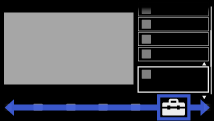
בחר ב-
 [שמע] בעזרת הכפתורים
  /
/ ולאחר מכן לחץ על הכפתור
  .
.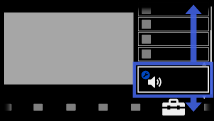
בחר ב-[קול] בעזרת הכפתורים
/ ולאחר מכן לחץ על הכפתור .בחר באפשרות הרצויה בעזרת הכפתורים
/ ולאחר מכן לחץ על הכפתור .
כדי לחזור למקור האחרון שבו צפית, לחץ פעמיים על הכפתור HOME.
אפשרויות זמינות
- [קלט יעד]
- החלת הגדרות צליל מותאמות אישית לכניסה הנוכחית או לזיכרון המשותף לשאר הכניסות.
- [מצב שמע]
- [דינמי]: שיפור הטרבל והבס לקבלת צליל ברור יותר.
[רגיל]: קבלת צליל טבעי.
[צליל נקי]: קבלת קול ברור יותר על ידי הורדת רעש הרקע.
[מותאם אישית]: התאמה אישית של הגדרת הצליל.
([מותאם אישית] זמין בהתאם לאזור/למדינה שלך.) - [איפוס]
- שחזור כל הגדרות ה-[קול] להגדרות המפעל למעט [קלט יעד] ו-[מצב שמע].
- [צלילים גבוהים]
- כוונון צלילים גבוהים יותר.
- [בס]
- כוונון צלילים נמוכים יותר.
- [איזון]
- הגברת הצליל המתקבל מהרמקול הימני או השמאלי.
- [סראונד]
- לפני בחירה ב-[סראונד], זכור להגדיר את האפשרויות שב-[בחירת סצנה] בהתאם לסוג תוכנית המטרה שלך כדי לקבל את אפקט הצליל ההיקפי.
[S-Force Front Surround]: שחזור צליל אמיתי וירטואלי.
[ספורט]: יצירת אפקטי צליל היקפי, הנותן לך את התחושה שאתה צופה באירוע ספורט חי.
[מוזיקה]: יצירת אפקטי צליל היקפי, הנותן לך את התחושה שאתה נמצא באולם מוזיקה.
[קולנוע]: יצירת אפקטי צליל היקפי, בדומה למערכות שמע איכותיות במיוחד הנמצאות בבתי קולנוע.
[משחק]: יצירת אפקטי צליל היקפי לחוויית משחק וירטואלית.
[Simulated Stereo]: הוספת אפקט דמוי צליל היקפי לתוכניות מונו. ([Simulated Stereo] זמין בהתאם לאזור/למדינה שלך.)
[כבוי]: כיבוי ה-[סראונד].
(הצליל יופסק אם אתה משנה את ההגדרה [סראונד] תוך כדי האזנה לשמע Dolby Digital רב ערוצי.) - [S-Force Front Surround 3D]
- יצירת צליל תלת-ממדי וירטואלי.
(האפשרות [S-Force Front Surround 3D] אינה זמינה כאשר [סראונד] מוגדרת כ-[כבוי].) - [משפר קול]
- שחזור צליל ברור על ידי השלמת תחומי התדרים הגבוהים.
- [Equalizer]
- כוונון עוצמת תחומי התדרים הנמוך והגבוה.
([Equalizer] זמין בהתאם לאזור/למדינה שלך.) - [עוצמת שמע אוטו' מתקדמת]
- שמירה על עוצמת שמע קבועה במהלך כל התוכניות והפרסומות. (עוצמת השמע בפרסומות נוטה להיות גבוהה יותר מבתוכניות.)
- [קיזוז עוצמת שמע]
- כוונון עוצמת השמע הנוכחית ביחס לכניסות האחרות, כאשר האפשרות [קלט יעד] מוגדרת לכניסה הנוכחית.
