

- Strona górna >
- Oglądanie telewizji >
- Oglądanie w 3D
Oglądanie w 3D
Przegląd
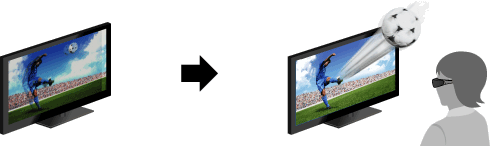
Możesz cieszyć się doświadczeniem wspaniałej rozrywki 3D, zapewnianej przez stereoskopowe gry wideo 3D i płyty Blu-ray 3D. Możesz również oglądać zwykłą zawartość 2D z efektem 3D.
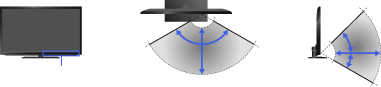
Zasięg komunikacji nadajnika synchronizacji 3D i okularów 3D
Preferowana pozycja oglądania powinna zostać utrzymana w zakresie, gdy działa nadajnik synchronizacji 3D.
Nie kładź niczego przed nadajnikiem synchronizacji 3D. Może to zakłócić jego funkcjonowanie. Transmisja sygnałów między nadajnikiem synchronizacji 3D i okularami 3D może ulec przerwaniu, jeśli w pobliżu telewizora używane jest urządzenie na podczerwień.
Kroki
Wyświetl na ekranie telewizora zawartość, która ma być oglądana w 3D.
Włącz i załóż okulary 3D.
Jeśli nie widać efektu 3D, wykonaj następujące kroki.
Możesz użyć następujących modeli okularów 3D: TDG-BR750, BR250, BR200, BR100, BR50. (Dostępność tych modeli zależy od regionu lub kraju.)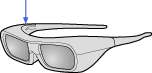 Przycisk zasilaniaOkulary 3D TDG-BR250
Naciśnij przycisk 3D, aby wyświetlić ekran [Obraz 3D].
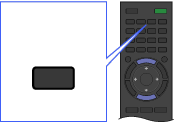 3D
3DNaciskaj przycisk 3D, aby wybrać tryb [Obraz 3D] dopasowany do wyświetlanej zawartości.
[Obok siebie]: wyświetla obrazy w 3D obok siebie.
[Nad i pod]: wyświetla obrazy w 3D nad i pod.
[Symulowane 3D]: wyświetla zwykłe obrazy 2D w symulowanym 3D.Przy niektórych rodzajach sygnału wejściowego lub formatu wybranie opcji [Obok siebie]/[Nad i pod] może być niemożliwe.
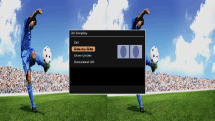
Aby wyjść z Menu 3D, naciśnij przycisk RETURN.
Aby wyłączyć efekt 3D
Naciskaj przycisk 3D, aby wybrać opcję [Wył.] w [Obraz 3D].
Aby wyregulować ustawienia 3D
Możesz regulować następujące ustawienia 3D.
Naciśnij przycisk HOME, wybierz  [Ustawienia] →
  [Ekran] → [Ustawienia 3D], a następnie żądaną opcję.
- [Obraz 3D]
- Otwiera opcję [Obraz 3D], która umożliwia przełączanie trybów wyświetlania.
- [Regulacja głębi 3D]
- Reguluje głębię obrazów 3D na ekranie (dostępne wyłącznie w przypadku zawartości z sygnałem 3D). Wybierz opcję [Automat. (duża)], aby zawsze ustawiać obraz tak, aby zapewniał atrakcyjną głębię. Wybierz opcję [Automat. (mała)], aby ustawić obraz w sposób zbliżony do oryginalnego. Wartość regulacji możesz także wprowadzić ręcznie.
(Dostępność opcji [Automat. (duża)]/[Automat. (mała)] zależy od modelu telewizora.) - [Symulowany efekt 3D]
- Wzmacnia/osłabia efekt 3D w przypadku wyświetlania obrazów 2D w symulowanym 3D.
- [Jasność okularów 3D]
- Ustawia jasność obrazu, gdy używany jest tryb obrazu 3D. Po wybraniu [Automat.], jasność obrazu w Okularach 3D jest automatycznie ustawiana w połączeniu z ustawieniem [Tryb obrazu].
- [Auto 3D]
- Automatycznie przełącza telewizor do trybu obrazu 3D po wykryciu sygnału 3D. Wybierz [Wył.] w celu wyłączenia automatycznego wybierania trybu obrazu 3D, gdy zostanie wykryty sygnał 3D.
Przy niektórych rodzajach sygnału wejściowego lub formatu tryb obrazu 3D może nie włączyć się automatycznie.
W takim przypadku naciśnij przycisk 3D, aby wybrać ręcznie tryb obrazu 3D. - [Powiadomienie o sygnale 3D]
- Powiadamia o wykryciu sygnału 3D.
Uwagi
- Efekt 3D jest dostępny tylko wówczas, gdy obraz jest wyświetlany w trybie pełnego ekranu.
- Jeśli opcja [Motionflow] ma inne ustawienie niż [Wył.], płynne wyświetlanie obrazu może być niemożliwe. Jest to spowodowane przetwarzaniem obrazu w celu minimalizacji migotania ekranu. W takim przypadku ustaw opcję [Motionflow] na [Wył.]. Zostanie wyświetlony oryginalny obraz.
- Zalecany kąt oglądania i odległość mogą różnić się w zależności od lokalizacji telewizora i warunków panujących w pomieszczeniu.
- Efekt symulowanego 3D może być słabszy w przypadku niektórych źródeł obrazu.
- Postrzegany efekt symulowanego 3D może się różnić w zależności od konkretnej osoby.
