

- Página inicial >
- Configuración de varios ajustes >
- Modificación de varios ajustes de sonido (p. ej. graves/agudos/balance)
Modificación de varios ajustes de sonido (p. ej. graves/agudos/balance)
Visión general
Puede modificar varios ajustes de sonido, como los graves, los agudos, el balance, etc.
Pasos
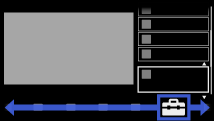
Pulse el botón HOME y, a continuación, seleccione
 [Ajustes] en la parte inferior de la pantalla mediante los botones
  /
/ .
.
Seleccione
 [Sonido] mediante los botones
  /
/ y, a continuación, pulse el botón
  .
.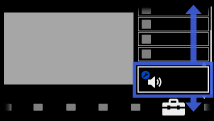
Seleccione [Sonido] mediante los botones
/ y, a continuación, pulse el botón .Seleccione la opción deseada mediante los botones
/ y, a continuación, pulse el botón .
Para volver a la última fuente visualizada, pulse el botón HOME dos veces.
Opciones disponibles
- [Entradas afectadas]
- Aplica los ajustes de sonido personalizados en la entrada actual o en la memoria común compartida con otras entradas.
- [Modo sonido]
- [Dinámico]: mejora los agudos y los graves para que el sonido sea más nítido.
[Estándar]: proporciona sonido natural.
[Realce voz]: permite que la voz se escuche con mayor claridad mediante la reducción del sonido de fondo.
[Personal]: personaliza la configuración de sonido.
([Personal] se encuentra disponible en función de la región o el país). - [Preestablecido]
- Permite restablecer todos los ajustes [Sonido] a los valores de fábrica sin incluir [Entradas afectadas] y [Modo sonido].
- [Agudos]
- Ajusta los tonos agudos.
- [Graves]
- Ajusta los tonos graves.
- [Balance]
- Realza el sonido del altavoz izquierdo o derecho.
- [Sonido Envolvente]
- Antes de seleccionar [Sonido Envolvente], asegúrese de ajustar opciones en [Selección de escena] en función del tipo de programa de destino para obtener efectos de sonido envolvente.
[S-Force Front Surround]: reproduce sonido realista virtualmente.
[Deportes]: proporciona efectos de sonido envolvente que permiten que parezca que está visualizando un evento deportivo en directo.
[Música]: proporciona efectos de sonido envolvente que permiten que parezca que se encuentra en una sala de conciertos.
[Cine]: proporciona efectos de sonido envolvente, como los de los sistemas de audio de alta calidad de los cines.
[Juego]: proporciona efectos de sonido envolvente para disfrutar de la experiencia de los videojuegos virtuales.
[Simulated Stereo]: añade un efecto de sonido envolvente a los programas monoaurales. ([Simulated Stereo] se encuentra disponible en función de la región o el país).
[No]: desactiva el [Sonido Envolvente].
(El sonido se interrumpirá si cambia el ajuste de [Sonido Envolvente] mientras escucha audio multicanal Dolby Digital). - [S-Force Front Surround 3D]
- Genera sonido tridimensional de manera virtual.
([S-Force Front Surround 3D] no está disponible cuando el [Sonido Envolvente] está ajustado en [No]). - [Optimizador del sonido]
- Reproduce un sonido claro mediante la complementación de bandas de alta frecuencia.
- [Equalizer]
- Ajusta el nivel de las bandas de frecuencia baja y alta.
([Equalizer] se encuentra disponible en función de la región o el país). - [Volumen auto. avanzado]
- Mantiene un nivel de volumen constante en todos los programas y anuncios. (Los anuncios tienden a tener un volumen más alto que los programas).
- [Compensación de volumen]
- Ajusta el nivel de volumen actual con respecto a otras entradas, si se ajusta [Entradas afectadas] en la entrada actual.
