

- Начальная страница >
- Использование Интернета >
- Вызов
Вызов
Обзор
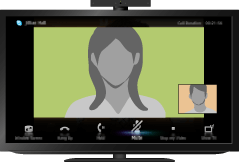
Можно осуществлять бесплатные видеовызовы и голосовые вызовы друзьям и родным в любую точку мира прямо из гостиной. Если необходимо позвонить другу, у которого нет учетной записи Skype, можно сэкономить, совершая вызовы на стационарные или мобильные телефоны с помощью клиента Skype.
Шаги
Установите широкополосное соединение с Интернетом.
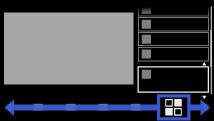
Нажмите кнопку HOME, затем выберите
 [Приложения] в нижней части экрана с помощью кнопок
  /
/ .
.
Выберите [Skype] с помощью кнопок
 /
/ , затем нажмите кнопку
  .
.
Выберите [Контакты] или [История] с помощью кнопок
/.
Выберите [Контакты], чтобы воспользоваться списком контактов Skype. Выберите [История], чтобы воспользоваться списком вызовов.Выберите контакт или номер телефона, который требуется вызвать, с помощью кнопок
/, затем нажмите кнопку .Выберите [Видеозвонок] или [Голос. звонок] с помощью кнопок
/, затем нажмите кнопку .
Для возврата к предыдущему источнику дважды нажмите кнопку HOME.
О значках состояния в списке контактов
Значки состояния отображаются рядом с контактами, поэтому можно определить, готовы ли пользователи к разговору.

Следующий список указывает на доступность пользователя:
 : в сети,
  : нет на месте,
  : не беспокоить,
  : не в сети,
  : не в сети (с включенной функцией переадресации вызова),
  : звонок по телефону,
  : не в сети (с включенной функцией голосовой почты)
О значках состояния в списке вызовов
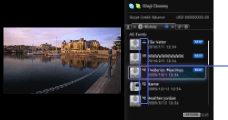
Значки в списке вызовов обозначают следующее:
 : пропущенный вызов,
  : входящий вызов,
  : исходящий вызов,
  : голосовая почта,
  : запрос авторизации
Вызов путем набора номера телефона
Нажмите кнопку HOME, затем выберите [Приложения] → [Skype] → [Инстр] → [Позвонить на тел. номер]. Введите телефонный номер, затем выберите [Позв].
Поиск новых друзей и звонки в Skype
Чтобы выполнить поиск в каталоге Skype, введите псевдоним Skype, полное имя или адрес электронной почты пользователя, которому требуется позвонить.
Нажмите кнопку HOME, выберите [Приложения] → [Skype] → [Инстр] → [Найти контакты]. Введите имя Skype, полное имя или адрес электронной почты, выберите [Найти], имя/полное имя Skype для вызова, затем выберите [Видеозвонок]/[Голос. звонок].
Добавление контактов в список контактов
Контакты можно добавить одним из следующих способов.
- Найдите контакт в каталоге Skype и выберите [Добавить в список контакт].
- В списке вызовов выберите контакт или номер телефона, затем выберите [Добавить в список контакт].
- Введите номер телефона, выберите [Сохр], затем требуемый параметр.
Прием вызова
Можно принять вызов даже во время просмотра телевизора или при использовании других приложений.
Выберите [Видеозвонок] или [Голос. звонок], чтобы ответить на входящий вызов при отображении уведомления на следующем экране.
(При использовании другого приложения на полном экране отобразится уведомление о входящем вызове.)

Использование параметров вызова во время совершения вызова
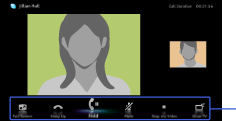
Используйте строку меню в нижней части экрана.
При отображении собеседника в полноэкранном режиме можно показать/скрыть строку меню, нажав кнопку  .
.
Советы
- Для обеспечения наилучшего качества звука во время вызова Skype используйте встроенные динамики телевизора, а не внешнюю аудиосистему. Для использования динамиков телевизора нажмите кнопку OPTIONS, затем выберите [Динамики] → [Динамики ТВ].
