

- Forside >
- Brug af andre enheder >
- Se fotofiler i 4K-opløsning
Se fotofiler i 4K-opløsning
Oversigt
Et foto med 4K eller højere opløsning kan vises i 4K-opløsning (3840×2160). Et digitalkamera/videokamera, som svarer til HDMI 1.4a 4K-output, tilsluttet til HDMI IN 2 eller 3, eller et foto med høj opløsning, som er gemt på en USB-enhed eller netværksenhed, vises i 4K-opløsning på tv'et. En enhed (PlayMemories Studio™ osv.), som har et program svarende til 4K-visning, kan vises i 4K-opløsning.
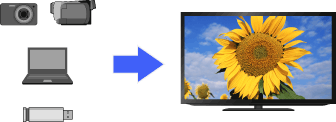
videokamera
Trin
Disse indstillinger er nødvendige for at vise et foto, som er gemt på en USB-enhed eller netværksenhed i 4K-opløsning.
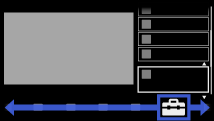
Tryk på knappen HOME, og vælg derefter
 [Indstillinger] nederst på skærmen ved hjælp af knapperne
  /
/ .
.
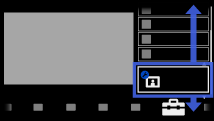
Vælg
 [Skærm] ved hjælp af knapperne
  /
/ , og tryk derefter på knappen
  .
.
Vælg [4K Fotoafspilning] ved hjælp af knapperne
/, og tryk derefter på knappen .Vælg [Til] ved hjælp af knapperne
/, og tryk derefter på knappen .
Se næste side for at lave forbindelsen og visningen, når opsætningen er fuldført.
USB- eller hjemmenetværksforbindelser
Slut USB-enheden eller netværksenheden til tv'et.
Tryk på knappen HOME, og vælg derefter
 [Medier] nederst på skærmen ved hjælp af knapperne /.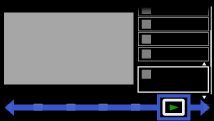
Vælg [Foto] ved hjælp af knapperne
/, og tryk derefter på knappen .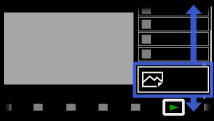
Vælg USB-enhed eller netværksenhed (server) ved hjælp af knapperne
/, og tryk derefter på knappen .Vælg mappen eller filen ved hjælp af knapperne
/, og tryk derefter på knappen .Hvis du vælger en mappe, skal du vælge filen ved hjælp af knapperne
/ og derefter trykke på knappen .Afspilning starter.
Tryk to gange på knappen HOME for at vende tilbage til kilden, som sidst blev vist.
HDMI-kabelforbindelse
Tilslutter digitalkameraet eller videokameraet, som svarer til HDMI 1.4a, til tv'ets HDMI IN 2- eller 3-tilslutning, ved hjælp af et kabel, som svarer til HDMI 1.4a.
Tryk flere gange på knappen
 for at vælge den tilsluttede enhed.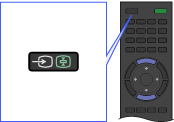
Indstil den tilsluttede enhed til 4K-output.
Start afspilning på den tilsluttede enhed.
Tryk på knappen for at vende tilbage til kilden, som sidst blev vist.
Bemærk
- Dobbeltbilleder kan ikke vises.
- Et 3D-billede vises i 2D.
- Et panoramabillede kan ikke rulles.
- Fotokortfunktionen kan ikke bruges.
- Hvis du ændrer billedet ved at trykke på knapperne /, kan det tage noget tid, før det vises.
- Menuskærmen, betjeningsvejledningen eller meddelelser vises muligvis ikke, når der vises fotos.
- - Indstil [4K Fotoafspilning] til [Fra], og ændr indstillingerne for at justere billedkvaliteten.
- - Afslut afspilning af fotos, og tryk derefter på knappen SYNC MENU for at få vist Sync Menu.
- - Tryk på knappen OPTIONS i listen over filer eller mapper for at ændre indstillingerne for diasshowet.
-
- Lydstyrkeniveauet vises ikke på tv-skærmen, selvom lydstyrken justeres. Når en fotofil afspilles uden lyd, vil et utilsigtet tryk på lydstyrkeknappen muligvis ikke blive bemærket; det anbefales derfor at indstille en lydstyrkegrænse for at undgå pludselig høj lyd, når en anden fil (med lyd) afspilles.
Tryk på knappen HOME, og vælg [Indstillinger] →  [Lyd] → [Maksimal lydstyrke], indstil derefter værdien.
 - - Indstil [Tastelyd] til [Til], så der høres en summelyd, når der trykkes på en inaktiv knap.
-
- Tryk på knappen RETURN, eller skift indgang ved at trykke på knappen for at afslutte afspilning af fotos.
