

- Startpagina >
- Andere apparaten gebruiken >
- Fotobestanden bekijken in 4K-resolutie
Fotobestanden bekijken in 4K-resolutie
Overzicht
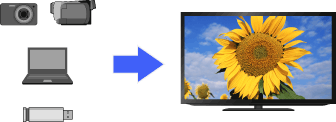
Een foto met een resolutie van 4K of hoger kan weergegeven worden in 4K-resolutie (3840×2160). Beelden van een digitale fotocamera/camcorder die ondersteuning biedt voor HDMI 1.4a 4K-uitvoer en aangesloten is op HDMI IN 2 of 3, of hogeresolutiefoto's die opgeslagen zijn op een USB-apparaat of netwerkapparaat, worden op de tv weergegeven in 4K-resolutie. Beelden van een apparaat (PlayMemories Studio™ enz.) waarop een toepassing geïnstalleerd is die ondersteuning biedt voor 4K-weergave, kunnen weergegeven worden in 4K-resolutie.
Stappen
Deze instellingen zijn vereist om een foto die opgeslagen is op een USB-apparaat of netwerkapparaat weer te geven in 4K-resolutie.
Druk op de HOME-knop en selecteer vervolgens
 [Instellingen] onder aan het scherm met de
  /
/ -knoppen.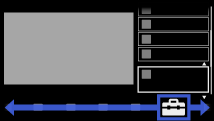
Selecteer
 [Weergave-instellingen] met de
  /
/ -knoppen. Druk vervolgens op de
  -knop.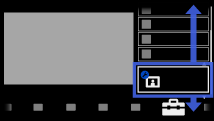
Selecteer [4K Fotoweergave] met de
/-knoppen. Druk vervolgens op de -knop.Selecteer [Aan] met de
/-knoppen. Druk vervolgens op de -knop.
Wanneer het instellen voltooid is, raadpleegt u de volgende pagina om verbinding te maken en beelden weer te geven.
USB- of thuisnetwerkverbinding
Sluit het USB-apparaat of netwerkapparaat aan op de tv.
Druk op de HOME-knop en selecteer vervolgens
 [Media] onder aan het scherm met de /-knoppen.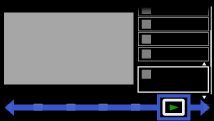
Selecteer [Foto] met de
/-knoppen. Druk vervolgens op de -knop.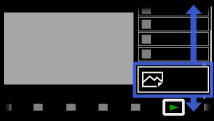
Selecteer het USB-apparaat of netwerkapparaat (server) met de
/-knoppen. Druk vervolgens op de -knop.Selecteer de map of het bestand met de
/-knoppen. Druk vervolgens op de -knop.Als u een map selecteert, kies dan het bestand met de
/-knoppen. Druk vervolgens op de -knop.De weergave start.
Om terug te keren naar de laatst bekeken bron, druk tweemaal op de HOME-knop.
HDMI-kabelverbinding
Hiermee kunt u met behulp van een kabel die ondersteuning biedt voor HDMI 1.4a een digitale fotocamera of camcorder die HDMI 1.4a ondersteunt, aansluiten op de HDMI IN 2- of 3-aansluiting van de tv.
Druk herhaaldelijk op de
 -knop om het aangesloten apparaat te selecteren.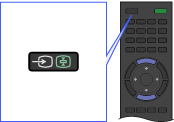
Stel 4K-uitvoer in op het aangesloten apparaat.
Start de weergave op het aangesloten apparaat.
Om terug te keren naar de laatst bekeken bron, druk op de -knop.
Opmerkingen
- Tweelingbeelden kunnen niet worden weergegeven.
- Een 3D-beeld wordt in 2D weergegeven.
- U kunt niet door een panoramische foto scrollen.
- U kunt de fotomapfunctie niet gebruiken.
- Als u het beeld wijzigt door te drukken op de /-knoppen, kan het even duren voor het wordt weergegeven.
- Het menuscherm, de bedieningsgids of berichten worden mogelijk niet weergegeven tijdens het bekijken van foto's.
- - Om de beeldkwaliteit aan te passen, stelt u [4K Fotoweergave] in op [Uit] en wijzigt u de instellingen.
- - Om het Sync Menu weer te geven, stopt u de fotoweergave en drukt u vervolgens op de SYNC MENU-knop.
- - Om de instellingen voor een diavoorstelling te wijzigen, drukt u op de OPTIONS-knop op het lijstscherm van een bestand of map.
-
- Het volumeniveau wordt niet weergegeven op het tv-scherm, zelfs niet als u het volume aanpast. Als u een fotobestand weergeeft dat geen geluid bevat, merkt u het mogelijk niet als u onopzettelijk op de volumeknop drukt. Daarom is het aan te raden een volumelimiet in te stellen om plotse luide geluiden te vermijden bij het weergeven van een ander bestand (met geluid).
Druk op de HOME-knop, selecteer [Instellingen] →  [Geluid] → [Maximale Volume] en stel vervolgens de waarde in.
 - - Stel [Toetstoon] in op [Aan] zodat er een zoemer weerklinkt als u op een niet-actieve knop drukt.
-
- Om de fotoweergave te beëindigen, drukt u op de RETURN-knop of kiest u een andere ingang door te drukken op de -knop.
