

- Főoldal >
- Internet használata >
- Hívás kezdeményezése
Hívás kezdeményezése
Áttekintés
Ingyenes hang- és videohívásokat kezdeményezhet nappalija kényelméből a világon bárhol tartózkodó barátok és családtagok felé. Ha egy olyan ismerősét szeretné felhívni, aki nem a Skype felhasználója, a Skype használatával óriási megtakarításokat érhet el vezetékes vagy mobiltelefonja felhívásakor.
Lépések
Hozzon létre szélessávú internetkapcsolatot.
Nyomja meg a HOME gombot, majd válassza a
 [Alkalmazások] elemet a képernyő alján a
  /
/ gomb használatával.
Válassza a [Skype] elemet a
 /
/ gombok használatával, majd nyomja meg a
  gombot.
Válassza a [Contacts] vagy a [History] elemet a
/ gombok használatával.
Válassza a [Contacts] lehetőséget a Skype partnerlista használatához. Válassza a [History] elemet a hívástörténeti lista használatához.Válassza ki a hívni kívánt partnert vagy telefonszámot a
/ gombok használatával, majd nyomja meg a gombot.Válassza a [Video Call] vagy a [Voice Call] elemet a
/ gombok használatával, majd nyomja meg a gombot.
A legutoljára megtekintett forráshoz való visszatéréshez nyomja meg kétszer a HOME gombot.
A partnerlista állapotjelző ikonjainak bemutatása
A partnerek mellett megjelenik egy állapotjelző ikon, így mindig láthatja, hogy a beszélgetéshez elérhető állapotban vannak-e.

Az alábbi listában megtalálja az elérhetőségüket jelző állapotokat:
 : elérhető,
  : távollét,
  : ne zavarjanak,
  : nem érhető el,
  : nem érhető el (hívástovábbítás engedélyezve),
  : telefonszámmal rendelkező partner,
  : nem érhető el (hangpostafiók engedélyezve)
A hívástörténeti lista állapotjelző ikonjainak bemutatása

A hívástörténeti lista egyes ikonjai a következőket jelölik:
 : nem fogadott hívás,
  : bejövő hívás,
  : kimenő hívás,
  : hangposta,
  : jóváhagyási kérelem
Hívás telefonszám tárcsázásával
Nyomja meg a HOME gombot, majd válassza az [Alkalmazások] → [Skype] → [Tools] → [Call Phone Number] lehetőséget. Adjon meg egy telefonszámot, majd válassza a következőt: [Call].
Új Skype ismerősök keresése és hívása
A Skype-címjegyzékben a hívott fél Skype-neve, teljes neve vagy e-mail címe alapján kereshet.
Nyomja meg a HOME gombot, majd válassza a [Alkalmazások] → [Skype] → [Tools] → [Find Contacts] lehetőséget. Írjon be egy Skype-nevet, teljes nevet vagy e-mail címet, válassza a [Search] lehetőséget, válassza ki a hívni kívánt Skype-nevet vagy teljes nevet, majd a [Video Call]/[Voice Call] lehetőséget.
Partnerek hozzáadása a partnerlistához
A következőképpen vehet fel partnereket:
- Miután rátalált egy partnerre a Skype címtárban, válassza az [Add to Contacts] lehetőséget.
- Válasszon ki egy partnert vagy telefonszámot a hívástörténeti listából, majd válassza az [Add to Contacts] lehetőséget.
- A telefonszám megadása után válassza a [Save] elemet, majd a kívánt lehetőséget.
Hívás fogadása
Televíziónézés vagy más alkalmazások használata közben is fogadhat hívásokat.
Amikor az alábbi képernyő egy bejövő hívásról értesíti, válassza a következők egyikét annak fogadásához: [Video Call] vagy [Voice Call].
(Más alkalmazások használata esetén a bejövő hívás értesítése megjelenik a teljes képernyőn.)

Hívás közbeni műveletek alkalmazása
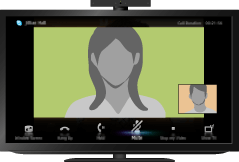
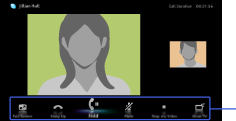
Használja a képernyő alján megjelenő menüsort.
Amikor a másik fél képe látszik a teljes képernyőn, a menüsort a  gomb megnyomásával jelenítheti meg/rejtheti el.
Tippek
- A Skype-hívás közben elérhető legjobb hangminőség érdekében a televíziókészülék beépített hangszóróit használja külső hangrendszer használata helyett. A televíziókészülék hangszóróinak használatához nyomja meg az OPTIONS gombot, majd válassza ki a [Speakers] → [TV Speakers] elemet.
