

- Strona górna >
- Opis części >
- Prawa strona
Prawa strona
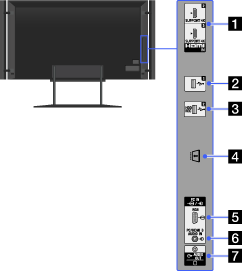
Ilustracje telewizora przedstawione na kolejnych stronach są wyłącznie przykładami. Różnią się one od obrazów faktycznie wyświetlanych na telewizorze.
- HDMI IN 2/3 (SUPPORT 4K)
Aby móc oglądać zdjęcia w rozdzielczości 4K, podłącz aparat cyfrowy lub inne odpowiednie urządzenie.
Interfejs HDMI (High-Definition Multimedia Interface) zapewnia nieskompresowany, w pełni cyfrowy interfejs audio/wideo łączący ten telewizor z dowolnym urządzeniem audio/wideo kompatybilnym z HDMI. Dodatkowo, w przypadku podłączenia urządzenia obsługującego „Sterowanie przez HDMI” jest możliwe realizowanie komunikacji z podłączonym urządzeniem.
- Pamiętaj, aby używać wyłącznie autoryzowanego kabla HDMI z logo HDMI.
- W przypadku podłączenia cyfrowego systemu audio obsługującego technologię Audio Return Channel (ARC), użyj HDMI IN 1 znajdującego się w dolnej części telewizora. W przypadku braku takiej kompatybilności wymagane jest dodatkowe połączenie z DIGITAL AUDIO OUT (OPTICAL).
- Jeśli urządzenie jest wyposażone w gniazdo DVI typu jack, podłącz je do HDMI IN 3 poprzez interfejs adaptera DVI - HDMI (niedostarczony) i podłącz gniazda wyjściowe audio typu jack urządzenia do PC/HDMI 3 AUDIO IN.
 USB 1
USB 1
Możesz słuchać muzyki, a także oglądać zdjęcia i filmy wideo zapisane w urządzeniu USB.
- Gdy nagrywasz na dysk USB, podłącz go do gniazda typu jack USB 2 (HDD REC). Nie możesz nagrywać na dysk USB podłączony do gniazda typu jack USB 1 ani odtwarzać z niego.
- USB 2 (HDD REC)
Możesz słuchać muzyki, a także oglądać zdjęcia i filmy wideo zapisane w urządzeniu USB oraz nagrywać bieżący program cyfrowy na zewnętrzny dysk USB.
 CAM (Moduł dostępu warunkowego)
Umożliwia dostęp do płatnych usług telewizyjnych. Aby uzyskać szczegółowe informacje, sięgnij do podręcznika użytkownika dostarczonego z modułem CAM.
- Nie wkładaj karty smart bezpośrednio do gniazda CAM telewizora. Musi ona zostać włożona do modułu dostępu warunkowego dostarczanego przez autoryzowanego przedstawiciela.
- Moduł CAM nie jest obsługiwany w niektórych krajach/obszarach. Sprawdź, czy moduł jest obsługiwany u autoryzowanego przedstawiciela.
- Po przełączeniu się na program cyfrowy po tym, gdy było używane wideo internetowe, może pojawić się komunikat CAM.
 /
/ PC IN
PC IN
Podłącz za pomocą kabla komputerowego z pasmami ferrytycznymi.
- Zaleca się używanie kabla komputerowego z pasmami ferrytycznymi, takiego jak „Connector, D-sub 15” (ref. 1-793-504-11, dostępnego w centrach serwisowych Sony) lub równorzędnego kabla.
- Aby podłączyć dźwięk z komputera, podłącz do gniazda typu jack AUDIO IN za pomocą kabla audio.
- PC/HDMI 3 AUDIO IN
To wejście może być używane jako wejście audio z komputera lub analogowe wejście audio HDMI 3.
Przy podłączaniu komputera podłącz jego gniazda wyjściowe audio typu jack przy użyciu odpowiedniego kabla audio (niedostarczony). Przy podłączaniu urządzenia z gniazdem DVI typu jack, użyj analogowych gniazd wyjściowych audio typu jack.
 AUDIO OUT/
Podłącz kabel audio lub słuchawki. Możesz słuchać dźwięku telewizora za pośrednictwem systemu stereo albo słuchawek.
Aby ustawić wyjście dźwięku na słuchawki lub zewnętrzny system audio, naciśnij przycisk HOME, a następnie wybierz opcję
 [Ustawienia] →
  [Dźwięk] → [Słuchawki/Wyjście audio].
- Jeśli ustawisz [Wyjście audio] w [Słuchawki/Wyjście audio], wybierz [Stałe] lub [Regulowane], naciśnij HOME, a następnie wybierz [Ustawienia] → [Dźwięk] → [Wyjście audio].
- Jeśli ustawisz [Wyjście audio] w [Słuchawki/Wyjście audio], wybierz [Stałe] lub [Regulowane], naciśnij HOME, a następnie wybierz
