

- Página Superior >
- Ver Televisão >
- Ver em 3D
Ver em 3D
Descrição geral
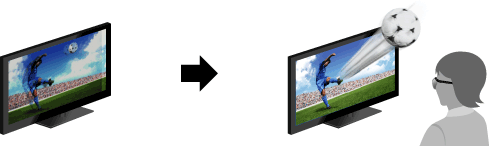
Pode usufruir do potente entretenimento 3D, como em jogos estereoscópicos 3D e Blu-ray 3D Discs. Também pode visualizar conteúdos 2D normais com o efeito 3D.
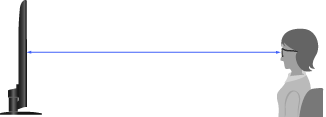
Distância de visualização recomendada para uma imagem 3D
Se a distância de visualização não for adequada, a imagem poderá parecer duplicada. Recomenda-se que fique de frente para o televisor.
Passos
Apresente os conteúdos a visualizar em 3D no ecrã do televisor.
Coloque os Óculos 3D.
Se não obtiver qualquer efeito 3D, efectue as operações que se seguem.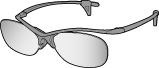
Carregue no botão 3D para visualizar o ecrã [Visualização 3D].
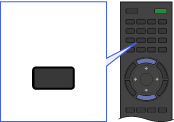 3D
3DCarregue repetidamente no botão 3D para seleccionar o modo [Visualização 3D] adequado aos conteúdos apresentados.
[Lado-a-lado]: Apresenta imagens lado-a-lado em 3D.
[Uma sobre a outra]: Apresenta imagens umas sobre as outras em 3D.
[3D Simulado]: Apresenta imagens 2D normais em 3D simulado.Dependendo do formato ou do sinal de entrada, poderá não ser possível seleccionar [Lado-a-lado]/[Uma sobre a outra].
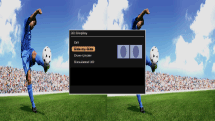
Para sair do Menu 3D, carregue no botão RETURN.
Sugestões
- Este televisor é compatível com SimulView™. Quando visualizar uma imagem SimulView™, utilize os Óculos 3D recomendados.
Para desactivar o efeito 3D
Carregue repetidamente no botão 3D para seleccionar [Desactivar] em [Visualização 3D].
Para ajustar as definições 3D
Pode ajustar as definições 3D que se seguem.
Carregue no botão HOME, seleccione  [Parâmetros] →
  [Visualização] → [Definições 3D] e, em seguida, a opção desejada.
- [Visualização 3D]
- Abre [Visualização 3D] para mudar os modos de visualização.
- [Ajuste de Profundidade 3D]
- Ajusta a profundidade das imagens 3D no ecrã (disponível apenas para conteúdos com sinais 3D). É recomendado que se seleccione [0] para a utilização normal. O efeito 3D pode ser menos pronunciado, dependendo das definições.
- [Efeito 3D Simulado]
- Aumenta/diminui o efeito 3D quando visualiza imagens 2D em 3D simulado.
- [3D Automático]
- Muda automaticamente para o modo de visualização 3D quando for detectado um sinal 3D. Seleccione [Desactivar] para evitar que o modo de visualização 3D seja automaticamente seleccionado quando é detectado um sinal 3D.
Dependendo do formato ou do sinal de entrada, o modo de visualização 3D poderá não mudar automaticamente.
Nesse caso, carregue no botão 3D para seleccionar o modo de visualização 3D manualmente. - [Notificação de Sinal 3D]
- Avisa quando um sinal 3D é detectado.
Notas
- O efeito 3D apenas está disponível quando as imagens são apresentadas em ecrã inteiro.
- A distância de visualização recomendada pode variar, dependendo da localização do televisor e das condições do local.
- O efeito 3D simulado pode ser menos evidente em algumas fontes de imagens.
- A percepção do efeito 3D simulado pode variar de pessoa para pessoa.
- O sinal 3D 4K não é detectado.
