

- Página Inicial >
- Assistir TV >
- Assistir em 3D
Assistir em 3D
(※Esta função está disponível dependendo de seu modelo/país/região.)
Visão geral
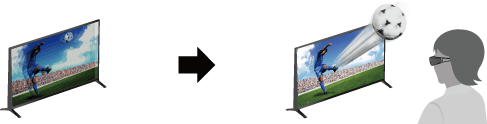
Você terá acesso a mais poderosa experiência em 3D, como jogos estereoscópicos em 3D e Blu-ray Discs em 3D. Você também poderá assistir a conteúdos em 2D com um efeito 3D.
Para assistir em 3D, conecte um dispositivo compatível com 3D diretamente à TV por meio de um cabo HIGH SPEED HDMI autorizado exibindo o logotipo HDMI.
Para usar os Óculos 3D Ativo com esta TV faça o registro com antecedência. Se você usar os Óculos 3D Ativo com outra TV, você precisará se registrar novamente.
Faixa de comunicação da TV e Óculos 3D Ativo
A posição de visualização preferida deve ser mantida dentro da faixa adequada. Veja o gráfico a seguir.
A distância mínima recomendada para visualização é 3 vezes a altura da tela.
A distância funcional depende de obstáculos (pessoas, metal, paredes, etc.) e/ou de interferência eletromagnética.

Dicas
- Se você comprar os Óculos 3D Ativo opcionais, escolha o modelo TDG-BT500A.
Etapas
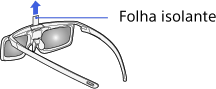
Quando for usar os Óculos 3D Ativo pela primeira vez, remova a folha isolante da bateria.
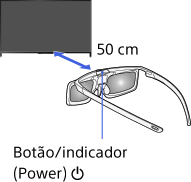
Quando for usar os Óculos 3D Ativo pela primeira vez, mantenha-os a uma faixa de 50 cm da TV, ligue-a e segure o botão/indicador
 (Power) nos óculos por 2 segundos.
Os Óculos 3D Ativo ligam e o registro inicia (O botão/indicador (Power) pisca em verde e amarelo). Quando o registro estiver concluído, uma mensagem aparecerá na parte inferior direita da tela da TV por 5 segundos e o indicador irá se acender em verde por 3 segundos. Este processo será necessário apenas uma vez.
Se houver falha no registro, os Óculos 3D Ativo serão desligados automaticamente. Neste caso, repita o procedimento acima.
Exibir o conteúdo para assistir em 3D na tela da TV.
Ligue os Óculos 3D Ativo.
Enquanto vê uma imagem 3D, o indicador (Power) pisca em verde a cada 2 segundos.
Se nenhum efeito 3D for criado, realize as seguintes etapas.
Pressione o botão 3D para exibir a tela [Exibição 3D].
(Ao usar o Controle Remoto com Touchpad, toque na Barra de Controle (
 ), mova o touchpad para destacar o botão 3D e pressione o touchpad para selecionar).
Pressione o botão 3D repetidamente para selecionar o modo [Exibição 3D] para adaptar o conteúdo exibido.
(Ao usar o Controle Remoto com Touchpad, toque na Barra de Controle (
), mova o touchpad para destacar o botão 3D, pressione o touchpad, mova-o para destacar o modo [Exibição 3D] desejado e pressione o touchpad).[3D (Lado a lado)]: Exibe imagens lado-a-lado em 3D.
[3D (de cima para baixo)]: Exibe imagens sobrepostas em 3D.
[3D (3D Simulado)]: Exibe imagens normais em 2D em 3D simulado.
[2D (Só à esquerda)]: Quando a mesma imagem estiver lado a lado, a imagem do lado esquerdo será mostrada expandida, em 2D.
[2D (Somente superior)]: Quando a mesma imagem estiver sobreposta, a imagem superior será mostrada expandida, em 2D.
Dependendo do sinal de entrada ou do formato, [3D (Lado a lado)]/[3D (de cima para baixo)]/[2D (Só à esquerda)]/[2D (Somente superior)] podem não ser selecionáveis.

Para desligar os Óculos 3D Ativo
Pressione o botão (power) dos Óculos 3D Ativo por 2 segundos. Se nenhum sinal da TV for detectado por mais de 1 minuto, os Óculos 3D Ativo serão desligados automaticamente. Para ligá-lo novamente, pressione o botão (power).
Para usar os Óculos 3D Ativo com outra TV
É necessário registrar novamente os Óculos 3D Ativo. Desligue os Óculos 3D Ativo e execute a etapa 2.
Para desativar o efeito 3D
Pressione o botão 3D repetidamente para selecionar [Não] em [Exibição 3D].
(Ao usar o Controle Remoto com Touchpad, toque na Barra de Controle (), mova o touchpad para destacar o botão 3D, pressione o touchpad, mova-o para destacar [Não] em [Exibição 3D] e pressione o touchpad).
Para usar o modo SimulView™
(A disponibilidade dessa função depende do seu modelo.)
O SimulView™ permite que dois jogadores visualizem imagens da tela independente em tela cheia enquanto jogam o mesmo jogo em uma tela compartilhada. A imagem é exibida em 2D. Para usar esse recurso, o software do jogo precisa suportar o SimulView™.
Ao usar esse modo, os Óculos 3D Ativo mudam automaticamente para o modo SimulView™. Pressione o botão nos Óculos 3D Ativo para alternar entre os jogadores, da seguinte forma.
- Modo: modo SimulView™ (Jogador 1) ←→ modo SimulView™ (Jogador 2)
- Indicador: O LED amarelo pisca uma vez a cada 2 segundos com o modo SimulView™ (Jogador 1) ←→ O LED amarelo pisca duas vezes a cada 2 segundos com o modo SimulView™ (Jogador 2)
Para ajustar as configurações 3D
Você pode ajustar as seguintes configurações 3D.
Pressione o botão HOME, selecione  [Ajustes] →
  [Imagem & Tela] → [Ajustes 3D] → a opção desejada.
- [Exibição 3D]
- Abre [Exibição 3D] para alternar os modos de exibição.
- [Profundidade 3D]
- Ajusta a profundidade das imagens em 3D na tela (apenas disponível para conteúdos com sinais 3D). Selecione [Auto(Alta)] para sempre otimizar a uma profundidade visualmente confortável. Selecione [Auto(Baixo)] para obter uma profundidade visualmente confortável que seja próxima da imagem original. Você também pode ajustar manualmente o valor de ajuste.
- [Efeito 3D Simulado]
- Aumenta/diminui o efeito 3D quando você exibe imagens 2D em 3D simulado.
- [Brilho dos Óculos 3D]
- Ajusta o brilho de imagem quando o modo Exibição 3D é usado. Ao selecionar [Auto], o brilho da imagem através dos Óculos 3D Ativo é automaticamente ajustado junto com a configuração do [Modo de Imagem].
- [3D Automático]
- Selecione [Auto 1] para mudar o modo de exibição 3D automaticamente quando um sinal 3D for detectado.
Se nenhum sinal 3D for detectado, selecione [Auto 2], que analisará a imagem em busca de informações 3D e mudará o modo de exibição 3D automaticamente.
Selecione [Não] para evitar que o modo de exibição 3D seja selecionado automaticamente.
Dependendo do sinal de entrada ou do formato, o modo de exibição 3D pode não mudar automaticamente.
Neste caso, pressione o botão 3D para selecionar o modo de exibição 3D manualmente.
(Ao usar o Controle Remoto com Touchpad, toque na Barra de Controle (), mova o touchpad para destacar o botão 3D e pressione o touchpad para selecionar).
- [Notificação de Sinal 3D]
- Notifica quando um sinal 3D é detectado.
Para substituir a bateria
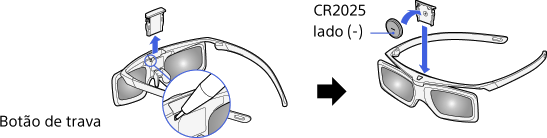
Se o LED indicar baixa carga de bateria (o indicador piscará em verde (em amarelo quando no modo SimulView™) 3 vezes a cada 2 segundos), substitua a bateria. Use somente baterias CR2025. Pressione o botão de trava com a ponta de uma caneta, etc., e retire a caixa da bateria e, em seguida, substitua a bateria por uma nova. Depois disso, certifique-se de travar a caixa da bateria novamente.
Dicas
- Se você usar óculos, é possível usar os óculos 3D ativos por cima dos seus.
Observações
- Quando [Exibição 3D] for ajustado como [Não], o modo SimulView™ não poderá ser usado.
- Dependendo da imagem, um jogador pode ver a imagem de outro jogador quando usar o modo SimulView™.
- O efeito 3D é disponibilizado apenas quando as imagens são exibidas em tela inteira.
- Se [Motionflow] estiver definido para uma opção diferente de [Não], o movimento suave da imagem pode se perder conforme o processo para minimizar a tremulação da tela for aplicado. Neste caso, defina o [Motionflow] para [Não] para exibir a imagem original.
- O ângulo de visão e a distância recomendados podem variar dependendo da localização da TV e condições do ambiente.
- O efeito 3D simulado pode ser menos marcante em algumas fontes de imagem.
- O efeito 3D simulado percebido pode variar de acordo com a pessoa.
- Sinal 3D 4K não detectado.
- O efeito 3D ou o efeito SimulView™ pode ser menos pronunciado se a temperatura ambiente for baixa.
- Manutenção dos seus óculos
- - Limpe os óculos cuidadosamente com um pano macio.
- - Manchas podem ser removidas com um pano levemente umedecido com uma solução de sabão neutro e água morna.
- - Se usar um pano quimicamente pré-tratado, não se esqueça de seguir as instruções fornecidas na embalagem.
- - Nunca use solventes fortes como tíner, álcool ou benzina para a limpeza.
