

- Página Inicial >
- Configurar Diversos Ajustes >
- Ajustar o tamanho/posição de tela
Ajustar o tamanho/posição de tela
Visão geral
Você pode ajustar o tamanho e posição da tela de acordo com a sua preferência.
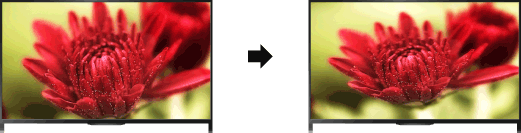
Etapas
Pressione o botão HOME e selecione
 [Ajustes].
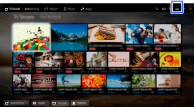
Selecione
 [Imagem & Tela] → [Tela] → a opção desejada.
Opções disponíveis (para entradas que não sejam de PC)
- [Memória dos Ajustes]
- Aplica configurações de tela personalizadas à entrada atual ou à memória comum compartilhada por outras entradas.
- [Modo Wide]
- [Wide Zoom]: Aumenta a imagem, preservando a imagem original o tanto quanto possível.
[Normal]: Para uma fonte original 4:3, exibe uma imagem 4:3 em seu tamanho original, com barras laterais para preencher a tela de 16:9. Para uma fonte original 16:9, exibe uma imagem 4:3 estendida horizontalmente para 16:9, no formato 4:3.
[Cheia]: Aumenta a imagem horizontalmente para preencher a tela quando o sinal da entrada é 4:3. Quando o sinal de entrada for 16:9 (fonte de alta definição), selecione essa opção para exibir a imagem 16:9 em seu tamanho original.
[Zoom]: Exibe uma imagem 16:9 que foi convertida para o formato letterbox 4:3, na razão de definição correta.
[14:9]: Exibe a imagem 14:9 na proporção correta. Como resultado, barras laterais são mostradas na tela. ([14:9] está disponível dependendo da sua região/país.)
[Legendas]: Aumenta a imagem horizontalmente, enquanto ajusta as legendas na tela.
Se uma entrada componente (480p) for selecionada e [Seleção de Cena] estiver definida como [Game] ou [Gráficos], as opções disponíveis mudam para [Fina-Normal]/[Fina-Cheia]/[Jogo Portátil 1]/[Jogo Portátil 2].
[Fina-Normal]: Exibe a imagem 4:3 em seu tamanho original. Barras laterais são exibidas para preencher a tela de 16:9.
[Fina-Cheia]: Estende a imagem 4:3 horizontalmente, para preencher a tela 16:9.
[Jogo Portátil 1]: Estende, com uma moldura preta, uma imagem de jogo do PlayStation®Portable.
[Jogo Portátil 2]: Estende, com uma moldura preta, uma imagem (por ex., navegador) do PlayStation®Portable. - [Auto Wide]
- Altera automaticamente o [Modo Wide] para que corresponda ao sinal de entrada.
- [4:3 Padrão]
- Define o formato de tela padrão para um sinal de entrada de 4:3.
- [Área de Exibição Automática]
- Ajusta a imagem automaticamente para a área de exibição mais apropriada.
- [Área da Imagem]
- [Todos Pixels]: Exibe a imagem original quando partes da imagem estão cortadas.
[+1]: Exibe a imagem usando a área de visualização máxima da TV.
[Normal]: Exibe a imagem no tamanho recomendado.
[-1]: Aumenta a imagem.
([Todos Pixels] está disponível somente quando o sinal de entrada for 1080i/1080p e [Modo Wide] estiver definido como [Cheia].) - [Posição na Tela]
- Ajusta a posição vertical e a posição horizontal da imagem.
A posição vertical não pode ser ajustada quando [Modo Wide] estiver configurado para [Wide Zoom], [Normal] ou [Cheia]. - [Tamanho Vertical]
- Ajusta o tamanho vertical da imagem.
Essa função não está disponível quando [Modo Wide] estiver configurado para [Normal] ou [Cheia].
Opções disponíveis (para entrada de PC)
- [Reset]
- Redefine todos os ajustes da tela do PC para os de fábrica.
- [Modo Wide]
- [Normal]: Exibe a imagem original.
[Cheia 1]: Aumenta a imagem para preencher a área de exibição mantendo a imagem original.
[Cheia 2]: Aumenta a imagem para preencher a área de exibição.
