

3D观看
概述
可以体验刺激的3D娱乐,例如立体3D游戏和蓝光3D光盘。也可以以3D效果观看普通2D内容。
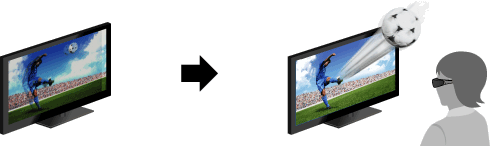
不使用3D眼镜观看3D内容
使用3D眼镜观看3D内容
3D Sync传输器和3D眼镜的通信范围
理想的观看位置需保持在3D Sync传输器的工作范围以内。
请勿将任何物体放在3D Sync传输器的前面。否则可能会影响其功能。如果在电视附近使用红外设备,3D Sync传输器和3D眼镜之间的信号可能会受到干扰。
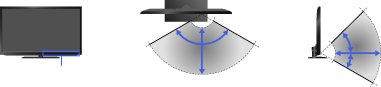
3D Sync传输器
顶视图
120°
1-6 m
侧视图
45°
30°
1-6 m
步骤
在电视机屏幕上显示要以3D观看的内容。
打开3D眼镜电源,然后戴好。
如果没有3D效果,请执行以下步骤。
可以使用以下型号的3D眼镜:TDG-BR750、BR250、BR200、BR100、BR50。(这些型号是否有售可能会因国家/地区而异。)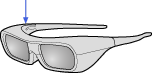 电源按钮3D眼镜TDG-BR250
按3D按钮显示[3D显示]画面。
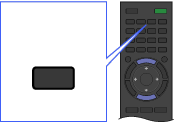 3D
3D反复按3D按钮选择适合显示内容的[3D显示]模式。
[并排]:以3D显示并排图像。
[上下]:以3D显示上下图像。
[模拟3D]:以模拟3D显示普通2D图像。根据信号源和格式的不同,在部分情况下用户可能无法选择[并排]/[上下]模式。
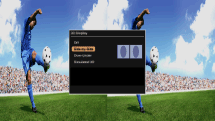
若要退出3D菜单,请按返回按钮。
禁用3D效果
反复按3D按钮选择[3D显示]中的[关]。
调节3D设定
可以调节以下3D设定。
按主菜单按钮,选择 [设定] →
  [显示] → [3D设定],然后选择所需选项。
- [3D显示]
- 打开[3D显示]切换显示模式。
- [3D深度调节]
- 调节屏幕上的3D图像深度(仅适用于带3D信号的内容)。选择[自动(高)]始终优化到舒适的视觉深度。选择[自动(低)]提供舒适的接近原始图像的视觉深度。您可以手动设定调节值。
([自动(高)]/[自动(低)]是否可用因电视机型号而异。) - [模拟3D效果]
- 以模拟3D显示2D图像时增强/减弱3D效果。
- [3D眼镜亮度]
- 使用3D显示模式时设定图像亮度。选择[自动],透过3D眼镜的图像亮度会结合[图像模式]设定自动调节。
- [自动3D]
- 在检测到3D信号时自动切换到3D显示模式。选择[关],防止检测到3D信号时自动选择3D显示模式。
由于信号源和格式的不同,自动3D显示功能可能无法正常工作。
在这种情况下,请尝试按下3D按钮并手动选择3D模式。 - [3D信号通知]
- 检测到3D信号时进行通知。
注意
- 3D效果仅在全屏显示图像时才有效。
- 如果[Motionflow]设定为[关]以外的选项,由于应用最小化屏幕闪烁的图像处理,所以图像可能无法平滑移动。在此情况下,请将[Motionflow]设定为[关]以显示原始图像。
- 建议的视角和距离可能会因电视位置和房间情况而异。
- 有些图像来源的模拟3D效果可能不明显。
- 感觉到的模拟3D效果可能因人而异。
