

无线连接(内置无线LAN)
进行连接
内置无线LAN设备可以让您访问互联网,享受无线网络带来的乐趣。

互联网
调制解调器
无线路由器(访问点)
PC
电视
步骤
设定无线路由器(或访问点)。
详情请参阅无线路由器(或访问点)的使用说明书,或者联系设定网络连接的人员(网络管理员)。按主菜单按钮,然后使用
 /
/ 按钮选择画面底部的
 [设定]。
[设定]。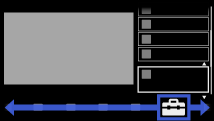
使用
 /
/ 按钮选择
按钮选择 [网络],然后按
 按钮。
按钮。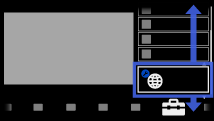
使用
/按钮选择[网络设定],然后按按钮。使用
/按钮选择[设置网络连接],然后按按钮。使用
/按钮选择[自动],然后按按钮。
如果使用WEP安全,请选择[用户设定]。按照画面指示完成设定。
完成设定后,请使用
/按钮选择[更新互联网内容],然后按按钮。
若要返回上次观看的节目源,请按两次主菜单按钮。
关闭内置无线LAN
按主菜单按钮,然后选择 [设定] → [网络] → [内置无线LAN] → [关]。
提示
- 获得流畅视频串流:
- - 如果可能的话,请将无线路由器(或访问点)的设定更改为802.11n。有关如何改变设定的详细说明,请参阅无线路由器(或访问点)的使用说明书,或者联系设定网络连接的人员(网络管理员)。
- - 如果以上方法不能带来任何改善,请尝试使用USB无线LAN适配器UWA-BR100并将无线路由器(或访问点)的设定更改为5GHz,可能有助于改善视频串流质量。
- 如果想要以5GHz将电视机连接到无线路由器(或访问点),请使用USB无线LAN适配器UWA-BR100。视电视机型号而定,USB无线LAN适配器可能无法直接连接到电视机的USB端口。这种情况下,请勿强行直接连接USB无线LAN适配器。请务必使用适配器随附的延长电缆。否则可能导致故障。
- 如果以5GHz将电视机连接到无线路由器(或访问点),请将[为 Wi-Fi Direct 待机]设定为[关]。按主菜单按钮,然后选择 [设定] → [网络] → [为 Wi-Fi Direct 待机] → [关]。
