

显示画中画(PIP)
概述
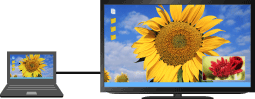
可以同时观看两个图像(主副图像)。主图像可以全屏显示,副图像可以显示在内嵌窗口中(例如PC输入和电视节目)。
步骤
按双画面按钮。
 双画面
双画面按
 /
/ 在两个图像之间切换音频输出。
若要退出PIP模式,请按返回按钮。
移动内嵌窗口
按 /
/ 按钮。
按钮。
两个图像的可用组合
- 当主图像源为数字信号节目时,副图像源可以是:
- - 视频输入
- - 分量输入
- - HDMI输入(视频格式)
- 当主图像源为模拟信号节目时,副图像源可以是:
- - HDMI输入(视频格式)
- 当主图像源为视频输入或分量输入时,副图像源可以是:
- - 数字信号节目
- - HDMI输入(视频格式)
- 当主图像源为HDMI输入(视频格式或PC格式)时,副图像源可以是:
- - 数字信号节目
- - 模拟信号节目
- - 视频输入
- - 分量输入
- 当主图像源为PC输入时,副图像源可以是:
- - 数字信号节目
- - 模拟信号节目
- - 视频输入
- - HDMI输入(视频格式)
注意
- 如果同时显示垂直频率信号不同的两个图像(例如,24p的全屏图像和60i的内嵌窗口中的图像),则内嵌窗口中的图像可能无法平滑移动。
- 如果[电影]设定为[自动1],则内嵌窗口中的图像可能无法平滑移动。(仅限[Motionflow]兼容型号。)若要纠正这种情况,请设定为[自动2]或[关]。按主菜单按钮,然后选择
 [设定] →
  [显示] → [图像设定] → [电影] → [自动2]/[关]。
