
 准备开始
准备开始
如何创建LRC文件
-
准备一个想要播放时显示歌词的音频文件。
-
打开记事本。
 [所有程序][附件][记事本]将其打开。
-
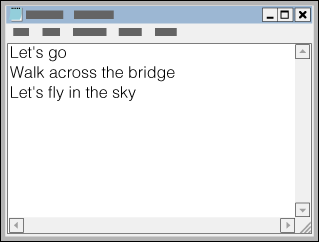
在记事本中输入歌词文本。
-
画面中的图像取自Windows Vista。
-
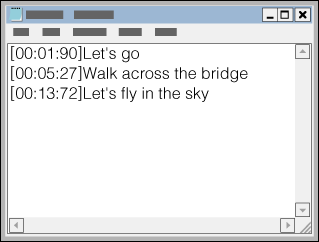
播放音频文件以检查显示每行文本的时间[分:秒:秒的百分位],然后在文本行左边输入时间信息。
-
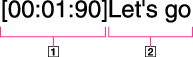
示例:
-
时间信息
-
歌词文本行


-
完成歌词文本输入后,请将其保存为文件。
[另存为…]打开[另存为]画面。在画面下方的[保存类型:]列表中选择[所有文件]。在[编码:]列表中选择[UTF-8]。在[文件名:]文本框中输入文件名。文件名必须与音频文件相同,扩展名为“.lrc”。单击[保存]保存LRC文件。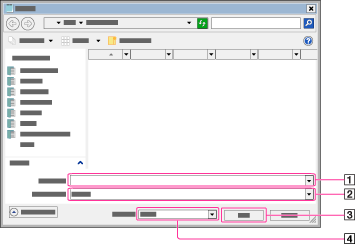
-
[文件名:]
-
[保存类型:]
-
[保存]
-
[编码:]
-
在播放器的[MUSIC]文件夹中创建新文件夹,然后将音频文件和LRC文件均拖入该新文件夹以传送这些文件。
-
从播放器的主菜单选择
 [音乐]所需搜索方式传送的歌曲。
-
按OPTION/PWR OFF钮调出选项菜单,然后选择[显示 Lyrics]
[开启]或[开启 (屏幕始终显示)]。
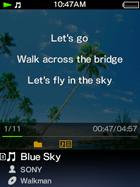
播放器上的歌词显示
关于创建LRC文件的说明
-
LRC文件的文本编码必须为UTF-8。
-
LRC文件名必须与音频文件相同,扩展名为“.lrc”。否则播放器无法识别LRC文件。
-
LRC文件的大小最多为512 KB。
关于歌词文本的说明
-
文本行开头时间信息后面的字符串将被识别为歌词文本行。
-
时间信息后的第一个空格字符(单字节和双字节)将被忽略。
-
每行歌词文本可显示字符的最大数量
-
本播放器在屏幕上显示文本行时最多可以识别95个字符。超出此限制的字符不会显示。
-
如果某个文本行无法适应屏幕宽度,会进行换行(最多3行)。超出3行的字符不会显示。
-
对于每首歌曲,本播放器最多可以显示1024行歌词。
关于换行控制字符的说明
-
任意一个CR、CRLF和LF均会正确识别。
-
只包含一个换行符的文本行将被跳过。
关于LRC文件格式的说明
-
时间信息必须放在文本行开头。否则,该行将被忽略,并且可显示字符的数量可能会减少。
-
时间信息必须按编年顺序输入。如果某行的时间信息与前一行相同或更早,该行将被跳过。此时,后面的文件行也会被跳过,直至找到时间信息在时间顺序上跟着最后一行被认可文件行的文件行。
-
只包含时间信息的文本行将显示为空行(当作不包含任何字符的文本处理)。
-
本播放器只支持歌词显示,不支持LRC文件格式的其它信息。
