


- 首页 >
- “BRAVIA”电视功能 >
- 无线 LAN 就绪
无线 LAN 就绪
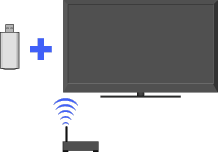
通过将USB无线LAN适配器插入电视的USB端口,电视可以无线连接网络。
通过将USB无线LAN适配器UWA-BR100(截至2010年12月)插入电视的USB端口,您可以创建无线网络连接。
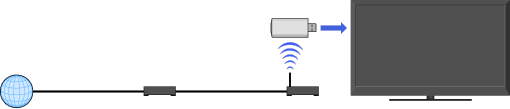
互联网
调制解调器
无线路由器
(访问点)
(访问点)
电视
USB无线LAN适配器

- 需要购买Sony推荐的USB网络适配器。具体详情请查看网站:
http://www.sonystyle.com.cn/products/bravia/index.htm - 如果电视具有两个USB端口,务必将USB无线LAN适配器连接到USB端口。
连接到无线LAN
-
设定无线路由器(或访问点)。
详情请参阅无线路由器(或访问点)的使用说明书。
请使用下表检查无线LAN环境。
- 流畅视频串流的提示:如果可能的话,请将无线路由器(或访问点)的设定更改为802.11n和5GHz。有关如何更改设定的详细说明,请参阅无线路由器(或访问点)的使用说明书。
是否使用安全的无线LAN?
是 →
是否使用与Wi-Fi Protected Set-up(WPS)兼容的无线路由器(访问点)?
是 →
如果您的无线路由器(或访问点)具有WPS按钮,请进至类型1。
如果您的无线路由器(或访问点)具有PIN代码,请进至类型2。
如果您的无线路由器(或访问点)同时具有WPS按钮和PIN代码,请进至类型1。
否
↓
↓
否
↓
↓
进至类型4。
进至类型3。
类型1:使用WPS按钮的受保护网络
查看无线路由器(或访问点)上WPS按钮位置并确认如何使用此按钮。
按主菜单,然后选择
 → [网络] → [网络设定]。
出现启动画面。选择[无线设定] → [WPS (按钮)],然后按照画面指示操作。
类型2:使用PIN代码的受保护网络
按主菜单,然后选择
→ [网络] → [网络设定]。
出现启动画面。选择[无线设定] → [WPS (PIN 密码)],然后按照画面指示操作。
类型3:使用SSID和安全密钥的受保护网络
查看无线路由器(或访问点)的SSID(无线网络名称)和安全密钥(WEP或WPA密钥)。
如果您不知道这些信息,请参阅无线路由器(或访问点)的使用说明书。按主菜单,然后选择
→ [网络] → [网络设定]。
出现启动画面。选择[无线设定] → [扫描]。
从扫描到的无线网络列表中选择网络,然后按照画面指示操作。
类型4:仅使用SSID的未受保护网络
查看SSID(无线网络名称)。
如果您不知道SSID,请参阅无线路由器(或访问点)的使用说明书。按主菜单,然后选择
→ [网络] → [网络设定]。
出现启动画面。选择[无线设定] → [扫描]。
从扫描到的无线网络列表中选择网络,然后按照画面指示操作。
