


设定
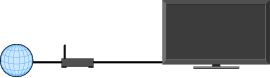
连接 LAN 电缆或者将电视接入无线 LAN 可使用“BRAVIA”的互联网功能。
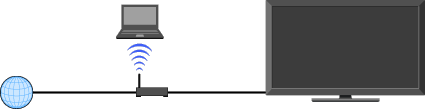
连接到互联网
通过网络功能,您可以将电视连接到互联网。设定步骤因网络类型和 LAN 路由器而异。
设定互联网连接以前:
- - 务必设定 LAN 路由器。
- - 请使用下表检查无线 LAN 环境。如果您使用的是有线网络环境,请直接参阅(4)。
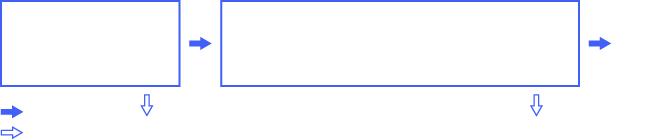
(1)  按照“网络设定”的配置和“受Wi-Fi Protected Set-up (WPS)保护的网络”操作。
(2) 按照“网络设定”的配置和“未受Wi-Fi Protected Set-up (WPS)保护的网络”操作。
(3) 按照“网络设定”的配置和“采用任意类型无线 LAN 路由器的未受保护网络”操作。
(4) 请参阅“网络设定”并按照屏幕上的指示操作。
网络设定
“网络设定”可以帮您通过设定向导配置网络设定。按照屏幕上的指示操作。
按主菜单,然后选择  > 网络 > 网络设定。
启动画面可以让您根据网络环境选择设定步骤。
“查看网络状态”:选择此项以确认网络状态。
“有线设定”:使用此项连接到有线网络。
“无线设定”:使用此项连接到无线网络。
受 Wi-Fi Protected Set-up (WPS)保护的网络
WPS 标准使无线家庭网络的安全性变得像按无线 LAN 路由器上的 WPS 按钮一样简单。设定无线 LAN 以前,请查看路由器上 WPS 按钮的位置并确认如何使用此按钮。
从“网络设定”启动画面选择“无线设定”。
为按钮式选择“WPS (按钮)”或者为 PIN 式选择“WPS (PIN 密码)”。
按照设定画面上出现的指示操作。

- 若要连接到采用 WPS 的无线 LAN ,您的无线 LAN 路由器需要支持 WPS 标准。
未受 Wi-Fi Protected Set-up (WPS)保护的网络
若要设定无线 LAN ,需要 SSID (无线网络名称)和安全密钥 (WEP 或 WPA 密钥)。如果不知道这些信息,请参阅路由器的使用说明书。
从“网络设定”启动画面选择“无线设定”。
选择“扫描”,然后从扫描到的无线网络中选择网络。
按照设定画面上出现的指示操作。
采用任意类型无线 LAN 路由器的未受保护网络
若要设定无线 LAN ,需要 SSID (无线网络名称)。因为在此步骤中需要选择非安全模式,所以不需要安全密钥 (WEP 或 WPA 密钥)。
从“网络设定”启动画面选择“无线设定”。
选择“扫描”,然后从扫描到的无线网络中选择网络。
按照设定画面上出现的指示操作。
检查网络连接
根据需要为路由器输入对应的设定值 (字母和数字)。需要设定的项目 (例如 IP 地址、子网掩码、DHCP)可能会因互联网服务供应商或路由器而异。有关详细说明,请参阅互联网服务供应商或随路由器提供的使用说明书。
选择“自动”以自动设定 IP 地址 和代理服务器,选择“用户设定”则手动设定。
按照设定画面上出现的指示操作。
