


Vous ne pouvez pas utiliser le HDD AUDIO PLAYER à l'aide de HDD Audio Remote.
- Assurez-vous que le HDD AUDIO PLAYER est allumé.
- Vérifiez la connexion réseau.
-
Assurez-vous que le smartphone ou la tablette sur laquelle HDD Audio Remote est installé est connectée au même réseau que le HDD AUDIO PLAYER.
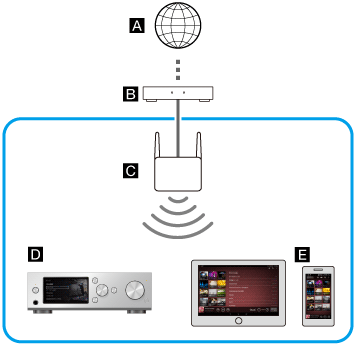
Exemple de bonne connexion réseau
(Le HDD AUDIO PLAYER (
 ) et le smartphone ou la tablette (
 ) sont connectés à un seul routeur (
 ), de sorte qu'ils appartiennent au même réseau.)
Dans cette situation, le smartphone ou la tablette peut contrôler le HDD AUDIO PLAYER à l'aide de la télécommande HDD Audio Remote.
Exemple de mauvaise connexion réseau
(Le HDD AUDIO PLAYER (
) et le smartphone ou la tablette () sont connectés à des routeurs différents (), de sorte qu'ils appartiennent à des réseaux différents.)Dans cette situation, le smartphone ou la tablette ne peut pas contrôler le HDD AUDIO PLAYER à l'aide de la télécommande HDD Audio Remote.
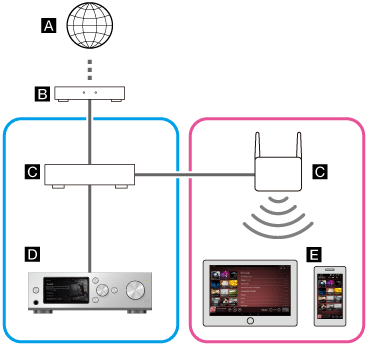
 : Internet
 : Modem : Routeur : HDD AUDIO PLAYER (Les illustrations de cette rubrique utilisent le HAP-S1 à titre d'exemple.) : Smartphone ou tablette
Distribuez la connexion en utilisant un concentrateur réseau ou un point d'accès Wi-Fi configuré sur le mode infrastructure lorsqu'il est difficile de connecter directement le HDD AUDIO PLAYER et le smartphone ou la tablette directement à un seul routeur (par exemple, lorsque vous commandez le HDD AUDIO PLAYER avec le smartphone ou la tablette depuis une pièce différente).
- Si le HDD AUDIO PLAYER est configuré en mode de veille normale, vous ne pouvez pas l'utiliser depuis HDD Audio Remote. Configurez le mode de veille du HDD AUDIO PLAYER sur le mode Mise en veille réseau.
- Le port SSDP (UDP 1900) utilisé par votre smartphone ou votre tablette pour détecter d'autres appareils peut être occupé par une autre application (serveur DLNA, par exemple). Quittez les applications susceptibles d'occuper le port SSDP, puis redémarrez HDD Audio Remote. Pour plus d'informations sur la procédure pour quitter les applications, consultez le mode d'emploi de chaque application.
- Certains routeurs sont équipés d'une fonction (séparateur de confidentialité) destinée à interdire les communications entre les périphériques terminaux Wi-Fi (tels qu'un smartphone ou une tablette). Vérifiez que cette fonction est désactivée.
- Vérifiez le réseau SSID du HDD AUDIO PLAYER et du smartphone ou de la tablette. Lorsque les réseaux SSID sont différents l'un de l'autre, il se peut que la fonction de séparation réseau soit activée sur votre routeur. Reconnectez le HDD AUDIO PLAYER et le smartphone ou la tablette sur le même SSID.
-
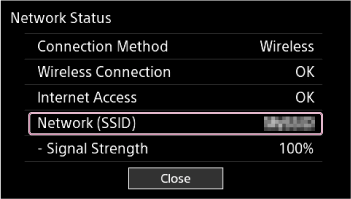
Pour vérifier le réseau SSID du HDD AUDIO PLAYER, sélectionnez [Paramètres] - [Paramètres Réseau] - [Afficher l'état du réseau] dans l'écran Accueil. Le réseau SSID du HDD AUDIO PLAYER s'affiche dans [Réseau (SSID)].
-
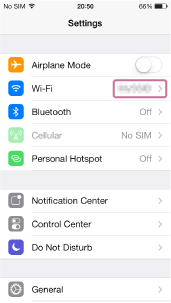
Pour vérifier le réseau SSID d'un iPhone/iPad/iPod touch, tapez sur « Paramètres ». Le réseau SSID s'affiche dans « Wi-Fi ».
-
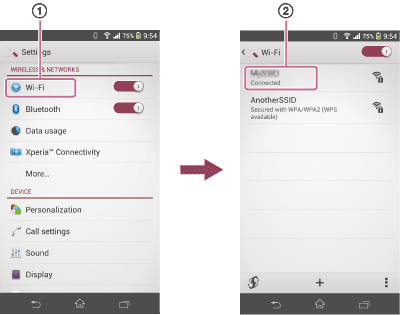
Pour vérifier le réseau SSID d'un appareil Android, tapez sur « Paramètres ». Tapez sur « Wi-Fi » (
 ) pour afficher le réseau SSID (
 ).
).
-
- Vous ne pourrez peut-être pas utiliser le HDD AUDIO PLAYER avec HDD Audio Remote si votre routeur est configuré sur le mode de consommation électrique réduite. Dans ce cas, désactivez le mode de consommation électrique réduite de votre routeur. Pour plus d'informations, consultez le mode d'emploi de votre routeur.