


首页画面
利用首页画面中显示的图标,可以选择首页菜单或检查HDD AUDIO PLAYER的状态。
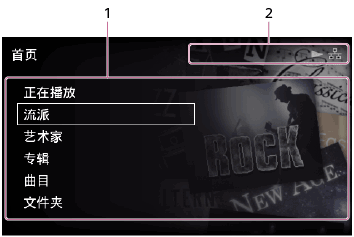
-
首页菜单显示区域
显示类别菜单(如“流派”、“艺术家”、“专辑”和“曲目”)及其他菜单项目,包括“设置”菜单。
可供选择的项目列出如下:
- 正在播放
- 流派
- 艺术家
- 专辑
- 曲目
- 文件夹
- SensMe™频道
- 播放列表
- 收藏夹
- 音乐服务
- 外部输入
- 导入 CD
- 设置
当选择其中的一个项目时,将显示相应的列表画面,用于选取硬盘驱动器中存储的项目或配置各种设置。
-
指示符
显示首页画面时,此区域中所显示的图标可指示HDD AUDIO PLAYER的状态。
-
指示网络连接状态的图标:
 (有线局域网连接)、
 (有线局域网连接失败)、
 (无线局域网连接)、
 (无线局域网连接失败)
 -
指示播放状态的图标:
 (正在播放)、
 (正在播放音乐服务)、
 (已连接外部音频设备)
 -
指示传输和登录状态的图标:
 (正在传输和登录音乐文件)、
 (传输待机(未分析的音频内容保持现状))
当添加音乐文件时,
(正在传输和登录的音乐文件)旁将指示文件数。- 如果[自动访问Gracenote]设为[On],则在文件数指示消失后的一段时间内,仍将显示(正在传输和登录的音乐文件)。
- 如果[自动访问Gracenote]设为[Off],或者试图访问Gracenote服务器时失败,则在文件数指示消失后,将显示(传输待机(未分析的音频内容保持现状))。
- 如果有处于分析过程或位于SensMe™频道队列中的音乐文件,就会显示
 (该图标指示SensMe™频道的分析状态)。
- 如果[自动访问Gracenote]设为[On],则在文件数指示消失后的一段时间内,仍将显示
-
睡眠定时器图标:
 (已设置睡眠定时器)
-
列表画面上的“选项”菜单
在首页画面中选择“流派”、“艺术家”、“专辑”、“曲目”或“文件夹”以显示列表画面,然后在按住旋钮的同时选择专辑、曲目或文件夹列表中的项目,即可显示“选项”菜单。通过“选项”菜单可以使用以下功能:
流派列表画面、艺术家列表画面
- [添加到当前播放曲的下一曲]:将所选的流派或艺术家曲目排在播放队列中当前正在播放的曲目后面。
- [添加到播放队列的最后一曲]:将所选的流派或艺术家曲目排在播放队列的末尾。
专辑列表画面
- [添加到当前播放曲的下一曲]:将专辑所选的曲目排在播放队列中当前正在播放的曲目后面。
- [添加到播放队列的最后一曲]:将专辑所选的曲目排在播放队列的末尾。
- [获取音乐信息]:HDD AUDIO PLAYER将访问Gracenote服务器,以获取专辑曲目的音乐信息。
- [合并专辑]:可将所选的专辑与另一个可供选择的专辑合并。(属于同一文件夹的专辑将显示为可供选择的专辑。)
- [编辑SensMe™频道]:可将专辑曲目的SensMe™频道恢复为默认值或取消曲目的登录。
- [删除]:删除当前所选的专辑。
曲目列表画面
- [转至]:显示所选曲目所属的流派、艺术家、专辑或文件夹的列表画面。
- [添加到当前播放曲的下一曲]:将所选的曲目排在播放队列中当前正在播放的曲目后面。
- [添加到播放队列的最后一曲]:将所选的曲目排在播放队列的末尾。
- [获取音乐信息]:HDD AUDIO PLAYER将访问Gracenote服务器,以获取有关当前所播放曲目的音乐信息。
- [编辑SensMe™频道]:可以编辑所选曲目的SensMe™频道,或将其恢复为默认值。
- [删除]:删除当前所选的曲目。
文件夹列表画面
- [转至]:显示所选文件所属的流派、艺术家或专辑的列表画面。
- [添加到当前播放曲的下一曲]:将所选的文件夹或文件排在播放队列中当前正在播放的曲目后面。
- [添加到播放队列的最后一曲]:将所选的文件夹或文件排在播放队列的末尾。
- [获取音乐信息]:HDD AUDIO PLAYER将访问Gracenote服务器,以获取文件夹列表中所显示的文件的音乐信息。(不会获取子文件夹中文件的音乐信息。)
- [编辑SensMe™频道]:可将文件夹中文件的SensMe™频道恢复为默认值或取消曲目的登录。
- [删除]:删除当前所选的文件夹或文件。