
ハードディスクオーディオプレーヤーについて
- ハードディスクオーディオプレーヤーの特長 [1]
- 再生できるオーディオファイルフォーマット [2]
- 項目の選択・決定のしかた [3]
- 文字入力のしかた [4]
- 接続するコンピューターのシステム環境について [5]
- ネットワーク環境について [6]
- 同梱物について [7]
対応アプリケーションについて
準備
- ハードディスクオーディオプレーヤーを使い始めるまでの流れ [11]
- 準備1. アンプを接続する [12]
- 準備2. LANケーブルを使ってネットワークに接続する(有線LANをお使いの場合のみ) [13]
- 準備3. 電源を入れる [14]
- 準備4. ハードディスクオーディオプレーヤーの初期設定を行う [15]
- 準備5. コンピューターの設定をしてHAP Music Transferを使う [16]
- スマートフォンやタブレットから操作できるようにする(HDD Audio Remoteを使う) [17]
- リモコンを準備する [18]
機器接続
ネットワーク接続(有線LAN)
Wi-Fiネットワーク接続(無線LAN)
- ネットワーク環境について [26]
- Wi-Fi(無線LAN)の接続方法を選ぶ [27]
- 方法1. WPSプッシュボタン方式で接続する場合 [28]
- 方法2. アクセスポイントを指定して接続する場合 [29]
- 方法3. 新しいアクセスポイントを追加して接続する場合 [30]
- 方法4. (WPS) PINコード方式で接続する場合 [31]
音楽再生
- 再生できるオーディオファイルフォーマット [32]
- コンピューターの音楽ファイルをハードディスクオーディオプレーヤーにコピーする [33]
- 音楽ファイルを再生する [34]
- 音楽ファイルを削除する(ハードディスクオーディオプレーヤーで操作する場合) [35]
- 音楽ファイルを削除する(HAP Music Transferを使う場合) [36]
- おまかせチャンネルを再生する [37]
- プレイリストを再生する [38]
- 再生方法を選ぶ [39]
- 登録した音楽ファイルの情報について [40]
- スタンバイ状態について [41]
- ネットワークオーディオ機器と接続する(メディアサーバー機能) [42]
ミュージックサービス
CDから音楽コピー
便利な機能
- CDから音楽をコピーする [47]
- 音楽ファイルを削除する(ハードディスクオーディオプレーヤーで操作する場合) [48]
- 音楽ファイルを削除する(HAP Music Transferを使う場合) [49]
- DSEE機能を使う [50]
- お気に入りに登録する [51]
- お気に入りを再生する [52]
- リモコンや専用アプリケーションで他機器を操作する [53]
- 登録した音楽ファイルの情報について [54]
各部名称
設定メニュー
バックアップについて
- データのバックアップについて [69]
- ハードディスクオーディオプレーヤーの音楽ファイルをコンピューターにバックアップする(Windowsの場合) [70]
- ハードディスクオーディオプレーヤーの音楽ファイルをコンピューターにバックアップする(Macの場合) [71]
- コンピューターにバックアップした音楽ファイルをハードディスクオーディオプレーヤーに戻す(Windowsの場合) [72]
- コンピューターにバックアップした音楽ファイルをハードディスクオーディオプレーヤーに戻す(Macの場合) [73]
仕様・ご注意
- 再生できるオーディオファイルフォーマット [74]
- 主な仕様 [75]
- ハードディスクオーディオプレーヤーのソフトウェアアップデートについて [76]
- 使用中の本体の温度上昇について [77]
- ハードディスクについて [78]
- 使用上のご注意 [79]
- 第三者提供サービスについて [80]
- 商標について [81]
よくある質問
困ったときは・お問い合わせ
- スタンバイ状態について [88]
- 強制終了について [89]
- プロテクターについて [90]
- その他のメッセージについて [91]
- 表示窓に新しいソフトウェアバージョンのお知らせが表示されたときは [92]
- 音楽ファイルについて [93]
- サポートサイト・問い合わせ窓口について [94]
[1] ハードディスクオーディオプレーヤーについて ハードディスクオーディオプレーヤーの特長
お買い上げいただきありがとうございます。
ハードディスクオーディオプレーヤーはDSDなどの高音質のハイレゾ音源や、MP3やFLACフォーマットなどのさまざまな音楽ファイルを、コンピューターからコピーしてお楽しみいただける音楽プレーヤーです。
スマートフォンやタブレットに専用のアプリケーションをインストールし、お手元でもハードディスクオーディオプレーヤーを操作できます。
さまざまな音楽ファイルをハードディスクオーディオプレーヤーにコピー

同じネットワークに接続されたコンピューター上で管理している音楽ファイルを、ハードディスクオーディオプレーヤーのハードディスクにコピーできます(*)。
ハードディスクオーディオプレーヤーに音楽ファイルを保存すると、コンピューターやネットワークの環境に影響されることなく、高音質の再生をお楽しみ頂けます。
*コンピューター用の専用アプリケーション「HAP Music Transfer」を使うことで、コンピューターに保存されている音楽ファイルを、ハードディスクオーディオプレーヤーに自動でコピーすることもできます。
高音質再生
192 kHz/24 bit、96 kHz/24 bit、DSD(Direct Stream Digital)などのハイレゾ音源を再生できます。
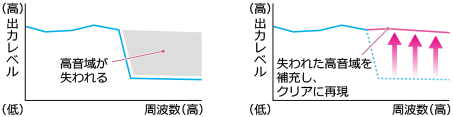
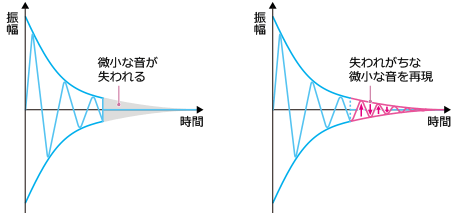
また、MP3などの圧縮音源でも、圧縮によって失われがちな高音域と、音の消え際の微小な音を再現し、広がりのある自然な音質で再生できます。
操作はスマートフォンやタブレットがおすすめ
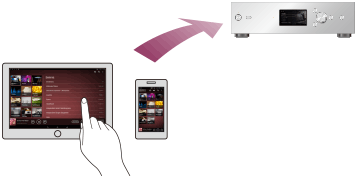
ハードディスクオーディオプレーヤーをより快適に操作できる専用アプリケーション「HDD Audio Remote」が用意されています。
お手持ちのスマートフォン/タブレットにアプリケーションをインストールしてください。
[2] ハードディスクオーディオプレーヤーについて再生できるオーディオファイルフォーマット
ハードディスクオーディオプレーヤーで再生できるオーディオファイルフォーマットは以下のとおりです。
- DSD(DSF、DSDIFF)
- 拡張子:.dsf、.dff
- サンプリング周波数:2.8224 MHz、5.6448 MHz
- LPCM(WAV、AIFF)
- 拡張子:.wav、.aif、.aiff
- サンプリング周波数:44.1 kHz、48 kHz、88.2 kHz、96 kHz、176.4 kHz、192 kHz
- 量子化ビット:16 bit、24 bit、32 bit(*)
* 32 bitの再生はWAV形式のみ可能です。
- FLAC
- 拡張子:.flac、.fla
- サンプリング周波数:44.1 kHz、48 kHz、88.2 kHz、96 kHz、176.4 kHz、192 kHz
- 量子化ビット:16 bit、24 bit
- ALAC
- 拡張子:.m4a
- サンプリング周波数:44.1 kHz、48 kHz、88.2 kHz、96 kHz、176.4 kHz、192 kHz
- 量子化ビット:16 bit、24 bit
- MP3(MPEG-1/2 Audio Layer-3)
- 拡張子:.mp3
- ビットレート:64 kbps~320 kbps
- サンプリング周波数:44.1 kHz、48 kHz
- 量子化ビット:16 bit
- AAC(MPEG-4 AAC-LC、HE-AAC)
- 拡張子:.m4a、.mp4、.3gp
- ビットレート:64 kbps~320 kbps
- サンプリング周波数:44.1 kHz、48 kHz
- 量子化ビット:16 bit
- WMA(WMA、WMAPro、WMA Lossless)
- 拡張子: .wma、.asf
- ビットレート:32 kbps~320 kbps (WMA、WMAPro)
- サンプリング周波数:44.1 kHz、48 kHz (WMA)
- サンプリング周波数:44.1 kHz、48 kHz、88.2 kHz、96 kHz (WMAPro、WMA Lossless)
- 量子化ビット:16 bit (WMA、WMAPro)
- 量子化ビット:16 bit、24 bit (WMA Lossless)
- ATRAC(ATRAC3、 ATRAC3plus、ATRAC Advanced Lossless)
- 拡張子: .oma、.aa3
- ビットレート:48 kbps~352 kbps (ATRAC3plus)
- ビットレート:132 kbps (ATRAC3)
- サンプリング周波数:44.1 kHz
- 量子化ビット:16 bit
ご注意
- 上記すべてのファイルフォーマットにおいて、著作権保護されたファイルは再生できません。著作権保護されたファイルをコピーすると、曲情報はグレーで表示され、選べません。
- 上記すべてのファイルフォーマットにおいて、対応チャンネル数は2chとなります。
- 上記以外のフォーマットを再生すると、ノイズが出力されて、大音量時にはスピーカーを破損する恐れがあります。
[3] ハードディスクオーディオプレーヤーについて項目の選択・決定のしかた
ハードディスクオーディオプレーヤーの基本的な操作方法は以下のとおりです。
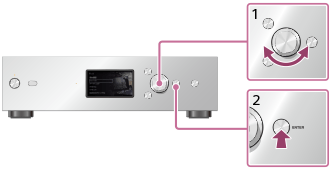
- ジョグダイヤルを左右に回して項目を選ぶ。
- ENTERを押して決定する。
ヒント
- ホーム画面を表示するには、HOMEボタンを押します。
- 1つ前の画面を表示するには、BACKボタンを押します。
[4] ハードディスクオーディオプレーヤーについて文字入力のしかた
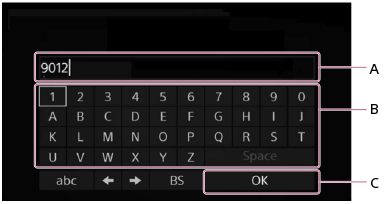
A:入力エリア
B:キーボードエリア
C:OK
- キーボードエリアでジョグダイヤルを左右に回して入力したい文字を選び、ENTERを押して決定する。
- 手順1を繰り返して、文字列を入力する。
- 文字列の入力が完了したら、ジョグダイヤルを左右に回して[OK]を選び、ENTERを押して決定する。
ヒント
- 文字の種類は、キーボードエリア左下の表示切換キーで切り換えます。
[ABC](大文字)、[abc](小文字)、[@./](記号)の順で、キーボードエリアに表示される文字の種類が切り換わります。 - 入力エリア内のカーソルを移動するには、
 /
/ を使います。
 - 文字を削除するには、削除したい文字の右側にカーソルを移動し、キーボードエリアの[BS]を使います。
[5] ハードディスクオーディオプレーヤーについて 接続するコンピューターのシステム環境について
HAP Music Transfer(コンピューターの音楽ファイルをハードディスクオーディオプレーヤーへコピーするためのアプリケーション)は以下のシステム環境に対応しています。
OS
- Windows 10 Home
- Windows 10 Pro
- Windows 8.1
- Windows 8
- Windows 8 Pro
- Windows 7 Starter Service Pack 1 以降
- Windows 7 Home Basic Service Pack 1 以降
- Windows 7 Home Premium Service Pack 1 以降
- Windows 7 Professional Service Pack 1 以降
- Windows 7 Ultimate Service Pack 1 以降
- Windows Vista Home Basic Service Pack 2 以降
- Windows Vista Home Premium Service Pack 2 以降
- Windows Vista Business Service Pack 2 以降
- Windows Vista Ultimate Service Pack 2 以降
- OS X Mavericks(10.9)(*)
- OS X Yosemite(10.10)(*)
- OS X El Capitan(10.11)(*)
- macOS Sierra(10.12)(*)
- macOS High Sierra(10.13)(*)
- macOS Mojave(10.14)(*)
- macOS Catalina(10.15)(*)
* Intel社製CPU搭載モデル、64ビット環境(10.9、10.10、10.11、10.12、10.13、10.14、10.15)に対応しています。
画面解像度
1,024 × 768ピクセル以上
ご注意
- 上記のOSがコンピューターの工場出荷時にインストールされている必要があります。アップグレードした場合や、マルチブート環境の場合は、動作保証いたしません。
- 推奨環境すべてのコンピューターについて動作を保証するものではありません。また、自作コンピューターなどへお客様自身がインストールしたものや、アップグレードしたもの、マルチブート環境、マルチモニタ環境での動作保証はいたしません。
- セキュリティを確保するため、OSの最新アップデートを適用してご利用ください。
ただし、アップデートの適用によりOSの設定が変更され、ハードディスクオーディオプレーヤーとの接続に影響が出ることがあります。
OSのアップデート内容については、Windowsの場合はMicrosoft社へ、Macの場合はApple社へお問い合わせください。
Windows 7のサポート終了に関するお知らせ
Microsoft社はWindows 7サポートの終了予定日を公開しております。これにともない、弊社取り扱いのハードウェア/ソフトウェア製品の不具合およびセキュリティ対応等へのサポートも終了します。Windows 7環境で引き続き弊社製品をお使いになると、機器やソフトウェアが正常に動作しない、セキュリティが確保できないなどの不具合が発生するおそれがあります。
Windows 7とそれ以降のサポートについては、Microsoft社から提供されるサポート情報をご確認ください。
[6] ハードディスクオーディオプレーヤーについてネットワーク環境について
対応ネットワーク環境について、以下をご確認ください。
ご注意
- ミュージックサービスを使うには、ハードディスクオーディオプレーヤーが接続しているネットワークを、インターネット回線に接続してください。
有線LAN(LANケーブルをお使いの場合)
LAN (10/100/1000) 端子:
1000BASE-T/100BASE-TX/10BASE-T
(ネットワークの使用環境により、通信速度に差が生じることがあります。)
LANケーブル:
- カテゴリー5以上に準拠したLANケーブルをおすすめします。フラットタイプのLANケーブルにはノイズの影響を受けやすいものがあります。ノーマルタイプのLANケーブルをおすすめします。
- 電子機器からの電源ノイズのある環境やノイズの多いネットワーク環境でハードディスクオーディオプレーヤーをお使いの場合は、シールドタイプのLANケーブルをお使いください。
Wi-Fi(無線LANをお使いの場合)
通信方式:
IEEE802.11b/g/n
セキュリティ方式:
なし
WEP
WPA/WPA2-PSK (AES)
WPA/WPA2-PSK (TKIP)
無線周波数:
2.4 GHz
ご注意
- Wi-Fi機能搭載機器が使用する2.4 GHz帯は、さまざまな機器が共有して使用する電波帯です。そのためWi-Fi対応機器は、同じ電波帯を使用する機器からの影響を最小限に抑えるための技術を使用していますが、場合によってはそれらの影響によって通信速度や通信距離が低下することや、通信が切断することがあります。
- データの通信速度と範囲は、以下のような条件によって変化します。
- 通信機器間の距離
- 通信機器間の障害物
- 機器構成
- 電波状況
- 周囲の環境(壁の素材など)
- 使用するソフトウェア
- 電波状況によって、通信が切断される場合があります。
- ハードディスクオーディオプレーヤーは5 GHz帯のWi-Fiに対応していません。
- IEEE 802.11gおよびIEEE 802.11n(2.4 GHz)は、IEEE 802.11b製品との混在環境において、干渉を受けることにより通信速度が低下することがあります。また、自動的に通信速度を落としてIEEE 802.11b製品との互換性を保つしくみになっています。アクセスポイントのチャンネル設定を変更することにより通信速度が改善する場合があります。
- 通信速度が低下する場合、アクセスポイントのチャンネル設定を変更することにより通信速度が改善する場合があります。
- ファイルの転送中に通信が切断されてしまう場合、アクセスポイントのファームウェアを最新にすることで改善する場合があります。
[7] ハードディスクオーディオプレーヤーについて同梱物について
本体(1)
リモコン(1)
ソニー単4形乾電池(2)
電源コード(1)
LANケーブル(1)
オーディオ接続コード(1)
AVマウス(1)
モノラルミニプラグケーブル(1)
[8] 対応アプリケーションについてHAP Music Transferについて
HAP Music Transferを使ってできること
コンピューター用の専用アプリケーション「HAP Music Transfer」を使って、お使いのコンピューターで管理している音楽ファイルを、ハードディスクオーディオプレーヤーのハードディスクにコピーできます。
お使いのコンピューター(Windows/Mac)にインストールしてお使いください。

HAP Music Transferをダウンロードする
以下のサイトからHAP Music Transferをダウンロードしてください。
[9] 対応アプリケーションについてHDD Audio Remoteについて
HDD Audio Remoteを使ってできること
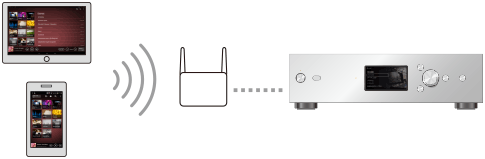
スマートフォンやタブレット用のアプリケーション「HDD Audio Remote」を使って、スマートフォンやタブレットからハードディスクオーディオプレーヤーを操作できます。
お手元のスマートフォンやタブレットで、ハードディスクオーディオプレーヤーに保存されている音楽ファイルを表示・再生できます。お気に入りの曲をプレイリストに登録したり、音楽ファイルのジャンル、アーティスト、アルバム、トラックなどの情報を編集したりすることもできます。
お手持ちのスマートフォンまたはタブレットにHDD Audio Remoteをインストールしてお使いください。
HDD Audio Remoteをダウンロードする
以下のサイトからHDD Audio Remoteをダウンロードしてください。
- Android搭載機器の場合:Google Play
- iPhone/iPod touch/iPadの場合:App Store
[10] 対応アプリケーションについてHAP Music Transfer/HDD Audio Remoteのヘルプ
HAP Music TransferまたはHDD Audio Remoteのヘルプは、 以下のウェブページから表示できます。
[11] 準備ハードディスクオーディオプレーヤーを使い始めるまでの流れ
ハードディスクオーディオプレーヤーをお買い上げ後、各種接続や設定を行い、音楽を聞くまでの基本的な流れについて説明します。
- 準備1. アンプを接続する。
- 準備2. LANケーブルを使ってネットワークに接続する(有線LANをお使いの場合のみ)。
LANケーブル(付属)を使ってハードディスクオーディオプレーヤーとコンピューターを有線接続してください。
ハードディスクオーディオプレーヤーとコンピューターを無線LANで接続する場合は 手順4で設定します。
- 準備3. 電源を入れる。
必要な接続が済んだら、最後に電源コードを接続し、電源を入れます。
- 準備4. ハードディスクオーディオプレーヤーの初期設定を行う。
初めてハードディスクオーディオプレーヤーをお使いになるときは、最初に言語設定やネットワークの設定を行います。
- 準備5. コンピューターの設定をしてHAP Music Transferを使う。
HAP Music Transferをコンピューターにインストールします。
HAP Music Transferは音楽ファイルをコンピューターからハードディスクオーディオプレーヤーにコピーするための専用アプリケーションです。
- コンピューターでHAP Music Transferを起動し、音楽ファイルをハードディスクオーディオプレーヤーにコピーする。
操作について詳しくは、HAP Music Transferのヘルプをご覧ください。
- ハードディスクオーディオプレーヤーにコピーされた音楽ファイルを再生する。
「再生する」の各トピックでお好みの再生方法を選んでください。
ご注意
- ハードディスクオーディオプレーヤーには無線LAN用アンテナが内蔵されています。通信に影響しないように、スピーカーや他の機器とは離して設置してください。
ヒント
- 初めてコンピューターからハードディスクオーディオプレーヤーに音楽ファイルをコピーするときなど、大量のファイルがある場合は、コピー時間を短縮するために、有線LANで接続することをおすすめします。
- 大量の音楽ファイルをハードディスクオーディオプレーヤーにコピーした場合、コピーと音楽ファイルの解析と登録に時間がかかります。
[12] 準備準備1. アンプを接続する
ハードディスクオーディオプレーヤーにアンプを接続します。
ご注意
- コード類を接続するときは、必ず電源コードを抜いた状態で行ってください。
オーディオ接続コードを使ってLINE OUT UNBALANCED端子と接続する場合
オーディオ接続コード(付属)を使って、下図のようにハードディスクオーディオプレーヤー後面のLINE OUT UNBALANCED端子とアンプを接続してください。
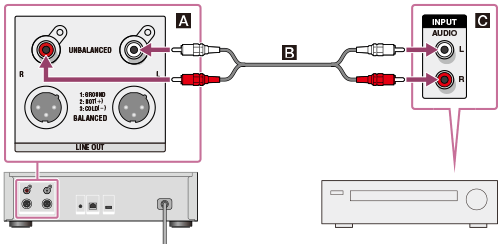
 :ハードディスクオーディオプレーヤーのLINE OUT UNBALANCED L/R端子
 :オーディオ接続コード(付属)
 :アンプのアナログ入力端子
XLR(バランス)コードを使ってLINE OUT BALANCED端子と接続する場合
XLR(バランス)コード(別売)を使って、下図のようにハードディスクオーディオプレーヤー後面のLINE OUT BALANCED端子とアンプを接続してください。
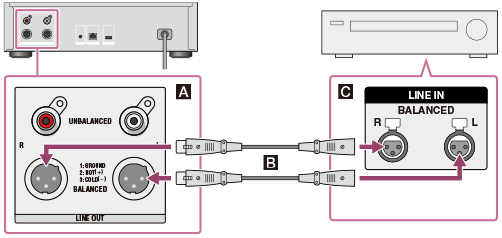
:ハードディスクオーディオプレーヤーのLINE OUT BALANCED L/R端子
:XLR(バランス)コード(別売)
:アンプのアナログ入力端子
接続したアンプを操作する
付属のモノラルミニプラグケーブルまたはAVマウスをつなぐと、接続したアンプをハードディスクオーディオプレーヤー付属のリモコンや専用アプリケーションで操作できます。
IR入力端子があるソニー製アンプの場合
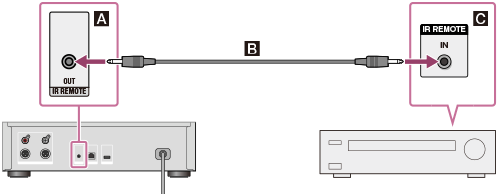
:ハードディスクオーディオプレーヤーのIR REMOTE OUT端子
:モノラルミニプラグケーブル(付属)
:アンプのIR REMOTE IN端子
詳しくは「付属のリモコンや専用アプリケーションでソニー製アンプを操作する」をご覧ください。
IR入力端子がないソニー製アンプまたは他社製アンプの場合
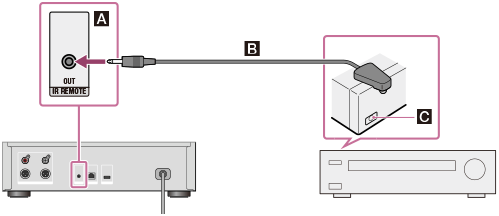
:ハードディスクオーディオプレーヤーのIR REMOTE OUT端子
:AVマウス(付属)
:リモコン受光部
詳しくは「付属のリモコンや専用アプリケーションで他社製アンプを操作する」をご覧ください。
ご注意
- XLR(バランス)コードはロックされるため、無理に引っ張ると機器を破損する恐れがあります。機器を動かすときは、XLR(バランス)コードのロックを確実に解除し、コードを抜いてから持ち運びしてください。
- ハードディスクオーディオプレーヤーには無線LAN用アンテナが内蔵されています。通信に影響しないように、スピーカーや他の機器とは離して設置してください。
ヒント
- XLR(バランス)コードでバランス接続すると、外部雑音の影響を受けにくくなります。
[13] 準備準備2. LANケーブルを使ってネットワークに接続する(有線LANをお使いの場合のみ)
有線LANでハードディスクオーディオプレーヤーをコンピューターと同じネットワークに接続します。初めてコンピューターからハードディスクオーディオプレーヤーに音楽ファイルをコピーするときは、有線LANで接続することをおすすめします。
ハードディスクオーディオプレーヤー後面のLAN (10/100/1000) 端子とルーターをLANケーブル(1本のみ付属)で接続してください。
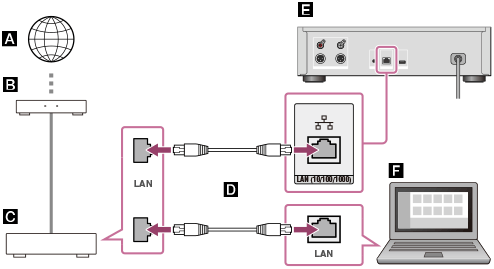
:インターネット
:モデム
:ルーター
 :LANケーブル(1本のみ付属)
 :ハードディスクオーディオプレーヤーのLAN (10/100/1000) 端子
 :コンピューター
[14] 準備準備3. 電源を入れる
他の機器の接続が終わったら、付属の電源コードを接続し、ハードディスクオーディオプレーヤーの電源を入れます。
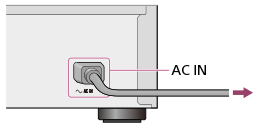
- 付属の電源コードを後面のAC IN端子に確実に接続し、電源コードのプラグを壁のコンセントに接続する。
-
 を押してハードディスクオーディオプレーヤーの電源を入れる。
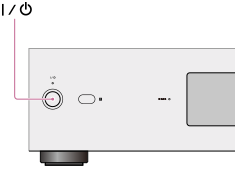 電源ランプが緑に点灯します。
ヒント
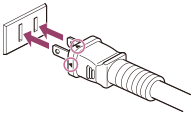
- 付属の電源コードには、下の図の位置に△マークがあります。これはよりよい音質にするために、壁のコンセントの差し込み口との極性を合わせるためです。壁のコンセントの差し込み口に長短がある場合は、△マークのある側を長い穴に差し込んでください。
[15] 準備準備4. ハードディスクオーディオプレーヤーの初期設定を行う
初めてハードディスクオーディオプレーヤーの電源を入れたときは、自動的に初期設定モードに入ります。画面の指示に従って操作するだけで、ハードディスクオーディオプレーヤーの基本的な初期設定を行えます。
初期設定項目について詳しくは、関連項目の各トピックを参照してください。
- を押して電源を入れる。
- 画面の内容に従って、初期設定を行う。
初期設定完了画面が表示されたら、[閉じる]を選んでください。
[16] 準備準備5. コンピューターの設定をしてHAP Music Transferを使う
HAP Music Transferアプリケーションを使って、お使いのコンピューターで管理している音楽ファイルをハードディスクオーディオプレーヤーにコピーできます。ハードディスクオーディオプレーヤーのハードディスクに保存するので、容量の大きい高音質ファイルでも、ネットワークの接続状況を気にせず再生できます。
HAP Music Transferの操作について詳しくは、HAP Music Transferのヘルプをご覧ください。
- HAP Music Transferを下記サイトからダウンロードする。
- HAP Music Transferをインストールする。
画面の指示に従ってインストールしてください。
- HAP Music Transferを起動し、音楽ファイルをハードディスクオーディオプレーヤーへコピーする。
[17] 準備スマートフォンやタブレットから操作できるようにする(HDD Audio Remoteを使う)
HDD Audio Remoteを使ってできること
スマートフォンやタブレット用のアプリケーション「HDD Audio Remote」を使って、スマートフォンやタブレットからハードディスクオーディオプレーヤーを操作できます。
お手元のスマートフォンやタブレットで、ハードディスクオーディオプレーヤーに保存されている音楽ファイルを表示・再生できます。お気に入りの曲をプレイリストに登録したり、音楽ファイルのジャンル、アーティスト、アルバム、トラックなどの情報を編集したりすることもできます。
お手持ちのスマートフォンまたはタブレットにHDD Audio Remoteをインストールしてお使いください。
HDD Audio Remoteをダウンロードする
以下のサイトからHDD Audio Remoteをダウンロードしてください。
- Android搭載機器の場合:Google Play
- iPhone/iPod touch/iPadの場合:App Store
[18] 準備リモコンを準備する
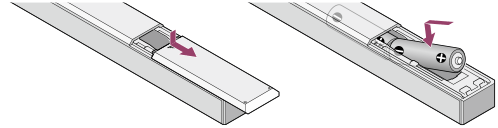
電池ぶたを開け、リモコンに単4形乾電池2本(付属)を入れます。
電池の+と-の向きを合わせて入れてください。
ご注意
- 極端に温度や湿度の高い場所にリモコンを放置しないでください。
- 新しい乾電池と古い乾電池を混ぜて使わないでください。
- 異なる種類の乾電池を混ぜて使わないでください。
- 長い間リモコンを使わないときは、液もれや腐食を避けるために乾電池を取り出してください。
[19] 機器接続コンピューターと接続する
有線LANまたはWi-Fi(無線LAN)でハードディスクオーディオプレーヤーをコンピューターと接続します。
ヒント
- 有線で接続すると、より速く音楽ファイルをコピーできます。
初めてコンピューターからハードディスクオーディオプレーヤーに音楽ファイルをコピーするときのように、大量のデータをコピーするときは、有線LANで接続することをおすすめします。 - 有線LANを設定すると、ハードディスクオーディオプレーヤーの無線LAN機能はオフになります。
有線LANで接続する
ハードディスクオーディオプレーヤー後面のLAN (10/100/1000) 端子とルーターをLANケーブル(1本のみ付属)で接続してください。
:インターネット
:モデム
:ルーター
:LANケーブル(1本のみ付属)
:ハードディスクオーディオプレーヤーのLAN (10/100/1000) 端子
:コンピューター
Wi-Fi(無線LAN)で接続する
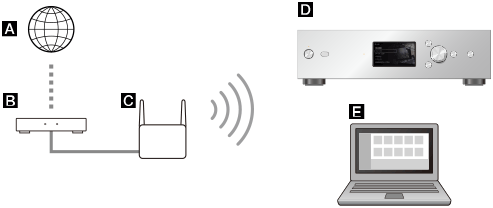
:インターネット
:モデム
:ルーター
:ハードディスクオーディオプレーヤー
:コンピューター
[20] 機器接続アンプを接続する
ハードディスクオーディオプレーヤーにアンプを接続します。
ご注意
- コード類を接続するときは、必ず電源コードを抜いた状態で行ってください。
オーディオ接続コードを使ってLINE OUT UNBALANCED端子と接続する場合
オーディオ接続コード(付属)を使って、下図のようにハードディスクオーディオプレーヤー後面のLINE OUT UNBALANCED端子とアンプを接続してください。
:ハードディスクオーディオプレーヤーのLINE OUT UNBALANCED L/R端子
:オーディオ接続コード(付属)
:アンプのアナログ入力端子
XLR(バランス)コードを使ってLINE OUT BALANCED端子と接続する場合
XLR(バランス)コード(別売)を使って、下図のようにハードディスクオーディオプレーヤー後面のLINE OUT BALANCED端子とアンプを接続してください。
:ハードディスクオーディオプレーヤーのLINE OUT BALANCED L/R端子
:XLR(バランス)コード(別売)
:アンプのアナログ入力端子
接続したアンプを操作する
付属のモノラルミニプラグケーブルまたはAVマウスをつなぐと、接続したアンプをハードディスクオーディオプレーヤー付属のリモコンや専用アプリケーションで操作できます。
IR入力端子があるソニー製アンプの場合
:ハードディスクオーディオプレーヤーのIR REMOTE OUT端子
:モノラルミニプラグケーブル(付属)
:アンプのIR REMOTE IN端子
詳しくは「付属のリモコンや専用アプリケーションでソニー製アンプを操作する」をご覧ください。
IR入力端子がないソニー製アンプまたは他社製アンプの場合
:ハードディスクオーディオプレーヤーのIR REMOTE OUT端子
:AVマウス(付属)
:リモコン受光部
詳しくは「付属のリモコンや専用アプリケーションで他社製アンプを操作する」をご覧ください。
ご注意
- XLR(バランス)コードはロックされるため、無理に引っ張ると機器を破損する恐れがあります。機器を動かすときは、XLR(バランス)コードのロックを確実に解除し、コードを抜いてから持ち運びしてください。
- ハードディスクオーディオプレーヤーには無線LAN用アンテナが内蔵されています。通信に影響しないように、スピーカーや他の機器とは離して設置してください。
ヒント
- XLR(バランス)コードでバランス接続すると、外部雑音の影響を受けにくくなります。
[21] 機器接続外付けハードディスクを接続する
後面のEXT端子に外付けハードディスク(USBストレージ)を接続できます。内蔵ハードディスクと同様に、コンピューターの音楽ファイルを、接続した外付けハードディスクへコピーして再生できます。
ご注意
- USB 2.0まで対応しています。
- 外付けハードディスク(USBストレージ)の接続および取りはずしは、ハードディスクオーディオプレーヤーの電源がスタンバイ状態のときに行ってください。
- ハードディスクオーディオプレーヤーは、接続した外付けハードディスクをデータベースへ登録します。データベースの容量が不足すると、それ以上音楽ファイルを追加したり新しいハードディスクをスキャンしたりすることができなくなります。その場合は、不要な音楽データを削除してから再スキャンを行ってください。それでも再スキャンができないときは、工場出荷時設定またはデータベースの消去を行ってから外付けハードディスクを接続し、再スキャンを行なってください。
- 内蔵ハードディスクと同時に使用できる外付けハードディスクは、接続している1台のみです。
- 外付けハードディスクのファイルシステムはext4およびFAT形式に対応しています。これ以外の場合はハードディスクオーディオプレーヤーのメニューでフォーマットしてください。フォーマットすると、ハードディスクの内容は消去されますのでご注意ください。
- ハードディスクオーディオプレーヤーでフォーマットした外付けハードディスク(USBストレージ)は、ハードディスクオーディオプレーヤー専用にフォーマットされているため、コンピューターなどの他の機器では使用できません。他の機器で使用する場合は、お使いの機器で再度フォーマットしてください。ハードディスクオーディオプレーヤー以外の機器でフォーマットを行うと、ハードディスクオーディオプレーヤーで使用していた音楽ファイルは削除されます。
- 再生中に外付けハードディスクが接続されると、再生は停止します。
- USBハブを使用して複数の外付けハードディスクを同時に接続することはできません。
下図のようにハードディスクオーディオプレーヤー後面のEXT端子に接続してください。
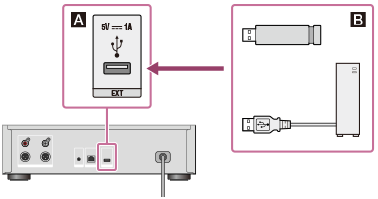
:ハードディスクオーディオプレーヤーのEXT端子
:外付けハードディスク(USBストレージ)
[22] 機器接続外付けCDドライブを接続する
後面のEXT端子に外付けCDドライブを接続できます。[CDから音楽コピー]機能を使うと、CDの音楽をハードディスクオーディオプレーヤーの内蔵ハードディスクに直接取り込むことができます。CDからコピーされた音楽ファイルは、コンピューターからコピーした音楽ファイルと同様に再生したり、画面上で音楽情報を確認したりすることができます。
ご注意
- ACアダプターから電源が供給できるタイプの外付けCDドライブを接続し、必ず電源に接続してお使いください。ハードディスクオーディオプレーヤーからの電源供給では動作保証できません。
- USB 2.0まで対応しています。
- USBハブを使用して複数の外付けCDドライブを同時に接続することはできません。
- ファイルの再生中に[CDから音楽コピー]の準備を始めると、再生は停止します。
下図のようにハードディスクオーディオプレーヤー後面のEXT端子に接続してください。
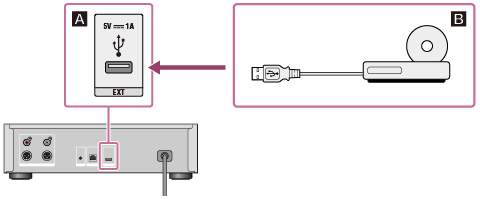
:ハードディスクオーディオプレーヤーのEXT端子
:外付けCDドライブ
[23] ネットワーク接続(有線LAN)ネットワーク環境について
対応ネットワーク環境について、以下をご確認ください。
ご注意
- ミュージックサービスを使うには、ハードディスクオーディオプレーヤーが接続しているネットワークを、インターネット回線に接続してください。
有線LAN(LANケーブルをお使いの場合)
LAN (10/100/1000) 端子:
1000BASE-T/100BASE-TX/10BASE-T
(ネットワークの使用環境により、通信速度に差が生じることがあります。)
LANケーブル:
- カテゴリー5以上に準拠したLANケーブルをおすすめします。フラットタイプのLANケーブルにはノイズの影響を受けやすいものがあります。ノーマルタイプのLANケーブルをおすすめします。
- 電子機器からの電源ノイズのある環境やノイズの多いネットワーク環境でハードディスクオーディオプレーヤーをお使いの場合は、シールドタイプのLANケーブルをお使いください。
Wi-Fi(無線LANをお使いの場合)
通信方式:
IEEE802.11b/g/n
セキュリティ方式:
なし
WEP
WPA/WPA2-PSK (AES)
WPA/WPA2-PSK (TKIP)
無線周波数:
2.4 GHz
ご注意
- Wi-Fi機能搭載機器が使用する2.4 GHz帯は、さまざまな機器が共有して使用する電波帯です。そのためWi-Fi対応機器は、同じ電波帯を使用する機器からの影響を最小限に抑えるための技術を使用していますが、場合によってはそれらの影響によって通信速度や通信距離が低下することや、通信が切断することがあります。
- データの通信速度と範囲は、以下のような条件によって変化します。
- 通信機器間の距離
- 通信機器間の障害物
- 機器構成
- 電波状況
- 周囲の環境(壁の素材など)
- 使用するソフトウェア
- 電波状況によって、通信が切断される場合があります。
- ハードディスクオーディオプレーヤーは5 GHz帯のWi-Fiに対応していません。
- IEEE 802.11gおよびIEEE 802.11n(2.4 GHz)は、IEEE 802.11b製品との混在環境において、干渉を受けることにより通信速度が低下することがあります。また、自動的に通信速度を落としてIEEE 802.11b製品との互換性を保つしくみになっています。アクセスポイントのチャンネル設定を変更することにより通信速度が改善する場合があります。
- 通信速度が低下する場合、アクセスポイントのチャンネル設定を変更することにより通信速度が改善する場合があります。
- ファイルの転送中に通信が切断されてしまう場合、アクセスポイントのファームウェアを最新にすることで改善する場合があります。
[24] ネットワーク接続(有線LAN)自動で接続する
IPアドレスを自動で取得して、有線LANの接続、設定を行う方法を説明します。
IPアドレスを自動で取得できるため複雑な設定がなく、LANケーブル(付属)をつなぐだけでネットワークへ接続できます。
- ホーム画面から[設定] - [ネットワーク設定] - [インターネット設定]を選び、決定する。
- [有線LAN設定]を選び、決定する。
接続方法の選択画面が表示されます。
- [自動取得]を選び、決定する。
ネットワークの設定情報が表示されます。
- [次へ]を選び、決定する。
LANケーブルの接続を確認する画面が表示されます。
- [接続診断]を選び、決定する。
ネットワークへの接続が始まります。
- ネットワーク接続完了画面が表示されたら、有線LANとインタ-ネットの接続状況を確認し、[OK]を選び、決定する。
[25] ネットワーク接続(有線LAN)手動で接続する
IPアドレスなどを入力して、手動で有線LANの接続、設定を行う方法を説明します。あらかじめ、IPアドレス、サブネットマスク、デフォルトゲートウェイ、プライマリー/セカンダリーDNSの情報をご確認ください。
- ホーム画面から[設定] - [ネットワーク設定] - [インターネット設定]を選び、決定する。
- [有線LAN設定]を選び、決定する。
- IPアドレスの設定方法の確認画面で、[手動]を選び、決定する。
- [IPアドレスを指定]を選び、決定する。
IPアドレス、サブネットマスク、デフォルトゲートウェイなどの入力画面が表示されます。
-
IPアドレスがフォーカスされた状態で、ENTERを押す。
IPアドレスの入力画面が表示されます。
- IPアドレスを入力する。
ジョグダイヤルを回して設定値を選び、ENTERを押すと、次の入力ボックスが設定可能になります。一番右のボックスの入力を決定すると、フォーカスがIPアドレス全体に戻ります。
- 続けてサブネットマスクやデフォルトゲートウェイ、プライマリー/セカンダリーDNSを入力する場合は、入力したい項目を選び、決定する。
手順6と同様に数値を入力してください。
入力が完了すると、ネットワークの設定情報が表示されます。 - [次へ]を選び、決定する。
LANケーブルの接続を確認する画面が表示されます。
- [接続診断]を選び、決定する。
ネットワークへの接続が始まります。
- ネットワーク接続完了画面が表示されたら、有線LANとインタ-ネットの接続状況を確認し、[OK]を選び、決定する。
[26] Wi-Fiネットワーク接続(無線LAN)ネットワーク環境について
対応ネットワーク環境について、以下をご確認ください。
ご注意
- ミュージックサービスを使うには、ハードディスクオーディオプレーヤーが接続しているネットワークを、インターネット回線に接続してください。
有線LAN(LANケーブルをお使いの場合)
LAN (10/100/1000) 端子:
1000BASE-T/100BASE-TX/10BASE-T
(ネットワークの使用環境により、通信速度に差が生じることがあります。)
LANケーブル:
- カテゴリー5以上に準拠したLANケーブルをおすすめします。フラットタイプのLANケーブルにはノイズの影響を受けやすいものがあります。ノーマルタイプのLANケーブルをおすすめします。
- 電子機器からの電源ノイズのある環境やノイズの多いネットワーク環境でハードディスクオーディオプレーヤーをお使いの場合は、シールドタイプのLANケーブルをお使いください。
Wi-Fi(無線LANをお使いの場合)
通信方式:
IEEE802.11b/g/n
セキュリティ方式:
なし
WEP
WPA/WPA2-PSK (AES)
WPA/WPA2-PSK (TKIP)
無線周波数:
2.4 GHz
ご注意
- Wi-Fi機能搭載機器が使用する2.4 GHz帯は、さまざまな機器が共有して使用する電波帯です。そのためWi-Fi対応機器は、同じ電波帯を使用する機器からの影響を最小限に抑えるための技術を使用していますが、場合によってはそれらの影響によって通信速度や通信距離が低下することや、通信が切断することがあります。
- データの通信速度と範囲は、以下のような条件によって変化します。
- 通信機器間の距離
- 通信機器間の障害物
- 機器構成
- 電波状況
- 周囲の環境(壁の素材など)
- 使用するソフトウェア
- 電波状況によって、通信が切断される場合があります。
- ハードディスクオーディオプレーヤーは5 GHz帯のWi-Fiに対応していません。
- IEEE 802.11gおよびIEEE 802.11n(2.4 GHz)は、IEEE 802.11b製品との混在環境において、干渉を受けることにより通信速度が低下することがあります。また、自動的に通信速度を落としてIEEE 802.11b製品との互換性を保つしくみになっています。アクセスポイントのチャンネル設定を変更することにより通信速度が改善する場合があります。
- 通信速度が低下する場合、アクセスポイントのチャンネル設定を変更することにより通信速度が改善する場合があります。
- ファイルの転送中に通信が切断されてしまう場合、アクセスポイントのファームウェアを最新にすることで改善する場合があります。
[27] Wi-Fiネットワーク接続(無線LAN)Wi-Fi(無線LAN)の接続方法を選ぶ
Wi-Fi(無線LAN)は4種類の接続方法からお使いのネットワーク環境に合ったものを選んでください。あらかじめ、お使いのネットワーク環境を確認しておいてください。
お使いの無線LANルーター/アクセスポイントがWPS(Wi-Fi Protected Setup)プッシュボタン方式に対応している場合
WPSボタンがある場合は、WPSボタンを押すだけでWi-Fi(無線LAN)接続ができます。詳しくは以下をご覧ください。
方法1. WPSプッシュボタン方式で接続する場合
お使いのアクセスポイントを検索し接続する場合
すでに設定されているネットワークを検索して、検索結果からアクセスポイントのネットワーク名(SSID)を指定して接続します。
お使いの無線LANルーター/アクセスポイントのネットワーク名(SSID)と暗号キー(WEPキー、WPAキー)をご確認のうえ、詳しくは以下をご覧ください。
方法2. アクセスポイントを指定して接続する場合
新しいアクセスポイントに接続する場合
WPSを使わずに、ネットワーク名(SSID)と暗号キー(WEPキー、WPAキー)を入力して、新しいアクセスポイントを追加して接続します。
お使いの無線LANルーター/アクセスポイントのネットワーク名(SSID)と暗号キー(WEPキー、WPAキー)をご確認のうえ、詳しくは以下をご覧ください。
方法3. 新しいアクセスポイントを追加して接続する場合
お使いの無線LANルーター/アクセスポイントが (WPS) PINコード入力方式に対応している場合
(WPS) PIN (Personal Identification Number) コード方式に対応している場合は、ハードディスクオーディオプレーヤーの (WPS) PINコードを無線LANルーター/アクセスポイントに登録して接続します。
無線LANルーター/アクセスポイント側の操作をご確認のうえ、詳しくは以下をご覧ください。
方法4. (WPS) PINコード方式で接続する場合
[28] Wi-Fiネットワーク接続(無線LAN)方法1. WPSプッシュボタン方式で接続する場合
お使いの無線LANルーター/アクセスポイントにWPSボタンが付いている場合、WPSボタンを押すだけでハードディスクオーディオプレーヤーをWi-Fi(無線LAN)ネットワークに接続できます。
お使いの無線LANルーターのAOSSボタンやかんたん接続ボタンでも、WPSに対応している場合があります。詳しくは、お使いの無線LANルーター/アクセスポイントの取扱説明書をご覧ください。
- ホーム画面から[設定] - [ネットワーク設定] - [インターネット設定]を選び、決定する。
- [無線LAN設定]を選び、決定する。
- [WPS(プッシュボタン方式)]を選び、決定する。
- [開始]を選び決定したら、お使いの無線LANルーター/アクセスポイントのWPSボタンを押す。
アクセスポイントの検索が始まります。
- 接続が成功したら、登録完了画面を確認して[次へ]を選び、決定する。
- ネットワーク設定完了の画面が表示されたら、[OK]を選び、決定する。
ご注意
- 正しく接続できない場合、以下のことが考えられます。再度接続し直すか、別の方法を試してください。
- 手順4で[開始]を選び決定してから、WPSボタンを押すのに2分以上経過している。
- ルーターによっては、WPSボタンを2分ほど押したままにする必要がある。
- 設定が始まると途中でキャンセルできません。
- 設定中は電源を切らないでください。
ヒント
- 無線LANルーター側のWPSボタンの位置や名称については、お使いの無線LANルーター/アクセスポイントの取扱説明書をご覧ください。
[29] Wi-Fiネットワーク接続(無線LAN)方法2. アクセスポイントを指定して接続する場合
検索されたアクセスポイントを指定して無線LANの設定を行います。
ご注意
- この設定では、お使いの無線LANルーター/アクセスポイントのネットワーク名(SSID)(*1)やネットワークの暗号キー(パスワード)などの情報(*2)が必要です。
*1 SSID(Service Set IDentifier)とは、無線ネットワークにおけるアクセスポイントの識別名です。
*2 これらの情報は、お使いの無線LANルーター/アクセスポイントに貼られたラベルや各機器の取扱説明書、お使いの無線LANネットワークを設定した人、またはプロバイダーから提供された情報などを確認してください。
- ホーム画面から[設定] - [ネットワーク設定] - [インターネット設定]を選び、決定する。
- [無線LAN設定]を選び、決定する。
- [アクセスポイントを選ぶ]を選び、決定する。
接続可能なネットワークが検出されます。
- ネットワーク名(SSID)のリストから接続するアクセスポイントを選び、決定する。
暗号キー(WEP/WPA)の入力スペースが表示されます。
セキュリティ設定がされていないアクセスポイントを選んだ場合は、手順8へ進んでください。
-
暗号キー(WEP/WPA)の入力スペースにフォーカスがある状態で、ENTERを押す。
暗号キーの編集画面が表示されます。
- 入力スペースで暗号キー(WEP/WPA)を入力する。
文字の入力方法について詳しくは、「文字入力のしかた」をご覧ください。
- 暗号キーの入力が終わったら、[次へ] を選び、決定する。
- ネットワーク設定完了画面が表示されたら、[OK]を選び、決定する。
ご注意
- WEPキーに入力できるのは半角英数字と記号で5文字、13文字、26文字のいずれか、WPAキーに入力できるのは、半角英数字と記号で8文字以上63文字までです。
ヒント
- 手順4で目的のネットワーク名(SSID)がリストに見つからないときは、アクセスポイントを新しく追加して設定してください。
[30] Wi-Fiネットワーク接続(無線LAN)方法3. 新しいアクセスポイントを追加して接続する場合
新しいアクセスポイントを追加して接続する方法です。ネットワーク名(SSID)がリストに表示されない場合には、この方法で接続してください。
ご注意
- この設定では、お使いの無線LANルーター/アクセスポイントのネットワーク名(SSID)(*1)やネットワークの暗号キー(パスワード)などの情報(*2)が必要です。
*1 SSID(Service Set IDentifier)とは、無線ネットワークにおけるアクセスポイントの識別名です。
*2 これらの情報は、お使いの無線LANルーター/アクセスポイントに貼られたラベルや各機器の取扱説明書、お使いの無線LANネットワークを設定した人、またはプロバイダーから提供された情報などを確認してください。
- ホーム画面から[設定] - [ネットワーク設定] - [インターネット設定]を選び、決定する。
- [無線LAN設定]を選び、決定する。
- [アクセスポイントを選ぶ]を選び、決定する。
接続可能なネットワークが検出されます。
- ネットワーク名(SSID)のリストから[新しい接続先を追加]を選び、決定する。
- [手動登録]を選び、決定する。
ネットワーク名(SSID)の入力スペースが表示されます。
-
ネットワーク名(SSID)の入力スペースにフォーカスがある状態で、ENTERを押す。
ネットワーク名(SSID)の編集画面が表示されます。
- 入力スペースでネットワーク名(SSID)を入力する。
文字の入力方法について詳しくは、「文字入力のしかた」をご覧ください。
- ネットワーク名(SSID)の入力が終わったら、[次へ]を選び決定する。
- セキュリティモード選択画面で、[なし]、[WEP]、[WPA/WPA2-PSK]、[WPA2-PSK]から、お使いの無線LANルーター/アクセスポイントのセキュリティモードを選び、決定する。
- 暗号化を有効にする場合は、セキュリティー設定画面で暗号キー(WEP/WPA)を入力し、[次へ]を選び、決定する。
手順7と同様に文字を入力してください。
- IPアドレスの設定方法の確認画面で[自動取得]または[手動]を選び、決定する。
- 画面の指示に従って接続を行う。
ご注意
- ネットワーク名(SSID)に入力できるのは、半角英数字と記号で32文字までです。
- 手順9で、お使いの無線LANルーター/アクセスポイントのセキュリティモードがオプションにない場合は、ルーターの設定を変更してください。
- WEPキーに入力できるのは半角英数字と記号で5文字、13文字、26文字のいずれか、WPAキーに入力できるのは、半角英数字と記号で8文字以上63文字までです。
[31] Wi-Fiネットワーク接続(無線LAN)方法4. (WPS) PINコード方式で接続する場合
無線LANルーター/アクセスポイントにハードディスクオーディオプレーヤーの (WPS) PIN (Personal Identification Number) コードを入力し、WPS対応の無線LANルーター/アクセスポイントが機器同士の接続を認証する接続方法です。
- ホーム画面から[設定] - [ネットワーク設定] - [インターネット設定]を選び、決定する。
- [無線LAN設定]を選び、決定する。
- [アクセスポイントを選ぶ]を選び、決定する。
接続可能なネットワークが検出されます。
- ネットワーク名(SSID)のリストから[新しい接続先を追加]を選び、決定する。
- [(WPS)PIN方式]を選び、決定する。
ハードディスクオーディオプレーヤーの (WPS) PINコードが表示されます。
- 無線LANルーター/アクセスポイントに手順5で表示されたハードディスクオーディオプレーヤーの (WPS) PINコードを入力する。
無線LANルーター/アクセスポイントの操作については、お使いの無線LANルーター/アクセスポイントに付属の取扱説明書をご覧ください。
- (WPS) PINコードを入力したら、画面の[開始]を選び、決定する。
ハードディスクオーディオプレーヤーと無線LANルーター/アクセスポイントが機器同士の接続の認証を開始します。
認証が終わると、アクセスポイントの設定完了画面が表示されます。
- アクセスポイントの設定完了画面が表示されたら、[次へ] を選び、決定する。
- ネットワーク設定完了画面が表示されたら、[OK]を選び、決定する。
ご注意
- 設定が始まると途中でキャンセルできません。
- 設定中は電源を切らないでください。
[32] 音楽再生再生できるオーディオファイルフォーマット
ハードディスクオーディオプレーヤーで再生できるオーディオファイルフォーマットは以下のとおりです。
- DSD(DSF、DSDIFF)
- 拡張子:.dsf、.dff
- サンプリング周波数:2.8224 MHz、5.6448 MHz
- LPCM(WAV、AIFF)
- 拡張子:.wav、.aif、.aiff
- サンプリング周波数:44.1 kHz、48 kHz、88.2 kHz、96 kHz、176.4 kHz、192 kHz
- 量子化ビット:16 bit、24 bit、32 bit(*)
* 32 bitの再生はWAV形式のみ可能です。
- FLAC
- 拡張子:.flac、.fla
- サンプリング周波数:44.1 kHz、48 kHz、88.2 kHz、96 kHz、176.4 kHz、192 kHz
- 量子化ビット:16 bit、24 bit
- ALAC
- 拡張子:.m4a
- サンプリング周波数:44.1 kHz、48 kHz、88.2 kHz、96 kHz、176.4 kHz、192 kHz
- 量子化ビット:16 bit、24 bit
- MP3(MPEG-1/2 Audio Layer-3)
- 拡張子:.mp3
- ビットレート:64 kbps~320 kbps
- サンプリング周波数:44.1 kHz、48 kHz
- 量子化ビット:16 bit
- AAC(MPEG-4 AAC-LC、HE-AAC)
- 拡張子:.m4a、.mp4、.3gp
- ビットレート:64 kbps~320 kbps
- サンプリング周波数:44.1 kHz、48 kHz
- 量子化ビット:16 bit
- WMA(WMA、WMAPro、WMA Lossless)
- 拡張子: .wma、.asf
- ビットレート:32 kbps~320 kbps (WMA、WMAPro)
- サンプリング周波数:44.1 kHz、48 kHz (WMA)
- サンプリング周波数:44.1 kHz、48 kHz、88.2 kHz、96 kHz (WMAPro、WMA Lossless)
- 量子化ビット:16 bit (WMA、WMAPro)
- 量子化ビット:16 bit、24 bit (WMA Lossless)
- ATRAC(ATRAC3、 ATRAC3plus、ATRAC Advanced Lossless)
- 拡張子: .oma、.aa3
- ビットレート:48 kbps~352 kbps (ATRAC3plus)
- ビットレート:132 kbps (ATRAC3)
- サンプリング周波数:44.1 kHz
- 量子化ビット:16 bit
ご注意
- 上記すべてのファイルフォーマットにおいて、著作権保護されたファイルは再生できません。著作権保護されたファイルをコピーすると、曲情報はグレーで表示され、選べません。
- 上記すべてのファイルフォーマットにおいて、対応チャンネル数は2chとなります。
- 上記以外のフォーマットを再生すると、ノイズが出力されて、大音量時にはスピーカーを破損する恐れがあります。
[33] 音楽再生コンピューターの音楽ファイルをハードディスクオーディオプレーヤーにコピーする
ハードディスクオーディオプレーヤーで再生する音楽ファイルは、お使いのコンピューターからハードディスクオーディオプレーヤーにあらかじめコピーしておく必要があります。
コンピューターに、HAP Music Transferアプリケーションをインストールし、HAP Music Transferを起動して、コピーを行ってください。
HAP Music Transferのダウンロードサイト:
お使いのコンピューターに、HAP Music Transferをインストールしてください。
https://www.sony.jp/support/audio/
HAP Music Transferの操作については、HAP Music Transferのヘルプをご覧ください。
ご注意
- 複数のHAP Music Transfer(複数のコンピューター)からファイルのコピーを同時に行わないでください。
- HDD Audio Remoteを使ってスマートフォンやタブレットからも音楽ファイルをコピーできますが、HAP Music Transferからの音楽ファイルのコピーと、スマートフォンやタブレットからのコピーを同時に行わないでください。
- 複数のスマートフォンやタブレットから音楽ファイルのコピーを同時に行わないでください。
ヒント
- 有線で接続すると、より速く音楽ファイルをコピーできます。
初めてコンピューターからハードディスクオーディオプレーヤーに音楽ファイルをコピーするときのように、大量のデータをコピーするときは、有線LANで接続することをおすすめします。 - ドラッグ&ドロップでコピーすることもできます。詳しくは「ドラッグ&ドロップで音楽ファイルをコピーする方法がわからない。(Windowsの場合)」または「ドラッグ&ドロップで音楽ファイルをコピーする方法がわからない。(Macの場合)」をご覧ください。
[34] 音楽再生音楽ファイルを再生する
ファイルを再生するには、あらかじめコンピューターの音楽ファイルをハードディスクオーディオプレーヤーのハードディスクにコピーする必要があります。詳しくは、「コンピューターの音楽ファイルをハードディスクオーディオプレーヤーにコピーする」をご確認ください。
ヒント
- 外付けハードディスクをお使いの場合は、ハードディスクオーディオプレーヤーの電源を入れる前に、あらかじめ外付けハードディスクを背面のEXT端子に接続しておいてください。
- ホーム画面の[ジャンル]、[アーティスト]、[アルバム]、[トラック]、[フォルダ]からお好みのカテゴリーを選び、決定する。
- 再生を開始する。
-
[ジャンル]、[アーティスト]、[アルバム]、[トラック]を選んだ場合:
リストからお好みの項目を選び、決定していく。再生が始まります。
リスト上の[すべてのジャンル]、[すべてのアーティスト]、[すべてのアルバム]を選び、さらに項目を決定していくと、選んだ項目の全曲を再生できます。
-
[フォルダ]を選んだ場合:
[HAP_Internal](内蔵ハードディスクの場合)または[HAP_External](外付けハードディスクの場合)を選んでから、リストからフォルダまたはファイルを選び、決定していく。ファイルを選ぶと再生が始まります。
-
ご注意
- 外付けハードディスク内の曲を再生中は外付けハードディスクをハードディスクオーディオプレーヤーから抜かないでください。
ヒント
- 音楽ファイルのコピー後、ハードディスクオーディオプレーヤーへの登録が完了した音楽ファイルから、順次選択できるようになります。
- ハードディスクオーディオプレーヤーには、お買い上げ時、サンプル曲が保存されています。
- 再生を停止するには、
 ボタンを押してください。
 - 再生中にジョグダイヤルを連続して2クリック以上回すと再生キュー画面が表示されます。
- 再生中にENTERボタンを押すと、再生オプション画面が表示されます。
- 再生中にENTERボタンを押したままにすると、再生シーク画面となり再生位置を変更できます。
[35] 音楽再生音楽ファイルを削除する(ハードディスクオーディオプレーヤーで操作する場合)
本体の操作で、ハードディスクオーディオプレーヤーにコピーした音楽ファイルを削除できます。
- リスト画面または再生画面からオプション画面を表示する。
-
リスト画面の場合:
削除したい曲、アルバム、またはフォルダを選んでいるときに、ENTERボタンを押したままにする。
ただし、[すべてのアルバム]を選んでいるときはオプション画面を表示できません。
-
再生画面の場合:
削除したい曲を再生中に、ENTERボタンを押す。
-
- [削除]を選び、決定する。
- [はい]を選び、決定する。
選択した曲、アルバム、またはフォルダが削除されます。
ご注意
- お買い上げ時にハードディスクに保存されていたサンプル曲も削除できますが、工場出荷時設定メニューを実行すると、サンプル曲はお買い上げ時と同様にハードディスクに保存された状態に戻ります。
- 削除中はハードディスクオーディオプレーヤーの電源を切らないでください。
- 削除中は外付けハードディスクを取りはずさないでください。
[36] 音楽再生音楽ファイルを削除する(HAP Music Transferを使う場合)
HAP Music Transferを使って、ハードディスクオーディオプレーヤーにコピーした音楽ファイルを削除できます。
- 以下のいずれかの操作を行う。
-
Windowsの場合:
コンピューターのタスクトレイにある (HAP Music Transferアイコン)から[HAPを参照]を選択する。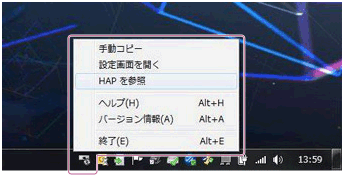
-
Macの場合:
コンピューターのDockにある (HAP Music Transferアイコン)から[HAPを参照]を選択する。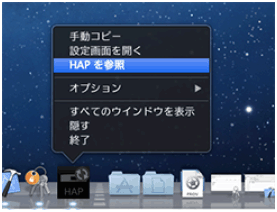
エクスプローラー(Windowsの場合)またはFinder(Macの場合)のウィンドウが開き、接続中のハードディスクオーディオプレーヤーの共有フォルダ(内蔵ハードディスクの場合は[HAP_Internal]、外付けハードディスクが接続されている場合は[HAP_External])が表示されます。 -
- [HAP_Internal](内蔵ハードディスクの場合)または[HAP_External](外付けハードディスクの場合)を選び、削除したいファイルがある階層までフォルダを開く。
- 音楽ファイルを削除する。
ご注意
- お買い上げ時にハードディスクに保存されていたサンプル曲も削除できますが、工場出荷時設定メニューを実行すると、サンプル曲はお買い上げ時と同様にハードディスクに保存された状態に戻ります。
- HAP Music Transferでの音楽ファイルのコピーと、エクスプローラー(Windowsの場合)またはFinder(Macの場合)からの音楽ファイルの削除を同時に行わないでください。
- スマートフォンやタブレットで音楽ファイルのコピーと、エクスプローラー(Windowsの場合)またはFinder(Macの場合)から音楽ファイルの削除を同時に行わないでください。
[37] 音楽再生おまかせチャンネルを再生する
おまかせチャンネルとは、ソニー独自の「12音解析技術(12 TONE ANALYSIS)」を用いて音楽ファイルを解析し、曲調やリズムなどに基づき自動で分類する機能です。
気分や時間帯に合わせて、お好みのチャンネルを選んで音楽を楽しめます。
- ホーム画面で[おまかせチャンネル]を選び、決定する。
- チャンネルを選び、決定する。
チャンネル内の曲がランダムに再生されます。
表示項目の詳細
以下のカテゴリーからお好みのチャンネルを選べます。
- 朝のおすすめ/昼のおすすめ/夕方のおすすめ/夜のおすすめ/深夜のおすすめ:
- 現在の時間帯に合ったおすすめの曲
- アクティブ:
- アップテンポな曲など
- リラックス:
- リラックスできる穏やかな曲、環境音楽など
- アップビート:
- アップビートな曲、ムードを盛り上げる曲など
- メロウ:
- しっとりとした曲、もの悲しい曲など
- ソファラウンジ:
- ジャズやボサ・ノバなど
- エモーショナル:
- バラード調の曲など
- ダンスフロア:
- リズムに乗ったラップ、R&Bなど
- エクストリーム:
- 激しいロック曲など
ご注意
- ハードディスクオーディオプレーヤーにコピーされた音楽ファイルは、順次解析されておまかせチャンネルへ分類されます。
- おまかせチャンネルの解析は、Gracenote自動取得が完了した後に行われます。[Gracenote自動アクセス]を[Off]に設定しているときや、
 が表示されているときは、おまかせチャンネル解析は行われません。
 - おまかせチャンネルの解析には非常に時間がかかります。解析時間の目安としては、5分の音楽ファイルの解析に10〜15分ほどかかります。
- 音楽ファイルやミュージックサービスの再生中はおまかせチャンネル解析は開始されません。再生が停止してしばらくすると自動的に解析が再開されます。
- おまかせチャンネルの解析中または解析待ちの音楽ファイルがある間は、インジケーター表示エリアに
 が表示されます。
 - おまかせチャンネルの解析中は、ボタンを押しても完全に電源が切れません。電源コードを抜くときは、画面の指示に従って電源を切ってください。
- チャンネルに該当する音楽ファイルがない場合でも、チャンネルは表示されます。
- 曲によっては、印象と異なるチャンネルに分類されることがあります。
- おまかせチャンネルの再生中、シャッフルモードは[トラック]、リピートモードは[全曲]に自動的に設定され、変更できません。この再生モードは、おまかせチャンネル再生中のみ有効となります。
- 以下の場合は、おまかせチャンネルからも曲が削除されます。
- 曲がハードディスクから削除された場合
- 曲が外付けハードディスク上にあり、ハードディスクオーディオプレーヤーから外付けハードディスクが取りはずされた場合
- ハードディスクをお買い上げ時の状態に戻した、または外付けハードディスクをフォーマットした場合
- ハードディスクオーディオプレーヤーにコピーおよび登録後の音楽ファイルでも、解析ができないファイルはおまかせチャンネルへの自動登録がされない場合があります。
ヒント
- おまかせチャンネル画面でENTERボタンを押したままにすると、オプションメニューが表示されます。オプションメニューから[おまかせチャンネルを初期値に戻す]を選ぶと、すべてのおまかせチャンネルを初期値に戻すことができます。
- おまかせチャンネルに登録されていない音楽ファイルは[未登録トラック]で確認できます。
- 未登録トラック画面でENTERボタンを押したままにすると、オプションメニューが表示されます。オプションメニューから[おまかせチャンネルを再解析する]を選ぶと、すべての未登録トラックを再解析することができます。ただし、音楽ファイルによっては再解析しても未登録となる場合があります。
[38] 音楽再生プレイリストを再生する
最近コピーした曲や、よく再生している曲などを集めたプレイリストが自動で作成されます。また、HDD Audio Remoteを使って作成したプレイリストを再生することもできます。
- ホーム画面で[プレイリスト]を選び、決定する。
- プレイリストを選び、決定する。
- 曲を選び、決定する。
再生が始まります。
表示項目の詳細
次のプレイリストは自動的に作成されます。
- 新しく追加した曲:
- 新しく追加された曲を、新しい順に100曲表示します。
- 再生回数の多い曲:
- 再生回数が1回以上の曲を、再生回数が多い順に、100曲表示します。
- 再生回数の少ない曲:
- 再生回数が少ない曲または再生されたことがない曲を、再生回数が少ない順に、100曲表示します。
- 最近再生した曲:
- 一番最近再生された曲から順に、100曲表示します。
ご注意
- ユーザーが作成できるプレイリストは最大100個までです。HDD Audio Remoteを使うと、プレイリストを作成できます。
- 1つのプレイリストに登録できる音楽ファイルは、最大1,000曲までです。
- 以下の場合は、プレイリストからも曲が削除されます。
- お気に入りで
 に設定された場合
 - 曲がハードディスクから削除された場合
- 曲が外付けハードディスク上にあり、ハードディスクオーディオプレーヤーから外付けハードディスクが取りはずされた場合
- お気に入りで
- 以下の場合は自動で作成される4つのプレイリスト以外は消去されます。この場合、自動で作成される4つのプレイリストに入っていた曲は消去されますのでご注意ください。
- ハードディスクをお買い上げ時の状態に戻した場合
- 外付けハードディスクをフォーマットした場合
- データベースを消去した場合
ヒント
- 最後まで再生した曲のみ再生回数としてカウントされます。
- 再生キューから新規にプレイリストを作成することができます。
- 作成したプレイリストを選んでENTERボタンを押したままにするとオプションメニューが表示されて、選択したプレイリストを削除したり、プレイリストの曲を再生キューへ追加したりできます。
- お手持ちのスマートフォンやタブレットにHDD Audio Remoteをインストールすると、HDD Audio Remoteを使って、お好みの曲を集めたプレイリストを作成することもできます。
[39] 音楽再生再生方法を選ぶ
再生オプションメニューを使うと、シャッフル再生やリピート再生など、さまざまな設定や操作ができます。
-
再生中にENTERを押す。
再生オプションメニューが表示されます。
- ジョグダイヤルを回して設定したい項目を選び、決定していく。
設定できるメニュー項目
再生オプションメニューからは以下の項目を設定できます。
- シャッフル:
- 順不同に再生することができます(シャッフル再生)。[Off]、[トラック]、[アルバム]、[フォルダ](ホーム画面の[フォルダ]を選んで再生を開始した場合のみ)から、シャッフル再生の設定を選べます。 [アルバム]または[フォルダ]を選んだ場合、アルバムまたはフォルダ内の曲の順番は変わりません。
- リピート:
- 繰り返し再生することができます(リピート再生)。[Off]、[1曲]、[全曲]から、シャッフル再生の設定を選べます。
- お気に入り:
- お気に入りの曲に
 を付けられます。を消したり、を付けることもできます。
- DSEE:
- DSEE機能の設定(Auto、Off)ができます。
- ジャンプ:
- 再生中の曲から、それが属するジャンル、アーティスト、アルバム、フォルダに直接移動します。
- 再生キューからプレイリストを作成:
- 再生キュー内の曲で新規にプレイリストを作成します。
- 再生キューに1000曲以上の曲が入っている場合は、最初の1000曲だけがプレイリストに登録されます。
- プレイリスト名を後から変更する場合は、HDD Audio Remoteを使用してください。
- ミュージック情報を取得:
- Gracenoteサーバーへアクセスして、再生中の曲の音楽情報を取得します。
- 音楽情報の候補の中から使用したいものを選び、[使用する]を選んで、決定すると、再生中の曲に音楽情報が登録されます。
- おまかせチャンネルを編集:
- 再生中の曲のおまかせチャンネルを編集したり、初期値に戻したり、再解析したりすることができます。
- 削除:
- 再生中の曲を削除できます。
- 曲を削除すると、再生は停止します。
- スリープ:
- スリープタイマーで選んだ時間の経過後に自動的に電源が切れるように設定できます。
ご注意
- おまかせチャンネルの再生中、シャッフルモードは[トラック]、リピートモードは[全曲]に自動的に設定され、変更できません。この再生モードは、おまかせチャンネル再生中のみ有効となります。
[40] 音楽再生登録した音楽ファイルの情報について
ハードディスクオーディオプレーヤーは、音楽ファイルに埋め込まれている音楽情報(ID3タグ)を解析して、[ジャンル]、[アーティスト]、[アルバム]、[トラック]への登録を行います。音楽ファイルに情報がない場合や不足している場合は、自動的にGracenoteサーバーへアクセスして、音楽情報を取得します。
また、リスト画面または再生画面からオプション画面を表示し、[ミュージック情報を取得]を選んだ場合も、音楽情報を取得できます。
ハードディスクオーディオプレーヤーの音楽管理について
ハードディスクオーディオプレーヤーに音楽ファイルをコピーすると、音楽ファイルに埋め込まれた音楽情報を取得し、登録します。
1曲ごとに存在する曲情報のうち、アルバム名、アルバムアーティスト名、アルバムジャケット画像、トラック名、トラックアーティスト名、トラック番号、トラックジャンルを利用しています。
これらの音楽情報の埋め込み方法は音楽管理ソフト、タグ編集ソフトなどで異なります。
ハードディスクオーディオプレーヤーのリスト画面では、以下の方法で分類しています。
ジャンル:トラックジャンルを[ジャンル]に表示します。
アーティスト:トラックアーティスト名を[アーティスト]に表示します。
アルバム:アルバム名、アルバムアーティスト名の2つの情報から[アルバム]を構成し表示します。
トラック:トラック名を[トラック]に表示します。
ご注意
- 音楽ファイルの解析とGracenoteサーバーの情報を利用するためには、インターネット環境に接続されている必要があります。
- 多くのWAVファイルには音楽情報が埋め込まれていません。音楽ファイルに音楽情報が埋め込まれていない場合は、[不明なジャンル]、[不明なアーティスト]、[不明なアルバム]、[トラック]にファイル名で登録されます。音楽ファイルの音楽情報を解析し、Gracenoteから楽曲情報が取得されると、ジャンル、アーティスト、アルバム、トラックに再登録されます。
- 音楽ファイルによってはGracenoteサーバーから情報が正しく取得できない場合があります。
- 音楽管理ソフトが音楽情報を埋め込む際に、文字コード情報が欠落してしまっている場合があります。ハードディスクオーディオプレーヤーでは文字コードをなるべく自動判別しようと試みますが、自動では判別できず音楽情報が正しく表示されないことがあります。このような場合は音楽管理ソフトの設定を見直すか、[設定]-[システム設定]-[文字コード]から文字コードを変更し、ファイルをコピーし直してください。
- 一部の音楽管理ソフトでは、コンピューター上のデータベースのみに音楽情報を管理し、音楽情報をまったく音楽ファイルに埋め込まない場合や、一部の音楽情報しか埋め込んでいない場合があります。
- 一部の音楽管理ソフトでは、音楽ファイルのフォーマットによって、音楽情報の埋め込みかたが異なることがあります。
- 一部の音楽管理ソフトでは、複数の曲をアルバムとして構成するためにハードディスクオーディオプレーヤーと異なる方法を採用していることがあります。
[41] 音楽再生スタンバイ状態について
ハードディスクオーディオプレーヤーのスタンバイモードは、通常のスタンバイモードとネットワークスタンバイモードの2種類があります。
スタンバイモード
ボタンを押すとスタンバイモードに入り、消費電力を抑えることができます。
(ネットワークスタンバイモードを設定していない場合のスタンバイモードです。ネットワーク経由での操作はできません。)
ネットワークスタンバイモード
スタンバイ中でもネットワーク機能が有効になっている状態です。
以下のような場合に便利です。
- HAP Music Transferアプリケーションで、コンピューターの音楽ファイルをハードディスクオーディオプレーヤーへコピーする。
- HDD Audio RemoteアプリケーションやSpotifyアプリから、ハードディスクオーディオプレーヤーを起動する。
- ネットワークオーディオ機器からハードディスクオーディオプレーヤーのメディアサーバーを利用する。([メディアサーバー]および [メディアサーバーアクセスで起動] の設定が[On]の場合)
ネットワークスタンバイモードは、[設定] - [システム設定] - [ネットワークスタンバイ]メニューから設定します。
ご注意
- ボタンを押して電源を切っても、お使いのコンピューターまたはスマートフォンやタブレットの音楽ファイルをハードディスクオーディオプレーヤーにコピーしているとき、ファイルの中身を解析しているとき、ネットワークプレーヤーなどからメディアサーバー機能を使用しているときは、スタンバイ状態にはなりません。コピー対象のすべての音楽ファイルのコピーと解析が終わる、あるいはメディアサーバーへのアクセス後一定時間が経過すると、スタンバイ状態に入ります。
ヒント
- [オートスタンバイ]を[On]に設定し、無操作で再生を停止している状態が約20分続くと、自動的にスタンバイ状態またはネットワークスタンバイ状態に入ります(お買い上げ時の設定)。
[42] 音楽再生ネットワークオーディオ機器と接続する(メディアサーバー機能)
同じネットワーク上のネットワークオーディオ機器(“Sony | Music Center”やネットワークスピーカーなど)を利用して、ハードディスクオーディオプレーヤーのハードディスクに保存した音楽を別の部屋などで楽しむことができます。
“Sony | Music Center”を使う
“Sony | Music Center”は、スマートフォンやタブレットなどのモバイル機器から“Sony | Music Center”に対応するSony製オーディオ機器(ワイヤレススピーカーなど)を操作するための専用アプリです。ハードディスクオーディオプレーヤーに保存した音楽を、ハードディスクオーディオプレーヤーと同じネットワークに接続している(複数の異なる場所にある)“Sony | Music Center”対応のSony製オーディオ機器から同時に聞くことができます。
詳しくは、以下のホームページをご覧ください。
本アプリをお使いになるには、モバイル機器(スマートフォンまたはタブレット)と無線LANルーターを使う必要があります。お手持ちのモバイル機器で、Google PlayまたはApp Storeで“Sony | Music Center”を検索して、ダウンロードしてください。
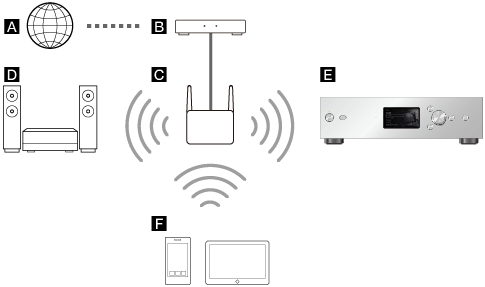
:インターネット
:モデム
:ルーター
:“Sony | Music Center”対応のSony製オーディオ機器(*)
:ハードディスクオーディオプレーヤー(*)
:スマートフォンまたはタブレット(*)
* 同じルーター()と接続されている必要があります。
ご注意
-
メディアサーバー機能をお使いになるには、ハードディスクオーディオプレーヤーのソフトウェアを最新のバージョンにアップデートする必要があります。
-
ネットワークオーディオ機器で再生中、ハードディスクオーディオプレーヤーを操作しないまま一定の時間が経過するとオートスタンバイ機能によって電源が切れてしまうことがあります。このような場合は、オートスタンバイ設定を[Off]または時間を長めに設定するか、[設定] - [システム設定] - [メディアサーバーアクセスで起動]を[On]に設定してください。
モバイル機器につなぐ
- ハードディスクオーディオプレーヤーをネットワークにつなぐ。
- ホーム画面から[設定] - [システム設定]を選び、決定する。
- [メディアサーバー]を選び、決定する。
- [On](お買い上げ時の設定)を選び、決定する。
- 無線LANで、お使いのモバイル機器を同じSSID(ネットワーク)に接続する。
- “Sony | Music Center”アプリを立ち上げ、指示に従う。
[43] ミュージックサービスradiko.jpを聞く
radiko.jpを使うと、インターネットを通じて日本各地のラジオ放送が聞けます。
ご注意
- ホーム画面に[ミュージックサービス]が表示されない場合は、設定メニューから[ネットワークアップデート]を確認してください。
- ホーム画面から[ミュージックサービス] - [radiko.jp]を選び、決定する。
- [放送局を選ぶ]を選び、決定する。
- 画面の指示に従ってラジオ局を選び、決定する。
受信を開始します。
ご注意
- 手順1で[ミュージックサービス]を選ぶと、ソフトウェア使用許諾契約書が表示される場合があります。引き続き[ミュージックサービス]を使うには、ソフトウェア使用許諾契約書への同意が必要です。
- radiko.jpをご利用になる前に、ホーム画面から[ミュージックサービス] - [radiko.jp] - [利用規約]を選び、利用規約をお読みください。
- ハードディスクに保存されている音楽ファイルを再生中に、ホーム画面から[ミュージックサービス] - [radiko.jp]を選んだ場合、再生は停止します。
- インターネットコンテンツは、予告なしに中止または変更になることがあります。
[44] ミュージックサービスSpotifyを聞く
音楽配信サービスSpotifyを使うと、インターネットを通じて、世界中の多彩なジャンルの楽曲を聞くことができます。
モバイル機器(スマートフォンまたはタブレット)にダウンロードしたSpotifyアプリで音楽を選択し、ハードディスクオーディオプレーヤーで再生することができます。Spotifyを利用してハードディスクオーディオプレーヤーで音楽を再生するには、Spotify PremiumまたはSpotify Freeサービスに加入する必要があります。
ハードディスクオーディオプレーヤーでSpotifyのプレイリストを再生中にプリセットに追加すると、次回からは追加したプレイリストをハードディスクオーディオプレーヤーで直接再生することができます。
- ハードディスクオーディオプレーヤーとモバイル機器を同じネットワークに接続する。
- Spotifyアプリをモバイル機器にダウンロードする。
- Spotifyアプリを起動し、ログインする。
- 聞きたい音楽を選択し、再生する。
- [接続可能なデバイス]をタップし、ハードディスクオーディオプレーヤーを選択する。

プレイリストをハードディスクオーディオプレーヤーに登録(プリセット)/削除するには
- プリセットに登録する:
- 再生画面でENTERボタンを押し、表示されたオプション画面から[プリセットに追加]を選んでください。
- プリセットから削除する:
- ホーム画面から[ミュージックサービス] - [Spotify]を選び、[プリセット]を選びます。削除したいプレイリストを選んでENTERボタンを押したままにし、表示されたオプション画面から[プリセットから削除]を選んでください。
ご注意
- ホーム画面から[ミュージックサービス]を選ぶと、ソフトウェア使用許諾契約書が表示される場合があります。引き続き[ミュージックサービス]を使うには、ソフトウェア使用許諾契約書への同意が必要です。
- ハードディスクに保存されている音楽ファイルの再生中に、ホーム画面から[ミュージックサービス] - [Spotify]を選んだ場合、再生は停止します。
- インターネットコンテンツは、予告なしに中止または変更になることがあります。
-
Spotifyの使いかたについて詳しくは、Spotifyのホームページをご覧ください。
[45] ミュージックサービスTuneInを聞く
TuneInを使うと、インターネットを通じてさまざまなラジオ番組が聞けます。
ご注意
- ホーム画面に[ミュージックサービス]が表示されない場合は、設定メニューから[ネットワークアップデート]を確認してください。
- ホーム画面から[ミュージックサービス] - [TuneIn]を選び、決定する。
- [放送局または番組を選ぶ]を選び、決定する。
- 画面の指示に従って放送局または番組を選び、決定する。
受信を開始します。
ご注意
- TuneInをご利用になる前に、TuneInソフトウェア使用許諾契約書をお読みください。同意しないとご利用いただけません。
- 手順1で[ミュージックサービス]を選ぶと、ソフトウェア使用許諾契約書が表示される場合があります。引き続き[ミュージックサービス]を使うには、ソフトウェア使用許諾契約書への同意が必要です。
- ハードディスクに保存されている音楽ファイルの再生中に、ホーム画面から[ミュージックサービス] - [TuneIn]を選んだ場合、再生は停止します。
- インターネットコンテンツは、予告なしに中止または変更になることがあります。
- 放送局や番組をお気に入りに登録することができますが、リスト画面に反映されるまでに時間がかかります。登録後にお気に入りリストの確認をするには、少し時間を置いてから、数個上の階層まで戻り、再度[お気に入り]に入りなおしてください。
- エピソードは番組全体としてお気に入りに登録されます。またそれぞれのエピソードのリストにはは表示されません。
- 放送局や番組によっては、お気に入り登録ができない場合や、リストにが表示されない場合があります。
- 番組によっては、表示されている総再生時間と実際のコンテンツの長さが合わないことがあります。
- コンテンツ再生の一時停止には対応していません。
- TuneInのホームページで設定した、またはハードディスクオーディオプレーヤー以外の機器で設定したカスタムURLは、ハードディスクオーディオプレーヤーでは正しく受信できないことがあります。
ヒント
- 手順2で、[お気に入り]を選択すると、お気に入りに登録した放送局または番組がリスト表示されます。リストからお好みのラジオ局を選ぶと、すぐに受信を開始できます。
- 機器登録を行わなくてもTuneInを受信できますが、ハードディスクオーディオプレーヤー以外の機器で設定したお気に入りにアクセスするためには、Webブラウザを使って機器登録をする必要があります。TuneInのホームページでアカウント登録後、機器登録ページで登録コードを入力してください。登録コードはホーム画面 - [ミュージックサービス] - [TuneIn] - [機器登録]で確認できます。
- 放送局や番組によっては異なるビットレート、コーデックを選択できるものがあります。再生が途切れる場合、低ビットレートのストリームを選択すると改善することがあります。受信画面のオプションメニューから[ストリーム]を選択してください。
[46] CDから音楽コピーCDから音楽をコピーする
ハードディスクオーディオプレーヤーに外付けCDドライブを接続し、[CDから音楽コピー]機能を使うと、CDの音楽をハードディスクオーディオプレーヤーの内蔵ハードディスクに直接取り込むことができます。
CDからコピーされた音楽ファイルは、コンピューターからコピーした音楽ファイルと同様に再生したり、画面上で音楽情報を確認したりすることができます。
ご注意
- ACアダプターから電源が供給できるタイプの外付けCDドライブを接続し、必ず電源に接続してお使いください。ハードディスクオーディオプレーヤーからの電源供給では動作保証いたしません。
- ファイルの再生中にCDを挿入し、[CDから音楽コピー]の準備を始めると、再生は停止します。
- ハードディスクオーディオプレーヤー後面のEXT端子に外付けCDドライブを接続する。
外付けCDドライブにACアダプターが付属されている場合は、電源に接続してください。
- コピーしたいCDを、外付けCDドライブに挿入する。
「ドライブにCDが挿入されました」というメッセージが表示されます。
-
[はい]を選択し、ENTERボタンを押す。
コピーの準備画面が表示されます。
-
ENTERボタンを押す。
エンコードするフォーマットの選択画面が表示されます。
- [WAV]または[FLAC]のいずれかを選択する。(*1)
コピーする速度の選択画面が表示されます。
- [検証・リトライあり(低速)]または[検証・リトライなし(高速)]のいずれかを選択する。(*2)
アルバム情報の選択画面が表示されます。(*3)
CDの記録情報を元に自動的にGracenoteサーバーへアクセスして、CDのアルバム情報を取得します。
-
コピーしたいCDのアルバム情報と同じと思われる項目を選択し、ENTERボタンを押す。(*4)
選択したアルバム情報のトラック一覧の確認画面が表示されます。
コピーしたいCDの内容に間違いがないか確認してください。コピーしたいCDの内容と違う場合は、BACKボタンを押すとアルバム情報の選択画面へ戻ります。
-
ENTERボタンを押し、CDから音楽コピーを開始する。
コピーの進行状況が表示されます。
中断したい場合は、ENTERボタンを押して中断します。
-
すべてのトラックのコピーが完了したら、コピー結果を確認し、ENTERボタンを押す。(*5)
表示された画面で[他のCDをコピーする]を選択すると、CDが取り出され、コピーの準備画面に戻ります。
[終了]を選択すると、CDが取り出され、ホーム画面に戻ります。
取り込まれた音楽ファイルは、[HAP_Internal/Imported]フォルダ内に保存されます。
*1 エンコードするフォーマット
WAV:
CDに記録されているPCMデータを圧縮せずにそのまま保存します。ファイルサイズは大きくなりますが、再生時に必要なCPUパワーはFLACよりも比較的少なくてすみます。ハードディスクオーディオプレーヤーでは音楽ファイルのタグ情報保存方法として、WAVファイルのフォーマット標準のLISTチャンクだけではなく、ID3チャンクにもGracenoteから取得した音楽情報を保存するため、ID3チャンクに対応した音楽プレーヤーであればジャケット写真なども利用することができます。
FLAC:
PCMデータを可逆圧縮により圧縮して保存します。WAVに比べて少ないハードディスク容量で音楽ファイルを保存することができます。再生時には元のCDと同じPCMデータに戻して再生することができます。標準のファイルフォーマットで各種タグ情報の保存ができます。iTunesでは再生できません。再生時にはWAVフォーマットに比べてデータを展開するためのCPUパワーが必要となります。
*2 コピーする速度
検証・リトライあり(低速):
傷のあるCDを読むと、読み取れなかったデータがCDドライブのデータ補完機能により補完され、ビットパーフェクトではなくなっている場合があります。同じ個所を複数回読み出して、一致するまで繰り返します。この方法により、少しの傷であればビットパーフェクトに近くなるよう調整を行います。ただし、読み取れない箇所がたくさんある場合には、[検証・リトライなし(高速)]を選択した方が安定して読み取れる場合もあります。
検証・リトライなし(高速):
CDドライブから読み取ったPCMデータを、そのままWAVまたはFLACフォーマットに変換して保存します。
*3 アルバム情報選択
コピーするCDの情報を元に、同じCDと推測されるアルバムの情報を、Gracenoteサーバーから取得します。候補が複数ある場合には複数表示されます。候補が見つからなかった場合は、[サーバーにデータが見つかりませんでした]の項目を選択してください。ほかのアルバムと重複しないように、アルバム名「Album00001」、トラック名「01 track」のタグ情報が使用されます。アルバム名の数字部分は、CDのコピーごとに1ずつ増加します。トラック名の数字部分は実際のトラック番号が使用されます。
*4 選択されたCDのアルバム情報と同じアルバムの音楽ファイルがすでにハードディスクにある場合、次のような確認画面が表示されます。
-
すでにあるファイルと同じCDを同じファイルフォーマットでコピーしようとした場合、上書き確認画面が表示されます。コピーを実行すると、以前コピーしたファイルが上書きされてしまいます。必要に応じてファイルのバックアップを行ってください。
-
すでにあるファイルとは異なるフォーマットでコピーしようとした場合、または[CDから音楽コピー]機能を使わずに取り込んだファイルがすでにあった場合、重複確認画面が表示されます。以前コピーした ファイルは上書きされずに残りますが、フォルダ表示以外のファイル一覧画面で、同じトラック名の曲が複数並んで表示されます。
*5 コピー結果
コピーに成功したトラックには緑色のチェックマーク、失敗したトラックには赤色の×印が付きます。コピーする速度で[検証・リトライあり(低速)]を選択している場合は、一覧の最後に検出されたエラー件数(エラー数、データ補完回数、リトライ数)が表示されます。コピーする速度で[検証・リトライなし(高速)]を選択している場合には表示されません。
エラー数:
読み取りに失敗した回数が表示されます。
データ補完回数:
同じ個所を2回読み取って一致しない場合、読み取りを最大20回繰り返します。それでも一致するデータが読み取れない場合に、CDドライブにより補完されたと推測されるデータを読み取りデータとして採用した回数が表示されます。
リトライ回数:
同じ個所を2回読み取って一致しなかったため、再度読み取りの発生した回数が表示されます。
[47] 便利な機能CDから音楽をコピーする
ハードディスクオーディオプレーヤーに外付けCDドライブを接続し、[CDから音楽コピー]機能を使うと、CDの音楽をハードディスクオーディオプレーヤーの内蔵ハードディスクに直接取り込むことができます。
CDからコピーされた音楽ファイルは、コンピューターからコピーした音楽ファイルと同様に再生したり、画面上で音楽情報を確認したりすることができます。
ご注意
- ACアダプターから電源が供給できるタイプの外付けCDドライブを接続し、必ず電源に接続してお使いください。ハードディスクオーディオプレーヤーからの電源供給では動作保証いたしません。
- ファイルの再生中にCDを挿入し、[CDから音楽コピー]の準備を始めると、再生は停止します。
- ハードディスクオーディオプレーヤー後面のEXT端子に外付けCDドライブを接続する。
外付けCDドライブにACアダプターが付属されている場合は、電源に接続してください。
- コピーしたいCDを、外付けCDドライブに挿入する。
「ドライブにCDが挿入されました」というメッセージが表示されます。
-
[はい]を選択し、ENTERボタンを押す。
コピーの準備画面が表示されます。
-
ENTERボタンを押す。
エンコードするフォーマットの選択画面が表示されます。
- [WAV]または[FLAC]のいずれかを選択する。(*1)
コピーする速度の選択画面が表示されます。
- [検証・リトライあり(低速)]または[検証・リトライなし(高速)]のいずれかを選択する。(*2)
アルバム情報の選択画面が表示されます。(*3)
CDの記録情報を元に自動的にGracenoteサーバーへアクセスして、CDのアルバム情報を取得します。
-
コピーしたいCDのアルバム情報と同じと思われる項目を選択し、ENTERボタンを押す。(*4)
選択したアルバム情報のトラック一覧の確認画面が表示されます。
コピーしたいCDの内容に間違いがないか確認してください。コピーしたいCDの内容と違う場合は、BACKボタンを押すとアルバム情報の選択画面へ戻ります。
-
ENTERボタンを押し、CDから音楽コピーを開始する。
コピーの進行状況が表示されます。
中断したい場合は、ENTERボタンを押して中断します。
-
すべてのトラックのコピーが完了したら、コピー結果を確認し、ENTERボタンを押す。(*5)
表示された画面で[他のCDをコピーする]を選択すると、CDが取り出され、コピーの準備画面に戻ります。
[終了]を選択すると、CDが取り出され、ホーム画面に戻ります。
取り込まれた音楽ファイルは、[HAP_Internal/Imported]フォルダ内に保存されます。
*1 エンコードするフォーマット
WAV:
CDに記録されているPCMデータを圧縮せずにそのまま保存します。ファイルサイズは大きくなりますが、再生時に必要なCPUパワーはFLACよりも比較的少なくてすみます。ハードディスクオーディオプレーヤーでは音楽ファイルのタグ情報保存方法として、WAVファイルのフォーマット標準のLISTチャンクだけではなく、ID3チャンクにもGracenoteから取得した音楽情報を保存するため、ID3チャンクに対応した音楽プレーヤーであればジャケット写真なども利用することができます。
FLAC:
PCMデータを可逆圧縮により圧縮して保存します。WAVに比べて少ないハードディスク容量で音楽ファイルを保存することができます。再生時には元のCDと同じPCMデータに戻して再生することができます。標準のファイルフォーマットで各種タグ情報の保存ができます。iTunesでは再生できません。再生時にはWAVフォーマットに比べてデータを展開するためのCPUパワーが必要となります。
*2 コピーする速度
検証・リトライあり(低速):
傷のあるCDを読むと、読み取れなかったデータがCDドライブのデータ補完機能により補完され、ビットパーフェクトではなくなっている場合があります。同じ個所を複数回読み出して、一致するまで繰り返します。この方法により、少しの傷であればビットパーフェクトに近くなるよう調整を行います。ただし、読み取れない箇所がたくさんある場合には、[検証・リトライなし(高速)]を選択した方が安定して読み取れる場合もあります。
検証・リトライなし(高速):
CDドライブから読み取ったPCMデータを、そのままWAVまたはFLACフォーマットに変換して保存します。
*3 アルバム情報選択
コピーするCDの情報を元に、同じCDと推測されるアルバムの情報を、Gracenoteサーバーから取得します。候補が複数ある場合には複数表示されます。候補が見つからなかった場合は、[サーバーにデータが見つかりませんでした]の項目を選択してください。ほかのアルバムと重複しないように、アルバム名「Album00001」、トラック名「01 track」のタグ情報が使用されます。アルバム名の数字部分は、CDのコピーごとに1ずつ増加します。トラック名の数字部分は実際のトラック番号が使用されます。
*4 選択されたCDのアルバム情報と同じアルバムの音楽ファイルがすでにハードディスクにある場合、次のような確認画面が表示されます。
-
すでにあるファイルと同じCDを同じファイルフォーマットでコピーしようとした場合、上書き確認画面が表示されます。コピーを実行すると、以前コピーしたファイルが上書きされてしまいます。必要に応じてファイルのバックアップを行ってください。
-
すでにあるファイルとは異なるフォーマットでコピーしようとした場合、または[CDから音楽コピー]機能を使わずに取り込んだファイルがすでにあった場合、重複確認画面が表示されます。以前コピーした ファイルは上書きされずに残りますが、フォルダ表示以外のファイル一覧画面で、同じトラック名の曲が複数並んで表示されます。
*5 コピー結果
コピーに成功したトラックには緑色のチェックマーク、失敗したトラックには赤色の×印が付きます。コピーする速度で[検証・リトライあり(低速)]を選択している場合は、一覧の最後に検出されたエラー件数(エラー数、データ補完回数、リトライ数)が表示されます。コピーする速度で[検証・リトライなし(高速)]を選択している場合には表示されません。
エラー数:
読み取りに失敗した回数が表示されます。
データ補完回数:
同じ個所を2回読み取って一致しない場合、読み取りを最大20回繰り返します。それでも一致するデータが読み取れない場合に、CDドライブにより補完されたと推測されるデータを読み取りデータとして採用した回数が表示されます。
リトライ回数:
同じ個所を2回読み取って一致しなかったため、再度読み取りの発生した回数が表示されます。
[48] 便利な機能音楽ファイルを削除する(ハードディスクオーディオプレーヤーで操作する場合)
本体の操作で、ハードディスクオーディオプレーヤーにコピーした音楽ファイルを削除できます。
- リスト画面または再生画面からオプション画面を表示する。
-
リスト画面の場合:
削除したい曲、アルバム、またはフォルダを選んでいるときに、ENTERボタンを押したままにする。
ただし、[すべてのアルバム]を選んでいるときはオプション画面を表示できません。
-
再生画面の場合:
削除したい曲を再生中に、ENTERボタンを押す。
-
- [削除]を選び、決定する。
- [はい]を選び、決定する。
選択した曲、アルバム、またはフォルダが削除されます。
ご注意
- お買い上げ時にハードディスクに保存されていたサンプル曲も削除できますが、工場出荷時設定メニューを実行すると、サンプル曲はお買い上げ時と同様にハードディスクに保存された状態に戻ります。
- 削除中はハードディスクオーディオプレーヤーの電源を切らないでください。
- 削除中は外付けハードディスクを取りはずさないでください。
[49] 便利な機能音楽ファイルを削除する(HAP Music Transferを使う場合)
HAP Music Transferを使って、ハードディスクオーディオプレーヤーにコピーした音楽ファイルを削除できます。
- 以下のいずれかの操作を行う。
-
Windowsの場合:
コンピューターのタスクトレイにある(HAP Music Transferアイコン)から[HAPを参照]を選択する。 -
Macの場合:
コンピューターのDockにある(HAP Music Transferアイコン)から[HAPを参照]を選択する。
エクスプローラー(Windowsの場合)またはFinder(Macの場合)のウィンドウが開き、接続中のハードディスクオーディオプレーヤーの共有フォルダ(内蔵ハードディスクの場合は[HAP_Internal]、外付けハードディスクが接続されている場合は[HAP_External])が表示されます。 -
- [HAP_Internal](内蔵ハードディスクの場合)または[HAP_External](外付けハードディスクの場合)を選び、削除したいファイルがある階層までフォルダを開く。
- 音楽ファイルを削除する。
ご注意
- お買い上げ時にハードディスクに保存されていたサンプル曲も削除できますが、工場出荷時設定メニューを実行すると、サンプル曲はお買い上げ時と同様にハードディスクに保存された状態に戻ります。
- HAP Music Transferでの音楽ファイルのコピーと、エクスプローラー(Windowsの場合)またはFinder(Macの場合)からの音楽ファイルの削除を同時に行わないでください。
- スマートフォンやタブレットで音楽ファイルのコピーと、エクスプローラー(Windowsの場合)またはFinder(Macの場合)から音楽ファイルの削除を同時に行わないでください。
[50] 便利な機能DSEE機能を使う
DSEE機能を[Auto](お買い上げ時の設定)に設定すると、圧縮音源に対しては、失われがちな高音域と消え際の微小な音の両方を、可逆圧縮を含むPCM音源に対しては、量子化で失われがちな消え際の微小な音を再現し、広がりのある自然な音質で再生します。
左図はDSEE機能を使用しない場合、右図はDSEE機能を使用する場合のイメージです。
ご注意
- 可逆圧縮を含むPCM音源に対しては、DSEEの微小な音を再現する機能のみが有効になります。DSD(DSDIFF、DSF)形式のファイルには、DSEEの設定は反映されません。
ヒント
- DSEEとはDigital Sound Enhancement Engine(デジタルサウンドエンハンスメントエンジン)の略称で、ソニーが独自開発した高音域補完および微小音再現技術です。
- ホーム画面から[設定] - [オーディオ設定]を選ぶ。
- [DSEE]を選び、決定する。
- [Auto]を選び、決定する。
圧縮音源と可逆圧縮を含むPCM音源には、自動的にDSEE機能が有効になります。DSEE機能を使って再生中は、DSEEランプが点灯します。
ヒント
- 再生中にオプションメニューからも設定できます。
[51] 便利な機能お気に入りに登録する
気に入った曲にはを、そうでない曲にはを付けることができます。を付けると、その曲は「お気に入り」に登録され、「お気に入り」のリストから曲を選んだり、登録した曲をまとめて再生したりできます。
-
お好みの曲の再生中にENTERを押す。
再生オプション画面が表示されます。
- [お気に入り]を選び、決定する。
フォーカスが右側の設定値に移動します。
- [
 (設定なし)]、[]、[]から[]を選び、決定する。
[]を付けた曲が、お気に入りリストに追加されます。
(設定なし)]、[]、[]から[]を選び、決定する。
[]を付けた曲が、お気に入りリストに追加されます。
ご注意
- お気に入り登録した曲のリストで再生中の曲のお気に入り情報をに変更した場合、再生は中断され、その曲は再生されなくなります。
- を付けた曲は、再生キューに入らなくなるため、アルバムを通して再生するときなどは、その曲だけ再生されなくなります。をつけた曲を再生するには、その曲を直接選び、再生してください。
- 以下の場合は、お気に入りからも曲が削除されます。
- 曲がハードディスクから削除された場合
- 曲が外付けハードディスク上にあり、ハードディスクオーディオプレーヤーから外付けハードディスクが取りはずされた場合
- データベースを消去した場合
- ハードディスクをお買い上げ時の状態に戻した、または外付けハードディスクをフォーマットした場合
ヒント
- TuneInでのミュージックサービスの受信中も同様に、気に入った放送局または番組にを付けることができます。の付いた放送局または番組は、ホーム画面 - [お気に入り]のリストには表示されません。ホーム画面 - [ミュージックサービス] - [TuneIn] - [お気に入り]に登録されます。
[52] 便利な機能お気に入りを再生する
お気に入りの曲をあらかじめ登録しておくと、お気に入りの曲だけを再生したり、お気に入りのリストに登録した曲をまとめて再生したりできます。
- ホーム画面で[お気に入り]を選ぶ。
- 曲を選び、決定する。
再生が始まります。
ご注意
- お気に入りに登録されている曲から、(設定なし)またはに変更した場合はお気に入りから削除されます。
- お気に入り登録した曲のリストで再生中の曲のお気に入り情報をに変更した場合、再生は中断され、その曲は再生されなくなります。
-
以下の場合は、お気に入りからも曲が削除されます。
- 曲がハードディスクから削除された場合
- 曲が外付けハードディスク上にあり、ハードディスクオーディオプレーヤーから外付けハードディスクが取りはずされた場合
- データベースを消去した場合
- ハードディスクをお買い上げ時の状態に戻した、または外付けハードディスクをフォーマットした場合
[53] 便利な機能リモコンや専用アプリケーションで他機器を操作する
接続したアンプのリモコンをハードディスクオーディオプレーヤーに登録すると、ハードディスクオーディオプレーヤーに付属のリモコンやHDD Audio Remoteから、アンプを操作することができます。
初期設定では、ソニー製のアンプが操作できるように設定されています。お使いの機器に合わせて設定を変更すると、初期設定では操作できないソニー製機器や他社製の機器を操作できます。
[設定] - [アンプ制御設定]メニューから操作するアンプ用の設定を行ってください。
操作できること
電源の入/切
ハードディスクオーディオプレーヤーの電源の入/切に連動して、アンプの電源を操作します。
- 本体:ボタンを押します。
- リモコン:ボタンを押します。
- HDD Audio Remote:電源コントロール画面から操作します。
音量調節
- リモコン:VOLUME +/– ボタンを押します。
- HDD Audio Remote:音量調節表示内の
 /
/ をタップします。
消音
- リモコン:MUTINGボタンを押します。
- HDD Audio Remote:消音ボタン(
 、
、 など)をタップします。
ヒント
- ハードディスクオーディオプレーヤーの電源は切りたくても、アンプの電源は切りたくない場合などは、項目によってリモコン制御を行わないように設定することもできます。
- VOLUME +ボタンを押し続けた場合、音量が急激に上がりすぎるのを防ぐため、ハードディスクオーディオプレーヤーが音量の増加を自動的に停止することがあります。さらに音量を上げたい場合は、一度VOLUME +ボタンから指を離し、再度VOLUME +ボタンを押してください。
- ハードディスクオーディオプレーヤーに付属のリモコンを使って、接続したアンプを操作するときに、リモコン信号が干渉し合い、動作したりしなかったりすることがあります(特に音量調節の連続操作の場合)。
例えば、ハードディスクオーディオプレーヤーのリモコンが発した赤外線信号が、接続先アンプのリモコン受光部に直接入ってしまった場合、アンプのIR入力端子から入力される信号、またはAVマウス(付属)から発せられた信号との間で干渉を起こし、アンプが正しい信号を受け取れず、動作が不安定になってしまいます。この場合は、ハードディスクオーディオプレーヤーのリモコン信号が、接続先のアンプのリモコン受光部に入らないよう、アンプの配置を変更すると改善されます。
なお、HDD Audio Remoteを使って操作すれば、リモコン信号の干渉による問題を回避することができます。
[54] 便利な機能登録した音楽ファイルの情報について
ハードディスクオーディオプレーヤーは、音楽ファイルに埋め込まれている音楽情報(ID3タグ)を解析して、[ジャンル]、[アーティスト]、[アルバム]、[トラック]への登録を行います。音楽ファイルに情報がない場合や不足している場合は、自動的にGracenoteサーバーへアクセスして、音楽情報を取得します。
また、リスト画面または再生画面からオプション画面を表示し、[ミュージック情報を取得]を選んだ場合も、音楽情報を取得できます。
ハードディスクオーディオプレーヤーの音楽管理について
ハードディスクオーディオプレーヤーに音楽ファイルをコピーすると、音楽ファイルに埋め込まれた音楽情報を取得し、登録します。
1曲ごとに存在する曲情報のうち、アルバム名、アルバムアーティスト名、アルバムジャケット画像、トラック名、トラックアーティスト名、トラック番号、トラックジャンルを利用しています。
これらの音楽情報の埋め込み方法は音楽管理ソフト、タグ編集ソフトなどで異なります。
ハードディスクオーディオプレーヤーのリスト画面では、以下の方法で分類しています。
ジャンル:トラックジャンルを[ジャンル]に表示します。
アーティスト:トラックアーティスト名を[アーティスト]に表示します。
アルバム:アルバム名、アルバムアーティスト名の2つの情報から[アルバム]を構成し表示します。
トラック:トラック名を[トラック]に表示します。
ご注意
- 音楽ファイルの解析とGracenoteサーバーの情報を利用するためには、インターネット環境に接続されている必要があります。
- 多くのWAVファイルには音楽情報が埋め込まれていません。音楽ファイルに音楽情報が埋め込まれていない場合は、[不明なジャンル]、[不明なアーティスト]、[不明なアルバム]、[トラック]にファイル名で登録されます。音楽ファイルの音楽情報を解析し、Gracenoteから楽曲情報が取得されると、ジャンル、アーティスト、アルバム、トラックに再登録されます。
- 音楽ファイルによってはGracenoteサーバーから情報が正しく取得できない場合があります。
- 音楽管理ソフトが音楽情報を埋め込む際に、文字コード情報が欠落してしまっている場合があります。ハードディスクオーディオプレーヤーでは文字コードをなるべく自動判別しようと試みますが、自動では判別できず音楽情報が正しく表示されないことがあります。このような場合は音楽管理ソフトの設定を見直すか、[設定]-[システム設定]-[文字コード]から文字コードを変更し、ファイルをコピーし直してください。
- 一部の音楽管理ソフトでは、コンピューター上のデータベースのみに音楽情報を管理し、音楽情報をまったく音楽ファイルに埋め込まない場合や、一部の音楽情報しか埋め込んでいない場合があります。
- 一部の音楽管理ソフトでは、音楽ファイルのフォーマットによって、音楽情報の埋め込みかたが異なることがあります。
- 一部の音楽管理ソフトでは、複数の曲をアルバムとして構成するためにハードディスクオーディオプレーヤーと異なる方法を採用していることがあります。
[55] 各部名称本体前面
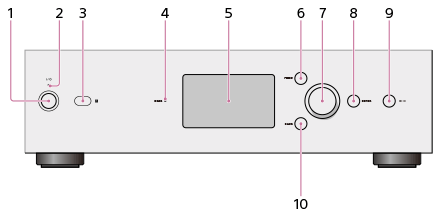
- (電源)ボタン
ハードディスクオーディオプレーヤーの電源を入/切します。 -
電源ランプ
電源を入れると緑に点灯します。
- リモコン受光部
-
DSEEランプ
DSEE機能が働いているときに点灯します。
- LCD画面
-
HOME(ホーム)ボタン
ホーム画面を表示します。
-
ジョグダイヤル
回して画面に表示される項目を選びます。
-
ENTER(決定)ボタン
選んだ項目を決定します。
-
(再生/一時停止)ボタン
再生を開始、一時停止します。
-
BACK(戻る)ボタン
1つ前の画面に戻ります。
[56] 各部名称本体後面
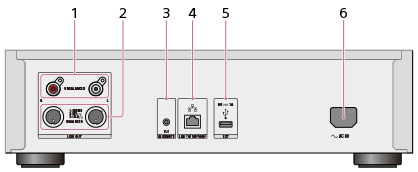
- LINE OUT UNBALANCED(アナログ・アンバランス出力)L/R端子
- LINE OUT BALANCED(アナログ・バランス出力)L/R端子
- IR REMOTE OUT(赤外線リモート出力)端子
- LAN (10/100/1000) 端子
- EXT端子(
 )
) - AC IN端子
[57] 各部名称リモコン
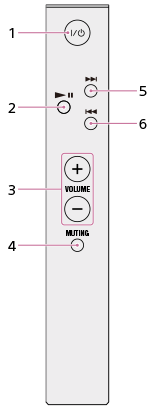
-
(電源)ボタン(*1)
ハードディスクオーディオプレーヤーの電源を入/切します。
- (再生/一時停止)ボタン
再生を開始、一時停止します。
-
VOLUME(音量) +/-ボタン(*2)
接続したアンプの再生音量を調節します。
-
MUTING(消音)ボタン(*2)
接続したアンプの音を消します。音を出すには、もう一度MUTINGボタンを押します。
-
 (頭出し/早送り)ボタン
次の曲に進みます。押し続けると早送りします。
-
 (頭出し/早戻し)ボタン
前の曲または、再生中の曲の先頭に戻ります。押し続けると早戻しします。
*1アンプ制御設定メニューを使って、接続したアンプの電源操作ができるように設定した場合は、本体の電源操作と連動してアンプの電源操作を行うことができます。
*2アンプ制御設定メニューを使って、接続したアンプの音量や消音の操作ができるように設定した場合のみお使いいただけます。
ヒント
- ハードディスクオーディオプレーヤーに付属のリモコンを使って、接続したアンプを操作するときに、リモコン信号が干渉し合い、動作したりしなかったりすることがあります(特に音量調節の連続操作の場合)。
例えば、ハードディスクオーディオプレーヤーのリモコンが発した赤外線信号が、接続先アンプのリモコン受光部に直接入ってしまった場合、アンプのIR入力端子から入力される信号、またはAVマウス(付属)から発せられた信号との間で干渉を起こし、アンプが正しい信号を受け取れず、動作が不安定になってしまいます。この場合は、ハードディスクオーディオプレーヤーのリモコン信号が、接続先のアンプのリモコン受光部に入らないよう、アンプの配置を変更すると改善されます。
なお、HDD Audio Remoteを使って操作すれば、リモコン信号の干渉による問題を回避することができます。
[58] 各部名称ホーム画面
ホーム画面では、ホームメニューを選んだり、ハードディスクオーディオプレーヤーの状態をアイコンで確認したりすることができます。
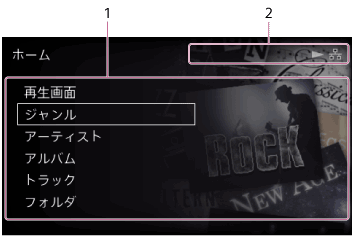
-
メニュー表示エリア
ジャンル、アーティスト、アルバム、曲などのカテゴリーや、設定メニューなどを表示します。
選択できる項目は以下のとおりです。
- 再生画面
- ジャンル
- アーティスト
- アルバム
- トラック
- フォルダ
- おまかせチャンネル
- プレイリスト
- お気に入り
- ミュージックサービス
- CDから音楽コピー
- 設定
項目を選ぶと、リスト画面が表示されます。ハードディスクに保存されている音楽ファイルを選んだり、機器の設定をしたりできます。
-
インジケーター表示エリア
ハードディスクオーディオプレーヤーの状態をアイコンで表示します。
-
ネットワーク接続系アイコン:
 (有線接続)、
 (有線接続失敗)、
 (無線接続)、
 (無線接続失敗)
 -
再生操作系アイコン:
 (再生中)、
 (ミュージックサービス受信中)
 -
コピー中/登録中アイコン:
 (コピー中/登録中)、(スタンバイ待機中(未解析コンテンツあり))
音楽ファイルを追加した際、
(コピー中/登録中)の横にカウンター(ファイル数)が表示されます。- Gracenote自動アクセスを[On]に設定している場合、カウンターが消えた後もGracenote自動アクセス中は(コピー中/登録中)がしばらく表示されます。
- Gracenote自動アクセスを[Off]に設定している場合、またはGracenoteサーバーにアクセスできなかった場合、カウンターが消えた後に(スタンバイ待機中(未解析コンテンツあり))が表示されます。
- おまかせチャンネルの解析中または解析待ちの音楽ファイルがある間は、(おまかせチャンネル解析中アイコン)が表示されます。
- Gracenote自動アクセスを[On]に設定している場合、カウンターが消えた後もGracenote自動アクセス中は
-
スリープアイコン:
 (スリープタイマー動作中)
 -
リモコン操作アイコン:
 (付属のリモコンまたはHDD Audio Remoteで外部アンプを操作中)
-
リスト画面でのオプションメニューについて
ホーム画面からジャンル、アーティスト、アルバム、トラックまたはフォルダを選んだあと、リスト画面で項目を選んだ状態でENTERボタンを押したままにすると、オプションメニューが表示されます。
オプションメニューでは、次の機能が使えます。
ジャンルリスト画面、アーティストリスト画面の場合
- [再生キューの次曲に追加]:選んでいるジャンル、アーティストの曲を、再生キュー内の再生している曲の次に追加します。
- [再生キューの最後に追加]:選んでいるジャンル、アーティストの曲を、再生キューの最後に追加します。
アルバムリスト画面の場合
- [再生キューの次曲に追加]:選んでいるアルバムの曲を、再生キュー内の再生している曲の次に追加します。
- [再生キューの最後に追加]:選んでいるアルバムの曲を、再生キューの最後に追加します。
- [ミュージック情報を取得]:Gracenoteサーバーにアクセスして、アルバムに属する曲の情報を取得します。
- [アルバムを統合]:候補として表示されるほかのアルバムと統合できます。(同じフォルダに属するアルバムのみが候補として表示されます。)
- [おまかせチャンネルを編集]:アルバムに属する曲のおまかせチャンネルを初期値に戻したり、未登録の状態にしたりすることができます。
- [削除]:選んでいるアルバムを削除します。
トラックリスト画面の場合
- [ジャンプ]:選んでいる曲が属するジャンル、アーティスト、アルバム、フォルダのリスト画面へ移動します。
- [再生キューの次曲に追加]:選んでいる曲を、再生キュー内の再生している曲の次に追加します。
- [再生キューの最後に追加]:選んでいる曲を、再生キューの最後に追加します。
- [ミュージック情報を取得]:Gracenoteサーバーにアクセスして、曲情報を取得します。
- [おまかせチャンネルを編集]:選んでいる曲のおまかせチャンネルを編集したり、初期値に戻したりすることができます。
- [削除]:選んでいる曲を削除します。
フォルダリスト画面の場合
- [ジャンプ]:選んでいるファイルが属するジャンル、アーティスト、アルバムのリスト画面へ移動します。
- [再生キューの次曲に追加]:選んでいるフォルダやファイルを、再生キュー内の再生している曲の次に追加します。
- [再生キューの最後に追加]:選んでいるフォルダやファイルを、再生キューの最後に追加します。
- [ミュージック情報を取得]:Gracenoteサーバーにアクセスして、フォルダリスト内に表示されている音楽ファイルの情報を取得します。(フォルダ内のフォルダに入っている音楽ファイルに対しては、音楽情報の取得はできません。)
- [おまかせチャンネルを編集]:フォルダ内の音楽ファイルのおまかせチャンネルを初期値に戻したり、未登録の状態にしたりすることができます。
- [削除]:選んでいるフォルダやファイルを削除します。
[59] 各部名称再生画面
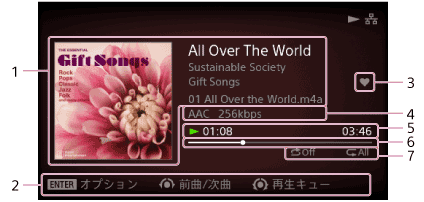
-
再生ファイル情報
アルバムジャケット画像、曲名、アーティスト名、アルバム名、ファイル名を表示します。
-
ガイド表示エリア
再生中にできる操作やヒントを表示します。
-
曲のお気に入り情報
お好みの曲に
を付けることができ、再生中の曲にが付いている場合は、このエリアに表示します。 -
ファイル形式
フォーマット、サンプリング周波数、ビット幅、ビットレートなどを表示します。
ファイルの種類によって表示される項目が異なります。
-
時間表示、再生設定
状態表示(
 :再生中、
:再生中、 :一時停止中など)、経過時間、曲の長さを表示します。
 -
曲再生のプログレスバー
再生が曲全体のどこまで進んでいるかを表示します。
-
再生モード表示
シャッフル再生、リピート再生の設定を表示します。
ご注意
- 音楽ファイルによっては、曲情報を正しく表示できない場合があります。
- ハードディスクオーディオプレーヤーでは、音楽ファイルに曲情報がない場合でも、Gracenoteデータベースにアクセスして、可能な音楽ファイルに限り、情報を取得し、表示します。
- 可変ビットレートでエンコードされた音楽ファイルの場合、経過時間と総再生時間、プログレスバーが実際と合わないことがあります。
- 可変ビットレートでエンコードされた音楽ファイルの場合、正しいビットレートが常に表示されるわけではありません。
ヒント
- 再生画面表示中にENTERボタンを押すと、再生オプション画面が表示されます。
- 再生画面表示中にジョグダイヤルを連続して2クリック以上回すと、再生キュー画面が表示されます。
[60] 各部名称再生オプション画面
再生中にENTERボタンを押すと、再生オプション画面が表示されます。
再生オプション画面では、再生モードや音質など、再生に関するいろいろな設定ができます。
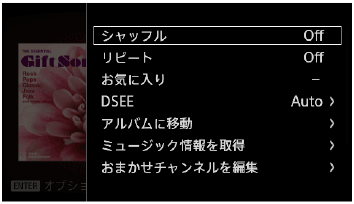
- シャッフル:
- 順不同に再生することができます(シャッフル再生)。[Off]、[トラック]、[アルバム]、[フォルダ](ホーム画面の[フォルダ]を選んで再生を開始した場合のみ)から、シャッフル再生の設定を選べます。 [アルバム]または[フォルダ]を選んだ場合、アルバムまたはフォルダ内の曲の順番は変わりません。
- リピート:
- 繰り返し再生することができます(リピート再生)。[Off]、[1曲]、[全曲]から、シャッフル再生の設定を選べます。
- お気に入り:
- お気に入りの曲にを付けられます。を消したり、を付けることもできます。
- DSEE:
- DSEE機能の設定(Auto、Off)ができます。
- ジャンプ:
- 再生中の曲から、それが属するジャンル、アーティスト、アルバム、フォルダに直接移動します。
- 再生キューからプレイリストを作成:
- 再生キュー内の曲で新規にプレイリストを作成します。
- 再生キューに1000曲以上の曲が入っている場合は、最初の1000曲だけがプレイリストに登録されます。
- プレイリスト名を後から変更する場合は、HDD Audio Remoteを使用してください。
- ミュージック情報を取得:
- Gracenoteサーバーへアクセスして、再生中の曲の音楽情報を取得します。
- 音楽情報の候補の中から使用したいものを選び、[使用する]を選んで、決定すると、再生中の曲に音楽情報が登録されます。
- おまかせチャンネルを編集:
- 再生中の曲のおまかせチャンネルを編集したり、初期値に戻したり、再解析したりすることができます。
- 削除:
- 再生中の曲を削除できます。
- 曲を削除すると、再生は停止します。
- スリープ:
- スリープタイマーで選んだ時間の経過後に自動的に電源が切れるように設定できます。
ご注意
- おまかせチャンネルの再生中、シャッフルモードは[トラック]、リピートモードは[全曲]に自動的に設定され、変更できません。この再生モードは、おまかせチャンネル再生中のみ有効となります。
[61] 各部名称再生キュー画面
再生中にジョグダイヤルを連続して2クリック以上回すと、再生キュー画面が表示されます。
「再生キュー」とは、再生しようとしている曲のリストです。

曲の右側に、お気に入り情報(、)と曲の長さを表示します。
ホーム画面の[フォルダ]を選んで再生を開始した場合、再生キュー画面には曲名ではなくファイル名が表示されます。
ヒント
- この画面でジョグダイヤルを回して再生キュー内の曲を選び、ENTERボタンを押して再生できます。
- 再生画面に戻るにはBACKボタンを押します。
- 再生キュー画面で約15秒間何も操作をしないと、自動的に再生画面に戻ります。
-
この画面でジョグダイヤルを回して再生キュー内の曲を選び、ENTERボタンを押し続けるとオプションメニューが表示されます。
オプションメニューから[再生キューから削除]を選ぶと、その曲を再生キューから削除できます。
また、[ジャンプ]を選んでその曲が属するジャンル、アーティスト、アルバム、フォルダへ移動することもできます。
[62] 各部名称再生シーク画面
再生シーク画面ではジョグダイヤルを回すことで再生位置を変更することができます。
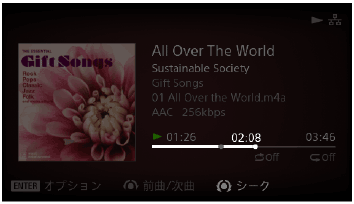
ジョグダイヤルでシークマークを動かした後、ENTERボタンを押すことで再生位置がシークマークの位置へ変更され、再生シーク画面が終了します。
再生位置を変えずに再生シーク画面を終了するには、BACKボタンを押してください。
[63] 設定メニューネットワーク設定
[64] 設定メニューHDD設定
[65] 設定メニューオーディオ設定
[66] 設定メニューアンプ制御設定
[67] 設定メニューシステム設定
[68] 設定メニューネットワークアップデート
[69] バックアップについてデータのバックアップについて
ハードディスクオーディオプレーヤーのハードディスク内に保存されている音楽ファイルのコピー元であるコンピューター内のファイルについては、適宜バックアップをとっていただくことをおすすめします。
また、コピー元であるコンピューター内に音楽ファイルが残っていない場合は、ハードディスクオーディオプレーヤーのハードディスク内部の音楽ファイルをコンピューターにコピーし、バックアップをとっていただくことをおすすめします。
ハードディスクオーディオプレーヤーを修理に出される場合は、必ずバックアップをとってください。
ハードディスクオーディオプレーヤー内の音楽ファイルをコンピューターにコピーする方法については、関連項目内の各トピックをご確認ください。
[70] バックアップについてハードディスクオーディオプレーヤーの音楽ファイルをコンピューターにバックアップする(Windowsの場合)
ハードディスクオーディオプレーヤーを修理に出すときや、コピー元のコンピューター内にオリジナルの音楽ファイルが残っていないときなどは、ハードディスクオーディオプレーヤーに保存されている音楽ファイルをコンピューターにコピーして、バックアップを取っておくことをおすすめします。
バックアップはHAP Music Transferアプリケーションを使います。ハードディスクオーディオプレーヤーの電源を入れておいてください。
- コンピューターのタスクトレイにある(HAP Music Transferアイコン)からコンテキストメニューを表示し、[HAPを参照]を選択する。
エクスプローラーが起動し、接続中のハードディスクオーディオプレーヤーの共有フォルダー(内蔵ハードディスクの場合は[HAP_Internal]、外付けハードディスクが接続されている場合は[HAP_External])が表示されます。
- [HAP_Internal](内蔵ハードディスクの場合)または[HAP_External](外付けハードディスクの場合)を選び、バックアップを取りたいファイルがある階層までフォルダーを開く。
- コンピューターのバックアップ用のフォルダーに、音楽ファイルをドラッグ&ドロップしてコピーする。
ご注意
- HAP Music Transferで音楽ファイルのコピーと、エクスプローラーから音楽ファイルのバックアップを同時に行わないでください。
- スマートフォンやタブレットで音楽ファイルのコピーと、エクスプローラーから音楽ファイルのバックアップを同時に行わないでください。
- バックアップの際はハードディスクオーディオプレーヤーの[オートスタンバイ]機能を[Off]に設定してください。
ヒント
- 内蔵ハードディスクまたは外付けハードディスク内のコンテンツ全体をバックアップする場合は、[HAP_Internal]あるいは[HAP_External]直下のフォルダー(ファイル)をすべてコンピューターにコピーしてください。
[71] バックアップについてハードディスクオーディオプレーヤーの音楽ファイルをコンピューターにバックアップする(Macの場合)
ハードディスクオーディオプレーヤーを修理に出すときや、コピー元のコンピューター内にオリジナルの音楽ファイルが残っていないときなどは、ハードディスクオーディオプレーヤーに保存されている音楽ファイルをコンピューターにコピーして、バックアップを取っておくことをおすすめします。
バックアップはHAP Music Transferアプリケーションを使います。ハードディスクオーディオプレーヤーの電源を入れておいてください。
- コンピューターのDockにある(HAP Music Transferアイコン)からコンテキストメニューを表示し、[HAPを参照]を選択する。
Finderが起動し、接続中のハードディスクオーディオプレーヤーの共有フォルダー(内蔵ハードディスクの場合は[HAP_Internal]、外付けハードディスクが接続されている場合は[HAP_External])が表示されます。
- [HAP_Internal](内蔵ハードディスクの場合)または[HAP_External](外付けハードディスクの場合)を選び、バックアップを取りたいファイルがある階層までフォルダーを開く。
- コンピューターのバックアップ用のフォルダーに、音楽ファイルをドラッグ&ドロップしてコピーする。
ご注意
- HAP Music Transferで音楽ファイルのコピーと、Finderから音楽ファイルのバックアップを同時に行わないでください。
- スマートフォンやタブレットで音楽ファイルのコピーと、Finderから音楽ファイルのバックアップを同時に行わないでください。
- バックアップの際はハードディスクオーディオプレーヤーの[オートスタンバイ]機能を[Off]に設定してください。
ヒント
- 内蔵ハードディスクまたは外付けハードディスク内のコンテンツ全体をバックアップする場合は、[HAP_Internal]あるいは[HAP_External]直下のフォルダー(ファイル)をすべてコンピューターにコピーしてください。
[72] バックアップについてコンピューターにバックアップした音楽ファイルをハードディスクオーディオプレーヤーに戻す(Windowsの場合)
バックアップした音楽ファイルをコンピューターからハードディスクオーディオプレーヤーに戻すには、次の操作を行ってください。
バックアップをハードディスクオーディオプレーヤーに戻すにはHAP Music Transferアプリケーションを使います。ハードディスクオーディオプレーヤーの電源を入れておいてください。
- コンピューターのタスクトレイにある(HAP Music Transferアイコン)からコンテキストメニューを表示し、[HAPを参照]を選択する。
エクスプローラーが起動し、接続中のハードディスクオーディオプレーヤーの共有フォルダー(内蔵ハードディスクの場合は[HAP_Internal]、外付けハードディスクが接続されている場合は[HAP_External])が表示されます。
- [HAP_Internal](内蔵ハードディスクの場合)または[HAP_External](外付けハードディスクの場合)を選び、音楽ファイルをコピーするフォルダーまでフォルダーを開いていく。
- コンピューターにバックアップした音楽ファイルを、ドラッグ&ドロップしてハードディスクオーディオプレーヤーに戻す。
ご注意
- HAP Music Transferで音楽ファイルのコピーと、エクスプローラーからバックアップを戻す操作を同時に行わないでください。
- スマートフォンやタブレットで音楽ファイルのコピーと、エクスプローラーからバックアップを戻す操作を同時に行わないでください。
- 複数のエクスプローラー(複数のコンピューター)からバックアップを戻す操作を同時に行わないでください。
ヒント
- 内蔵ハードディスクあるいは外付けハードディスク内のコンテンツ全体のバックアップをハードディスクオーディオプレーヤーに戻すには、HAP Music Transferのコンテンツ設定画面でバックアップしたファイルを含むフォルダーをコピー元に指定し、コピー設定画面の[コピー済ファイル一覧]で[クリア]を選んでコピー履歴を消去したのち、自動または手動でコピーしてください。
[73] バックアップについてコンピューターにバックアップした音楽ファイルをハードディスクオーディオプレーヤーに戻す(Macの場合)
バックアップした音楽ファイルをコンピューターからハードディスクオーディオプレーヤーに戻すには、次の操作を行ってください。
バックアップをハードディスクオーディオプレーヤーに戻すにはHAP Music Transferアプリケーションを使います。ハードディスクオーディオプレーヤーの電源を入れておいてください。
- コンピューターのDockにある(HAP Music Transferアイコン)からコンテキストメニューを表示し、[HAPを参照]を選択する。
Finderが起動し、接続中のハードディスクオーディオプレーヤーの共有フォルダー(内蔵ハードディスクの場合は[HAP_Internal]、外付けハードディスクが接続されている場合は[HAP_External])が表示されます。
- [HAP_Internal](内蔵ハードディスクの場合)または[HAP_External](外付けハードディスクの場合)を選び、音楽ファイルをコピーするフォルダーまでフォルダーを開いていく。
- コンピューターにバックアップした音楽ファイルを、ドラッグ&ドロップしてハードディスクオーディオプレーヤーに戻す。
ご注意
- HAP Music Transferで音楽ファイルのコピーと、Finderからバックアップを戻す操作を同時に行わないでください。
- スマートフォンやタブレットで音楽ファイルのコピーと、Finderからバックアップを戻す操作を同時に行わないでください。
- 複数のFinder(複数のコンピューター)からバックアップを戻す操作を同時に行わないでください。
ヒント
- 内蔵ハードディスクあるいは外付けハードディスク内のコンテンツ全体のバックアップをハードディスクオーディオプレーヤーに戻すには、HAP Music Transferのコンテンツ設定画面でバックアップしたファイルを含むフォルダーをコピー元に指定し、コピー設定画面の[コピー済ファイル一覧]で[クリア]を選んでコピー履歴を消去したのち、自動または手動でコピーしてください。
[74] 仕様・ご注意再生できるオーディオファイルフォーマット
ハードディスクオーディオプレーヤーで再生できるオーディオファイルフォーマットは以下のとおりです。
- DSD(DSF、DSDIFF)
- 拡張子:.dsf、.dff
- サンプリング周波数:2.8224 MHz、5.6448 MHz
- LPCM(WAV、AIFF)
- 拡張子:.wav、.aif、.aiff
- サンプリング周波数:44.1 kHz、48 kHz、88.2 kHz、96 kHz、176.4 kHz、192 kHz
- 量子化ビット:16 bit、24 bit、32 bit(*)
* 32 bitの再生はWAV形式のみ可能です。
- FLAC
- 拡張子:.flac、.fla
- サンプリング周波数:44.1 kHz、48 kHz、88.2 kHz、96 kHz、176.4 kHz、192 kHz
- 量子化ビット:16 bit、24 bit
- ALAC
- 拡張子:.m4a
- サンプリング周波数:44.1 kHz、48 kHz、88.2 kHz、96 kHz、176.4 kHz、192 kHz
- 量子化ビット:16 bit、24 bit
- MP3(MPEG-1/2 Audio Layer-3)
- 拡張子:.mp3
- ビットレート:64 kbps~320 kbps
- サンプリング周波数:44.1 kHz、48 kHz
- 量子化ビット:16 bit
- AAC(MPEG-4 AAC-LC、HE-AAC)
- 拡張子:.m4a、.mp4、.3gp
- ビットレート:64 kbps~320 kbps
- サンプリング周波数:44.1 kHz、48 kHz
- 量子化ビット:16 bit
- WMA(WMA、WMAPro、WMA Lossless)
- 拡張子: .wma、.asf
- ビットレート:32 kbps~320 kbps (WMA、WMAPro)
- サンプリング周波数:44.1 kHz、48 kHz (WMA)
- サンプリング周波数:44.1 kHz、48 kHz、88.2 kHz、96 kHz (WMAPro、WMA Lossless)
- 量子化ビット:16 bit (WMA、WMAPro)
- 量子化ビット:16 bit、24 bit (WMA Lossless)
- ATRAC(ATRAC3、 ATRAC3plus、ATRAC Advanced Lossless)
- 拡張子: .oma、.aa3
- ビットレート:48 kbps~352 kbps (ATRAC3plus)
- ビットレート:132 kbps (ATRAC3)
- サンプリング周波数:44.1 kHz
- 量子化ビット:16 bit
ご注意
- 上記すべてのファイルフォーマットにおいて、著作権保護されたファイルは再生できません。著作権保護されたファイルをコピーすると、曲情報はグレーで表示され、選べません。
- 上記すべてのファイルフォーマットにおいて、対応チャンネル数は2chとなります。
- 上記以外のフォーマットを再生すると、ノイズが出力されて、大音量時にはスピーカーを破損する恐れがあります。
[75] 仕様・ご注意主な仕様
再生仕様
周波数特性:2 Hz ~ 80 kHz(-3 dB)
ダイナミックレンジ:105 dB以上
全高調波ひずみ率:0.0015%以下
ネットワーク部
有線LAN
1000BASE-T/100BASE-TX/10BASE-T
無線LAN
対応規格:IEEE 802.11 b/g/n
周波数帯域/チャンネル:2.4 GHz、 1 ~ 13チャンネル
ハードディスク部
容量
1 TB(*)
* 容量の一部はデータ管理領域として使用されるため、実際の使用可能容量を保証するものではありません。
再生対応ファイル形式
DSD(DSF、DSDIFF)、LPCM(WAV、AIFF)、FLAC、ALAC、ATRAC Advanced Lossless、ATRAC、MP3、AAC、WMA(すべて2チャンネル)
端子部
出力端子
- LINE OUT UNBALANCED
- 出力レベル:2.0 Vrms(50 kΩ時)
- 負荷インピーダンス:10 kΩ以上
- LINE OUT BALANCED
- 出力レベル:2.0 Vrms(50 kΩ時)
- 負荷インピーダンス:600 Ω以上
EXT端子
USB タイプA、Hi-Speed USB
IR REMOTE OUT端子
モノラルミニプラグケーブル(付属)またはAVマウス(付属)接続用
一般
電源
AC 100 V 50/60 Hz
消費電力
電気用品安全法による表示:25 W
スタンバイ状態のとき([ネットワークスタンバイ]を[Off]に設定時):0.3 W
スタンバイ状態のとき([ネットワークスタンバイ]を[On]に設定、有線LAN使用時):2.6 W
スタンバイ状態のとき([ネットワークスタンバイ]を[On]に設定、無線LAN使用時):2.8 W
最大外形寸法(約)
430 mm × 130 mm × 390 mm(幅×高さ×奥行き、最大突起部を含む)
質量
約14.5 kg
付属品
「同梱物について」をご覧ください。
仕様および外観は、改良のため、予告なく変更することがありますが、ご了承ください。
ハードディスクオーディオプレーヤーは「JIS C 61000-3-2 適合品」です。
[76] 仕様・ご注意ハードディスクオーディオプレーヤーのソフトウェアアップデートについて
ネットワークアップデート機能によるハードディスクオーディオプレーヤーのソフトウェアの更新が可能な場合、画面に[ネットワーク上に新しいソフトウェアバージョンが見つかりました。今すぐアップデートを行いますか? 後で行う場合は、「設定」メニューから「ネットワークアップデート」を選んでください。アップデートに関する詳細は、ソニーのホームページをご覧下さい。]、と表示されます。(お買い上げ時は、この通知を行う[ソフトウェアアップデート通知]が[On]に設定されています。)
更新すると、ハードディスクオーディオプレーヤーの機能を最新にすることができます。
この場合、[今すぐ行う]または[後で行う]のいずれかを選択して、ソフトウェアのアップデートを行ってください。
- [今すぐ行う]を選んだ場合:画面の指示に従ってソフトウェアを更新してください。
- [後で行う]を選んだ場合:[設定] - [ネットワークアップデート]を行って、ソフトウェアを更新してください。
[77] 仕様・ご注意使用中の本体の温度上昇について
使用中、本体の温度がかなり上昇しますが、故障ではありません。 本体キャビネットの天板や側板、底板はかなり熱くなります。
このようなときは、キャビネットに触れないようにしてください。火傷などのけがの原因になります。
アンプなど、熱を発する機器の上には置かないでください。 また、密閉した場所に置いて使用しないでください。温度上昇を防ぐため、風通しのよい所でお使いください。
[78] 仕様・ご注意ハードディスクについて
内蔵ハードディスクについての重要なお願い
ハードディスクでは、大容量のコンテンツや長時間のコンテンツを保存したり、素早い頭出し再生を楽しんだりできます。
大切なデータを失わないよう、次の点にご注意ください。
- ハードディスクオーディオプレーヤーに振動、衝撃を与えない。また、不安定な場所では使用しない。
- 結露(露つき)の原因となるため、急激な温度変化(毎時10 ℃以上の変化)を与えない。
- ハードディスクオーディオプレーヤーを移動する場合は電源プラグをコンセントから抜くこと。
- 電源プラグをコンセントから抜くときは、以下を確認してください。
- ハードディスクオーディオプレーヤーの電源を切ってから、1分以上待つこと。
- LCD画面が消灯していること。
- 故障の原因となるため、お客様ご自身でハードディスクの交換や増設をしない。
- 何らかの原因でハードディスクが故障した場合は、データの修復はできません。
- ハードディスクは性質上長期的な記録場所として適していないため、一時的な記録場所としてご利用ください。
内蔵ハードディスクの修理について
- 修理または点検の際、不具合症状の発生や改善などの確認のために、必要最小限の範囲でハードディスク上のデータを確認することがあります。ただし、タイトルなどのファイルを弊社で複製および保存することはありません。
- ハードディスクの初期化または交換が必要となる場合は、弊社の判断で初期化を行わせていただきます。ハードディスクの記録内容はすべて消去されますのでご了承ください(著作権法上の著作物に該当するデータが発見された場合も含みます)。
- 弊社にて交換したハードディスクの保管や処分につきましては、弊社の責任のもとで、事業協力会社に作業を委託する場合を含め、第三者がハードディスク内の情報に不当に触れることがないように、合理的な範囲内での厳重な管理体制のもとで作業を行います。
記録内容の補償に関する免責事項
ハードディスクオーディオプレーヤーの不具合など何らかの原因で本製品内または外部メディア・記録機器などに記録ができなかった場合、不具合・修理など何らかの原因で本製品内または外部メディア・記録機器などの記録内容が破損・消滅した場合など、いかなる場合においても、記録内容の補償およびそれに付随するあらゆる損害について、弊社は一切責任を負いかねます。また、いかなる場合においても、当社にて記録内容の修復、復元、複製などはいたしません。あらかじめご了承ください。
ハードディスクオーディオプレーヤーのハードディスク内に保存されているコンテンツのコピー元であるコンピューター内のコンテンツについては、適宜バックアップをとっていただくことをおすすめします。
コピー元であるコンピューター内にコンテンツが残っていない場合は、ハードディスクオーディオプレーヤーのハードディスク内部のコンテンツをコンピューターにコピーしバックアップをとっていただくことをおすすめします。
ハードディスクオーディオプレーヤーを修理に出される場合は必ず上記対応を行ってください。
ハードディスクオーディオプレーヤーのハードディスク内コンテンツをコンピューターにコピーする方法は、「バックアップする」内の各トピックをご確認ください。
[79] 仕様・ご注意使用上のご注意
電源コードを抜くときのご注意
ハードディスクオーディオプレーヤーがスタンバイモードになっていることを確認して、電源コードを抜いてください。ハードディスクオーディオプレーヤーの動作中に電源コードを抜くと、内部データの消失や故障の原因となります。
その他
可燃性ガスのエアゾールやスプレーを使用しないでください。清掃用や潤滑用などの可燃性ガスをハードディスクオーディオプレーヤーに使用すると、モーターやスイッチの接点、静電気などの火花や高温部品が原因で引火し、爆発や火災が発生する恐れがあります。
本体のお手入れのしかた
キャビネットやパネル面の汚れは、柔らかい乾いた布でふいてください。シンナーやベンジン、アルコールなどは表面を傷めますので使わないでください。
[80] 仕様・ご注意第三者提供サービスについて
第三者が提供するサービスは、予告なく、変更・停止・終了することがあります。
ソニーは、そのような事態に対していかなる責任も負いません。
[81] 仕様・ご注意商標について
- ATRAC、ATRAC3、ATRAC3plus、ATRAC Advanced Losslessおよびそれぞれのロゴはソニー株式会社の商標です。
- “DSEE”はソニー株式会社の登録商標です。
- SensMe™ および SensMe™ ロゴは、Sony Mobile Communications AB の商標または登録商標です。
-
Microsoft およびWindows、Windows Vista、Windows Mediaは、米国Microsoft Corporation の米国およびその他の国における登録商標、または商標です。
本製品にはMicrosoftの知的財産権の対象である技術が含まれています。Microsoftから使用許諾を得ることなく、この技術を本製品以外で使用または頒布することは禁じられています。 - MPEG Layer-3オーディオコーディング技術とその特許は、Fraunhofer IISおよびThomsonから許諾されています。
- Mac、macOS、OS XおよびiTunesは米国および他の国で登録されたApple Inc.の商標です。
- iPad、iPod touchは、米国および他の国々で登録されたApple Inc.の商標です。「iPhone」の商標は、アイホン株式会社からライセンスを受け使用しています。
- IOSは、Cisco の米国およびその他の国における商標または登録商標であり、ライセンスに基づき使用されています。
- Android、Google Play、YouTubeは、Google LLC の商標です。
- Wi-Fi®、Wi-Fi Protected Access® およびWi-Fi Alliance®は、Wi-Fi Alliance の登録商標です。
- Wi-Fi CERTIFIED™、WPA™、WPA2™ およびWi-Fi Protected Setup™ は、 Wi-Fi Allianceのマークです。

- GracenoteはGracenote, Inc.の登録商標です。Gracenoteのロゴとロゴタイプ、および “Powered by Gracenote” ロゴはGracenote, Inc.の商標です。
-
ハードディスクオーディオプレーヤーには以下のライセンスの適用を受けるSpotifyソフトウェアが含まれております。
- SpotifyとSpotifyロゴはSpotify Groupの商標です。

T-1380009
その他、このヘルプガイドで登場するシステム名、製品名は、一般に各開発メーカーの登録商標あるいは商標です。なお、本文中では™、®マークは明記していません。
[82] よくある質問全般
[83] よくある質問音・再生
[84] よくある質問接続
[85] よくある質問ハードディスク
[86] よくある質問HAP Music Transfer/HDD Audio Remoteのヘルプ
HAP Music TransferまたはHDD Audio Remoteのヘルプは、 以下のウェブページから表示できます。
[87] よくある質問解決しないときは
[88] 困ったときは・お問い合わせスタンバイ状態について
ハードディスクオーディオプレーヤーのスタンバイモードは、通常のスタンバイモードとネットワークスタンバイモードの2種類があります。
スタンバイモード
ボタンを押すとスタンバイモードに入り、消費電力を抑えることができます。
(ネットワークスタンバイモードを設定していない場合のスタンバイモードです。ネットワーク経由での操作はできません。)
ネットワークスタンバイモード
スタンバイ中でもネットワーク機能が有効になっている状態です。
以下のような場合に便利です。
- HAP Music Transferアプリケーションで、コンピューターの音楽ファイルをハードディスクオーディオプレーヤーへコピーする。
- HDD Audio RemoteアプリケーションやSpotifyアプリから、ハードディスクオーディオプレーヤーを起動する。
- ネットワークオーディオ機器からハードディスクオーディオプレーヤーのメディアサーバーを利用する。([メディアサーバー]および [メディアサーバーアクセスで起動] の設定が[On]の場合)
ネットワークスタンバイモードは、[設定] - [システム設定] - [ネットワークスタンバイ]メニューから設定します。
ご注意
- ボタンを押して電源を切っても、お使いのコンピューターまたはスマートフォンやタブレットの音楽ファイルをハードディスクオーディオプレーヤーにコピーしているとき、ファイルの中身を解析しているとき、ネットワークプレーヤーなどからメディアサーバー機能を使用しているときは、スタンバイ状態にはなりません。コピー対象のすべての音楽ファイルのコピーと解析が終わる、あるいはメディアサーバーへのアクセス後一定時間が経過すると、スタンバイ状態に入ります。
ヒント
- [オートスタンバイ]を[On]に設定し、無操作で再生を停止している状態が約20分続くと、自動的にスタンバイ状態またはネットワークスタンバイ状態に入ります(お買い上げ時の設定)。
[89] 困ったときは・お問い合わせ強制終了について
ハードディスクオーディオプレーヤーが画面上の操作に反応しなくなるなど、ごくまれに異常な状態になった場合は、強制的に電源を切ることができます。
通常は強制的に電源を切る必要はありません。
- 本体のボタンを5秒以上押したままにする。
電源ランプが3回点滅し、電源が切れます。
その後しばらくすると、スタンバイまたはネットワークスタンバイ状態になります。
ご注意
- 音楽ファイルのコピー中にこの操作を行うと、設定やコピー中のファイルが適切に保存、反映されないことがあります。
[90] 困ったときは・お問い合わせプロテクターについて
ハードディスクオーディオプレーヤー本体内部に異常を検出したときは、次のメッセージが約5秒間表示され、その後自動的にスタンバイ状態になります。
ご注意
- ネットワークスタンバイを設定していても、通常のスタンバイモードになります。
HDD PROTECTOR
ハードディスクオーディオプレーヤー内の温度が上がっています。電源を切り、本体を覆っている物を取り除き、本体を充分に冷ましてからもう一度電源を入れてください。
USB PROTECTOR
本体後面のEXT端子に異常な電流が流れています。電源を切り、接続を確認し、もう一度電源を入れてください。
CPU PROTECTOR
ハードディスクオーディオプレーヤー内の温度が上がっています。電源を切り、本体を覆っている物を取り除き、本体を充分に冷ましてからもう一度電源を入れてください。
[91] 困ったときは・お問い合わせその他のメッセージについて
ハードディスクオーディオプレーヤーに内蔵または外付けのハードディスクに異常を検出したときは、次のメッセージが表示されます。
フォーマットを完了することができません。 HDDに問題が見つかりました。
外付けハードディスクが故障している可能性があります。別の外付けハードディスクをご使用ください。
再スキャンを完了することができません。HDDに問題が見つかりました。
次のいずれかが原因として考えられます。
- ハードディスクオーディオプレーヤーでサポートしていないファイルが保存されている。
- データベースに異常が発生した。
- 内蔵または外付けハードディスクが故障している。
これらのメッセージが表示され、解決できないときは、次の方法をお試しください。
- 外付けハードディスクをフォーマットしてからハードディスクを再スキャンしてください(*1)。
- [スペシャルモード]から[データベースを消去する]を行ってからハードディスクを再スキャンしてください。
- それでも問題が残る場合は、別の外付けハードディスクをご利用いただくか、「お買い上げ時の状態に戻す(工場出荷時設定)」を参考に、工場出荷時設定を行ってください(*2)。
*1 ハードディスクのフォーマットを行うと、外付けハードディスク内のファイルが消去されます。
*2 工場出荷設定を行うと、ハードディスクオーディオプレーヤーで設定した内容と、内蔵ハードディスク内のファイルが消去されます。(お買い上げ時に内蔵ハードディスクに保存されていたサンプル曲は残ります。)
[92] 困ったときは・お問い合わせ表示窓に新しいソフトウェアバージョンのお知らせが表示されたときは
-
ネットワークアップデートによるハードディスクオーディオプレーヤーのソフトウェアの更新が可能な場合、画面に[ネットワーク上に新しいソフトウェアバージョンが見つかりました。今すぐアップデートを行いますか? 後で行う場合は、「設定」メニューから「ネットワークアップデート」を選んでください。アップデートに関する詳細は、ソニーのホームページをご覧下さい。]、と表示されます。(お買い上げ時は、この通知を行う[ソフトウェアアップデート通知]が[On]に設定されています。)
更新すると、ハードディスクオーディオプレーヤーの機能を最新にすることができます。
この場合、[今すぐ行う]または[後で行う]のいずれかを選択して、ソフトウェアのアップデートを行ってください。
- [今すぐ行う]を選んだ場合:画面の指示に従ってソフトウェアを更新してください。
- [後で行う]を選んだ場合:[設定] - [ネットワークアップデート]を行って、ソフトウェアを更新してください。
[93] 困ったときは・お問い合わせ音楽ファイルについて
- ハードディスクオーディオプレーヤーに音楽ファイルをコピーすると、画面の(コピー中/登録中アイコン)の横に表示されるカウンター(コピーしたファイル数)が増えます。
- 音楽ファイルのコピーが完了すると音楽ファイルの解析、登録処理が開始します。ファイルの登録が完了すると、(コピー中/登録中アイコン)のカウンター(コピーしたファイル数)が減ります。すべてのファイルの登録が完了するとカウンターは表示されなくなります。
- 音楽ファイルの解析中は(コピー中/登録中アイコン)または(おまかせチャンネル解析中アイコン)が表示されます。
音楽ファイル数について(動作保証曲数)
ハードディスクオーディオプレーヤーは最大20,000曲の音楽ファイルの取り扱いをサポートしています。
[94] 困ったときは・お問い合わせサポートサイト・問い合わせ窓口について
ハードディスクオーディオプレーヤーの使いかたや修理について、電話やファックスで問い合わせることができます。
よくあるお問い合わせ、窓口受付時間などはホームページをご活用ください。
使いかた相談窓口
-
フリーダイヤル:0120-333-020
上記番号へ接続後、最初のガイダンスが流れている間に「306」+「#」を押してください。直接、担当窓口へおつなぎします。
-
携帯電話・PHS・一部のIP電話:050-3754-9577
上記番号へ接続後、最初のガイダンスが流れている間に「306」+「#」を押してください。直接、担当窓口へおつなぎします。
- FAX:0120-333-389
修理相談窓口
-
フリーダイヤル:0120-222-330
上記番号へ接続後、最初のガイダンスが流れている間に「306」+「#」を押してください。直接、担当窓口へおつなぎします。
-
携帯電話・PHS・一部のIP電話:050-3754-9599
上記番号へ接続後、最初のガイダンスが流れている間に「306」+「#」を押してください。直接、担当窓口へおつなぎします。
- FAX:0120-333-389
ネットワークに接続する(インターネット設定)
有線LANまたはWi-Fi(無線LAN)でお使いのネットワークに接続します。
接続方法は複数あります。お使いのネットワークに合った方法で接続してください。
ヒント
- 有線で接続すると、より速く音楽ファイルをコピーできます。
初めてコンピューターからハードディスクオーディオプレーヤーに音楽ファイルをコピーするときのように、大量のデータをコピーするときは、有線LANで接続することをおすすめします。 - 有線LANを設定すると、ハードディスクオーディオプレーヤーの無線LAN機能はオフになります。
- ホーム画面から[設定] - [ネットワーク設定]を選び、決定する。
- [インターネット設定]を選び、決定する。
- ネットワークへの接続方法を選び、決定する。
- [有線LAN設定]の場合:
自動接続、手動接続の2つの接続方法があります。 - [無線LAN設定]の場合:
WPSプッシュボタン方式での接続、アクセスポイントを指定しての接続、新しいアクセスポイントを追加しての接続、(WPS)PINコード方式での接続の4種類の接続方法があります。
接続方法について詳しくは関連項目の各トピックをご覧ください。 - [有線LAN設定]の場合:
- 画面の指示に従って、ネットワークに接続する。
ネットワーク設定を確認する(接続状態を確認する)
ハードディスクオーディオプレーヤーのネットワーク設定状態を確認します。
ネットワークの接続方法、有線/無線LANの接続状況、インターネットアクセス、ネットワークSSID、IPアドレスの設定、DNSの設定、MACアドレスなど、ネットワークの各種設定を確認することができます。
- ホーム画面から[設定] - [ネットワーク設定]を選び、決定する。
- [接続状態を確認する]を選び、決定する。
各種ネットワークの状態が表示されます。確認が終わったら[閉じる]を選んで画面を閉じてください。
ネットワーク機器名を変更する(ネットワーク機器名)
ネットワーク機器名を編集できます。
- ホーム画面から[設定] - [ネットワーク設定]を選び、決定する。
- [ネットワーク機器名]を選び、決定する。
現在のネットワーク機器名が表示されます。
-
ネットワーク機器名にフォーカスがある状態で、ENTERを押す。
ネットワーク機器名の編集画面が表示されます。
- 入力スペースでネットワーク機器名を編集する。
- 希望のネットワーク機器名が表示されていることを確認できたら[OK]を選び、決定する。
編集したネットワーク機器名が登録されます。
ヒント
- 手順5で[キャンセル]を選んだり、BACKボタンを押したりすると、編集したネットワーク機器名は登録されません。
ハードディスクの状態を確認する(HDDの状態を確認する)
内蔵/外付けハードディスクの全容量、使用容量、空き容量を確認できます。
- ホーム画面から[設定] - [HDD設定]を選び、決定する。
- [HDDの状態を確認する]を選び、決定する。
内蔵または外付けハードディスクの状態が表示されます。確認が終わったら[閉じる]を選んで画面を閉じてください。
表示項目の詳細
内蔵ハードディスクと外付けハードディスクの情報をそれぞれ表示します。
- 内蔵HDD (HAP_Internal)/外付けHDD (HAP_External):
- ボリュームラベルには、内蔵ハードディスク、外付けハードディスクの種別を表示します。外付けハードディスクのラベルは、外付けハードディスクが接続されていない場合[非接続]、フォーマットされていない場合[未フォーマット]、利用できない場合は[使用不可]と表示が変わります。外付けハードディスクの場合は、ファイルシステムも表示されます。
- 容量:
- ハードディスクの全容量を表示します。
- 使用領域:
- ハードディスクの使用済み容量を表示します。あらかじめ入っているサンプル曲やシステムが使用する領域があるため、音楽ファイルを何もコピーしていない状態でも、使用済み容量は0 GBにはなりません。
- 空き領域:
- ハードディスクの空き容量を表示します。
ヒント
- 外付けハードディスクのファイルシステムは、フォーマット後にext4形式となります。
- 外付けハードディスクを差し替えることで、複数台の外付けハードディスクを使用できます。
ハードディスクを再スキャンする(HDDを再スキャンする)
ハードディスクを再スキャンして、ハードディスクの中身とハードディスクオーディオプレーヤーで表示される内容を強制的に一致させることができます。
例えば、突然の停電など、予期せぬ理由で音楽ファイルの解析が中断した場合などに、ハードディスクオーディオプレーヤーで表示される内容と、実際のハードディスクの内容が食い違うことがあります。ハードディスクの再スキャンを行って、画面表示とハードディスクの差分を修正してください。
- ホーム画面から[設定] - [HDD設定]を選び、決定する。
- [HDDを再スキャンする]を選び、決定する。
内蔵ハードディスクと外付けハードディスクの選択画面が表示されます。
- [内蔵HDDを再スキャンする]、[外付けHDDを再スキャンする]または[外付けHDDを再スキャンする(差分)]を選び、決定する。
確認画面が表示されます。
- [はい]を選び、決定する。
ハードディスクの再スキャンが始まります。
- 完了したら、[OK]を選び、決定する。
ご注意
- ハードディスクの再スキャン(差分スキャンを除く)を行うと、音楽情報を再取得します。そのため、HDD Audio Remoteから操作したコンテンツ編集情報はリセットされます。ただし、プレイリスト情報(曲の再生回数、新しく追加した曲、HDD Audio Remoteから作成したプレイリスト)、お気に入り()の情報、 おまかせチャンネル編集情報は保持されます。
- ハードディスクの再スキャンを開始すると、音楽ファイルの再生は停止します。
- 手順3で、外付けハードディスクが接続されていないときは、[外付けHDDを再スキャンする]または[外付けHDDを再スキャンする(差分)]はグレーで表示され、選択できません。
- 再スキャン中はハードディスクオーディオプレーヤーの電源を切らないでください。
- 再スキャン中は外付けハードディスクを取りはずさないでください。
- 再スキャン中はハードディスクオーディオプレーヤーの操作ができなくなります。
ヒント
- 外付けハードディスクを一度ハードディスクオーディオプレーヤーに接続後、コンピュータに直接接続して音楽ファイルの追加/削除を行い、再度ハードディスクオーディオプレーヤーに接続した場合は、[外付けHDDを再スキャンする(差分)]を実行してください。再スキャン(差分)では追加/削除されていない音楽ファイルに関する音楽情報、プレイリスト情報、お気に入り情報、おまかせチャンネル編集情報は保持されます。
外付けハードディスクをフォーマットする(外付けHDDをフォーマットする)
外付けハードディスクをフォーマットできます。
フォーマットすると、ハードディスク内のファイルが消去されます。
外付けハードディスクをフォーマットする場合は正しく接続されているか確認してください。
- ホーム画面から[設定] - [HDD設定]を選び、決定する。
- [外付けHDDをフォーマットする]を選び、決定する。
確認画面が表示されます。
- [はい]を選び、決定する。
フォーマットが始まります。
- 完了したら[OK]を選び、決定する。
ご注意
- フォーマット後の外付けハードディスクのファイルシステムはext4となります。
ハードディスクオーディオプレーヤーでフォーマットした外付けハードディスクはコンピューターでは使用できません。コンピューターで使用する場合はお使いのOSの取扱説明書にしたがって、コンピューター側で再度フォーマットしてください。 - フォーマット中はハードディスクオーディオプレーヤーの電源を切らないでください。
- フォーマット中は外付けハードディスクを取りはずさないでください。
- フォーマット中はハードディスクオーディオプレーヤーの操作ができなくなります。
- フォーマットを開始すると、音楽ファイルの再生は停止します。
- 外付けハードディスクが未接続の場合、手順2で[外付けHDDをフォーマットする]はグレーで表示され、選択できません。
- 外付けハードディスクをフォーマットすると、フォーマットする外付けハードディスクのデータベースのみ消去されます。過去に使用したほかの外付けハードディスクの情報(データベース)は残ります。
外付けハードディスクの情報を消去する(外付けHDDの情報を消去する)
接続状態にない外付けハードディスクに関する情報をデータベースから消去することができます。
- ホーム画面から[設定] - [HDD設定]を選び、決定する。
- [外付けHDDの情報を消去する]を選び、決定する。
確認画面が表示されます。
- [はい]を選び、決定する。
外付けハードディスクに関する情報の消去が始まります。
- 完了したら[OK]を選び、決定する。
ご注意
- 接続中の外付けハードディスクおよび内蔵ハードディスクに関する情報は消去されません。
- 消去対象となる外付けハードディスクがデータベースに登録されていない場合、手順2で[外付けHDDの情報を消去する]はグレーで表示され、選択できません。
- 消去中にキャンセルした場合、すでに消去された情報は元に戻りません。一部の情報が消去されずに残った場合は、もう一度手順1から操作をやり直すと完全に情報を消去できます。
外付けハードディスクを安全に取り外す(外付けHDDを安全に取り外す)
- ホーム画面から[設定] - [HDD設定]を選び、決定する。
- [外付けHDDを安全に取り外す]を選び、決定する。
- 安全な取り外しのメッセージが表示されたら、[OK]を選び、決定する。
- 外付けハードディスクを取り外す。
ご注意
- エラーが発生した場合は、ハードディスクプレーヤーの電源がスタンバイ状態のときに取り外しを行ってください。
- 外付けハードディスクを取り外すときは、必ずスタンバイ状態で取り外すか、安全な取り外しを行ってください。上記いずれかを行わずに取り外すと、データが壊れる恐れがあります。
- 外付けハードディスクが未接続の場合、手順2で[外付けHDDを安全に取り外す]はグレーで表示され、選択できません。
DSEE機能を使う
DSEE機能を[Auto](お買い上げ時の設定)に設定すると、圧縮音源に対しては、失われがちな高音域と消え際の微小な音の両方を、可逆圧縮を含むPCM音源に対しては、量子化で失われがちな消え際の微小な音を再現し、広がりのある自然な音質で再生します。
左図はDSEE機能を使用しない場合、右図はDSEE機能を使用する場合のイメージです。
ご注意
- 可逆圧縮を含むPCM音源に対しては、DSEEの微小な音を再現する機能のみが有効になります。DSD(DSDIFF、DSF)形式のファイルには、DSEEの設定は反映されません。
ヒント
- DSEEとはDigital Sound Enhancement Engine(デジタルサウンドエンハンスメントエンジン)の略称で、ソニーが独自開発した高音域補完および微小音再現技術です。
- ホーム画面から[設定] - [オーディオ設定]を選ぶ。
- [DSEE]を選び、決定する。
- [Auto]を選び、決定する。
圧縮音源と可逆圧縮を含むPCM音源には、自動的にDSEE機能が有効になります。DSEE機能を使って再生中は、DSEEランプが点灯します。
ヒント
- 再生中にオプションメニューからも設定できます。
ギャップレス再生機能を使う(ギャップレス再生)
ギャップレス再生機能を[Auto]に設定すると、曲間を空けずに再生できます。ライブやコンサートを収録したアルバムを再生するときに便利です。
ギャップレス再生は、DSD、WAV、AIFF、FLAC、ALAC、WMA Losslessのフォーマットの音楽ファイルに対して有効です。
- ホーム画面から[設定] - [オーディオ設定]を選び、決定する。
- [ギャップレス再生]を選び、決定する。
- ギャップレス再生の設定を、[Off]、[Auto]から選び、決定する。
選択した設定で曲間が調整されます。
メニュー設定の詳細
設定できるメニュー項目は以下のとおりです。
- Off:
- 曲間の調整は行いません。音楽ファイルをそのまま再生します。
- Auto:
- 曲間を空けずに再生を行います(お買い上げ時の設定)。
ご注意
- 現在再生中の曲と、次に再生する曲のファイルフォーマットによっては、ギャップレス再生の設定をしていても、曲間が空く場合があります。
- ギャップレス再生機能は、アルバム内の曲をそのままの順番で再生した場合に有効になります。
ボリュームノーマライズ機能を使う(ボリュームノーマライズ)
ボリュームノーマライズ機能を[Auto]に設定すると、音楽ファイルをハードディスクにコピーおよび登録する際、曲やアルバムの録音レベルを解析し、曲やアルバムごとの音量の差異が軽減するように、自動的に調節します。 録音レベルの異なる複数のアルバムの曲をシャッフル再生するときでも、曲によって音量が大きすぎたり小さすぎたりということが軽減され、自然な音量変化で聞くことができます。
[Off](お買い上げ時の設定)の場合は音量調節はされません。
- ホーム画面から[設定] - [オーディオ設定]を選び、決定する。
- [ボリュームノーマライズ]を選び、決定する。
- [Auto]を選び、決定する。
ご注意
- ボリュームノーマライズ機能は、音楽ファイルのおまかせチャンネルを解析する際に音量調整値を決定するため、音量を調整したい音楽ファイルのおまかせチャンネル解析が完了している必要があります。
- 解析ができなかった音楽ファイルは音量調節されません。
- DSDファイルは音量調節できません。
USBデジタルオーディオ機器を使う(USBデジタル出力)
ハードディスクオーディオプレーヤー後面のEXT端子にTA-ZH1ESやCAS-1などのソニー製USBデジタルオーディオ機器(USB DAC)を接続し、その機器に出力して音楽を再生することができます。
- ハードディスクオーディオプレーヤー後面のEXT端子にUSBデジタルオーディオ機器を接続する。
- ホーム画面から[設定] - [オーディオ設定]を選び、決定する。
- [USBデジタル出力]を選び、決定する。
- [Auto]を選び、決定する。
メニュー設定の詳細
設定できるメニュー項目は以下のとおりです。
- Auto:
- USBデジタルオーディオ機器が接続されている場合はその機器を通して再生します。接続されていない場合は、ハードディスクオーディオプレーヤー内蔵のD/Aコンバーターを通してアナログ出力端子(LINE OUT UNBALANCED(アナログ・アンバランス出力)L/R端子およびLINE OUT BALANCED(アナログ・バランス出力)L/R端子)から出力します(お買い上げ時の設定)。
- Off:
- USBデジタルオーディオ機器が接続されている場合でも、常にハードディスクオーディオプレーヤー内蔵のD/Aコンバーターを通してアナログ出力端子(LINE OUT UNBALANCED(アナログ・アンバランス出力)L/R端子およびLINE OUT BALANCED(アナログ・バランス出力)L/R端子)から出力します。
DSD出力設定について
[USBデジタル出力]を[Auto]に設定すると、[DSD出力]の設定をすることができます。
- Native/DoP:
- USBデジタルオーディオ機器でDSD形式の音楽ファイルの再生を有効にします。USBデジタルオーディオ機器がDSD Native転送に対応している場合は[Native]を、DoP転送に対応している場合は[DoP]を選択してください。
- Off:
- USBデジタルオーディオ機器ではDSD形式の音楽ファイルを再生せずにスキップします(お買い上げ時の設定)。
ご注意
-
USBデジタルオーディオ機器によっては再生できない場合があります。
-
USBデジタルオーディオ出力機能を[Auto]に設定してUSBデジタルオーディオ機器に出力しているときは、アナログ出力端子(LINE OUT UNBALANCED(アナログ・アンバランス出力)L/R端子およびLINE OUT BALANCED(アナログ・バランス出力)L/R端子)からは出力されません。
-
ハードディスクオーディオプレーヤーの入力端子に接続されたオーディオ機器からの音は、常にハードディスクオーディオプレーヤーのアナログ出力端子から出力されるため、USBデジタルオーディオ機器では再生できません。
-
ハードディスクオーディオプレーヤーで再生できない(グレーで表示されている)コンテンツは、USBデジタルオーディオ機器でも再生できません。
フェードイン/アウト機能を使う(フェードイン/アウト)
フェードイン/アウト機能を[On]に設定すると、再生途中で曲を停止したときや/ボタンを押して曲の頭出しの操作を行ったときに、再生中の曲をフェードアウト(音量を徐々に小さく)することができます。また、シーク画面での再生位置の変更や一時停止の状態からの曲の再開など、曲の途中から再生を行うと曲をフェードイン(音量を徐々に大きく)することができます。
- ホーム画面から[設定] - [オーディオ設定]を選び、決定する。
- [フェードイン/アウト]を選び、決定する。
- [On]または[Off](お買い上げ時の設定)を選び、決定する。
ご注意
-
以下の場合は、フェードイン/アウト機能は働きません。
-
操作を行わずに曲の再生が終わったときや次の曲が再生されたとき
-
(再生/一時停止)ボタンで電源を入れて、自動的に再生を再開したとき
-
ミュージックサービスの再生開始時
-
DSD 5.6 MHzの曲を再生停止/再開するとき
-
USBデジタルオーディオ機器で再生中
-
DSDリマスタリング機能を停止する(DSDリマスタリング)
DSDリマスタリング機能を[Off]に設定すると、再生信号をDSD信号に変換せずに再生します。
お好みに応じて設定を変更してください。
- ホーム画面から[設定] - [オーディオ設定]を選び、決定する。
- [DSDリマスタリング]を選び、決定する。
- [Off]を選び、決定する。
オーバーサンプリング機能を切り替える(オーバーサンプリング)
- ホーム画面から[設定] - [オーディオ設定]を選び、決定する。
- [オーバーサンプリング]を選び、決定する。
- メニューからお好みの項目を選び、決定する。
メニュー設定の詳細
設定できるメニュー項目は以下のとおりです。
- ノーマル:
- 標準設定です。
- プレシジョン:
- 高精度演算による緻密な再生音を実現します。さらにDSEEが機能している場合はビット拡張処理の最適化も同時に行われます。これにより、空間のS/N感が向上した、より透明感のある再生音を実現します。
ご注意
- DSD形式の音楽ファイルには適用されません。
付属のリモコンや専用アプリケーションでソニー製アンプを操作する
接続したソニー製アンプのリモコンをハードディスクオーディオプレーヤーに登録すると、付属のリモコンやHDD Audio Remoteから、ソニー製アンプの電源の入/切、音量調節、消音設定ができます。
- ホーム画面から[設定] - [アンプ制御設定]を選び、決定する。
- アンプ制御設定についての説明文を確認し、[次へ]を選び、決定する。
現在の設定が表示されます。
- 使用する:使用する機能
- 使用しない:使用しない機能
- [次へ]を選び、決定する。
接続機器の選択画面が表示されます。
- [ソニー]を選び、決定する。
アンプのIR 入力端子の有無を確認する画面が表示されます。
- [はい]または[いいえ]を選び、決定する。
- 次のいずれかの接続を行う。
- アンプにIR入力端子がある場合は、ハードディスクオーディオプレーヤーのIR REMOTE OUT端子とアンプのIR入力端子をモノラルミニプラグケーブル(付属)でつなぐ。
- アンプにIR 入力端子がない場合は、AVマウス(付属)のプラグ側をハードディスクオーディオプレーヤーのIR REMOTE OUT端子につなぎ、もう片側(赤外線発光側)をアンプのリモコン受光部の近くに設置してください。
- [次へ]を選び、決定する。
- 接続しているアンプのリモコンコードを選び、決定する。
- ソニー製の2chアンプをお使いの場合は、[2ch アンプ]を選んでください。
- ソニー製のAVアンプをお使いの場合は、AVアンプで設定したリモコンコードに応じて、[AVアンプ 1]もしくは[AVアンプ 2]を選んでください。
どちらのリモコンコードを設定すべきかわからない場合は、最初に[AVアンプ 2]を選んでテストを行い、動作しない場合は[AVアンプ 1]を選んでください。詳しくはAVアンプの取扱説明書をご覧ください。
設定項目のリストが表示されます。 - 設定したい項目を選んで、決定する。
- [使用する]を選び、決定する。
設定したくない項目は[使用しない]を選んでください。
- [次へ]を選び、決定する。
- [テスト]を選び、決定する。
テストしない場合は「終了」を選んでください。
- 画面の指示を確認し、[スタート]を選び、決定する。
テストが始まります。
- テストで問題がないことを確認したら、[終了]を選び、決定する。
ご注意
- ハードディスクオーディオプレーヤーが電源オフやスタンバイ状態のときは、ハードディスクオーディオプレーヤーのリモコンを使って接続先アンプの音量調節や消音の操作はできません。
ヒント
- ハードディスクオーディオプレーヤーの電源は切りたくても、アンプの電源は切りたくない場合などは、項目によってリモコン制御を行わないように設定することもできます。
- ハードディスクオーディオプレーヤーに付属のリモコンを使って、接続したアンプを操作するときに、リモコン信号が干渉し合い、動作したりしなかったりすることがあります(特に音量調節の連続操作の場合)。
例えば、ハードディスクオーディオプレーヤーのリモコンが発した赤外線信号が、接続先アンプのリモコン受光部に直接入ってしまった場合、アンプのIR入力端子から入力される信号、またはAVマウス(付属)から発せられた信号との間で干渉を起こし、アンプが正しい信号を受け取れず、動作が不安定になってしまいます。この場合は、ハードディスクオーディオプレーヤーのリモコン信号が、接続先のアンプのリモコン受光部に入らないよう、アンプの配置を変更すると改善されます。
なお、HDD Audio Remoteを使って操作すれば、リモコン信号の干渉による問題を回避することができます。
付属のリモコンや専用アプリケーションで他社製アンプを操作する
接続した他社製アンプのリモコンをハードディスクオーディオプレーヤーに登録すると、付属のリモコンやHDD Audio Remoteから他社製アンプの電源の入/切、音量調節、消音設定ができます。
- ホーム画面から[設定] - [アンプ制御設定]を選び、決定する。
- アンプ制御設定についての説明文を確認し、[次へ]を選び、決定する。
現在の設定が表示されます。
- 未学習:まだ学習されていない機能
- 使用する:すでに学習され、使用する機能
- 使用しない:学習済みだが、使用しない機能
- [次へ]を選び、決定する。
接続機器の選択画面が表示されます。
- [ソニー以外]を選び、決定する。
- 画面の指示に従って、AVマウス(付属)のプラグ側をハードディスクオーディオプレーヤーのIR REMOTE OUT端子につなぎ、もう片側(赤外線発光側)をアンプのリモコン受光部の近くに設置し、[次へ]を選び、決定する。
- [未学習]と表示されている機能から、学習したい機能を選んで、決定する。
[学習中…]と表示されます。
- [学習中…]の表示中に、アンプのリモコンをハードディスクオーディオプレーヤーのリモコン受光部に向け、学習中の機能のボタンを押す。
アンプのリモコンの機能を、ハードディスクオーディオプレーヤーが学習します。学習が終わると、終了画面が表示されます。
- 学習されたことを確認するためにテストを行う場合は、[はい]を選び、決定する。
- 画面の指示を確認し、[スタート]を選び、決定する。
テストが始まります。
- テストで問題がないことを確認したら、[テスト終了]を選び、決定する。
設定項目の一覧画面に戻ります。次の項目を設定する場合は、項目を選び、手順6から10までの操作を繰り返してください。
- 設定が終わったら、[終了]を選び、決定する。
ご注意
- ハードディスクオーディオプレーヤーが電源オフやスタンバイ状態のときは、ハードディスクオーディオプレーヤーのリモコンを使って接続先アンプの音量調節や消音の操作はできません。
- 手順7で[学習中…]が表示されているときは、HOMEやBACKボタンは機能しません。
- この機能は他社製の全てのアンプの操作に対応しているわけではありません。
ヒント
- ハードディスクオーディオプレーヤーの電源は切りたくても、アンプの電源は切りたくない場合などは、項目によってリモコン制御を行わないように設定することもできます。
- すでに学習された項目([使用する]が表示)の設定を解除したい場合は、手順6で[使用しない]を選んでください。
- すでに学習された項目([使用する])を再度学習したい場合は、手順6で[再学習]を選んでください。
- ハードディスクオーディオプレーヤーに付属のリモコンを使って、接続したアンプを操作するときに、リモコン信号が干渉し合い、動作したりしなかったりすることがあります(特に音量調節の連続操作の場合)。
例えば、ハードディスクオーディオプレーヤーのリモコンが発した赤外線信号が、接続先アンプのリモコン受光部に直接入ってしまった場合、アンプのIR入力端子から入力される信号、またはAVマウス(付属)から発せられた信号との間で干渉を起こし、アンプが正しい信号を受け取れず、動作が不安定になってしまいます。この場合は、ハードディスクオーディオプレーヤーのリモコン信号が、接続先のアンプのリモコン受光部に入らないよう、アンプの配置を変更すると改善されます。
なお、HDD Audio Remoteを使って操作すれば、リモコン信号の干渉による問題を回避することができます。
画面の言語を選ぶ(言語)
画面の言語は初期設定で選択しますが、以下の手順で後から変更することもできます。
- ホーム画面から[設定] - [システム設定]を選び、決定する。
- [言語]を選び、決定する。
- [English](英語)、[Español](スペイン語)、[Français](フランス語)、[Deutsch](ドイツ語)、[日本語](お買い上げ時の設定)、[中文](中国語)からお好みの言語を選び、決定する。
ヒント
- ハードディスクオーディオプレーヤーにすでに登録されている音楽情報は、言語設定では変更されません。
- 言語設定を変更すると、文字コードの設定も変更されます。
画面の明るさを調整する(画面の明るさ)
周囲の明るさに応じて、画面をお好みの明るさに調整することができます。明るさ設定を[オフ]にすると、DSEEランプは消灯します。
- ホーム画面から[設定] - [システム設定]を選び、決定する。
- [画面の明るさ]を選び、決定する。
- メニューからお好みの項目を選び、決定する。
メニュー設定の詳細
設定できるメニュー項目は以下のとおりです。
- オフ:
- 画面のバックライトやDSEEランプは消灯します。消費電力は設定項目の中で最も低くなります。
- 低:
- 画面のバックライトが暗くなり、消費電力も低くなります。
- 中:
- 画面のバックライトを中間の明るさに設定します。
- 高:
- 画面のバックライトが明るくなり、消費電力も高くなります。
- 最大:
- 画面のバックライトは最も明るくなります。消費電力は設定項目の中で最も高くなります(お買い上げ時の設定)。
ご注意
- 電源ランプは、画面の明るさの設定が[オフ]であっても点灯します。
- ハードディスクオーディオプレーヤーを起動したときまたは画面操作を行なったときは、画面の明るさの設定が[オフ]でも、一定時間バックライトの明るさが[低]になります。
- 以下のいずれかの処理中は、画面の明るさの設定が[オフ]でも、[低]の明るさで表示されます。
- ソフトウェアアップデート中
- ハードディスクのフォーマット中
- ハードディスクの再スキャン中
- お買い上げ時の状態に戻している間(工場出荷時設定実行中)
- 操作のエラーなどを知らせる警告画面表示中
ネットワークスタンバイモードを設定する(ネットワークスタンバイ)
ハードディスクオーディオプレーヤーがスタンバイ状態でも、ネットワークスタンバイモードを[On]にすると、ネットワーク経由でハードディスクオーディオプレーヤーを起動したり、操作したりできます。
- ホーム画面から[設定] - [システム設定]を選び、決定する。
- [ネットワークスタンバイ]を選び、決定する。
- [On]を選び、決定する。
メニュー設定の詳細
設定できるメニュー項目は以下のとおりです。
- On:
- ハードディスクオーディオプレーヤーの電源がオフになっている場合でも、ネットワークにはつながった状態になり、HAP Music TransferやHDD Audio Remoteから、ネットワーク経由でハードディスクオーディオプレーヤーを起動したり、操作したりできます。また、ハードディスクオーディオプレーヤーの起動時間を短縮できます。
- Off:
- [On]のときよりも消費電力は低くなりますが、次に電源を入れてから起動するまでの時間が長くなります(お買い上げ時の設定)。
有線非接続検出とWake on LAN(ウェイクオンラン)機能の設定について
ネットワークスタンバイモードを[On]に設定した場合、以下の項目を設定できます。
- 有線非接続検出:
- [有線非接続検出]を有効にすると、ハードディスクオーディオプレーヤーを有線LANでネットワーク接続中にLANケーブルが外れた場合、約20分後にネットワークスタンバイモードから通常のスタンバイモードに移行します。これにより、スタンバイ状態のときの消費電力を抑えることができます。
- [有線非接続検出]を有効にするには、ネットワークスタンバイモードが[On]に設定されている状態で、ホーム画面から[設定] - [システム設定] - [有線非接続検出]を選び、設定を[On]にしてください。
- Wake on LAN:
- [Wake on LAN]を有効にすると、お使いのコンピューターから、ネットワークスタンバイ状態のハードディスクオーディオプレーヤーの電源を入れることができます。
- [Wake on LAN]を有効にするには、ネットワークスタンバイモードが[On]に設定されている状態で、ホーム画面から[設定] - [システム設定] - [Wake on LAN]を選び、設定を[On]にしてください。
- メディアサーバーアクセスで起動:
- [メディアサーバーアクセスで起動]を有効にすると、ネットワークオーディオ機器から、ハードディスクオーディオプレーヤーのメディアサーバーにアクセスすることで、ネットワークスタンバイ状態のハードディスクオーディオプレーヤーの電源を入れることができます。また、メディアサーバーへのアクセスから一定時間が経過するまでハードディスクオーディオプレーヤーの電源が切れなくなります。電源が切れるまでの時間は、再生している曲の長さによって変わります。
- [メディアサーバーアクセスで起動]を有効にするには、ネットワークスタンバイモードが[On]に設定されている状態で、ホーム画面から[設定] - [システム設定] - [メディアサーバーアクセスで起動]を選び、設定を[On]にしてください。
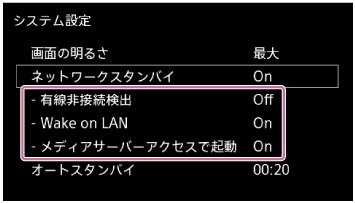
ご注意
- Wake on LAN機能を利用するには、市販のWake on LANアプリケーションをお使いのコンピューターにインストールしてお使いください。
- ネットワークオーディオ機器によっては、メディアサーバーへ自動的にアクセスしコンテンツを取得しようとするものがあります。このような機器が同じネットワーク内にある場合、[メディアサーバーアクセスで起動]を有効にしているとハードディスクオーディオプレーヤーの電源が勝手に入ってしまったり、電源が切れなくなることがあります。その場合は[メディアサーバーアクセスで起動]を無効にしてください。
オートスタンバイ機能を設定する(オートスタンバイ)
オートスタンバイ機能を[On]に設定した場合、無操作で再生を停止している状態が約20分(お買い上げ時の設定)続くと、ハードディスクオーディオプレーヤーの電源が自動的に切れてスタンバイ状態に切り換わり、消費電力を抑えることができます。
- ホーム画面から[設定] - [システム設定]を選び、決定する。
- [オートスタンバイ]を選び、決定する。
- [Off]、[00:20](お買い上げ時の設定)、[01:00]、または[02:00]からオートスタンバイが動作するまでの時間を選び、決定する。
ご注意
- 以下のいずれかの処理中は、オートスタンバイ機能は働きません。
- ソフトウェアアップデート中
- ハードディスクのフォーマット中
- ハードディスクの再スキャン中
- お買い上げ時の状態に戻している間(工場出荷時設定実行中)
- スリープタイマー動作中
- コンピューターから音楽データをコピー中
- メディアサーバーへのアクセス中
- 音楽ファイルの解析中
ヒント
- オートスタンバイが動作するまでの時間が60秒を切ると、画面上に残り時間が表示されます。
- スタンバイ状態移行後は、リモコンまたは本体のボタンおよびボタン、またはHDD Audio Remoteから(ハードディスクオーディオプレーヤーがネットワークスタンバイ状態の場合のみ)ハードディスクオーディオプレーヤーを起動できます。
スリープタイマーを設定する(スリープ)
スリープタイマーの設定を行います。設定した時間が経つと、ハードディスクオーディオプレーヤーの電源を自動的に切ることができます。
- ホーム画面から[設定] - [システム設定]を選び、決定する。
- [スリープ]を選び、決定する。
- [Off](お買い上げ時の設定)、[00:10]、[00:20]、[00:30]、[00:40]、[00:50]、[01:00]、[01:30]または[02:00]からスリープタイマーが働くまでの時間を選び、決定する。
ご注意
- スリープタイマー設定後は、オートスタンバイ機能による自動電源オフは動作しません。
- スリープタイマーの設定時間が経過し電源が切れたあとでも、ハードディスクオーディオプレーヤーがネットワークスタンバイ状態であれば、HDD Audio Remoteから操作できます。
- スリープタイマー設定後に以下のいずれかの処理が行われた場合、スリープタイマーは働きません。
- ソフトウェアアップデートが開始された。
- ハードディスクのフォーマットが開始された。
- ハードディスクの再スキャンが開始された。
- 手動でハードディスクオーディオプレーヤーの電源をオフにした。
- お買い上げ時の設定に戻した(工場出荷時設定メニューを実行した)。
- スリープタイマーをオフに設定した。
ヒント
- スリープタイマーが動作するまでの時間が60秒を切ると、画面上に残り時間が表示されます。
- 曲の再生中にオプションメニューから設定することもできます。
Gracenoteサーバーへの自動アクセス機能を設定する(Gracenote自動アクセス)
Gracenoteサーバーへの自動アクセス機能のオン/オフを設定します。
- ホーム画面から[設定] - [システム設定]を選び、決定する。
- [Gracenote自動アクセス]を選び、決定する。
- [On](お買い上げ時の設定)または[Off]を選び、決定する。
ヒント
-
[Off]に設定すると、コンピューターから音楽ファイルを追加した際にGracenoteから自動的に音楽情報は取得されなくなり、音楽ファイルに埋め込まれているタグ情報のみを使用するようになります。
また、コンピューターから音楽ファイルを追加後、ホーム画面のインジケーター表示エリアに「コピー中/登録中アイコン」(未解析コンテンツあり)が表示されます。
-
[Off]に設定している場合でも、リスト画面または再生画面からオプション画面を表示し、[ミュージック情報を取得]を選んで音楽情報を取得することができます。
また、CDから音楽コピーをする際には、[Off]に設定していても音楽情報を取得することができます。
-
[Off]に設定している場合、おまかせチャンネルの解析は行われません。
メディアサーバー機能を設定する(メディアサーバー)
メディアサーバー機能を[On]に設定すると、ハードディスクオーディオプレーヤーのハードディスクに保存した音楽を他のホームネットワーク機器で再生することができます。
- ホーム画面から[設定] - [システム設定]を選び、決定する。
- [メディアサーバー]を選び、決定する。
- [On](お買い上げ時の設定)または[Off]を選び、決定する。
ソフトウェアの更新をお知らせする(ソフトウェアアップデート通知)
ソフトウェア更新通知機能を[On]にすると、新しいソフトウェアの更新があった場合、ホーム画面上にお知らせします。
- ホーム画面から[設定] - [システム設定]を選び、決定する。
- [ソフトウェアアップデート通知]を選び、決定する。
- [On]を選び、決定する(お買い上げ時の設定)。
システム情報を表示する(本体情報)
ソフトウェアのバージョン情報、ネットワーク機器名、有線LANまたは無線LANのMACアドレス、機器ID、ネットワークへの接続状況、ご利用のIPアドレス、内蔵ハードディスク、外付けハードディスクの空き容量など、ハードディスクオーディオプレーヤーのシステム情報を表示します。
- ホーム画面から[設定] - [システム設定]を選び、決定する。
- [本体情報]を選び、決定する。
- 内容の確認が終わったら[閉じる]を選び、決定する。
ソフトウェアライセンス情報を表示する(ソフトウェアライセンス)
ハードディスクオーディオプレーヤーに搭載のソフトウェアライセンス情報を表示します。
- ホーム画面から[設定] - [システム設定]を選び、決定する。
- [ソフトウェアライセンス]を選び、決定する。
- 内容の確認が終わったら[閉じる]を選び、決定する。
お買い上げ時の状態に戻す(工場出荷時設定)
ハードディスクオーディオプレーヤーをお買い上げ時の状態に戻すことができます。ハードディスクオーディオプレーヤーで設定した内容と、内蔵ハードディスク内のファイルが消去されます。(お買い上げ時に内蔵ハードディスクに保存されていたサンプル曲は残ります。)
- ホーム画面から[設定] - [システム設定]を選び、決定する。
- [工場出荷時設定]を選び、決定する。
- [はい]を選び、決定する。
初期化待ち画面が表示されます。
- 初期化完了画面が表示されたら、[OK]を選び、決定する。
初期化が完了すると、ハードディスクオーディオプレーヤーは自動的に再起動します。
ご注意
- 曲の再生中に工場出荷時設定を実行すると、音楽ファイルの再生は停止します。
- コンピューターから音楽ファイルをコピー中に工場出荷時設定を実行すると、コピーは停止します。
- 一度ハードディスクオーディオプレーヤーにコピーした音楽ファイルを、工場出荷時設定を実行したあとにハードディスクオーディオプレーヤーにもう一度コピーするときは、HAP Music Transferのコンテンツ設定画面で、バックアップした音楽ファイルを含むフォルダーをコピー元に設定し、コピー設定画面の[コピー済みファイル一覧]で[クリア]を選んでコピー履歴を消去したのち、自動または手動でコピーしてください。
ソフトウェアを更新する(ネットワークアップデート)
ソフトウェアのアップデートにより、ハードディスクオーディオプレーヤーの機能を最新にすることができます。
ネットワークアップデートを行うには、ハードディスクオーディオプレーヤーがインターネットに接続されている必要があります。
- ホーム画面から[設定] - [ネットワークアップデート]を選び、決定する。
未更新のアップデートがある場合、アップデート確認画面が表示されます。
- アップデート確認画面で、現在のソフトウェアのバージョンと新しいバージョンを確認し、[OK]を選び、決定する。
ネットワークに接続し、新しいバージョンのソフトウェアのダウンロードを開始します。
ダウンロードが終わると自動的にインストールを開始します。
ダウンロードやインストールの進行状況は、画面に表示されます。
アップデートが完了すると、ハードディスクオーディオプレーヤーは自動的に再起動します。
ご注意
- ソフトウェアのアップデート中に、プレーヤーの電源を切ったり、LANケーブルを抜いたりしないでください。故障の原因になります。
- ソフトウェアのダウンロード中に、[キャンセル]を選ぶと、アップデートをキャンセルできます。
- ソフトウェアのアップデートに失敗すると、アップデート失敗画面が表示され、再起動することがあります。
- 再生中にネットワークアップデートを行うと、再生は停止します。
電源が自動的に切れる。
- [オートスタンバイ]が[On]に設定されている場合、何も操作されない状態が約20分続くと、自動的に電源が切れます。
- スリープタイマーが設定されていると、設定した経過時間後に電源が切れます。
- アンプなどの熱を発する機器の上の置いて使用すると、ハードディスクオーディオプレーヤーの内部温度が上昇し、本体を保護するために自動的に電源が切れます。熱を発する機器の上に置かないでください。
- [ネットワークスタンバイ]が[On]に設定されている場合、HAP Music TransferまたはスマートフォンやタブレットにインストールされたHDD Audio Remoteからの音楽ファイルのコピーによって電源が入ります。音楽ファイルのコピーと登録が完了すると、自動的にハードディスクオーディオプレーヤーの電源が切れます。
電源が自動的に入る。
- [ネットワークスタンバイ]が[On]に設定されている場合は、HDD Audio Remoteを操作したり、HAP Music Transferが音楽ファイルのコピーを始めたりすると、ハードディスクオーディオプレーヤーの電源が入ります。また、[メディアサーバーアクセスで起動]が[On]に設定されていて、メディアサーバーへのアクセスがあった場合でもハードディスクオーディオプレーヤーの電源が入ります。
リモコンで操作できない。
- ハードディスクオーディオプレーヤーのリモコン受光部に向けて操作する。
- リモコンとハードディスクオーディオプレーヤーの間にある障害物を取り除く。
- リモコンの乾電池を新しいものに交換する。
リモコンでソニー製アンプ、もしくは他社製アンプを操作できない。
- ハードディスクオーディオプレーヤーに付属のリモコンを使って、接続したアンプを操作するときに、リモコン信号が干渉し合い、動作したりしなかったりすることがあります(特に音量調節の連続操作の場合)。
例えば、ハードディスクオーディオプレーヤーのリモコンが発した赤外線信号が、接続先アンプのリモコン受光部に直接入ってしまった場合、アンプのIR入力端子から入力される信号、またはAVマウス(付属)から発せられた信号との間で干渉を起こし、アンプが正しい信号を受け取れず、動作が不安定になってしまいます。この場合は、ハードディスクオーディオプレーヤーのリモコン信号が、接続先のアンプのリモコン受光部に入らないよう、アンプの配置を変更すると改善されます。
なお、HDD Audio Remoteを使って操作すれば、リモコン信号の干渉による問題を回避することができます。 - 他社製の機器を操作できるようにリモコンを設定したときは、その機器のメーカーや年式によっては正しく操作できない場合があります。
HAP Music Transferからファイルをコピーできない。
- ハードディスクオーディオプレーヤーの電源が入っていることを確認してください。
- ネットワークの接続を確認してください。
- 音楽ファイルが保存されているコンピューターと、ハードディスクオーディオプレーヤーが同じネットワークに接続しているか確認してください。
- ハードディスクオーディオプレーヤーが通常のスタンバイ状態のときは、HAP Music Transferからファイルをコピーできません。ネットワークスタンバイモードに変更してください。
- お使いのルーターが低消費電力モードになっていると、HAP Music Transferからファイルをコピーできない場合があります。この場合、お使いのルーターの低消費電力モードを無効にしてください。詳しくはお使いのルーターの取扱説明書をご覧ください。
- ネットワークの環境によっては、HAP Music Transferの機器選択画面にハードディスクオーディオプレーヤーが表示されない場合があります。詳しくはHAP Music Transferのヘルプをご覧ください。
- ドラッグ&ドロップでのコピーをお試しください。詳しくは「ドラッグ&ドロップで音楽ファイルをコピーする方法がわからない。(Windowsの場合)」または「ドラッグ&ドロップで音楽ファイルをコピーする方法がわからない。(Macの場合)」をご覧ください。
ドラッグ&ドロップで音楽ファイルをコピーする方法がわからない。(Windowsの場合)
- コンピューターのタスクトレイにある(HAP Music Transferアイコン)からコンテキストメニューを表示し、[HAPを参照]を選択する。
エクスプローラーが起動し、接続中のハードディスクオーディオプレーヤーの共有フォルダー(内蔵ハードディスクの場合は[HAP_Internal]、外付けハードディスクが接続されている場合は[HAP_External])が表示されます。
- [HAP_Internal](内蔵ハードディスクの場合)または[HAP_External](外付けハードディスクの場合)を選び、音楽ファイルをコピーしたいフォルダーを開く。
- 別途表示したエクスプローラーからコピーしたい音楽ファイルをドラッグ&ドロップし、ハードディスクオーディオプレーヤーにコピーする。
ご注意
- 「再生できるオーディオファイルフォーマット」に記載されている拡張子以外のファイルをコピーしても、リスト画面には表示されず、再生もできません。ハードディスクの容量を無駄に使用することになります。
- HAP Music Transferで音楽ファイルのコピーと、ドラッグ&ドロップで音楽ファイルをコピーする操作を同時に行わないでください。
- スマートフォンやタブレットで音楽ファイルのコピーと、ドラッグ&ドロップで音楽ファイルをコピーする操作を同時に行わないでください。
- 複数のエクスプローラー(複数のコンピューター)からドラッグ&ドロップで音楽ファイルをコピーする操作を同時に行わないでください。
ドラッグ&ドロップで音楽ファイルをコピーする方法がわからない。(Macの場合)
- コンピューターの Dock にある(HAP Music Transferアイコン)からコンテキストメニューを表示し、[HAPを参照]を選択する。
Finderが起動し、接続中のハードディスクオーディオプレーヤーの共有フォルダー(内蔵ハードディスクの場合は[HAP_Internal]、外付けハードディスクが接続されている場合は[HAP_External])が表示されます。
- [HAP_Internal](内蔵ハードディスクの場合)または[HAP_External](外付けハードディスクの場合)を選び、音楽ファイルをコピーしたいフォルダーを開く。
- 別途表示した Finder からコピーしたい音楽ファイルをドラッグ&ドロップし、ハードディスクオーディオプレーヤーにコピーする。
ご注意
- 「再生できるオーディオファイルフォーマット」に記載されている拡張子以外のファイルをコピーしても、リスト画面には表示されず、再生もできません。ハードディスクの容量を無駄に使用することになります。
- HAP Music Transferで音楽ファイルのコピーと、ドラッグ&ドロップで音楽ファイルをコピーする操作を同時に行わないでください。
- スマートフォンやタブレットで音楽ファイルのコピーと、ドラッグ&ドロップで音楽ファイルをコピーする操作を同時に行わないでください。
- 複数のFinder(複数のコンピューター)からドラッグ&ドロップで音楽ファイルをコピーする操作を同時に行わないでください。
HDD Audio Remoteから操作できない。
- ハードディスクオーディオプレーヤーの電源が入っていることを確認してください。
- ネットワークの接続を確認してください。
-
HDD Audio Remoteをインストールしたスマートフォン/タブレットが、ハードディスクオーディオプレーヤーと同じネットワークに接続しているか確認してください。
- ハードディスクオーディオプレーヤーが通常のスタンバイモードのときは、HDD Audio Remoteから操作できません。ハードディスクオーディオプレーヤーをネットワークスタンバイモードに変更してください。
- お使いのルーターが低消費電力モードになっていると、HDD Audio Remoteでハードディスクオーディオプレーヤーが操作できない場合があります。この場合、お使いのルーターの低消費電力モードを無効にしてください。詳しくはお使いのルーターの取扱説明書をご覧ください。
動作が遅い。
- ハードディスクオーディオプレーヤーへの音楽ファイルのコピーや登録処理、解析が行われているときは、ハードディスクオーディオプレーヤーやHDD Audio Remoteからの操作が遅くなることがありますが、故障ではありません。
ハードディスクオーディオプレーヤー内部から、カチ、カチという音がする。
- 音楽再生(サンプリング周波数の切り換え)時、ハードディスクオーディオプレーヤー内部からカチ、カチという音がしますが、故障ではありません。
音が出ない・乱れる。
- アンプが正しく接続されているか確認してください。
- 接続先のアンプが消音状態になっていないか、確認してください。
- ハードディスクオーディオプレーヤーと接続先の機器の電源が入っているか確認してください。
- 音楽ファイルのサンプリング周波数やオーディオフォーマットが切り換わったときに、音が途切れる場合があります。
- 再生できるすべてのファイルフォーマットにおいて、対応チャンネル数は2chとなります。2ch以外の曲は再生できません。
- DRM(Digital Rights Management:著作権保護)対応の音楽ファイルは再生できません。
- 再生できるファイルフォーマットを確認してください。
- テレビやスピーカー、ビデオデッキ、カセットデッキなどの近くに設置している状態で使用すると、雑音が入ったりすることがあります。
- 接続先のアンプの入力設定が、ハードディスクオーディオプレーヤーが接続された端子に設定されていない場合、音が出ません。接続先のアンプの入力設定を切り換えてください。
- 接続先のアンプにヘッドフォンがつながれていると、スピーカーから音が出ません。
- 外付けハードディスクをお使いの場合、お使いの外付けハードディスクの性能によっては、音飛びが発生する可能性があります。
- ハードディスクオーディオプレーヤーは、音楽ファイルのコピーと解析処理を並行します。(コピー中/登録中アイコン)が消えてからお使いください。
ハム音またはノイズがひどい。
- アンプが正しく接続されているか確認してください。
- ハードディスクオーディオプレーヤーに接続しているコードの断線など、コード類に不具合がないか確認してください。
- 接続コードがトランスやモーターから離れているか、テレビや蛍光灯から離れているか確認してください。
- テレビをハードディスクオーディオプレーヤーや他のオーディオ機器から離して設置してください。
- プラグや端子が汚れている場合は、アルコールで少し湿した布で拭き取ってください。
再生できない。
- 次のような曲はグレーで表示され、再生できません。
- ファイルの拡張子が再生に対応していても、2chではない曲
- ハードディスクオーディオプレーヤーの解析により、再生不可能と判断された曲
- ファイルが壊れていたり、振動などでデータを正しく読めないときは、再生できません。
- お気に入り情報がに設定された曲は再生キューに入らなくなるため、アルバムを通して再生するときなどは、その曲だけ再生されなくなります。に設定された曲を再生するには、その曲を直接選び、再生してください。
- 2秒以下の長さの音楽ファイルは再生できません。
表示されない曲がある。
- お気に入りの設定をに設定した曲は再生キューには表示されません。
- HAP Music TransferまたはスマートフォンやタブレットにインストールされたHDD Audio Remoteからの音楽ファイルのコピー機能を使わずにコピーした曲のファイルフォーマットが、ハードディスクオーディオプレーヤーでの再生に対応していない場合は表示されません。
再生が停止した。
- 曲の再生中に、外付けハードディスクをハードディスクオーディオプレーヤーから取りはずすと、再生は停止します。
- 曲の再生中にネットワーク経由でデータが消去された場合、再生は停止します。
- 再生中の曲のお気に入り情報をにすると、再生は停止します。
- 曲を再生中に、曲、アルバム、またはフォルダを削除すると、再生は停止します。再生中の曲、アルバム、またはフォルダとは異なる曲を削除しても、再生は停止します。
同じアルバムの曲が別々のアルバムに分かれてしまう。
- 音楽ファイルに埋め込まれたアルバム名またはアルバムアーティスト名が異なっています。
- HDD Audio Remoteから対象のアルバムを選択して、アルバム名およびアルバムアーティスト名が同じになるように編集してください。(編集方法についてはHDD Audio Remoteのヘルプを参照してください。)
- コンピューターの楽曲管理ソフトで、同一のアルバムにしたい音楽ファイルすべてのアルバム名およびアルバムアーティスト名が同じになるように編集し、ハードディスクオーディオプレーヤーにコピー(*)してください。
- コンピューターのタグ編集ソフトで、同一のアルバムにしたい音楽ファイルすべてのアルバム名およびアルバムアーティスト名が同じになるように編集し、ハードディスクオーディオプレーヤーにコピー(*)してください。ただし、コンピューターの楽曲管理ソフトを使用している場合は、楽曲管理ソフト上で問題が生じる場合があります。
- アルバム同士を統合して1つのアルバムにすることができます。 ホーム画面から[アルバム]を選び、該当するアルバムを選択した状態でENTERボタンを押したままにして、オプションメニューを表示します。オプションメニューの[アルバムを統合]を選んで統合したいアルバムを選んでください。同じフォルダに属するアルバムのみが候補として表示されます。
- ホーム画面から[フォルダ]を選び、該当するフォルダを選択した状態でENTERボタンを押したままにして、オプションメニューを表示します。オプションメニューの[ミュージック情報を取得]を選んで、表示される候補から適用したいものを選んでください。同じアルバム情報を持つ音楽ファイルが1つのアルバムとして認識されます。
* HAP Music Transferは、設定しているコピー元フォルダー内のファイルに変更があると、次回コピー時に、変更されたファイルをハードディスクオーディオプレーヤーに再度コピーします。
別のアルバムの曲が一つのアルバムに登録されてしまう。
- アルバム名およびアルバムアーティスト名が同じになっているアルバムが複数あります。
- HDD Audio Remoteから対象のアルバムのうち、別のアルバムにしたい音楽ファイルすべてのアルバム名またはアルバムアーティスト名を変更してください。(編集方法についてはHDD Audio Remoteのヘルプを参照してください。)
- コンピューターの楽曲管理ソフトで、別のアルバムにしたい音楽ファイルすべてのアルバム名またはアルバムアーティスト名を変更し、ハードディスクオーディオプレーヤーにコピー(*)してください。
- コンピューターのタグ編集ソフトで、別のアルバムにしたい音楽ファイルすべてのアルバム名またはアルバムアーティスト名を変更し、ハードディスクオーディオプレーヤーにコピー(*)してください。ただし、コンピューターの楽曲管理ソフトを使用している場合は、楽曲管理ソフト上で問題が生じる場合があります。
* HAP Music Transferは、設定しているコピー元フォルダー内のファイルに変更があると、次回コピー時に、変更されたファイルをハードディスクオーディオプレーヤーに再度コピーします。
アルバムジャケット画像がコンピューターの音楽管理ソフトでの表示と異なる、または表示されない。
- 音楽管理ソフトによっては、アルバムジャケット画像を埋め込まないことがあります。この場合、ハードディスクオーディオプレーヤーは曲のタグ情報を用いてGracenoteサーバーからアルバムジャケット画像を取得するため、コンピューターの音楽管理ソフト上での表示と異なる場合があります。
- HDD Audio Remoteから対象のアルバムを選択して、アルバムジャケット画像を編集してください。(編集方法についてはHDD Audio Remoteのヘルプを参照してください。)
- コンピューターのタグ編集ソフトで、アルバムジャケット画像を変更したい音楽ファイルすべてのアルバムジャケット画像を編集し、ハードディスクオーディオプレーヤーにコピー(*)してください。ただし、コンピューターの楽曲管理ソフトを使用している場合は、楽曲管理ソフト上で問題が生じる場合があります。
* HAP Music Transferは、設定しているコピー元フォルダー内のファイルに変更があると、次回コピー時に、変更されたファイルをハードディスクオーディオプレーヤーに再度コピーします。
トラック名やアルバム名などがコンピューターの音楽管理ソフトでの表示と異なる、または表示されない。
- 一部の音楽管理ソフトはWAVファイルなど一部のファイルフォーマットに対し、楽曲情報を埋め込みません。この場合は、音楽ファイルのタグ以外の情報を用いてGracenoteサーバーからトラック名やアルバム名を取得するため、コンピューターの音楽管理ソフト上での表示と異なる場合があります。
- HDD Audio Remoteから対象のトラックやアルバムなどを選択して、トラック名やアルバム名などを編集してください。(編集方法についてはHDD Audio Remoteのヘルプを参照してください。)
- コンピューターのタグ編集ソフトで、トラックやアルバムなどの情報を変更したい音楽ファイルすべてのトラック名やアルバム名などを編集し、ハードディスクオーディオプレーヤーにコピー(*)してください。ただし、コンピューターの楽曲管理ソフトを使用している場合は、楽曲管理ソフト上で問題が生じる場合があります。
* HAP Music Transferは、設定しているコピー元フォルダー内のファイルに変更があると、次回コピー時に、変更されたファイルをハードディスクオーディオプレーヤーに再度コピーします。
- 音楽管理ソフトが音楽情報を埋め込む際に、文字コード情報が欠落することがあります。ハードディスクオーディオプレーヤーで音楽情報を表示する際、文字コードを自動判別しようと試みますが、判別できず音楽情報が正しく表示されないことがあります。このような場合は音楽管理ソフトの設定を見直すか、[設定] - [システム設定] - [文字コード]から文字コードを変更し、ファイルをコピーし直してください。
音楽情報の取得、アルバムの統合、またはおまかせチャンネルの編集をしようとすると、エラーが表示され操作できない。
- (コピー中/登録中アイコン)が表示されている間は音楽情報を取得したり、アルバムを統合したり、おまかせチャンネルの編集をすることはできません。表示が消えてから実行してください。
- 音楽情報の取得やアルバムの統合、またはおまかせチャンネルの編集を開始してから(コピー中/登録中アイコン)が表示されたときは、これらの操作はできません。BACKボタンを押して操作をキャンセルし、表示が消えてから再度実行してください。
時間帯によってミュージックサービスが受信できない、または途切れやすい放送局や番組がある。
- サーバーの状態や時間帯によって、受信しづらい場合があります。時間帯を変えてお試しください。
TuneInを操作していると、[アカウント制限により、現在操作ができません。]と表示される。
- サーバー側の都合により、まれにこのような現象が起こることがあります。1日程度待ってから、再度お試しください。
WPSボタンを押したあと、コンピューターがネットワークに接続できなくなった。
-
WPS (Wi-Fi Protected Setup) ボタンを使ってハードディスクオーディオプレーヤーをネットワークに接続した場合、無線LANルーター/アクセスポイントの設定が自動的に変更になり、結果、お使いのコンピューターがネットワークに接続できなくなることがあります。この場合は、コンピューターの無線LAN設定を適宜変更してください。
ネットワークに接続できない、接続が不安定になる。
- 無線LANルーター/アクセスポイントの電源がオンになっていることを確認してください。
- ネットワークの接続と[設定] - [ネットワーク設定] - [接続状態を確認する]のメニューを確認してください。
- 壁の材質や電波の受信状況、ハードディスクオーディオプレーヤーと無線LANルーター/アクセスポイント間の障害物といったご利用環境により、通信距離が短くなることがあります。ハードディスクオーディオプレーヤーと無線LANルーター/アクセスポイントをできるだけ近くに設置してください。
- ハードディスクオーディオプレーヤーは、電子レンジ、Bluetooth、デジタル・コードレス機器など、2.4 GHzの無線周波数を使う複数の機器と、互いに干渉しあうことがあります。ハードディスクオーディオプレーヤーをこれらの機器から離れた場所に移動するか、他機器の電源を切ってください。
- ハードディスクオーディオプレーヤーには無線LAN用アンテナが内蔵されています。通信に影響しないように、スピーカーや他の機器とは離して設置してください。
接続したい無線LANルーター/アクセスポイントが、接続可能なネットワークのリストに表示されない。
-
BACKボタンを押して1つ前の画面に戻り、もう一度[アクセスポイントを選ぶ]を選んでください。
それでも接続したい無線LANルーター/アクセスポイントが表示されない場合は、[新しい接続先を追加]を選んで、新しく無線LANルーター/アクセスポイントを追加してください。
- 無線LANルーターがステルスモードになっている可能性があります。お使いの無線LANルーターの設定を確認し、ステルスモードを解除してください。
音楽ファイルのコピー、および登録に時間がかかる。
- コンピューターからハードディスクオーディオプレーヤーに音楽ファイルをコピーするときは、有線LANで接続することをおすすめします。
- 有線LAN接続の場合、ファイルコピー時間の目安としては、FLAC (44.1 kHz/16 bit) のファイルを10曲で約5分、3,000曲で約1日ほどかかります。
- 音楽ファイルのコピーはネットワークを経由するため、ルーターや他の機器、周りの電波状態、コンピューターの使用状況などに大きく影響を受けます。
- ハードディスクオーディオプレーヤーは、音楽ファイルのコピーと同時に解析も行います。そのため、登録完了まで時間がかかることがあります。
Wi-Fi(無線LAN)機能をオフにしたい。
- [ネットワーク設定]-[インターネット設定]で[有線LAN設定]を選んでください。有線LANが有効になり、Wi-Fi(無線LAN)機能がオフになります。再度Wi-Fi(無線LAN)を有効にする場合は、[インターネット設定]で[無線LAN設定]を選んでください。
HDD Audio Remoteで編集したアルバム名やアーティスト名が本体には反映されるのに、ネットワークオーディオ機器には反映されない。
- HDD Audio Remoteで編集したメタデータはデータベース上で管理され、ファイルそのものは書き換えないようになっています。一部のネットワークオーディオ機器では、再生画面で表示するアルバム名やアーティスト名などをメディアサーバーではなくファイルから直接読み出すため、編集結果が表示に反映されないことがあります。
外付けハードディスクが認識されない。
- ハードディスクオーディオプレーヤーは、ext4またはFAT形式のファイルシステムに対応しています。対応していないファイルシステムの場合、ハードディスクオーディオプレーヤーのフォーマット機能を使って、外付けハードディスクをフォーマットしてください。フォーマットができない場合、次の項目を確認してください。
- 外付けハードディスクの接続に使用しているUSBケーブルがきちんと接続しているか、断線などがないか、確認してください。また、ケーブルの種類によっては接続が不安定となる場合があります。この場合は別のUSBケーブルをお試しください。
- ハードディスクオーディオプレーヤーの電源を切り、外付けハードディスクを取りはずしてください。もう一度、外付けハードディスクを接続し、ハードディスクオーディオプレーヤーの電源を入れてください。
- 外付けハードディスクをバスパワーで使用した場合、動作が不安定となる可能性があります。その場合は、外部電源を使用してください。
コピーされない音楽ファイルがある。
- コピー先に指定したハードディスクの容量がいっぱいになったため、コピーが止まった可能性があります。
- ファイルフォーマットがハードディスクオーディオプレーヤーに対応していない可能性があります。HAP Music TransferおよびスマートフォンやタブレットにインストールされたHDD Audio Remoteからの音楽ファイルのコピー機能は、対象外の拡張子を持つファイルをコピーできません。
- コピー元の音楽ファイルやフォルダの読み出し属性が許可になっていない可能性があります。コピー元の音楽ファイルやフォルダを確認してください。
ハードディスクオーディオプレーヤーで一度使用した外付けハードディスクをコンピューターで使用できない。
- ハードディスクオーディオプレーヤーでフォーマットした外付けハードディスクをコンピューターに接続しても認識されません。コンピューターで使用する場合は、コンピューターで再度、フォーマットしてください。外付けハードディスクをコンピューターでフォーマットすると、音楽ファイルは消去されますのでご注意ください。
音楽ファイルを削除する方法がわからない。
- ハードディスクにコピーした音楽ファイルを削除するには、次の方法があります。
- リスト画面または再生画面からオプション画面を表示し、[削除]の項目を選んで音楽ファイルを削除する。
- コンピューターにインストールしたHAP Music Transferアプリケーションを使用して音楽ファイルを削除する。
外付けハードディスクの情報がハードディスクオーディオプレーヤーに反映されない。
- ハードディスクオーディオプレーヤーが対応しているファイルシステムの外付けハードディスクを、初めてハードディスクプレーヤーに接続した場合、スキャンをする必要があります。メッセージに従ってスキャンを実行してください。スキャンを行っても反映されない場合は、以下のいずれかの方法をお試しください。
- [スペシャルモード]から[データベースを消去する]を行ってから、再度ハードディスクの再スキャンを行う。
- それでも問題が解決しない場合は、[工場出荷時設定]を行ってから、再度ハードディスクの再スキャンを行う。(*)
- 外付けハードディスクを一度ハードディスクオーディオプレーヤーに接続後、コンピュータに直接接続して音楽ファイルの追加/削除を行い、再度ハードディスクオーディオプレーヤーに接続した場合、内容が正しく反映されません。以下のいずれかの方法をお試しください。
- [外付けHDDを再スキャンする(差分)]を行う。
- 差分のみの再スキャンでは改善できない場合、[外付けHDDを再スキャンする]を行う。
- 上記2つの方法でも改善できない場合、[スペシャルモード]から[データベースを消去する]を行ってから、再度ハードディスクの再スキャンを行う。
- それでも問題が解決しない場合は、[工場出荷時設定]を行ってから、再度ハードディスクの再スキャンを行う。(*)
* [工場出荷時設定]を行うと、内蔵ハードディスク内のファイルもすべて消去されます。
後面のEXT端子に外付けハードディスクを接続すると、[フォーマットされていない外付けHDDが装着されました。 フォーマットしますか?]と表示される。
ハードディスクオーディオプレーヤーが対応していないフォーマットの外付けハードディスクを接続しています。その外付けハードディスクに保存されている音楽ファイルをハードディスクオーディオプレーヤーで再生することはできません。
ハードディスクオーディオプレーヤーでフォーマットを行うと、外付けハードディスクに保存されている音楽ファイルは削除されます。また、ハードディスクオーディオプレーヤー専用の外付けハードディスク(USBストレージ)としてフォーマットされるため、コンピューターなどの他の機器で使用できなくなります。
データベースの消去または設定の初期化を試す(スペシャルモード)
- スタンバイ状態のとき、HOMEボタンを押しながら、ボタンを押す。
[スペシャルモード]画面が表示されます。
- [データベースを消去する]または[すべての設定を初期化する]を選ぶ。
データベースの消去または設定の初期化が完了したら、メッセージに従ってハードディスクオーディオプレーヤーを再起動してください。
表示項目の詳細
- データベースを消去する :
- ハードディスクのフォーマットを行うわけではなく、登録されている情報のみを消去します。データベースの消去後はハードディスクの再スキャンを行なってください。データベースの消去後はコンテンツが一切表示されず空になったように見えますが、実際にはコンテンツがハードディスク内に残っています。再スキャンを行なうことでコンテンツが再登録され、表示されるようになります。
- すべての設定を初期化する :
- すべての設定を初期化し、お買い上げ時の設定に戻します。
- 再起動する :
- スペシャルモードを終了し、ハードディスクオーディオプレーヤーを再起動します。
- 前回のバージョンに戻す :
- ハードディスクオーディオプレーヤーのバージョンをアップデート前の状態に戻します。
- スマートフォンまたはタブレットにインストールしたHDD Audio Remoteをバージョンアップできない場合、ハードディスクオーディオプレーヤーをアップデートすると、HDD Audio Remoteを使用できなくなることがあります。
- その場合は、ハードディスクオーディオプレーヤーを前回のバージョンに戻してください。
お買い上げ時の状態に戻す
ハードディスクオーディオプレーヤーの不具合が解決しないときは、お買い上げ時の状態に戻すことができます。
お買い上げ時の状態に戻す前に、ハードディスクのデータのバックアップを取ることをおすすめします。
サポートサイト・問い合わせ窓口について
よくあるお問い合わせ、窓口受付時間などはホームページをご活用ください。
使いかた相談窓口
-
フリーダイヤル:0120-333-020
上記番号へ接続後、最初のガイダンスが流れている間に「306」+「#」を押してください。直接、担当窓口へおつなぎします。
-
携帯電話・PHS・一部のIP電話:050-3754-9577
上記番号へ接続後、最初のガイダンスが流れている間に「306」+「#」を押してください。直接、担当窓口へおつなぎします。
- FAX:0120-333-389
修理相談窓口
-
フリーダイヤル:0120-222-330
上記番号へ接続後、最初のガイダンスが流れている間に「306」+「#」を押してください。直接、担当窓口へおつなぎします。
-
携帯電話・PHS・一部のIP電話:050-3754-9599
上記番号へ接続後、最初のガイダンスが流れている間に「306」+「#」を押してください。直接、担当窓口へおつなぎします。
- FAX:0120-333-389
音楽情報の文字コードを指定する(文字コード)
[CDから音楽コピー]で音楽情報をファイルへ埋め込む際にWAVフォーマットを選択した場合、LISTチャンクに保存する音楽情報の文字コードを指定することができます。 また、音楽ファイルに埋め込まれた音楽情報の文字コードが判別できない場合、この設定で選んだ文字コードを使用して音楽情報を読み込みます。
- ホーム画面から[設定] - [システム設定]を選び、決定する。
- [文字コード]を選び、決定する。
- [日本語(Shift-JIS)](お買い上げ時の設定)、[中国語(GB18030)]、[欧米(ISO-8859-1)]、[Unicode(UTF-8)]からお好みの文字コードを選び、決定する。
ヒント
- WAVのLISTチャンクでは、どの文字コードを使用しているか明示的に記録することができないため、各種音楽管理ソフトはそれぞれ独自の方法で仮定した文字コードを使用して音楽情報を読み込みます。[CDから音楽コピー]で保存したWAVファイルの音楽情報が、ご利用の音楽管理ソフトで正しく表示されない場合、文字コードを変更することで改善される場合があります。
CDから音楽コピーができない。
-
ハードディスクオーディオプレーヤーのUSB端子から供給できる電流は最大1Aです。
ACアダプターから電源が供給できるタイプの外付けCDドライブを接続し、必ず電源に接続してお使いください。