
[1] 關於 Hi-Res Audio Recorder什麼是 Hi-Res Audio Recorder?
Hi-Res Audio Recorder 是一款能以高解析格式將黑膠唱片的音軌錄製到電腦的應用程式。
錄製黑膠唱片的音軌
當使用立體聲唱盤隨附的 USB 連接線連接立體聲唱盤和電腦時,您可以高解析格式(DSD 或 PCM)錄製立體聲唱盤上正在播放的黑膠唱片音軌。
最長可錄製 100 分鐘。
編輯暫存檔
新增標記
您可將標記新增至錄音資料(暫存檔),並指定要匯出至檔案的資料範圍。
將標記新增至暫存檔可以:
- 消除第一個音軌之前或兩個音軌之間的無聲部分。
- 錄製完黑膠唱片兩面的所有音軌後,將暫存檔分割成獨立音軌檔案。
您最多可新增 60 個標記,也可以移除或移動標記。
增益調整
您可調整錄音資料(暫存檔)的訊號位準(增益)。
您可選擇自動增益調整,以及可在 +1 dB 至 +6 dB 之間以 1 dB 作為增量單位的手動增益調整。
匯出暫存檔
您可將錄音資料(暫存檔)匯出至您的電腦。
您也可以先輸入專輯名稱、專輯演出者名稱、曲目標題及曲目演出者名稱,然後再匯出暫存檔。
注意
- Hi-Res Audio Recorder 是一款錄音應用程式,無法用來播放電腦中儲存的錄音檔。若要播放這類檔案,您必須將檔案傳送至高解析音訊播放裝置,或在電腦上安裝高解析音訊播放應用程式。
- 您無法將任何已匯出檔案匯入至 Hi-Res Audio Recorder 以進行重新編輯。
[2] 關於 Hi-Res Audio Recorder支援的立體聲唱盤系統
Hi-Res Audio Recorder 支援以下立體聲唱盤系統。
支援的立體聲唱盤系統
PS-HX500
(資料截至 2022 年 5 月)
[3] 關於 Hi-Res Audio Recorder支援錄音的音訊檔案格式
Hi-Res Audio Recorder 支援使用以下音訊檔案格式進行錄音。
| DSD(DSF) | PCM(WAV) | |
|---|---|---|
| 功能 | 提供更寬的頻寬與更大的空間,表示可以呈現如同類比錄音一樣的流暢聲音。 只有在支援 DSD(DSF)格式的電腦應用程式上或在高解析音訊播放裝置上,才能播放此格式的檔案。 |
提供極佳的低音,產生動態音效表現。 此格式通常用於錄製數位音訊。 使用多種電腦應用程式上或在高解析音訊播放裝置上,皆能播放此格式的檔案。 |
| 取樣頻率 | 2.8 MHz、5.6 MHz | 44.1 kHz、48 kHz、96 kHz、192 kHz |
| 位元深度 | 1 位元 | 16 位元、24 位元 |
| 副檔名 | .dsf | .wav |
[4] 關於 Hi-Res Audio Recorder著作權聲明與商標
著作權聲明
轉錄的音樂僅限私下使用。若非私下使用音樂,則須取得版權所有人的許可。
商標
- Microsoft 和 Windows 皆為 Microsoft 集團公司的商標。
- Mac、Mac OS、OS X 和 macOS 皆為 Apple Inc. 在美國和其他國家及地區的註冊商標。
- ASIO 為 Steinberg Media Technologies GmbH 的商標。
- DSD 為 Sony Corporation 的註冊商標。
所有其他商標和註冊商標皆為其各自擁有人的商標或註冊商標。在本 說明 中,未具體指明 ® 和 ™ 符號。
[5] 準備使用電腦系統需求
Hi-Res Audio Recorder 的系統需求如下:
Windows
作業系統:
- Windows 7(32/64 位元)
- Windows 8(32/64 位元)
- Windows 8.1(32/64 位元)
- Windows 10(32/64 位元)
- Windows 11(32/64 位元)
(需安裝最新的 service pack)
注意
-
如果沒有安裝最新的 Windows 更新,應用程式可能無法成功安裝。請啟動 Windows Update 並安裝最新更新。
關於 Microsoft 不再支援的作業系統
本公司硬體/軟體產品的問題與安全性措施支援也將一併終止。繼續在這些作業系統環境中使用本公司產品可能導致裝置及軟體運作異常或導致例如無法確保安全性的問題。
請瀏覽 Microsoft Corporation 提供的支援資訊。
CPU:
- Intel Core 2 處理器 1.6 GHz 以上
記憶體:
- 1 GB 以上
螢幕解析度:
- 1024 × 768 以上
音訊播放裝置:
- 必須
Mac
作業系統:
- OS X Mavericks(10.9)
- OS X Yosemite(10.10)
- OS X El Capitan(10.11)
- macOS Sierra(10.12)
- macOS High Sierra(10.13)
- macOS Mojave(10.14)
- macOS Catalina(10.15)
- macOS Big Sur(11)
- macOS Monterey(12)
螢幕解析度:
- 1024 × 768 以上
音訊播放裝置:
- 必須
除上述作業系統外,不支援其他作業系統。
注意
-
在下列情況下,Hi-Res Audio Recorder 不保證能成功執行:
- 採用上列任一作業系統的任何一台電腦
- 任何自組電腦、採用使用者升級的作業系統的任何電腦、任何多重開機電腦,或任何虛擬電腦
- 搭配電腦的省電功能:系統暫停或睡眠(待機)
[6] 準備使用電腦安裝 Hi-Res Audio Recorder
在電腦上安裝 Hi-Res Audio Recorder。
- 在電腦上安裝 Hi-Res Audio Recorder。
如需下載及安裝應用程式的詳細說明,請前往居住地的專屬網站。
-
歐洲使用者:
開啟 https://www.sony.eu/support、切換至所在國家的網站,然後搜尋“Hi-Res Audio Recorder”。
-
美洲使用者:
開啟 https://www.sony.com/am/support,然後搜尋“Hi-Res Audio Recorder”。
-
中國使用者:
開啟 https://service.sony.com.cn,然後搜尋“Hi-Res Audio Recorder”。
-
其他國家/地區使用者:
開啟 https://www.sony-asia.com/support,然後搜尋“Hi-Res Audio Recorder”。
-
- 若要確定 Hi-Res Audio Recorder 安裝在電腦上,請執行下列步驟。
-
Windows:
- 按一下 [控制台] 中的 [程式和功能] 或按一下在 [設定] 中的 [應用程式與功能],並確定有顯示“Hi-ResAudioRecorder”。
- 將立體聲唱盤連接至電腦並開啟電源,然後按一下 [控制台] - [硬體和音效] - [裝置管理員] 或以滑鼠右鍵按一下 [開始] 並按一下 [裝置管理員]。
- 確定“PS-HX500”顯示在 [音效,視訊及遊戲控制器] 下方。
-
Mac:
- 啟動 Finder,然後按一下 [應用程式]。
- 確定有顯示“Hi-Res Audio Recorder”。
-
若要解除安裝 Hi-Res Audio Recorder
-
Windows:
按一下 [控制台] 中的 [程式和功能] 或按一下在 [設定] 中的 [應用程式與功能],並解除安裝“Hi-ResAudioRecorder”。
應用程式及其驅動程式軟體會同時解除安裝。
-
Mac:
將
 (Hi-Res Audio Recorder 圖示)拖曳至垃圾桶,並清空垃圾桶。
注意
- 安裝需要大約 100 MB 的可用電腦磁碟空間。如果電腦沒有足夠的可用磁碟空間,請移除不需要的檔案。
- 安裝程序進行中,請勿中斷。
- 如果 Hi-Res Audio Recorder 沒有成功安裝,請解除安裝應用程式並重新安裝。
- 如果您已經使用不具備系統管理員權限的帳戶(不屬於系統管理員帳戶的帳戶)登入電腦,則您無法安裝或解除安裝 Hi-Res Audio Recorder。輸入系統管理員的使用者名稱和密碼,切換至系統管理員帳戶;或登出電腦,然後使用系統管理員帳戶重新登入。
[7] 準備使用電腦連接電腦與立體聲唱盤
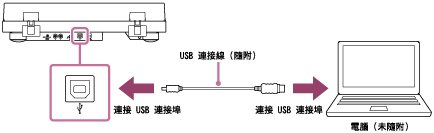
依照下列說明連接電腦與立體聲唱盤:
- 使用立體聲唱盤隨附的 USB 連接線連接電腦與立體聲唱盤。
注意
- 立體聲唱盤的 USB 輸出訊號僅限用於錄音,不能用於播放。
- 請勿使用 USB 集線器或 USB 延長線進行連接。請務必使用隨附的 USB 連接線,並直接連接電腦與立體聲唱盤。
- 請務必筆直插入 USB 連接線接頭,並完全插入 USB 連接埠中。請勿將接頭傾斜並用力插入連接埠,以免造成故障。
- 若不打算將音軌轉錄到電腦上,建議您中斷 USB 連接線與立體聲唱盤的連接。透過 USB 連接埠將電腦連接至立體聲唱盤後,使用其他已連接的音訊裝置播放音樂時,可能會產生雜音。
- 使用 USB 連接線連接立體聲唱盤與電腦以進行錄音時,不論立體聲唱盤後方的 PHONO/LINE 開關選擇為何,播放黑膠唱片時,都會將經過立體聲唱盤等化器最佳化的音訊資料傳送至電腦的 USB 連接埠。
- 若要在連接至立體聲唱盤的電腦上聆聽目前的錄音,請使用電腦的內建喇叭或將耳機連接至電腦。如果電腦有連接立體聲唱盤以外的任何 USB 音訊裝置,請中斷連接這些裝置。
[8] 從錄音、編輯到儲存的操作流程從錄音、編輯到儲存的操作流程
以下說明使用 Hi-Res Audio Recorder 錄製黑膠唱片音軌、編輯暫存檔,然後在電腦上將音軌儲存為錄音檔的操作流程。
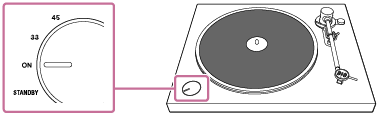
- 開啟立體聲唱盤。
如需詳細資訊,請參閱“步驟 1.開啟立體聲唱盤”。
- 在電腦上啟動 Hi-Res Audio Recorder。
如需詳細資訊,請參閱“步驟 2.啟動 Hi-Res Audio Recorder”。
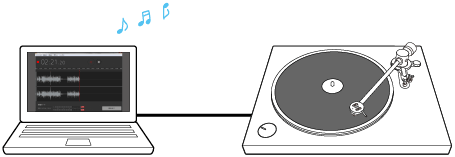
- 播放黑膠唱片,並使用 Hi-Res Audio Recorder 將其音軌錄製到暫存檔。
如需詳細資訊,請參閱“步驟 3.使用 Hi-Res Audio Recorder 播放黑膠唱片及錄製音軌”。
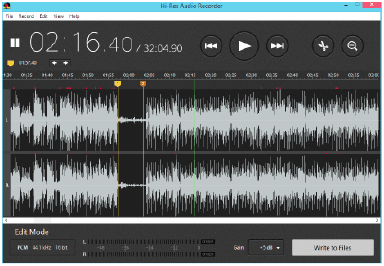
- 新增標記或調整訊號位準(增益),以編輯暫存檔。
如需詳細資訊,請參閱“新增標記”或“調整已錄製音軌的訊號位準(增益調整)”。
- 在電腦上匯出要儲存的暫存檔。
如需詳細資訊,請參閱“匯出含有已錄製音軌的暫存檔”。
- 若要在錄製黑膠唱片 A 面後接著錄製 B 面,請將唱片翻面並開始錄音。
按一下 Hi-Res Audio Recorder 視窗選單列上的 [檔案] - [新增],然後重複步驟 3 至 5。

提示
-
您也可以連續錄製黑膠唱片的 A 和 B 面,然後透過下列步驟編輯並匯出暫存檔。
- 在上述步驟 3 完成 A 面錄音後,按一下
 (暫停錄音)按鈕。
 - 將唱片翻面,然後執行步驟 3 至 5。
- 在上述步驟 3 完成 A 面錄音後,按一下
[9] 瞭解 Hi-Res Audio Recorder 視窗錄音模式視窗
以下說明錄音模式視窗。
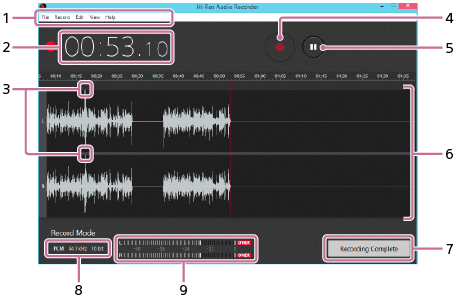
-
選單列
提供用於各種操作的可選擇選單選項。如需詳細資訊,請參閱“使用選單列(Windows)”。
關於 Mac 的選單選項,請參閱“使用選單列(Mac)”。
-
時間顯示
顯示從錄音開始的期間。
-
OVER 點指示燈
如果目前錄製音軌的訊號位準達到 0 dB(OVER 點),則指示燈(紅點)會顯示在波形上的每個 OVER 點上方。同時,兩個或任一訊號位準量測條右側的
 也會亮起。
也會亮起。 -
 (開始錄音)按鈕
顯示確認是否開始錄音的訊息。
-
(暫停錄音)按鈕
暫停目前錄音。
-
波形繪製區
顯示目前錄製音軌的波形,直至紅色中心線的左側。
-
錄音完成 按鈕
錄音完成後,按一下此按鈕會顯示編輯模式視窗。
-
設定顯示區
當您在開始錄音前按一下此區域,會顯示用於設定檔案格式和暫存檔儲存的視窗。
-
訊號位準量測條
根據目前錄製音軌的左右訊號位準而加長或縮短。
如果訊號位準到達 0 dB(OVER 點),兩個或任一訊號位準量測條右側的
會亮起。同時,指示燈(紅點)會顯示在波形上的 OVER 點上方。峰值位準的指示燈及
會保持亮起,直到您在錄音結束時按一下 [錄音完成] 為止。
[10] 瞭解 Hi-Res Audio Recorder 視窗編輯模式視窗
以下說明編輯模式視窗。
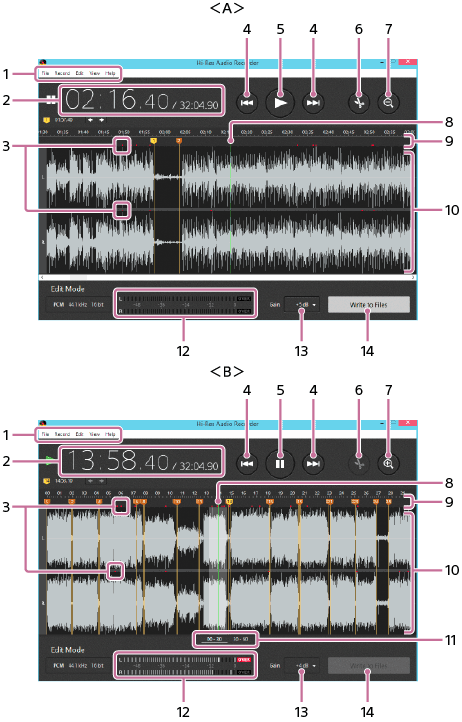
A:編輯模式視窗及放大的波形繪製區
B:編輯模式視窗及縮小的波形繪製區
-
選單列
提供用於各種操作的可選擇選單選項。如需詳細資訊,請參閱“使用選單列(Windows)”。
關於 Mac 的選單選項,請參閱“使用選單列(Mac)”。
-
時間顯示
在左側顯示指示暫存檔播放點的時間,並於右側顯示暫存檔的總持續時間。
-
OVER 點指示燈
出現在已錄製音軌的訊號位準到達 0 dB(OVER 點)的每個點。當播放到達其中一個 OVER 點時,兩個或任一訊號位準量測條右側的
也會亮起。 -
 (上一個標記)按鈕/
 (下一個標記)按鈕
播放暫停時,如果按一下任一按鈕,會將播放游標移至目前游標位置之前或之後的標記。
播放進行時,按一下任一按鈕會從目前游標位置之前或之後的標記播放暫存檔。
當從上一個標記開始的播放持續時間不到 5 秒時,第二次按下
(上一個標記)按鈕會從上一個標記之前的標記播放暫存檔。 -
 (開始播放)按鈕
開始播放在暫存檔中錄製的音軌。
按一下按鈕會將按鈕外觀變更為
 (暫停播放)。若要暫停播放,請再按一下按鈕。
 -
 (新增標記)按鈕
在播放暫停後,當您按一下此按鈕時,會將一個標記新增至播放游標位置。
-
 (放大)按鈕/
 (縮小)按鈕
放大/縮小波形繪製區
-
播放游標
指示在暫存檔中錄製之音軌的播放點。
-
新增標記區
您可移動指標,接著按一下即可在指標位置新增標記。
-
波形繪製區
顯示在暫存檔中錄製之音軌的波形。按一下波形可將播放游標移至點擊位置。
按兩下波形可從符合雙擊位置的點開始播放暫存檔。
-
頁面選擇按鈕
在波形繪製區顯示暫存檔的各頁面。
根據錄音持續時間,最多顯示 4 個按鈕(“00 - 30”、“30 - 60”、“60 - 90”及“90 - 100”)。
-
訊號位準量測條
正在播放錄製的音軌時,訊號位準量測條會根據音軌的左右訊號位準而加長或縮短。
當播放至訊號位準到達 0 dB(OVER 點)的其中一個點時,
會亮起。峰值位準的指示燈及
會保持亮起一段時間。 -
增益選擇按鈕
當已錄製音軌的播放暫停時,您可按一下此按鈕以選擇訊號位準的值(增益)。
-
寫入檔案按鈕
編輯完成後,按一下此按鈕會顯示寫入檔案視窗。
[11] 將黑膠唱片的音軌錄製到您的電腦步驟 1.開啟立體聲唱盤
確定已使用 USB 連接線連接電腦與立體聲唱盤,然後開啟立體聲唱盤。
如需詳細的連接說明,請參閱“連接電腦與立體聲唱盤”。
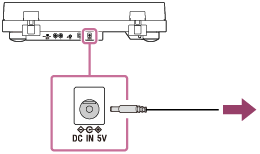
- 使用立體聲唱盤隨附的 AC 變壓器連接立體聲唱盤的 DC IN 與電源插座。
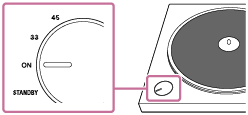
- 轉動 SPEED/POWER 開關旋鈕以選擇 “ON”。
立體聲唱盤會開啟,並可被透過 USB 連接埠連接的電腦偵測到。
注意
- 為了避免雜音干擾,請讓 AC 變壓器本體儘量遠離立體聲唱盤。
[12] 將黑膠唱片的音軌錄製到您的電腦步驟 2.啟動 Hi-Res Audio Recorder
在電腦上啟動 Hi-Res Audio Recorder 並指定設定,例如錄音檔案格式及暫存檔儲存。
- 啟動 Hi-Res Audio Recorder。
Windows:按一下 [所有程序]([所有應用程式])- [Hi-Res Audio Recorder]。
Mac:啟動 Finder 並按兩下 [應用程式] 中的 [Hi-Res Audio Recorder]。
- 在視窗頂端的選單列上按一下 [檔案] - [設定]。
在 Mac 上,按一下選單列上的 [Hi-Res Audio Recorder] - [設定]。
設定視窗會隨即顯示。
您也可以按一下錄音模式視窗上的設定顯示區,即可顯示設定視窗。如需詳細資訊,請參閱“錄音模式視窗”。
- 在“格式”標籤上選擇 [PCM (.wav)] 或 [DSD (.dsf)],然後指定取樣頻率及位元深度。根據預設,系統會選擇“PCM (.wav)”、“44.1 kHz”和“16 bit”。
- 在“檔案暫存區”標籤上,指定暫存檔的儲存目的地。
根據預設,暫存檔儲存的指定方式如下:
Windows:C:\Users\[使用者名稱]\AppData\Local\Sony\Hi-Res Audio Recorder\temp
Mac:/Users/[使用者名稱]/Library/Caches/jp.co.sony.Hi-Res-Audio-Recorder/
當可錄音的時間小於 100 分鐘時,剩餘持續時間會顯示在暫存檔儲存路徑的下方。
當指定的磁碟機沒有足夠的可用磁碟空間可供儲存暫存檔時,請將暫存檔儲存變更為其他磁碟機。
變更目的地後,按一下 [重設為預設值] 還原預設暫存檔儲存。
- 按一下 [確定]。
若要結束 Hi-Res Audio Recorder
-
Windows:
按一下 Hi-Res Audio Recorder 視窗選單列上的 [檔案] - [結束],或按一下視窗右上角的 [x]。
-
Mac:
按一下選單列上的 [Hi-Res Audio Recorder] - [結束],或按一下視窗左上角的 [x]。
注意
-
變更預設暫存檔儲存可能導致波形繪製延遲或跳音。
如果需要變更預設暫存檔儲存,請變更至高速磁碟機上的資料夾,例如內建硬碟。
-
當 Hi-Res Audio Recorder 正在執行時,請勿讓電腦進入睡眠(待機)模式,否則可能導致資料遺失或復原失敗。
一旦啟動 Hi-Res Audio Recorder,程式會阻止電腦自動進入睡眠(待機)模式。
提示
-
當有可用的 Hi-Res Audio Recorder 更新時,訊息會在應用程式啟動時顯示。若要下載新版的 Hi-Res Audio Recorder,請按一下 [下載]。
如需在 Windows 上更新 Hi-Res Audio Recorder 的詳細資訊,請參閱“使用選單列(Windows)”。關於在 Mac 上的操作說明,請參閱“使用選單列(Mac)”。
[13] 將黑膠唱片的音軌錄製到您的電腦步驟 3.使用 Hi-Res Audio Recorder 播放黑膠唱片及錄製音軌
在立體聲唱盤上播放您要的黑膠唱片,並使用 Hi-Res Audio Recorder 錄製音軌。
- 在 Hi-Res Audio Recorder 的錄音模式視窗上,按一下(開始錄音)按鈕。“在唱機上播放黑膠唱片,再按一下“開始錄音”按鈕。”訊息會隨即顯示。
- 播放立體聲唱盤上的黑膠唱片。

如需播放黑膠唱片的詳細說明,請參閱立體聲唱盤隨附的使用說明書。
播放黑膠唱片時,您會從電腦的喇叭聽見其音軌。您可在電腦上調整播放音量。
- 在您想錄製的音軌開始播放前,請按一下 [開始錄音]。
錄製會隨即開始,且目前錄製音軌的波形會顯示在視窗上。
若要暫停播放,請再按一下
(暫停錄音)按鈕。若要恢復播放,請再按一下
(開始錄音)按鈕。 - 錄製完成後,按一下 [錄音完成]。編輯模式視窗會隨即顯示。
- 編輯及匯出暫存檔。
若要在錄製黑膠唱片 A 面後接著錄製 B 面
匯出 A 面的暫存檔並接著錄製 B 面,如此可以減少暫存檔的大小,有助於縮短 B 面的匯出時間。
若要執行此操作,當您錄完 A 面後,請將黑膠唱片翻面,按一下視窗頂端選單列上的 [檔案] - [新增],然後重複上述步驟 1 至 5。
若要連續錄製 A 和 B 面,然後編輯及匯出暫存檔
同時錄製黑膠唱片 A 和 B 面有助於簡化暫存檔的編輯作業,這是因為您可一次指定專輯名稱和其他內容,然後再匯出暫存檔。
若要執行此操作,請執行上述步驟 1 至 3,並於錄完 A 面時按一下 (暫停錄音)按鈕,而不是按一下步驟 4 中的 [錄音完成]。翻面並播放黑膠唱片,在開始播放您選擇的音軌前按一下 (開始錄音)按鈕,然後執行步驟 4 和 5。
注意
-
當可錄音的時間變為 0 分鐘時,[開始錄音] 會被停用且您必須變更暫存檔儲存,才能開始錄音。如需詳細資訊,請參閱“步驟 2.啟動 Hi-Res Audio Recorder”。
當電腦磁碟機的可用磁碟空間不足時,請增加磁碟空間,例如解除安裝不需要的應用程式或變更磁碟分割大小。
-
當您播放黑膠唱片時,除非按一下
(開始錄音)按鈕,否則不會聽到音軌。 -
暫停錄音時,按一下
(開始錄音)按鈕恢復錄音並不會顯示“在唱機上播放黑膠唱片,再按一下“開始錄音”按鈕。”訊息。按一下 (開始錄音)按鈕後,錄音就會恢復。 -
當錄音進行中或暫停時,重新連接 USB 連接線或重新開啟立體聲唱盤可能導致電腦無法偵測立體聲唱盤。在此情況下,請重新啟動 Hi-Res Audio Recorder。
-
您在錄音期間從電腦聽見的音訊並非高解析音訊。您透過電腦聽見的是從目前錄製的暫存檔以可播放格式轉換而成的音訊。
- 若要在連接至立體聲唱盤的電腦上聆聽目前的錄音,請使用電腦的內建喇叭或將耳機連接至電腦。如果電腦有連接立體聲唱盤以外的任何 USB 音訊裝置,請中斷連接這些裝置。
-
若在啟動Hi-Res Audio Recorder後出現下列訊息,請按下[好]。(Mac)

按下[不允許]會停用錄音。
若發生此情形,請按下Apple選單上的[系統偏好設定] - [安全性與隱私權] - [隱私權] - [麥克風]。在右側的應用程式清單選擇“Hi-Res Audio Recorder”,允許存取麥克風。
提示
-
按一下
(暫停錄音)按鈕暫停錄音並不會停止播放黑膠唱片。若要停止播放,請在立體聲唱盤上停止播放錄音。如需詳細說明,請參閱立體聲唱盤隨附的使用說明書。
-
步驟 2 和 3 的順序可以調換。您可在 Hi-Res Audio Recorder 上開始錄音,然後同時在立體聲唱盤上播放黑膠唱片。
-
當您想錄製部分音軌時,建議您稍微提早在想錄製部分開始前錄音,並於想錄製部分結束後晚一點停止錄音。接著您可在編輯模式視窗上指定不需要的範圍,將其排除在匯出內容之外。
如需詳細資訊,請參閱“新增標記”及“匯出含有已錄製音軌的暫存檔”。
[14] 將黑膠唱片的音軌錄製到您的電腦重錄
如果錄製黑膠唱片時聽見大量噪音或發現跳針情形,而想重新錄音,請依照下列步驟進行操作。
- 在 Hi-Res Audio Recorder 的錄音模式視窗上按一下(暫停錄音)按鈕。錄音隨即暫停。
- 停止播放立體聲唱盤上的黑膠唱片。如需停止播放的詳細說明,請參閱立體聲唱盤隨附的使用說明書。
- 在視窗頂端的選單列上按一下 [檔案] - [新增]。“確定要重新開始錄音?所有未儲存的資料將遭到捨棄。”訊息會隨即顯示。
- 按一下 [確定]。
暫存檔會清除,且錄音模式視窗會恢復初始狀態,
接著依照“步驟 3.使用 Hi-Res Audio Recorder 播放黑膠唱片及錄製音軌”中的步驟開始重錄。
[15] 將黑膠唱片的音軌錄製到您的電腦錄音注意事項
-
Hi-Res Audio Recorder 最長可錄製 100 分鐘。當錄音時間超過 100 分鐘時,錄音會自動停止。
當電腦磁碟機的可用磁碟空間低於 100 分鐘錄音所需的容量時,會在錄音開始時顯示剩餘時間。
-
當可錄音的時間變為 0 分鐘時,[開始錄音] 會被停用且您必須變更暫存檔儲存,才能開始錄音。如需詳細資訊,請參閱“步驟 2.啟動 Hi-Res Audio Recorder”。
當電腦磁碟機的可用磁碟空間不足時,請增加磁碟空間,例如解除安裝不需要的應用程式或變更磁碟分割大小。
錄音所需的約略磁碟空間如下:
資料格式 取樣頻率(位元深度) 錄音一分鐘所需的約略磁碟空間 錄音 30 分鐘所需的約略磁碟空間 PCM(WAV) 44.1 kHz(16 位元/24 位元) 32 MB 950 MB 48 kHz(16 位元/24 位元) 35 MB 1 GB 96 kHz(16 位元/24 位元) 70 MB 2.1 GB 192 kHz(16 位元/24 位元) 140 MB 4.1 GB DSD(DSF) 2.8 MHz 53 MB 1.6 GB 5.6 MHz 106 MB 3.2 GB
[16] 編輯含有已錄製音軌的暫存檔新增標記
在編輯模式視窗上,您可將標記新增至暫存檔。
透過在音軌之間新增標記,您可將暫存檔分割並匯出為個別音軌檔案。
- 在 Hi-Res Audio Recorder 的編輯模式視窗上按一下(開始播放)按鈕。
裝置會開始播放在暫存檔中錄製的音軌。
- 在您想新增標記的播放點(例如音軌之間的無聲部分)按一下(暫停播放)按鈕。
- 按一下(新增標記)按鈕。
標記會新增至播放游標位置。
您也可以執行下列任一操作來新增標記:
-
在視窗頂端的選單列上按一下 [編輯] - [新增標記]。
-
使用滑鼠右鍵按一下新增標記區域,然後從操作選單選擇 [新增標記]。
-
若要調整標記位置
按一下指派的編號( )或按一下 (上一個標記)或 (下一個標記)按鈕,選擇所需的標記。接著只要執行下列其中一項操作,即可調整所選標記位置:
-
按一下視窗左側的箭頭按鈕(
 /
/ )。
)。 -
向左或向右拖曳標記。
-
按下鍵盤上的向左或向右鍵。
若要刪除標記
您可以執行下列任一操作來刪除標記:
-
選擇所需標記,然後在視窗頂端的選單列上按一下 [編輯] - [刪除標記]。
-
選擇並使用滑鼠右鍵按一下所需標記,然後從操作選單選擇 [刪除標記]。
-
選擇並按兩下所需標記。
-
選擇所需標記,然後按下鍵盤上的 Delete 鍵。
-
若要刪除您新增的所有標記,請在視窗頂端的選單列上按一下 [編輯] - [移除所有標記]。或者,您可使用滑鼠右鍵按一下新增標記區域,然後從操作選單選擇 [移除所有標記] 即可刪除全部。
注意
-
暫存檔中錄製的音軌系列的開始位置標記(
 )和結束位置標記(
 )會自動新增,您無法移動或刪除這些標記。
 -
您在錄音期間從電腦聽見的音訊並非高解析音訊。您透過電腦聽見的是從目前錄製的暫存檔以可播放格式轉換而成的音訊。
提示
-
您最多可新增 60 個標記。
-
您也可以將標記新增至在暫存檔中錄製的音軌之間的無聲部分,以避免匯出這部分內容。
如需詳細的匯出說明,請參閱“匯出含有已錄製音軌的暫存檔”。
[17] 編輯含有已錄製音軌的暫存檔調整已錄製音軌的訊號位準(增益調整)
在編輯模式視窗上,您可調整暫存檔的訊號位準(增益)。
您可選擇自動增益調整,以及可在 +1 dB 至 +6 dB 之間以 1 dB 作為增量單位的手動增益調整。
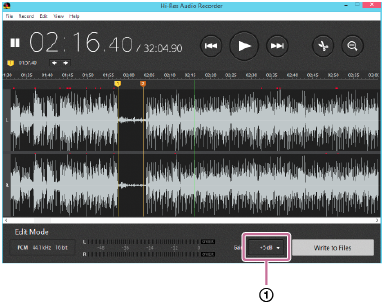
- 播放暫停時,按一下 Hi-Res Audio Recorder 編輯模式視窗上的增益選擇按鈕(
 )。
)。 - 在 +1 dB 至 +6 dB 之間選擇您要的值。
調整前,暫存檔的增益會設為“0 dB”(無調整)。
當選擇“自動”時,最大訊號位準會自動調整,以避免超過 0 dB。
- 增益選擇完成時,請播放暫存檔,檢查音軌的波形及訊號位準量測條的訊號增益。
訊號位準量測條會根據音軌的左右訊號位準而加長或縮短。
當播放至訊號位準到達 0 dB(OVER 點)的其中一個點時,指示燈會顯示在波形上的 OVER 點上方。同時,兩個或任一訊號位準量測條右側的
也會亮起。峰值位準的指示燈及
會保持亮起一段時間,然後自動熄滅。
注意
- 如果錄音時暫存檔的最大訊號位準已經超過 -1 dB,則在步驟 2 中選擇“自動”將不會增加增益。
- 在步驟 2 中選擇“自動”不會將增益增加至超過 +6 dB。
- 如果選擇 DSD 格式來匯出檔案,則增加增益將會導致花費較長的匯出時間。
- 根據黑膠唱片而定,即使進行增益調整,訊號位準有可能無法達到高達 -1 dB 的值。
[18] 匯出含有已錄製音軌的暫存檔匯出含有已錄製音軌的暫存檔
- 在 Hi-Res Audio Recorder 的編輯模式視窗上新增標記,然後按一下 [寫入檔案]。
寫入檔案 視窗會隨即顯示,並列出已新增標記及檔案名稱。
根據預設,每個檔案名稱會以“(曲目編號)_(年份)(日期)(時間).(副檔名)”格式顯示(例如 01_20160401012345.wav)。
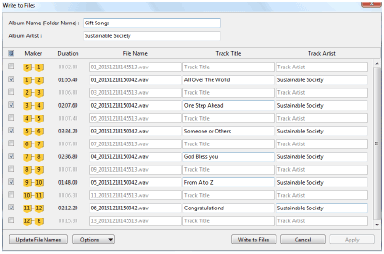
- 針對您不想匯出的部分,取消核取對應的核取記號。
- 按一下 [寫入檔案]。
用於選擇檔案儲存目的地的視窗會隨即顯示。
- 選擇目的地,然後按一下 [確定]。
一個資料夾會在指定目的地建立,且錄音檔會儲存至該資料夾。
如果在 寫入檔案 視窗中將專輯名稱留白,資料夾會以“(年份)(日期)(時間)”格式命名(例如 20160401012345)。
檔案儲存後,編輯模式視窗會隨即顯示。
若要開始新的錄音,請在視窗頂端的選單列上按一下 [檔案] - [新增],以顯示錄音模式視窗。
注意
-
您無法在匯出暫存檔時指定檔案格式。您必須在開始錄音前指定格式。
如需詳細的設定說明,請參閱“步驟 2.啟動 Hi-Res Audio Recorder”。
提示
- 在指定用於匯出的標記後,您可重新指派要加入已匯出檔案名稱的曲目編號和日期。按一下 [更新檔案名稱],然後在訊息視窗上按一下 [確定]。每個已匯出檔案名稱中的曲目編號和日期,將會以新的序號和日期取代。在訊息視窗上,您可額外選擇“初始曲目編號”的編號,指定已匯出檔案名稱的第一個曲目編號。
- 您可將已匯出檔案的名稱取代成曲目標題。輸入曲目標題,然後按一下 [選項] - [使用曲目標題作為檔案名稱。]。曲目編號和副檔名會保持不變。
- 您可將專輯演出者名稱複製到所有音軌的“曲目演出者”欄位。輸入專輯演出者名稱,然後按一下 [選項] - [將專輯演出者複製到曲目演出者]。
- 如果您輸入曲目標題和曲目演出者名稱,然後按一下 [套用],則您輸入的資訊會暫時儲存。當您想重新編輯暫存檔時,這會相當實用。若要重新編輯暫存檔,請在 寫入檔案 視窗上按一下 [取消]。接著您可在編輯模式視窗上再次使用已儲存的曲目標題和曲目演出者名稱,以便匯出使用。
[19] 使用選單列使用選單列(Windows)
以下說明可從視窗頂端的選單列中選擇的選單選項。
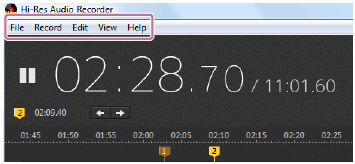
注意
- 根據顯示的視窗,部分選單選項可能無法選擇。
檔案
- 新增:
清除暫存檔並恢復錄音模式視窗的初始狀態。
您從預設值變更的檔案格式會保持不變。
- 設定:
顯示用於設定檔案格式及暫存檔儲存的視窗。
- 寫入檔案:
顯示 寫入檔案 視窗。
- 結束:
結束 Hi-Res Audio Recorder。
錄音
- 開始錄音:
顯示確認是否開始錄音的訊息。
- 暫停錄音:
暫停目前錄音。
- 錄音完成:
錄音完成後,選擇此選單選項時會顯示編輯模式視窗。
編輯
以下選單選項可用於編輯模式視窗。
- 開始播放:
開始播放暫存檔。
- 暫停播放:
暫停目前播放的暫存檔。
- 新增標記:
在暫存檔播放暫停後,當您選擇此選單選項時,會將一個標記新增至播放游標位置。
- 下一個標記:
將播放游標移至下一個標記位置。
- 上一個標記:
將播放游標移至上一個標記位置。
- 刪除標記:
刪除所選標記。
- 移除所有標記:
刪除所有新增的標記。
- 增益:
顯示您可為錄音資料(暫存檔)選擇的訊號位準值。
檢視
以下選單選項可用於編輯模式視窗。
- 放大:
放大暫存檔的波形。
- 縮小:
縮小暫存檔的波形。
- 下一頁:
如果暫存檔涵蓋多頁,可顯示暫存檔的下一頁。
- 上一頁:
如果暫存檔涵蓋多頁,可顯示暫存檔的上一頁。
說明
- 說明:
啟動網頁瀏覽器,顯示 Hi-Res Audio Recorder 的說明。
- 檢查更新:
顯示有關 Hi-Res Audio Recorder 的更新資訊。
有任何可用更新時,將會顯示訊息。按一下 [下載] 並依照下列步驟進行操作。
-
下載新的 Hi-Res Audio Recorder 安裝程式,並將其儲存至您的電腦。
-
安裝程式下載完成後,結束 Hi-Res Audio Recorder。
-
按兩下已儲存的安裝程式。
新 Hi-Res Audio Recorder 版本的安裝作業會隨即開始。
完成安裝後,Hi-Res Audio Recorder 會被取代成新版本。
-
- 關於:
顯示 Hi-Res Audio Recorder 的版本及其著作權年份。
[20] 使用選單列使用選單列(Mac)
以下說明可從選單列中選擇的選單選項。
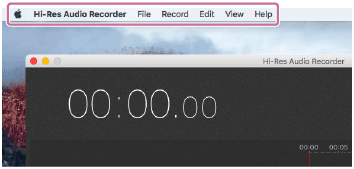
注意
- 根據顯示的視窗,部分選單選項可能無法選擇。
Hi-Res Audio Recorder
- 關於:
顯示 Hi-Res Audio Recorder 的版本及其著作權年份。
- 設定:
顯示用於設定檔案格式及暫存檔儲存的視窗。
- 結束:
結束 Hi-Res Audio Recorder。
檔案
- 新增:
清除暫存檔並恢復錄音模式視窗的初始狀態。
您從預設值變更的檔案格式會保持不變。
- 寫入檔案:
顯示 寫入檔案 視窗。
錄音
- 開始錄音:
顯示確認是否開始錄音的訊息。
- 暫停錄音:
暫停目前錄音。
- 錄音完成:
錄音完成後,選擇此選單選項時會顯示編輯模式視窗。
編輯
以下選單選項可用於編輯模式視窗。
- 開始播放:
開始播放暫存檔。
- 暫停播放:
暫停目前播放的暫存檔。
- 新增標記:
在暫存檔播放暫停後,當您選擇此選單選項時,會將一個標記新增至播放游標位置。
- 下一個標記:
將播放游標移至下一個標記位置。
- 上一個標記:
將播放游標移至上一個標記位置。
- 刪除標記:
刪除所選標記。
- 移除所有標記:
刪除所有新增的標記。
- 增益:
顯示您可為錄音資料(暫存檔)選擇的訊號位準值。
檢視
以下選單選項可用於編輯模式視窗。
- 放大:
放大暫存檔的波形。
- 縮小:
縮小暫存檔的波形。
- 下一頁:
如果暫存檔涵蓋多頁,可顯示暫存檔的下一頁。
- 上一頁:
如果暫存檔涵蓋多頁,可顯示暫存檔的上一頁。
說明
- 說明:
啟動網頁瀏覽器,顯示 Hi-Res Audio Recorder 的 說明。
- 檢查更新:
顯示有關 Hi-Res Audio Recorder 的更新資訊。
有任何可用更新時,將會顯示訊息。按一下 [下載] 並依照下列步驟進行操作。
-
下載新的 Hi-Res Audio Recorder 安裝程式,並將其儲存至您的電腦。
-
安裝程式下載完成後,結束 Hi-Res Audio Recorder。
-
按兩下已儲存的安裝程式。
新 Hi-Res Audio Recorder 版本的安裝作業會隨即開始。
完成安裝後,Hi-Res Audio Recorder 會被取代成新版本。
-
[21] 錯誤訊息錯誤訊息
連接
找不到裝置。請檢查裝置電源或接線。
- 確定立體聲唱盤已開啟。
- 確定電腦正確連接至立體聲唱盤。如需詳細的連接說明,請參閱“連接電腦與立體聲唱盤”。
- 當 Hi-Res Audio Recorder 啟動並執行時,切換 Windows 使用者會導致應用程式無法正常運作。請先結束 Hi-Res Audio Recorder,然後再切換使用者。
與裝置的連線中斷。請檢查裝置電源或接線。
- 在黑膠唱片錄製或暫停期間關閉了立體聲唱盤。開啟立體聲唱盤。
- 在黑膠唱片錄製或暫停期間,立體聲唱盤與電腦的連線中斷。確定 USB 連接線或 AC 變壓器確實連接。
錄音
已達錄音時間限制,錄音停止。
Hi-Res Audio Recorder 最長可錄製 100 分鐘。當錄音時間超過 100 分鐘時,錄音會自動停止。
編輯
無法新增更多標記。請移除不需要的標記,然後再試一次。
您最多可新增 60 個標記。刪除不需要的標記。
暫存檔儲存
不可將此資料夾指定為檔案暫存區。請選擇其他資料夾。
您無法選擇特定磁碟機(例如網路磁碟機或光碟機)上的資料夾作為暫存檔儲存位置。請選擇其他資料夾。
無法使用指定資料夾作為檔案暫存區。請變更檔案暫存區。
在下列情況下,您無法使用您指定作為暫存檔儲存的資料夾。變更暫存檔儲存。
- 包含暫存檔儲存的磁碟機已經與電腦中斷連接或關閉。
- 當磁碟機處於以上狀態時,您按下 (開始錄音)按鈕。
- 由於包含暫存檔儲存的磁碟機速度緩慢,因此波形繪製及音訊輸出的延遲導致記憶體溢位。
若使用非預設磁碟機,存取速度可能會變慢,造成波形繪製發生延遲或聲音跳進。 確定要變更檔案暫存區?
變更預設暫存檔儲存可能導致波形繪製延遲或跳音。
按一下 [是] 變更暫存檔儲存。若要取消操作,請按一下 [否]。
匯出
檔案名稱內有禁止使用的字元。請變更檔案名稱。
由於檔案名稱含有不接受的字元,因此將暫存檔匯出至檔案的嘗試失敗。
請變更檔案名稱。
專輯名稱內有禁止使用的字元。請變更專輯名稱。
由於專輯名稱含有不接受的字元,因此將暫存檔匯出至檔案的嘗試失敗。
請變更專輯名稱。
未指定檔案名稱。請輸入檔案名稱。
由於檔案名稱欄位留白,因此將暫存檔匯出至檔案的嘗試失敗。
請輸入檔案名稱。
檔案名稱重複。請變更檔案名稱。
由於相同名稱的檔案已經存在,因此將暫存檔匯出至檔案的嘗試失敗。
請變更檔案名稱。
儲存
目的地已有相同名稱的檔案。確定要取代?
相同名稱的錄音檔已經存在於目的地資料夾內。
如果您想使用目前的錄音覆寫該檔案,請按一下 [確定]。
如果您想保留現有檔案,請變更檔案名稱。
目的地已有與資料夾名稱同名的檔案。請變更檔案名稱。
檔案名稱與目的地中現有檔案儲存資料夾的名稱相同。
請變更檔案名稱。
檔案路徑過長。請變更檔案名稱或目的地。
檔案路徑超過最大字元長度。
請變更檔案名稱或目的地。
目的地已有與資料夾名稱同名的檔案。請變更專輯名稱(資料夾名稱)。
錄音檔的專輯名稱(資料夾名稱)與目的地中現有檔案的名稱相同。
請變更專輯名稱(資料夾名稱)。
目的地可用空間不足。請移除不需要的檔案或變更目的地。
目的地中沒有足夠的磁碟空間可用於儲存錄音檔。
請移除不需要的檔案或變更目的地,以增加磁碟空間。
無法儲存檔案。如需詳細資訊,請按一下選單中的“說明”並參閱說明指南。
檔案儲存嘗試失敗。如需詳細資訊,請參閱“檔案儲存嘗試失敗。”。
網路
無法取得版本資訊。請檢查電腦的網路連線。
嘗試取得 Hi-Res Audio Recorder 版本資訊失敗。確定電腦已連接至網際網路。
無法下載新版本。請檢查電腦的網路連線。
嘗試下載新版 Hi-Res Audio Recorder 失敗。確定電腦已連接至網際網路。
其他
播音裝置發生問題。可能原因為該裝置未安裝於您的電腦或遭到其他應用程式使用。
- 在電腦上安裝音訊播放應用程式。
- 如果有其他應用程式正在使用音訊播放裝置,請結束該應用程式。
[22] 疑難排解安裝失敗。
-
確定您沒有使用搭載不支援作業系統的電腦。使用搭載下列任一支援作業系統的電腦。如需詳細資訊,請參閱“系統需求”。
-
確定磁碟機具有足夠的可用磁碟空間。安裝需要大約 100 MB 的可用磁碟空間。如果沒有足夠的可用磁碟空間,請移除不需要的檔案。
- 如果您已經使用不具備系統管理員權限的帳戶(不屬於系統管理員帳戶的帳戶)登入電腦,則您無法安裝或解除安裝 Hi-Res Audio Recorder。輸入系統管理員的使用者名稱和密碼,切換至系統管理員帳戶;或登出電腦,然後使用系統管理員帳戶重新登入。
[23] 疑難排解電腦無法偵測連接的立體聲唱盤。
-
請中斷連接 USB 連接線並重新啟動電腦。確定電腦已啟動並執行,然後使用 USB 連接線連接電腦和立體聲唱盤。
如需詳細的連接說明,請參閱“連接電腦與立體聲唱盤”。
-
確定 USB 裝置驅動程式軟體已成功安裝。(Windows)
第一次使用 USB 連接線將電腦連接至立體聲唱盤,或使用不同於先前使用的 USB 連接埠時,可能自動重新安裝 USB 裝置驅動程式軟體。
將立體聲唱盤連接至電腦並開啟電源,然後按一下 [控制台] - [硬體和音效] - [裝置管理員] 或以滑鼠右鍵按一下 [開始] 並按一下 [裝置管理員]。
如果“PS-HX500”顯示在視窗上的 [音效,視訊及遊戲控制器] 下方,表示 USB 裝置驅動程式軟體成功安裝。
-
依照下列步驟確定立體聲唱盤名稱顯示在“系統資訊”中。(Mac)
- 將立體聲唱盤連接至電腦並開啟電源。
- 按一下 Apple 選單上的 [關於這台Mac]。
- 按一下 [概覽] - [系統報告]。
- 按一下 [硬體] 下方的 [USB],並確定有顯示“PS-HX500”。
注意
-
如果沒有安裝最新的 Windows 更新,應用程式可能無法成功安裝。請啟動 Windows Update 並安裝最新更新。
[24] 疑難排解Hi-Res Audio Recorder 沒有啟動。
-
電腦可能沒有成功運行。啟動其他應用程式,檢查是否正常運作。
-
電腦可能沒有成功運行。重新啟動電腦。
-
確定已成功安裝 Hi-Res Audio Recorder。(Windows)
- 按一下 [控制台] 中的 [程式和功能] 或按一下在 [設定] 中的 [應用程式與功能],並確定有顯示“Hi-ResAudioRecorder”。
-
將立體聲唱盤連接至電腦並開啟電源,然後按一下 [控制台] - [硬體和音效] - [裝置管理員] 或以滑鼠右鍵按一下 [開始] 並按一下 [裝置管理員],並在視窗上確定“PS-HX500”顯示在 [音效,視訊及遊戲控制器] 下方。
-
確定已成功安裝 Hi-Res Audio Recorder。(Mac)
- 啟動 Finder,並確定“Hi-Res Audio Recorder”顯示於 [應用程式]。
-
如果 Hi-Res Audio Recorder 沒有成功安裝,請解除安裝應用程式並重新安裝。如需詳細的安裝說明,請參閱“安裝 Hi-Res Audio Recorder”。
[25] 疑難排解錄音沒有開始。
-
確定已使用 USB 連接線連接立體聲唱盤和電腦。
-
確定立體聲唱盤已開啟。
-
確定已成功安裝 Hi-Res Audio Recorder。(Windows)
- 按一下 [控制台] 中的 [程式和功能] 或按一下在 [設定] 中的 [應用程式與功能],並確定有顯示“Hi-ResAudioRecorder”。
-
將立體聲唱盤連接至電腦並開啟電源,然後按一下 [控制台] - [硬體和音效] - [裝置管理員] 或以滑鼠右鍵按一下 [開始] 並按一下 [裝置管理員],並在視窗上確定“PS-HX500”顯示在 [音效,視訊及遊戲控制器] 下方。
-
確定已成功安裝 Hi-Res Audio Recorder。(Mac)
- 啟動 Finder,並確定“Hi-Res Audio Recorder”顯示於 [應用程式]。
-
如果 Hi-Res Audio Recorder 沒有成功安裝,請解除安裝應用程式並重新安裝。如需詳細的安裝說明,請參閱“安裝 Hi-Res Audio Recorder”。
注意
-
若在啟動Hi-Res Audio Recorder後出現下列訊息,請按下[好]。(Mac)
按下[不允許]會停用錄音。
若發生此情形,請按下Apple選單上的[系統偏好設定] - [安全性與隱私權] - [隱私權] - [麥克風]。在右側的應用程式清單選擇“Hi-Res Audio Recorder”,允許存取麥克風。
[26] 疑難排解從睡眠(待機)模式喚醒電腦時,您沒有聽見電腦發出聲音或電腦沒有偵測到立體聲唱盤。(僅限 Windows)
-
某些電腦從睡眠(待機)模式喚醒時可能無法偵測到連接的立體聲唱盤。請中斷連接 USB 連接線並重新啟動電腦。確定電腦已啟動並執行,然後使用 USB 連接線連接電腦和立體聲唱盤。
如需詳細的連接說明,請參閱“連接電腦與立體聲唱盤”。
提示
-
當 Hi-Res Audio Recorder 正在執行時,除非電腦具有自動省電設定,否則不會自動進入睡眠(待機)模式。
若要讓電腦進入睡眠(待機)模式,請結束 Hi-Res Audio Recorder 並執行必要的操作。
[27] 疑難排解暫存檔中錄製的音軌播放中斷(跳音),或波形繪製延遲。
-
電腦的 CPU 負載過高。請結束其他應用程式。
-
如果同時使用其他 USB 裝置,請停止使用這類 USB 裝置。
-
含有暫存檔儲存之磁碟機的速度可能偏慢。請將暫存檔儲存變更至高速磁碟機上的資料夾,例如電腦的內建硬碟。如需變更暫存檔儲存的詳細資訊,請參閱“步驟 2.啟動 Hi-Res Audio Recorder”。
[28] 疑難排解您在目前錄製或播放的音訊中聽到電子雜訊。
-
如果立體聲唱盤的 AC 變壓器或電源線、桌燈或行動電話靠近立體聲唱盤,請將其從立體聲唱盤移開。
[29] 疑難排解調整訊號位準(增益)導致產生雜音。
-
您選擇的增益值可能過高。
請選擇較低的值。
如需選擇增益值的詳細說明,請參閱“調整已錄製音軌的訊號位準(增益調整)”。
[30] 疑難排解選擇用於增益調整的“自動”不會改變訊號位準。
-
錄製資料(暫存檔)的最大訊號位準超過 -1 dB。
在此情況下,選擇“自動”不會增加增益。
[31] 疑難排解檔案儲存嘗試失敗。
-
確定您沒有嘗試儲存以下檔案:
-
電腦上的其他使用者正在使用的檔案
-
其他應用程式正在使用的檔案
-
-
檔案大小可能超過檔案系統允許的最大大小(FAT32 最多為 4 GB)。
請變更檔案格式,或縮短錄音時間以減少檔案大小。
-
WAV 格式檔案的大小可能超過 4 GB(取樣頻率及位元深度分別設為“192 kHz”和“24 bit”時,60 分鐘以內錄音可用的容量)。
請變更檔案格式,或縮短錄音時間以減少檔案大小。
[32] 疑難排解完成黑膠唱片的檔案儲存作業時,您不確定如何錄製其他檔案。
-
若要開始新的錄音,請在視窗頂端的選單列上按一下 [檔案] - [新增],以顯示錄音模式視窗。
[33] 疑難排解您不確定如何播放錄音檔。
-
Hi-Res Audio Recorder 是一款錄音應用程式,不具備播放功能。
若要播放錄音檔,您必須將檔案傳送至支援高解析音訊播放的音訊裝置,或在電腦上安裝支援高解析音訊播放的音樂播放應用程式。
以下為建議的播放選項。
- 高解析音訊播放裝置:UDA-1、CAS-1、TA-ZH1ES、SA-Z1
-
高解析音訊播放應用程式:Sony | Music Center for PC
[34] 疑難排解您不確定如何編輯錄音檔。
-
Hi-Res Audio Recorder 僅是音軌轉錄應用程式。 無法用來編輯匯出檔。
建議先在 Hi-Res Audio Recorder 完成編輯暫存檔,再將其匯出並儲存在電腦上。
[35] 疑難排解您不確定如何將錄音檔寫入至光碟。
-
Hi-Res Audio Recorder 是一款錄音應用程式,無法將檔案寫入至光碟。
若要將錄音檔寫入至光碟,您必須使用具有光碟寫入功能的音樂編輯應用程式。
[36] 疑難排解您不確定如何將 DSD 格式錄音檔寫入至光碟。
-
Hi-Res Audio Recorder 是一款錄音應用程式,無法將 DSD 格式檔案寫入至光碟。
若要將 DSD 格式錄音檔寫入至光碟,您必須使用具有光碟寫入功能的音樂編輯應用程式。
