
トラックマークのある位置でファイルを分割することができます。
- 分割したいファイルを選ぶ。
- 停止中に表示/メニュー - 「分割」 -「トラックマーク全分割」を選び、
 再生/停止・決定ボタンを押して決定する。
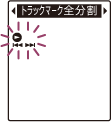
「トラックマーク全分割?」と表示されます。
- -
 または
または +ボタンを押して、「はい」を選び、再生/停止・決定ボタンを押す。
「分割中...」のアニメーションが表示されて、すべてのトラックマークが消去され、トラックマークの位置で分割します。ひとつのファイルから分割されたファイルには末尾に連番(_01 ~)が振られます。
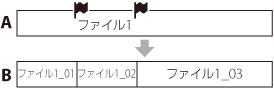
A. 分割前:
 =トラックマーク位置
B. 分割後:トラックマーク位置でファイルが分割され、分割したファイル名の末尾に連番(「_01」、「_02」)が付く。
-
 (停止)ボタンを押して、メニューモードを終了する。
ご注意
- ファイルを分割するには、メモリーに一定の空き容量が必要です。
- ファイルタイトル、アーティスト名は分割した後ろのファイルも同じになります。
- ICレコーダーで録音されたファイル以外(パソコンからコピーしたファイル)は分割できません。また、付属のアプリケーションソフトSound Organizerを使ってファイルを編集すると、ファイルを分割できなくなる場合があります。
- 分割したファイルは元に戻せません。
- 保護設定されているファイルは、分割できません。保護設定を解除してから操作してください。
ヒント
- 途中で分割をやめるには、手順3で「いいえ」を選び、再生/停止・決定ボタンを押します。
- 分割中に中止するには、手順3で「分割中...」のアニメーションが表示されているときに、(停止)ボタンを押します。