
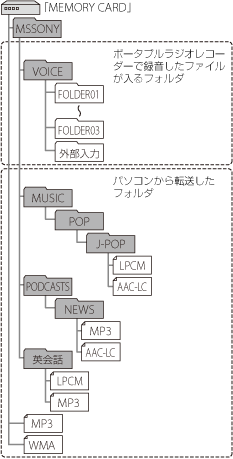
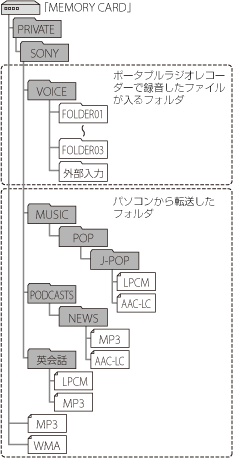
ポータブルラジオレコーダーをパソコンに接続すると、フォルダやファイルの構成をパソコンの画面で見ることができます。Windowsではエクスプローラを使って、MacではFinderを使って、「RADIO REC」または「MEMORY CARD」を開くと、フォルダやファイルを表示できます。パソコンの画面で見ると、次の図のように表示されます。
内蔵メモリーの場合
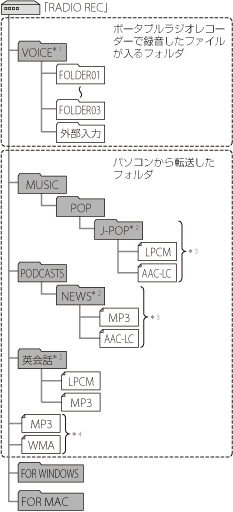
*1 VOICEフォルダ直下にファイルを転送しても、ポータブルラジオレコーダーでは認識されず、 (Voice)タブには表示されません。ファイルを転送するときは、VOICEフォルダ配下のフォルダ内にファイルを入れてください。
*2 音楽ファイルやポッドキャストが保存されたフォルダ名はポータブルラジオレコーダーでも同じフォルダ名として表示されます。管理しやすいフォルダ名にしておくと便利です。(図は、フォルダ名称の例です。)
*3 音楽ファイルを認識できるのは、ポータブルラジオレコーダーに転送したフォルダの8階層目までとなります。
*4 音楽ファイルを「RADIO REC」の直下に転送すると「未分類」のファイルとして「未分類フォルダ」内に表示されます。
ヒント
- ポータブルラジオレコーダーでは、音楽ファイルに登録されているタイトル名やアーティスト名などの情報を表示することができますので、音楽ファイルを作成するソフトやパソコンで情報を入力しておくと便利です。
- タイトル名またはアーティスト名が登録されていない場合は、ポータブルラジオレコーダーでは「No Data」と表示されます。
ポータブルラジオレコーダーのメモリーを「メモリーカード」に切り換えてからパソコンに接続した場合、内蔵メモリーの場合とはフォルダの構成が異なります。
メ モリースティック デュオ™/メモリースティック マイクロ™ (M2™)の場合
SDカード/microSDカードの場合
ヒント
- 「録音予約」の「録音先フォルダ」で「自動分類」を選んでいる場合、ラジオ/外部入力の録音時にファイルの保存先として以下の名前で自動的にフォルダが作られます。
放送局名が取得できている場合: 放送局名(例: NHK-FM)
放送局名が取得できていない場合: バンド(AMまたはFM)+周波数(例: AM693kHz)
外部入力の場合:外部入力
- ポータブルラジオレコーダーの表示窓で見たフォルダの構成は、パソコンで見た場合とは異なります。フォルダの違いは、ポータブルラジオレコーダーの表示窓に表示されるフォルダ表示で区別できます。ただし、ポータブルラジオレコーダーで再生できるファイルが入っていないフォルダはポータブルラジオレコーダーでは表示されません。
 : ポータブルラジオレコーダーで録音したファイルが入るフォルダ
 : パソコンから転送したフォルダ(パソコンから転送したときに表示されます。)
 :パソコンから転送したポッドキャストファイルが入るフォルダ(パソコンから転送したときに表示されます。)
 - ポータブルラジオレコーダーの(Voice)タブには、ポータブルラジオレコーダーで録音したファイルが入るフォルダ(VOICEフォルダ配下のフォルダ)が表示されます。
ただし、VOICEフォルダ直下にファイルを転送してもVOICEフォルダ内にファイルは表示されません。
- ポータブルラジオレコーダーの
 (Music)タブには、パソコンから転送したフォルダのうち以下のフォルダが表示されます。
-
MUSICフォルダ配下のフォルダのうち、中にファイルを含むフォルダ(階層が深い場合は、すべて並列に表示されます。)
-
MUSICフォルダ配下またはPODCASTSフォルダ配下以外の場所に転送されたフォルダ
-
「未分類」フォルダ(単独で転送したファイルは、このフォルダ配下に表示されます。)
-
- ポータブルラジオレコーダーの
 (Podcast)タブには、パソコンから転送したポッドキャストファイルが入るフォルダが表示されます。
ポッドキャストファイルをパソコンからポータブルラジオレコーダーに転送する際は、Sound Organizerをご使用ください。