
IC RecorderICD-PX333/PX333F
ساختار پوشه ها و فایل ها
پوشه ها و فایل ها به صورت نشان داده شده روی صفحه کامپیوتر نمایش داده می شوند. روی یک صفحه Windows با استفاده از Explorer، و روی یک صفحه Mac با استفاده از Finder، پوشه ها و فایل ها می توانند با باز کردن "IC RECORDER" یا "MEMORY CARD" نمایش داده شوند.
حافظه داخلی
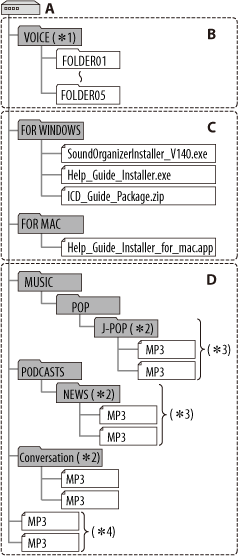
A: پوشه IC RECORDER
B: پوشه برای فایل های ضبط شده با استفاده از ضبط کننده آی سی
C: فولدر حاوی نصب کننده برنامه Sound Organizer، راهنما و غیره
D: پوشه منتقل شده از کامپیوترتان
*1 وقتی یک فایل تحت فولدر VOICE منتقل شده است، ضبط کننده آی سی آن را تشخیص داده و با آن مانند فایلی که از کامپیوتر منتقل شده است رفتار می کند. هنگامی که یک فایل را از کامپیوترتان به ضبط کننده آی سی منتقل می کنید، فایل را در پوشه های تحت پوشه VOICE قرار دهید.
*2 نام پوشه ای که فایل های MP3 در آن ذخیره شده اند، به صورتی که هست در ضبط کننده آی سی نمایش داده خواهد شد، بنابراین مناسب تر است که از قبل، یک نام را که به خاطر سپردنش آسان است بر روی آن پوشه بگذارید. پوشه های نشان داده شده در شکل، مثال هایی از نام پوشه ها هستند.
*3 ضبط کننده آی سی می تواند تا 8 سطح پوشه منتقل شده به ضبط کننده آی سی را شناسایی کند.
*4 اگر فایل های MP3 را به طور جداگانه منتقل کنید، آنها به صورت وجود در "No Folder" دسته بندی می شوند.
راهنمایی
- عنوان، نام هنرمند و غیره ثبت شده در فایل های MP3، می توانند در ضبط کننده آی سی نمایش داده شوند. وارد کردن اطلاعات برچسب ID3 با استفاده از نرم افزاری که برای ایجاد فایل های MP3 روی کامپیوتر خود استفاده می کنید سودمند است.
- اگر هیچ عنوان یا نام هنرمندی ثبت نشده باشد، "No Data" در پنجره نمایش ضبط کننده آی سی نمایش داده خواهد شد.
کارت حافظه
هنگام وصل کردن ضبط کننده آی سی با کامپیوتر خود، پس از آنکه پوشه مقصد روی "Memory Card" تنظیم شد، ساختار پوشه با زمانی که رسانه حافظه به "Built-In Memory" تنظیم شده است متفاوت است.
Memory Stick Micro™ (M2™)
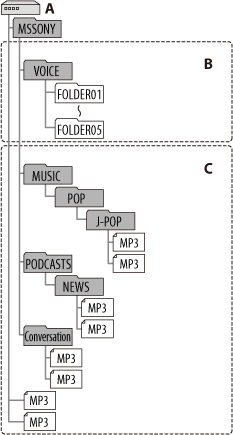
A: پوشه "MEMORY CARD"
B: پوشه برای فایل های ضبط شده با استفاده از ضبط کننده آی سی
C: پوشه منتقل شده از کامپیوترتان
کارت microSD
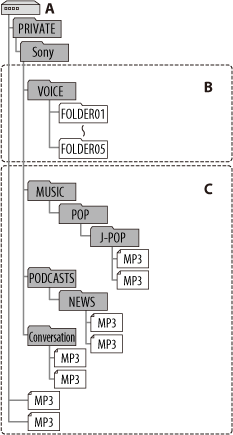
A: پوشه "MEMORY CARD"
B: پوشه برای فایل های ضبط شده با استفاده از ضبط کننده آی سی
C: پوشه منتقل شده از کامپیوترتان
 رفتن به بالای صفحه