
可在停止模式中分割文件,将文件分割成两部分,并将新的文件编号添加到分割文件的文件名中。通过分割文件,可以在长时间录音(如会议录音)时轻松找到想要播放的起点。可以分割文件,直至文件夹中的文件总数达到所允许的最大数为止。
- 在想要分割文件的位置停止播放文件。
- 在停止模式下,选择DISP/MENU - “Divide” - “Divide Current Position”,然后按
 PLAY/STOP・ENTER。
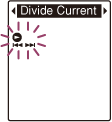
“Divide?”出现在显示屏上。
- 按–
 或
或 +选择“YES”,然后按PLAY/STOP・ENTER。
出现“Dividing...”动画,分割后的文件将后缀序号(“_1”为原文件,“_2”为新文件)。
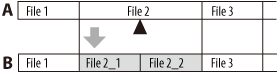
A. 分割文件之前:
 是想要分割的位置。
B. 分割文件之后:由序号组成的后缀被添加到分割文件的文件名中。
- 按
 (停止)退出菜单模式。
注意
- 存储介质中必须保持一定的自由空间以分割文件。
- 分割带有标题和艺术家名的文件时,分出的后一部分将具有相同的标题和艺术家名。
- 不能分割除使用IC录音机录制的文件之外的其他文件(如:电脑传输的文件)。另外,使用附带的Sound Organizer软件编辑文件时,可能无法分割文件。
- 文件一旦分割,则无法恢复到原先的状态。
- 如果在离曲目标记不足0.5秒的位置分割文件,曲目标记将被删除。
- 由于系统限制,无法在文件刚刚开始或即将结束的位置分割文件。
- 不能分割受保护的文件。若要分割文件,先解除保护。
提示
- 若要取消分割,在步骤3中选择“NO”,然后按PLAY/STOP・ENTER。