
您可在已錄製檔案的選定點後面新增一個覆寫錄音。選定點之後的檔案會被清除。
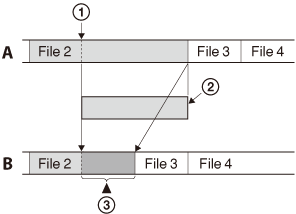
A. 檔案2播放期間
 :覆寫錄音的開始點
 :檔案2的清除部分
B. 新增覆寫錄音後
 :檔案2新增的覆寫錄音
- 選擇想要對其新增覆寫錄音的檔案。
- 在停止模式中,選取DISP/MENU-“Add/Overwrite”,然後按
 PLAY/STOP・ENTER。
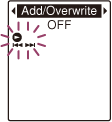
- 按–
 或
或 +以選擇“Overwrite”,然後按PLAY/STOP・ENTER。
 - 按
 (停止),即可退出選單模式。
 - 在播放要新增的檔案時,於您想要覆寫檔案的位置上按
 REC/PAUSE。
即顯示“Overwrite REC?”。
- 顯示“Overwrite REC?”時,按REC/PAUSE。
操作指示燈變成紅色。
接著錄音開始。
- 按(停止),即可停止錄音。
錄音覆寫目前的檔案。
檔案編號和資料夾中的檔案總數不變。
注意
- 當檔案已達到大小上限(500 MB)時,就不能對MP3檔案新增覆寫錄音。然而,即使檔案已達大小上限,在覆寫點的開頭尚未達到大小上限時,仍可對檔案新增覆寫錄音。
- 不能對非IC錄音機錄製的MP3檔案新增覆寫錄音。此外,使用隨附的Sound Organizer軟體編輯檔案時,可能無法對檔案新增覆寫錄音。
- 新增覆寫錄音的REC Mode與所新增檔案相同。
- 如果在步驟5之後經過了10分鐘,則必須從步驟5開始重新操作。