
您可在所有曲目標記位置上分割檔案。
- 選擇要分割的檔案。
- 在停止模式中,選取DISP/MENU-“Divide”-“Divide All Track Marks”,然後按
 PLAY/STOP・ENTER。
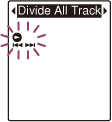
“Divide All Track Marks?”會出現在顯示畫面上。
- 按–
 或
或 +以選擇“YES”,然後按PLAY/STOP・ENTER。
出現“Dividing...”動畫,同時在所有的曲目標記位置上分割檔案。檔案中現存的所有曲目標記將被清除。
每個分割檔案都會加上附有序號的名稱結尾(“_01”、“_02”)。
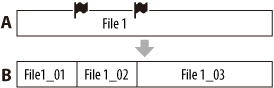
A. 分割檔案之前:
 為曲目標記
為曲目標記B. 清除曲目標記之後:檔案在所有的曲目標記位置被分割。
- 按
 (停止),即可退出選單模式。
注意
- 記憶體媒體中需要有一定的可用空間,才能分割檔案。
- 分割含有標題和演出者姓名的檔案時,新部分會有相同的標題和演出者姓名。
- 除了用IC錄音機錄製的檔案以外,不能分割其他檔案(例如傳輸自電腦的檔案)。此外,使用隨附的Sound Organizer軟體編輯檔案時,可能無法分割檔案。
- 一旦分割了檔案,就無法再將它還原成原始狀態。
- 您無法分割受保護的檔案。若要分割檔案,請先解除保護。
提示
- 若要取消分割,請依步驟3選取“NO”,然後按PLAY/STOP・ENTER。
- “Dividing...”動畫顯示時,分割檔案時若要取消分割,請按(停止)。