


Розділення файлу в поточний момент
В режимі зупинки файл можна розділити на дві частини; нові файли отримують назву вихідного файлу з доданими номерами. Після розділення файлу можна легко знайти точку, у якій потрібно розпочати відтворення, у разі створення тривалого запису, наприклад запису наради. Розділення файлу доступне, доки загальна кількість файлів у папці не дорівнюватиме максимально допустимій кількості.
- Зупиніть файл у місці, у якому його потрібно розділити.
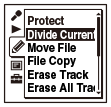
- Виберіть MENU - вкладку
 - «Divide Current Position», тоді натисніть
  .
.
На дисплеї з’явиться повідомлення «Divide?».
- За допомогою кнопок
 або
або  виберіть «Execute», тоді натисніть кнопку .
З’явиться повідомлення «Dividing...», а до імен файлів, що утворилися внаслідок розділення, буде додано суфікс із порядковим номером («_1» для вихідного та «_2» для нового файлу).
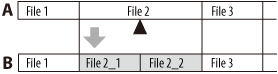
A. До розділення файлу:
– місце розділення файлу.B. Після розділення файлу: до назв розділених файлів додається суфікс («_1», «_2»), який складається з порядкового номера.
- Натисніть кнопку
 STOP, щоб вийти з режиму меню.
Примітка
- Розділити захищений файл неможливо. Для розділення такого файлу спершу зніміть захист.
- Музичні файли та подкасти розділити неможливо.
Підказка
- Щоб скасувати розділення, у кроці 3 виберіть «Cancel», тоді натисніть кнопку .