


在播放期间添加覆盖录音
当菜单中的“添加/覆盖”设为“覆盖”时,您可以在录制的文件中选择的点之后添加覆盖录音。选择的点之后的文件部分将被抹除。
请先选择您要添加覆盖录音的文件。
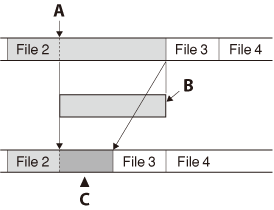
A:覆盖录音的开始点
B:文件2抹除的部分
C:文件2中追加的覆盖录音
- 在停止模式下,选择MENU -
 选项卡 - “添加/覆盖”,然后按
 。
。
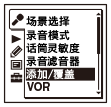
- 按
 或
或 选择“覆盖”,然后按。
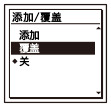
“添加/覆盖”在IC录音机出厂时设为“关”。
- 按
 STOP退出菜单模式。
 - 在播放要添加的文件时,在您要覆盖文件的位置按
 REC/PAUSE。
“覆盖录音?”将显示。
- 显示“覆盖录音?”时,按REC/PAUSE。
录音指示灯将转为红色。
然后录音开始。
- 若要停止录音,按STOP。
注意
- 当MP3文件大小达到最大限制(500 MB)时,您不能追加覆盖录音到该文件。但是,即使文件大小已经达到最大限度,当要覆盖的开始点尚未达到最大大小限制时,您也可以追加覆盖录音到该文件。
- 您不能添加覆盖录音到不是使用IC录音机录制的MP3文件。并且,当您使用Sound Organizer软件编辑文件时,可能无法添加覆盖录音到文件。
- 追加覆盖录音的录音模式与添加的文件相同。
- 如果在步骤4之后过去10分钟,您就必须从步骤4重新开始这一过程。
- 不能覆盖受保护的文件。