
IC RecorderICD-SX733/SX734/SX1000
选择适合各种环境的录音场景
您可以根据不同的录音场景,将“REC Mode”、“Sensitivity setting”之类的录音选项批量更改为建议的设置(Scene Select(场景选择))。
可以为“My Scene 1”和“My Scene 2”保存喜欢的录音设置。先选择“Scene Select Off”,将录音设置 (“REC Mode”、“Built-in Mic Setting”(*)/ “Ext. Input Setting”(*)的“Sensitivity setting”、“LCF(Low Cut)”、“LIMITER”和“VOR”)更改为所需设置,然后进行以下操作。
* 在场景选择功能中,使用“Built-in Mic Setting”或“Ext. Input Setting”任一个所设的设定值(输入类型设定和灵敏度设定)。
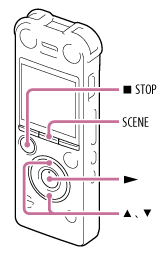
- 在停止模式中,按SCENE。
- 按
 或
或  选择所需的场景,然后按
  。
。
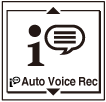
- 按
 STOP退出菜单模式。
场景选择项目的说明
可以选择可用场景选择项目中的一项。
Scene Select Off:
关闭Scene Select功能。
(初始设置)
 Auto Voice Rec:
录制语音。
 Meeting:
在各种环境下录音,如在空旷的会议室中进行录音。
 Lecture:
录制研讨会或讲座。
 Voice Notes:
将话筒置于嘴边录制口述内容。
 Interview:
录制1至2米远处的人声。
 Music:
录制2至3米远处的合唱课或吉他、钢琴、小提琴等乐器的声音。
 My Scene 1:
用于保存“REC Mode”和“Sensitivity setting”等您喜欢的录音设置。
 My Scene 2:
用于保存“REC Mode”和“Sensitivity setting”等您喜欢的录音设置。
注意
- “Auto Voice Rec”设置专门用于录制语音(音频)。但如果意外输入响亮的声音,例如在安静会话中的喷嚏或笑声,则录音可能失真。
- 此帮助指南中使用的插图基于ICD-SX1000机型。这些插图可能与您所用机型的样子不同,但用于操作的按钮和控件均相同。
 返回页首
返回页首