
IC RecorderICD-SX733/SX734/SX1000
Division d’un fichier à la position actuelle
Vous pouvez diviser un fichier en mode d’arrêt, de manière à ce qu’il soit divisé en deux et que des nouveaux numéros de fichier soient ajoutés aux noms de ces fichiers divisés. En divisant un fichier, vous pouvez facilement retrouver le passage à partir duquel vous souhaitez démarrer la lecture lorsque vous effectuez un enregistrement long, comme lors d’une réunion par exemple. Vous pouvez diviser un fichier jusqu’à atteindre le nombre maximal de fichiers dans le dossier.
- Arrêtez le fichier à la position à laquelle vous souhaitez le diviser.
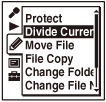
- Sélectionnez MENU - l’onglet
 - « Divide Current Position », puis appuyez sur
  .
.
Un extrait d'environ 4 secondes à partir du point de division est lue de manière répétée.
- Appuyez sur
 ou
ou  pour régler la position de division, si vous le souhaitez.
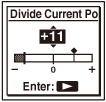
Vous pouvez régler la position à diviser à environ 0,3 second près, pendant une durée d'environ 6 secondes avant ou après la position actuelle.
- Appuyez sur .
« Divide? » apparaît à l’écran.
- Appuyez sur ou pour sélectionner « Execute » et appuyez sur .
L’animation « Dividing... » apparaît et un suffixe sous forme de numéro séquentiel est ajouté aux fichiers divisés (« _1 » pour le fichier original et « _2 » pour le nouveau fichier).
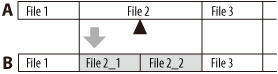
A. Avant de diviser un fichier :
est la position à laquelle vous souhaitez procéder à la division.B. Après avoir divisé un fichier : Un suffixe sous forme de numéro séquentiel est ajouté au nom des fichiers divisés.
- Appuyez sur
 STOP pour quitter le mode du menu.
Note
- Vous ne pouvez pas diviser un fichier protégé. Pour diviser le fichier,annulez d’abord la protection.
- Vous ne pouvez pas diviser des fichiers musicaux ni des fichiers de podcast.
- Il est uniquement possible de diviser les fichiers dans la zone enregistrable (dans l'onglet
 ).
).
Astuce
- Pour annuler la division, sélectionnez « Cancel » à l’étape 5, puis appuyez sur .
 Haut de la page