
IC RecorderICD-SX733/SX734/SX1000
Selezione di una scena di registrazione per ogni situazione
A seconda delle varie scene di registrazione, è possibile modificare con un’unica operazione le voci per la registrazione, ad esempio “REC Mode”, “Sensitivity setting”, e così via, sulle impostazioni consigliate (Scene Select).
È possibile memorizzare le impostazioni di registrazione preferite per “My Scene 1” e “My Scene 2”. Selezionare innanzitutto “Scene Select Off”, modificare le impostazioni di registrazione (“REC Mode”, “Sensitivity setting” per “Built-in Mic Setting” (*)/“Ext. Input Setting” (*), “LCF(Low Cut)”, “LIMITER” e “VOR”) su quelle desiderate, quindi effettuare le operazioni seguenti.
* Nella funzione Scene Select, vengono utilizzati i valori delle impostazioni (l’impostazione del tipo di ingresso e l’impostazione della sensibilità) impostati per “Built-in Mic Setting” o “Ext. Input Setting”.
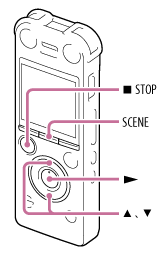
- In modalità di arresto, premere SCENE.
- Premere
 o
o  per selezionare la scena desiderata, quindi premere
  .
.

- Premere
 STOP per uscire dalla modalità menu.
Descrizione delle voci della funzione Scene Select
È possibile selezionare una delle voci disponibili della funzione Scene Select.
Scene Select Off:
Per disattivare la funzione Scene Select.
(Impostazione iniziale)
 Auto Voice Rec:
Per registrare voci.
 Meeting:
Per registrare in svariate situazioni, ad esempio in una sala conferenze di grandi dimensioni.
 Lecture:
Per registrare seminari o lezioni.
 Voice Notes:
Per registrare una dettatura con un microfono posizionato davanti alla bocca.
 Interview:
Per registrare una voce umana a una distanza compresa tra 1 e 2 metri.
 Music:
Per registrare lezioni di coro o strumenti musicali, ad esempio una chitarra acustica, un pianoforte o un violino, a una distanza compresa tra 2 e 3 metri.
 My Scene 1:
Utilizzare questa funzione per conservare le proprie impostazioni di registrazione preferite, ad esempio “REC Mode” e “Sensitivity setting”.
 My Scene 2:
Utilizzare questa funzione per conservare le proprie impostazioni di registrazione preferite, ad esempio “REC Mode” e “Sensitivity setting”.
Nota
- L’impostazione “Auto Voice Rec” è progettata specificamente per registrare voci (audio) umane. Tuttavia, qualora si riceva in ingresso un forte segnale audio imprevisto, quale uno starnuto o una risata durante una conversazione a bassa voce, l’audio registrato potrebbe risultare distorto.
- Le illustrazioni utilizzate in questa Guida sono basate sul modello ICD-SX1000. Queste illustrazioni potrebbero apparire diverse dal modello che si sta utilizzando; tuttavia, i pulsanti e i controlli utilizzati per le operazioni sono identici.
 Vai all'inizio della pagina