
ICレコーダーICD-SX734/SX1000シリーズ
フォルダとファイルの構成
ICレコーダーをパソコンに接続すると、フォルダやファイルの構成をパソコンの画面で見ることができます。WindowsではExplorerを使って、MacではFinderを使って、「ICRECORDER」または「MEMORY CARD」を開くと、フォルダやファイルを表示できます。パソコンの画面で見ると、次の図のように表示されます。
内蔵メモリーの場合
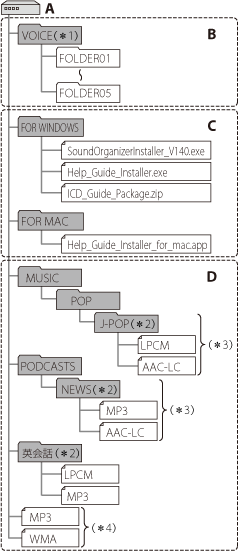
A: IC RECORDER
B: ICレコーダーで録音したファイルが入るフォルダ
C: Sound Organizer、ヘルプガイド格納フォルダ
D: パソコンから転送したフォルダ
*1 VOICEフォルダ直下にファイルを転送しても、ICレコーダーの タブには表示されません。ファイルを転送するときは、VOICEフォルダ配下のフォルダ内にファイルを入れてください。
*2 音楽ファイルやポッドキャストが保存されたフォルダ名はICレコーダーでも同じフォルダ名として表示されます。管理しやすいフォルダ名にしておくと便利です。(図は、フォルダ名称の例です。)
*3 音楽ファイルを認識できるのは、ICレコーダーに転送したフォルダの8階層目までとなります。
*4 音楽ファイルを単独で転送すると「未分類」のフォルダとして扱われます。
ヒント
- ICレコーダーでは、音楽ファイルに登録されているタイトル名やアーティスト名などの情報を表示することができますので、音楽ファイルを作成するソフトやパソコンで情報を入力しておくと便利です。
- タイトル名またはアーティスト名が登録されていない場合は、ICレコーダーでは「No Data」と表示されます。
メモリースティック マイクロ™(M2™)の場合
ICレコーダーのメモリーを「メモリーカード」に切り換えてからパソコンに接続した場合、内蔵メモリーの場合とはフォルダの構成が異なります。
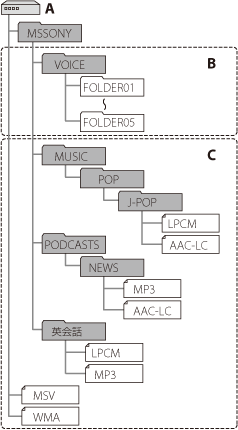
A: MEMORY CARD
B: ICレコーダーで録音したファイルが入るフォルダ
C: パソコンから転送したフォルダ
microSDカードの場合
ICレコーダーのメモリーを「メモリーカード」に切り換えてからパソコンに接続した場合、内蔵メモリーの場合とはフォルダの構成が異なります。
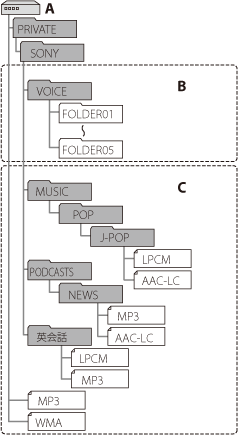
A: MEMORY CARD
B: ICレコーダーで録音したファイルが入るフォルダ
C: パソコンから転送したフォルダ
 このページの先頭へ