
IC RecorderICD-SX733/SX734/SX1000
Dzielenie pliku w bieżącym miejscu
Możesz podzielić plik w trybie zatrzymania, tak aby składał się z dwóch części, przy czym do nazw nowych plików zostaną dodane numery. Dzieląc plik, można łatwo znaleźć miejsce, od którego ma ono być odtwarzana. Jest to szczególnie przydatne w przypadku długich nagrań, np. przy nagrywaniu spotkania. Plik można dzielić do chwili, gdy łączna liczba plików w folderze osiągnie maksymalną dopuszczalną wartość.
- Zatrzymaj nagranie w miejscu, w którym chcesz je podzielić.
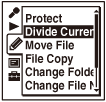
- Wybierz MENU – zakładka
 – „Divide Current Position” i naciśnij
  .
.
Około 4-sekundowy fragment znajdujący się za punktem podziału będzie wielokrotnie odtwarzany.
- Naciśnij
 lub
lub  , aby w razie potrzeby zmienić punkt podziału.
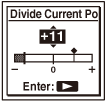
Punkt podziału można przesuwać o ok. 0,3 sekundy w okresie ok. 6 sekund, zarówno przed, jak i za bieżącą pozycją.
- Naciśnij .
Na ekranie pojawi się komunikat „Divide?”.
- Naciśnij lub , aby wybrać „Execute”, po czym naciśnij .
Pojawi się animacja „Dividing...” i do nazw plików zostaną dodane przyrostki z kolejnymi numerami („_1” dla oryginalnego i „_2” dla nowego pliku).
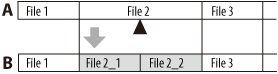
A. Przed podzieleniem nagrania:
jest w miejscu, w którym chcesz podzielić nagranie.B. Po podzieleniu nagrania: Do nazwy każdego podzielonego pliku dodawany jest przyrostek z kolejnym numerem.
- Naciśnij
 STOP, aby wyjść z trybu menu.
Uwaga
- Nie można dzielić plików chronionych. Aby podzielić taki plik, najpierw należy usunąć ochronę.
- Nie można dzielić plików muzycznych ani plików podcast.
- Można dzielić tylko pliki znajdujące się w obszarze przeznaczonym do nagrywania (na zakładce
 ).
).
Wskazówka
- Aby anulować dzielenie, wybierz „Cancel” w punkcie 5, a następnie naciśnij .
 Początek strony