
將選單中的“Add/Overwrite”設定為“Add”時,您可新增段落至播放的檔案。新增的段落將放在目前檔案之後,並算作此檔案的一部分。
首先選擇想要對其新增段落的檔案。
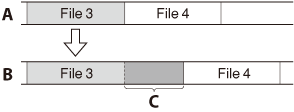
A:檔案3播放期間
B:新增段落後
C:新增的段落
- 在停止模式中,請選取MENU -
 標籤 - “Add/Overwrite”,然後按
 。
。
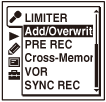
根據所使用的機型,選單項目會有所不同。
- 按
 或
或 以選擇“Add”,然後按。
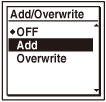
“Add/Overwrite”在購買IC錄音機時是設為“OFF”。
- 按
 STOP退出選單模式。
 - 播放要新增的檔案時,按
 REC/PAUSE。
“Add REC?”隨即出現。
- 當“Add REC?”顯示時,按REC/PAUSE。
錄音螢光燈變成紅色。
接著錄音開始。
- 若要停止錄音,請按STOP。
注意
- 檔案已達到最大大小限制(LPCM檔案2 GB,MP3檔案1 GB)時,您無法新增段落。
- 不能向非使用IC錄音機錄製的LPCM檔案或MP3檔案新增段落。此外,使用Sound Organizer軟體編輯檔案時,可能無法對檔案新增段落。
- 新增錄音的錄音模式與所新增檔案相同。
- 如果在步驟4之後經過了10分鐘,則必須從步驟4開始重新操作。
- 預先錄音功能無法與此項功能一同使用。
- 使用同步錄音功能時,您無法新增段落。
- 您無法新增段落至受保護的檔案。