
可以在停止模式下分割檔案,該檔案會被一分為二,且新的檔案編號會新增到被分割檔案的名稱。進行長時間錄音時,如開會,透過分割檔案,便可輕鬆找到要開始播放的點。可以一直分割檔案,直至資料夾內的檔案總數達到容許的最大數量。
- 將檔案停在要分割的位置上。
- 選取MENU -
 標籤 - “Divide Current Position”,然後按
 。
。
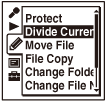
將會反覆播放從分割點開始約4秒鐘期間。
- 需要的話,按
 或
或 ,即可調整要分割的位置。
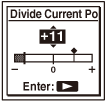
您可以在目前位置前後約6秒的期間內,以約0.3秒為單位來調整欲分割的位置。
- 按。
“Divide?”會出現在顯示畫面上。
- 按或以選擇“Execute”,然後按。
出現“Dividing...”動畫,分割後的檔案將以序號做為名稱結尾(“_1”為原始檔案,“_2”為新檔案)。
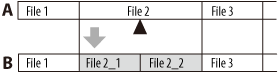
A. 分割檔案之前:
位於您想要分割的位置。B. 分割檔案之後:分割檔案的檔案名稱都會加上附有序號的名稱結尾。
- 按
 STOP退出選單模式。
注意
- 您無法分割受保護的檔案。若要分割檔案,請先解除保護。
- 您無法分割音樂檔案或播客檔案。
- 您僅可分割可錄音區域(
 標籤下)的檔案。
提示
- 若要取消分割,請依步驟5選取“Cancel”,然後按。