
ICレコーダーが持つ2種類のマイク(ステレオマイクとズームマイク)のどちらを使うかを切り換えます。また、それぞれのマイクの感度設定を行うことができます。
- 停止中/録音中に、メニュー -
 タブ-「内蔵マイク設定」を選び、
 ボタンを押して決定する。
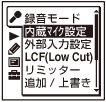
内蔵マイク設定画面が表示されます。
-
 または
または を押してお好みの項目を選び、ボタンを押す。
-
内蔵マイクの切り替えのみを行い、感度設定を変更しない場合:
「ステレオマイク」または「ズームマイク」を選びます。
ボタンを押すと、使用するマイクが設定されます。この場合は手順5に進み、メニューモードを終了してください。 -
マイク感度を変更する場合:
「ステレオマイク」または「ズームマイク」の下の「感度設定」を選びます。
ボタンを押すと、感度設定画面が表示されます。この場合は手順3に進んでください。
-
- またはを押してお好みの項目を選び、ボタンを押す。
-
「ステレオマイク」の「感度設定」の場合:
「音声用」、「音楽用」または「マニュアル」から選びます。
「音声用」または「音楽用」を選んだ場合は、手順4へ進んでください。
「マニュアル」を選ぶと設定が完了し、「内蔵マイク設定」画面に戻ります。この場合は手順5に進んでください。
-
「ズームマイク」の「感度設定」の場合:
「音声用」または「マニュアル」から選びます。
「音声用」を選んだ場合は、手順4へ進んでください。
「マニュアル」を選ぶと設定が完了し、「内蔵マイク設定」画面に戻ります。この場合は手順5に進んでください。
-
- またはを押してお好みの感度設定を選び、ボタンを押して決定する。
 停止ボタンを押して、メニューモードを終了する。
「ステレオマイク」の「感度設定」メニューの詳細
選択できるメニュー項目は以下のとおりです。
音声用:
音声を録音するとき、次の設定感度を選ぶことができます。
-
 オート:録音レベルが適切になるように、マイク感度は自動的に設定されます。(お買い上げ時の設定)
 -
 高:広い会議室での録音など、遠くの音や小さい音を録音するときに使用します。
 -
 中:会議室での録音やインタビューなど、通常の会話や打ち合わせの音声を録音するときに使用します。
 -
 低:口述録音など、マイクを口元に近づけて録音したり、近くの音や大きい音を録音するときに使用します。
音楽用:
音楽を録音するとき、次の設定感度を選ぶことができます。
-
 高(音楽):少人数でのコーラスや小さい音、楽器から離れての録音に適しています。
 -
 低(音楽):大きな音のバンド練習やカラオケなどの録音に適しています。(お買い上げ時の設定)
マニュアル:
録音レベルをお好みに設定して録音できます。
「ズームマイク」の「感度設定」メニューの詳細
選択できるメニュー項目は以下のとおりです。
音声用:
次の設定感度を選ぶことができます。
-
 ズーム3:広い会議室などで遠くの小さな声にズームして録音する場合などに使用します。
 -
 ズーム2:インタビューなどで相手の声を録音するときに使用します。(お買い上げ時の設定)
 -
 ズーム1:口述録音など、マイクを口元に近づけて録音するときに使用します。
マニュアル:
録音レベルをお好みに設定して録音できます。
ご注意
- シーンセレクト設定時は、設定できません。シーンセレクトをオフにしてから操作してください。
- ズームマイクをお使いの場合は、音声はモノラルで録音されます。
- 外部マイクや他の機器をマイクジャックにつないだときは、内蔵マイク設定は無効になります。