
다양한 녹음환경에 맞추어 "녹음 모드", "감도 설정" 등 녹음 항목을 한 번에 권장 설정으로 변경할 수 있습니다(녹음환경 선택).
"사용자 녹음환경 1" 및 "사용자 녹음환경 2"에 원하는 녹음 설정을 저장할 수 있습니다. 먼저 "녹음환경 선택 끔"을 선택하고 녹음 설정("녹음 모드", "내장마이크설정" (*)/ "외부입력설정(*)"에 대해 "감도 설정", "LCF(Low Cut)", “LIMITER" 및 "VOR")을 원하는 설정으로 변경한 후에 다음 조작을 수행하십시오.
* 녹음환경 선택 기능에서, "내장마이크설정" 또는 "외부입력설정"에 대해 설정한 설정 값(입력 유형 설정 및 감도 설정) 이 사용됩니다.
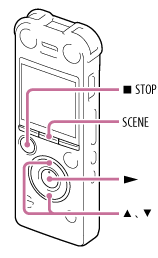
- 정지 모드에서 SCENE을 누릅니다.
-
 또는
또는  을 눌러 원하는 녹음환경을 선택한 다음
  을 누릅니다.
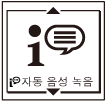
-
 STOP 버튼을 눌러서 메뉴 모드를 종료합니다.
녹음환경 선택 항목에 대한 설명
사용 가능한 녹음환경 선택 항목 중 하나를 선택할 수 있습니다.
녹음환경 선택 끔:
"녹음환경 선택" 기능을 끄는 경우.
(초기 설정)
 자동 음성 녹음:
음성을 녹음하는 경우.
 미팅:
미팅:
넓은 회의실 등에서 녹음하는 등 다채로운 상황에서 녹음하는 경우.
 강의:
강의:
세미나 또는 강의를 녹음하는 경우.
 음성 메모:
입 가까이 마이크로폰을 대고 구술 녹음하는 경우.
 인터뷰:
인터뷰:
1~2미터 거리에서 목소리를 녹음하는 경우.
 음악:
음악:
2~3미터 거리에서 합창 연습이나 악기(예: 어쿠스틱 기타, 피아노 또는 바이올린)를 녹음하는 경우.
 사용자 녹음환경 1:
"녹음 모드" 및 "감도 설정"과 같은 원하는 녹음 설정을 등록하는 경우.
 사용자 녹음환경 2:
"녹음 모드" 및 "감도 설정"과 같은 원하는 녹음 설정을 등록하는 경우.
참고 사항
- "자동 음성 녹음" 설정은 음성 녹음을 위해 특별히 고안된 것입니다(오디오). 그러나, 조용한 대화 중에 재채기 또는 웃음 등 예기치 않은 큰 소리가 입력되는 경우, 녹음한 소리가 왜곡될 수 있습니다.
- 이 도움말 안내에 사용된 그림은 ICD-SX1000 모델에 기반을 둔 것입니다. 이러한 그림은 사용하는 모델과 다르게 보일 수 있지만, 조작 시 사용하는 버튼과 제어 스위치는 동일합니다.