
Pode dividir um ficheiro no modo de paragem, de forma a dividir o ficheiro em duas partes e adicionar novos números de ficheiros aos nomes dos ficheiros divididos. Ao dividir um ficheiro, pode encontrar facilmente o ponto a partir do qual pretende reproduzir quando faz uma gravação longa, como, por exemplo, numa reunião. Pode dividir um ficheiro até o número total de ficheiros na pasta atingir o número máximo permitido.
- Pare o ficheiro na posição em que pretende dividir um ficheiro.
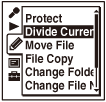
- Selecione MENU - o separador
 - “Divide Current Position” e prima
  .
.
Um período de aproximadamente 4 segundos a partir do ponto de divisão será reproduzido repetidamente.
- Prima
 ou
ou  para ajustar a posição onde será feita a divisão, se pretender.

Pode ajustar a posição onde será feita a divisão aproximadamente 0,3 segundos num período de aproximadamente 6 segundos cada, antes e após a posição atual.
- Prima .
“Divide?” aparece no visor.
- Prima ou para selecionar “Execute” e, de seguida, prima .
A animação “Dividing...” aparece no visor e os ficheiros divididos recebem como sufixo um número sequencial (“_1” para o ficheiro original e “_2” para o ficheiro novo).
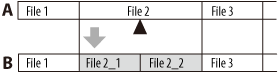
A. Antes de dividir um ficheiro:
é a posição na qual pretende que a divisão seja feita.B. Depois de dividir um ficheiro: Um sufixo composto por um número sequencial é adicionado a um nome de ficheiro dos ficheiros divididos.
- Prima
 STOP para sair do modo de menus.
Nota
- Não pode dividir um ficheiro protegido. Para dividir o ficheiro, desative a proteção primeiro.
- Não pode dividir ficheiros de música ou podcast.
- Pode dividir os ficheiros na área gravável (sob o separador
 ) apenas.
Sugestão
- Para cancelar a divisão, selecione “Cancel” no passo 5 e, de seguida, prima .