
Когда параметр “Add/Overwrite” в меню установлен на “Add”, вы можете добавлять новый сегмент в воспроизводящийся файл. Добавленный сегмент будет размещаться после текущего файла и будет считаться частью файла.
Сначала выберите файл, к которому вы хотите добавить сегмент.
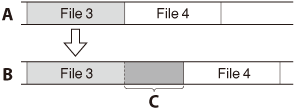
A: Во время воспроизведения файла 3
B: После добавления нового сегмента
C: Добавленный сегмент
- В режиме остановки выберите MENU – вкладка
 – “Add/Overwrite” и затем нажмите
  .
.
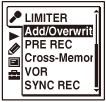
Элементы меню будут отличаться в зависимости от используемой вами модели.
- Нажмите
 или
или  для выбора “Add”, затем нажмите .
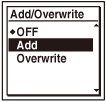
На момент приобретения цифрового диктофона параметр “Add/Overwrite” установлен на “OFF”.
- Нажмите кнопку
 STOP для выхода из режима меню.
 - При воспроизведении файла, в который вы хотите добавить сегмент, нажмите
 REC/PAUSE.
Появится сообщение “Add REC?”.
- Когда показывается сообщение “Add REC?”, нажмите REC/PAUSE.
Индикатор записи будет светиться красным цветом.
После этого начнется запись.
- Для остановки записи нажмите STOP.
Примечание
- Вы не можете добавить сегмент, если файл достиг предела максимального размера (2 ГБ для файлов LPCM и 1 ГБ для файлов MP3).
- Вы не сможете добавить сегмент в файл LPCM или в файл MP3, которые не были записаны с использованием цифрового диктофона. К тому же, если вы редактируете файлы с использованием программного обеспечения Sound Organizer, добавление сегмента в файлы может быть невозможным.
- Режим записи дополнительной записи должен быть таким же, что и добавленный файл.
- Если после выполнения действия 4 прошло 10 минут, вы должны начать процедуру заново, начиная с действия 4.
- Функция предварительной записи не может использоваться вместе с этой функцией.
- Вы не можете добавить новый сегмент во время использования функции синхронизированной записи.
- Вы не можете добавить сегмент в защищенный файл.