


安装Sound Organizer(仅限Windows)
在电脑上安装Sound Organizer。
注意
-
安装Sound Organizer时,需要登录到具有管理员权限的帐户。
此外,如果出现[用户帐户控制]画面,则应确认画面的内容,然后单击[是]。
-
通过Sound Organizer安装程序添加Windows Media Format Runtime模块。如果Sound Organizer被卸载,则无法删除该模块。但如果已经预装,则可能无法安装。
- 卸载Sound Organizer时不会删除内容存储文件夹中的数据。
- 在一台电脑装有多个操作系统的安装环境中,无法在每个操作系统中安装Sound Organizer。否则可能会导致数据不一致。
- 将IC录音机连接到电脑上。
- 进至[开始]菜单,单击[计算机],然后双击[IC RECORDER] - [FOR WINDOWS]。
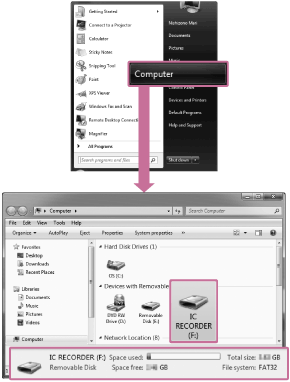
视您使用的操作系统的版本而定,电脑画面上出现的显示会有所不同。本帮助指南中使用Windows 7作为示例。
- 双击[SoundOrganizer_V1601](或[SoundOrganizer_V1601.exe])。
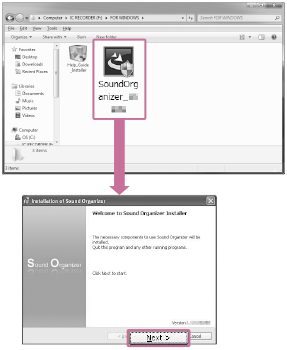
视您使用的操作系统的版本而定,设置准备(抽取)可能会在画面上不出现任何通知的情况下自动开始。
此时,请按照画面上出现的指示进行操作。
- 确认接受许可协议的条款,选择[I accept the terms in the license agreement],然后单击[Next]。
- 出现[Setup Type]窗口时,选择[Standard]或[Custom],然后单击[Next]。
选择[Custom]时,按照画面上的说明进行操作并进行安装设置。
- 出现[Ready to Install the Program]窗口时,单击[Install]。
开始安装。
- 出现[Sound Organizer has been installed successfully.]窗口时,复选[Launch Sound Organizer Now],然后单击[Finish]。
注意
- 安装了Sound Organizer之后,您可能需要重新启动电脑。