
Sie können eine ausgewählte Datei aus dem integrierten Speicher in den gewünschten Ordner auf einer microSD-Karte oder von einer microSD-Karte in den gewünschten Ordner im integrierten Speicher kopieren. Diese Funktion ist nützlich zur Datensicherung. Setzen Sie zunächst eine microSD-Karte für den Kopiervorgang in den microSD-Kartensteckplatz ein.
- Wählen Sie die Datei aus, die Sie kopieren möchten.
Wenn Sie eine Datei von einer microSD-Karte in den integrierten Speicher kopieren möchten, setzen Sie das Ausgangsspeichermedium auf „microSD Card“.
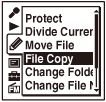
- Wählen Sie MENU - die Registerkarte
 - „File Copy“, und drücken Sie dann
  .
.
Die Animation „Copy to microSD Card Select Folder“ oder „Copy to Built-In Memory Select Folder“ wird angezeigt, und das Ordnerauswahlfenster wird angezeigt.
- Drücken Sie
 , drücken Sie
  oder
oder  zur Auswahl der Registerkarte
  oder
oder  , und drücken Sie dann .
 - Drücken Sie oder zur Auswahl des Ordners, in den die Datei kopiert werden soll, und drücken Sie dann .
Die Animation „Copying...“ wird angezeigt, und die Datei wird in den Zielordner an die unterste Position kopiert. Die Datei wird mit dem gleichen Dateinamen kopiert.
- Drücken Sie
 STOP, um den Menümodus zu verlassen.
Hinweis
- Sie können keine Podcast-Dateien kopieren.
Tipp
- Um den Kopiervorgang zu beenden, drücken Sie vor Schritt 4 STOP.
- Um den Kopiervorgang während des Kopierens abzubrechen, drücken Sie STOP, während in Schritt 4 die Animation „Copying...“ angezeigt wird.