


Διαγραφή αρχείου
Μπορείτε να επιλέξετε ένα αρχείο και να το διαγράψετε.
Σημείωση
- Μόλις σβήσετε ένα αρχείο, δεν μπορείτε να το ανακτήσετε.
- Επιλέξτε το αρχείο που θέλετε να διαγράψετε όταν η συσκευή ψηφιακής εγγραφής βρίσκεται σε λειτουργία διακοπής εγγραφής, διακοπής αναπαραγωγής ή αναπαραγωγής.
- Επιλέξτε OPTION - "Erase a File" και, στη συνέχεια, πατήστε
 .
.
Εμφανίζεται η ένδειξη "Erase?" και γίνεται αναπαραγωγή του συγκεκριμένου αρχείου για επιβεβαίωση.
- Πατήστε
 ή
ή  για να επιλέξετε "Yes".
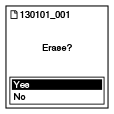
- Πατήστε .
Στο παράθυρο ενδείξεων εμφανίζεται "Please Wait" και το επιλεγμένο αρχείο διαγράφεται.
Όταν διαγραφεί ένα αρχείο, τα υπόλοιπα αρχεία θα προχωρήσουν κατά μία θέση, ώστε να μην υπάρχει κενός χώρος μεταξύ των αρχείων.
Σημείωση
- Δεν είναι δυνατή η διαγραφή ενός προστατευμένου αρχείου. Για διαγραφή του αρχείου, καταργήστε πρώτα την προστασία και, στη συνέχεια, διαγράψτε το αρχείο.
Υπόδειξη
- Για να ακυρώσετε τη διαγραφή, επιλέξτε "No" στο βήμα 3 και, στη συνέχεια, πατήστε .
- Στη λίστα αρχείων, μπορείτε επίσης να διαγράψετε ένα αρχείο αν μετακινήσετε το δρομέα στο αρχείο που θέλετε να διαγράψετε και επιλέξετε OPTION - "Erase a File".
- Για να διαγράψετε ένα μέρος ενός αρχείου, διαιρέστε πρώτα το αρχείο σε δύο αρχεία και, στη συνέχεια, ακολουθήστε τα βήματα 2 έως 4.