
Spôsob používania
Pred použitím
Popis jednotlivých častí
- Kontrola fotoaparátu a dodaných položiek [1]
- Popis jednotlivých častí (predná strana) [2]
- Popis jednotlivých častí (zadná strana) [3]
- Popis jednotlivých častí (horná časť/pohľad zboku) [4]
- Popis jednotlivých častí (pohľad zospodu) [5]
Ikony a indikátory
Používanie remienka
Pripojenie očnice
Nastavenie hľadáčika
Sprievodca funkciami fotoaparátu
Príprava fotoaparátu
Nabitie akumulátora
- Nabíjanie akumulátora pomocou nabíjačky [11]
- Nabíjanie akumulátora počas jeho vloženia vo fotoaparáte [12]
- Nabíjanie pomocou pripojenia k počítaču [13]
- Vloženie akumulátora do fotoaparátu [14]
- Výdrž akumulátora a počet záberov, ktoré je možné nasnímať/zobraziť pri použití akumulátora [15]
- Privádzanie napájania z elektrickej zásuvky [16]
- Vybratie akumulátora [17]
Vloženie pamäťovej karty (predáva sa osobitne)
Pripojenie objektívu
- Pripojenie objektívu [20]
- Odstránenie objektívu [21]
- Pripojenie slnečnej clony objektívu [22]
- Poznámky týkajúce sa výmeny objektívu [23]
Nastavenie dátumu a času
Potvrdenie spôsobu ovládania
Potvrdenie spôsobu ovládania
- Používanie ovládacieho kolieska [25]
- Používanie položiek MENU [26]
- Používanie tlačidla Fn (Funkcia) [27]
- Používanie prostredia „Quick Navi“ [28]
Snímanie
Snímanie statických záberov/videozáznamov
Voľba režimu snímania
- Zoznam funkcií otočného prepínača režimov [31]
- Intelligent Auto [32]
- Superior Auto [33]
- Informácie o rozpoznaní scén [34]
- Výhody automatického snímania [35]
- Program Auto [36]
- Sweep Panorama [37]
- Scene Selection [38]
- Shutter Priority [39]
- Aperture Priority [40]
- Manual Exposure [41]
- BULB [42]
- Memory recall [43]
- Movie [44]
Používanie funkcií snímania
Používanie zoomu
- Zoom [45]
- Funkcia zoomu dostupné s týmto výrobkom [46]
- Zoom Setting [47]
- Informácie o miere zväčšenia prostredníctvom zoomu [48]
- Zoom Ring Rotate [49]
Používanie blesku
Voľba režimu zobrazenia displeja
Voľba veľkosti statických záberov/kvality obrazu
- Image Size (statický záber) [57]
- Aspect Ratio (statický záber) [58]
- Quality (statický záber) [59]
- Panorama: Size [60]
- Panorama: Direction [61]
Nastavenie zaostrenia
- Focus Mode [62]
- Focus Area [63]
- Center Lock-on AF [64]
- Uzamknutie zaostrenia [65]
- Manual Focus [66]
- Priame manuálne zaostrovanie (DMF) [67]
- MF Assist (statický záber) [68]
- Focus Magnifier [69]
- Focus Magnif. Time [70]
- Peaking Level [71]
- Peaking Color [72]
- Pre-AF (statický záber) [73]
- Eye-Start AF (statický záber) [74]
- AF/MF control [75]
- AF Illuminator (statický záber) [76]
- AF Micro Adj. [77]
- Focus Settings [78]
- AF w/ shutter (statický záber) [79]
- AF On [80]
- Eye AF [81]
- Meranie presnej vzdialenosti k snímanému objektu [82]
Nastavenie expozície
- Exposure Comp. [83]
- Ovládač korekcie expozície [84]
- Metering Mode [85]
- Uzamknutie automatickej expozície [86]
- AEL w/ shutter (statický záber) [87]
- Exp.comp.set [88]
- Zebra [89]
- Exposure Set. Guide [90]
- Exposure step [91]
- Dial Ev Comp [92]
- Reset EV Comp. [93]
Voľba režimu činnosti (Nepretržité snímanie/Samospúšť)
- Drive Mode [94]
- Cont. Shooting [95]
- Spd Priority Cont. [96]
- Self-timer [97]
- Self-timer(Cont) [98]
- Cont. Bracket [99]
- Single Bracket [100]
- WB bracket [101]
- DRO Bracket [102]
- Bracket order [103]
Voľba citlivosti ISO
Korekcia jasu alebo kontrastu
Nastavenie farebných tónov
Voľba režimu efektov
Snímanie videozáznamov
- Záznamové formáty videozáznamov [112]
- File Format (videozáznam) [113]
- Record Setting (videozáznam) [114]
- Dual Video REC [115]
- Marker Display [116]
- Marker Settings [117]
- Audio Recording [118]
- Audio Level Display [119]
- Audio Rec Level [120]
- Audio Out Timing [121]
- Wind Noise Reduct. [122]
- Auto Slow Shut. (videozáznam) [123]
- MOVIE Button [124]
- Picture Profile [125]
- Video Light Mode [126]
Prispôsobenie funkcií snímania na pohodlné používanie
- Memory [127]
- Function Menu Set. [128]
- Custom Key Settings [129]
- Funkcia ovládacieho kolieska [130]
- Funkcia tlačidla pridržania zaostrenia [131]
- Funkcia tlačidla AEL [132]
- Funkcia tlačidla AF/MF [133]
- Funkcia tlačidla Custom [134]
- Funkcia stredného tlačidla [135]
- Funkcia ľavého tlačidla [136]
- Funkcia pravého tlačidla [137]
- Funkcia dolného tlačidla [138]
- Dial Setup [139]
Nastavenie ďalších funkcií tohto výrobku
- Smile/Face Detect. [140]
- Soft Skin Effect (statický záber) [141]
- Face Registration (New Registration) [142]
- Face Registration (Order Exchanging) [143]
- Face Registration (Delete) [144]
- Red Eye Reduction [145]
- Auto Obj. Framing (statický záber) [146]
- SteadyShot [147]
- Long Exposure NR (statický záber) [148]
- High ISO NR (statický záber) [149]
- Color Space (statický záber) [150]
- Grid Line [151]
- Auto Review [152]
- Live View Display [153]
- FINDER/MONITOR [154]
- Release w/o Lens [155]
- Silent Shooting [156]
- e-Front Curtain Shut. [157]
- S. Auto Img. Extract. [158]
- APS-C Size Capture [159]
- Shading Comp. [160]
- Chro. Aber. Comp. [161]
- Distortion Comp. [162]
- Dial / Wheel Lock [163]
- Deactivate Monitor [164]
- Aperture Preview [165]
- Shot. Result Preview [166]
Zobrazenie
Zobrazenie statických záberov
- Prehliadanie záberov [167]
- Priblíženie prehliadaných záberov [168]
- Image Index [169]
- Prepínanie zobrazenia prostredia (počas prehrávania) [170]
Mazanie záberov
Prehrávanie videozáznamov
Zobrazenie panoramatických záberov
Tlač
Používanie funkcií zobrazenia
- View Mode [176]
- Display Rotation [177]
- Slide Show [178]
- Rotate [179]
- Protect [180]
- 4K Still Image PB [181]
Zobrazenie záberov prostredníctvom TV prijímača
- Prezeranie záberov prostredníctvom HD TV prijímača [182]
- Zobrazenie záberov prostredníctvom TV prijímača kompatibilného s „BRAVIA“ Sync [183]
Zmena nastavení
Ponuka nastavenia
- Monitor Brightness [184]
- Viewfinder Bright. [185]
- Finder Color Temp. [186]
- Volume Settings [187]
- Audio signals [188]
- Upload Settings(Eye-Fi) [189]
- Tile Menu [190]
- Mode Dial Guide [191]
- Delete confirm. [192]
- Display Quality [193]
- Pwr Save Start Time [194]
- PAL/NTSC Selector [195]
- Cleaning Mode [196]
- Demo Mode [197]
- TC/UB Settings [198]
- Remote Ctrl [199]
- HDMI Resolution [200]
- 24p/60p Output (videozáznam) (Len pre modely kompatibilné s 1080 60i) [201]
- CTRL FOR HDMI [202]
- HDMI Info. Display [203]
- TC Output (videozáznam) [204]
- REC Control (videozáznam) [205]
- HDMI 4K Output (videozáznam) [206]
- USB Connection [207]
- USB LUN Setting [208]
- Language [209]
- Date/Time Setup [210]
- Area Setting [211]
- Format [212]
- File Number [213]
- Select REC Folder [214]
- New Folder [215]
- Folder Name [216]
- Recover Image DB [217]
- Display Media Info. [218]
- Version [219]
- Certification Logo (Len zámorský model) [220]
- Setting Reset [221]
Používanie funkcií Wi-Fi
Pripojenie tohto výrobku a smartfónu
- PlayMemories Mobile [222]
- Pripojenie smartfónu so systémom Android k tomuto výrobku [223]
- Pripojenie výrobku k zariadeniu iPhone alebo iPad [224]
- Vyvolanie aplikácie pomocou [One-touch(NFC)] [225]
Ovládanie tohto výrobku pomocou smartfónu
- Smart Remote Embedded [226]
- Pripojenie jedným dotykom pomocou smartfónu so systémom Android kompatibilného s funkciou NFC (Diaľkové ovládanie jedným dotykom NFC) [227]
Prenos záberov do smartfónu
- Send to Smartphone [228]
- Odosielanie záberov do smartfónu so systémom Android (Zdieľanie jedným dotykom NFC) [229]
Prenos záberov do počítača
Prenos záberov do TV prijímača
Zmena nastavení funkcií Wi-Fi
- Airplane Mode [232]
- WPS Push [233]
- Access Point Set. [234]
- Edit Device Name [235]
- Disp MAC Address [236]
- SSID/PW Reset [237]
- Reset Network Set. [238]
Pridanie aplikácií do tohto výrobku
PlayMemories Camera Apps
Inštalácia aplikácií
- Otvorenie konta služby [241]
- Sťahovanie aplikácií [242]
- Sťahovanie aplikácií priamo do tohto výrobku pomocou funkcie Wi-Fi [243]
Spustenie aplikácií
Správa aplikácií
- Odinštalovanie aplikácií [245]
- Zmena poradia aplikácií [246]
- Potvrdenie informácií o konte PlayMemories Camera Apps [247]
Zobrazenie v počítačoch
Odporúčané počítačové prostredie
Používanie softvéru
- PlayMemories Home [249]
- Inštalácia PlayMemories Home [250]
- Softvér určený pre počítače Mac [251]
- „Image Data Converter“ [252]
- Inštalácia softvéru „Image Data Converter“ [253]
- Získanie prístupu k „Image Data Converter Guide“ [254]
- “Remote Camera Control” [255]
- Inštalácia „Remote Camera Control“ [256]
- Získanie prístupu k Pomocníkovi Remote Camera Control [257]
Pripojenie tohto výrobku a počítača
- Pripojenie tohto výrobku k počítaču [258]
- Prenos záberov do počítača [259]
- Odpojenie výrobku od počítača [260]
Vytvorenie disku s videozáznamami
- Typ disku [261]
- Voľba spôsobu vytvorenia disku [262]
- Vytvorenie disku pomocou zariadenia iného ako počítač [263]
- Vytváranie diskov Blu-ray [264]
Bezpečnostné opatrenia/Tento výrobok
Bezpečnostné opatrenia
- Upozornenia [265]
- Vnútorná nabíjateľná batéria [266]
- Poznámky týkajúce sa akumulátora [267]
- Akumulátor a nabíjačka [268]
- Nabíjanie akumulátora [269]
- Pamäťová karta [270]
Čistenie tohto výrobku
Počet statických záberov, ktoré je možné nasnímať a dĺžka videozáznamov, ktoré je možné nasnímať
Používanie tohto výrobku v zahraničí
Ďalšie informácie
- Bajonetový adaptér [276]
- LA-EA1 Bajonetový adaptér [277]
- LA-EA2 Bajonetový adaptér [278]
- LA-EA3 Bajonetový adaptér [279]
- LA-EA4 Bajonetový adaptér [280]
- Vertikálny grip [281]
- Licencia [282]
Ochranné známky
Odstraňovanie porúch
Ak máte problémy
Ak máte problémy
Riešenie problémov
Akumulátor a napájanie
- Do výrobku sa nedá vložiť akumulátor. [285]
- Výrobok sa nedá zapnúť. [286]
- Napájanie sa náhle vypína. [287]
- Indikátor zostávajúcej úrovne nabitia akumulátora ukazuje nesprávnu úroveň. [288]
- Kontrolka nabíjania na tomto výrobku/kontrolka CHARGE nabíjačky bliká pri nabíjaní akumulátora. [289]
- Akumulátor vložený vo fotoaparáte sa nenabíja. [290]
- Akumulátor nie je nabitý. [291]
- Monitor sa nezapne ani po zapnutí výrobku. [292]
Snímanie statických záberov/videozáznamov
- Nedajú sa nasnímať zábery. [293]
- Zaznamenávanie trvá dlhý čas. [294]
- Záber nie je zaostrený. [295]
- Počas snímania záberov sa uhol zobrazenia postupne mení. [296]
- Dátum a čas záznamu sa nezobrazujú na displeji. [297]
- Dátum a čas sú zaznamenané nesprávne. [298]
- Hodnota clony a/alebo rýchlosť uzávierky a/alebo indikátor merania blikajú. [299]
- Farby na zábere nie sú správne. [300]
- Na obraze sa objavuje šum, keď si prezeráte displej na tmavom mieste. [301]
- Oči snímaného objektu sú na zábere červené. [302]
- Na displeji sa zobrazia a zostanú bodky. [303]
- Zábery nie je možné snímať nepretržite. [304]
- Obraz nie je v hľadáčiku jasný. [305]
- Záber je belavý (presvetlený)./Na zábere sa objavuje rozmazané svetlo (duchovia). [306]
- Rohy záberu sú príliš tmavé. [307]
- Záber je rozmazaný. [308]
- Po uplynutí krátkeho časového intervalu LCD displej stmavne. [309]
- Ovládací volič alebo ovládacie koliesko nefunguje. [310]
Zobrazenie záberov
- Zábery sa nedajú zobraziť. [311]
- Dátum a čas sa nezobrazujú. [312]
- Záber sa nedá vymazať. [313]
- Záber sa vymazal omylom. [314]
- Nedá sa pridať značka DPOF. [315]
Wi-Fi
- Nedá sa nájsť bezdrôtový prístupový bod na pripojenie. [316]
- [WPS Push] nepracuje. [317]
- [Send to Computer] sa zruší v priebehu vykonávania. [318]
- Videozáznamy sa nedajú odosielať do smartfónu. [319]
- [Smart Remote Embedded] alebo [Send to Smartphone] sa zruší v priebehu vykonávania. [320]
- Prostredie snímania pre [Smart Remote Embedded] sa nezobrazuje plynulo./Spojenie medzi týmto výrobkom a smartfónom je prerušené. [321]
- Pripojenie jedným dotykom (NFC) sa nedá použiť. [322]
Počítače
- Počítač nedokáže rozpoznať tento výrobok. [323]
- Nedajú sa preniesť zábery. [324]
- Pri sledovaní videozáznamu v počítači dochádza k prerušovaniu obrazu a zvuku šumom. [325]
- Zábery prenesené z počítača sa nedajú zobraziť v tomto výrobku. [326]
Pamäťové karty
Tlač
- Zábery sa nedajú vytlačiť. [328]
- Farby na zábere sú čudné. [329]
- Zábery sa tlačia s oboma okrajmi orezanými. [330]
- Zábery sa nedajú vytlačiť s dátumom. [331]
Ďalšie témy
- Objektív sa zahmlieva. [332]
- Výrobok sa po dlhodobom používaní zahrieva. [333]
- Po zapnutí výrobku sa objavuje prostredie nastavenia hodín. [334]
- Počet záberov, ktoré je možné nasnímať, sa nezníži, alebo sa zníži naraz o dva zábery. [335]
- Výrobok nefunguje správne. [336]
- Na displeji sa zobrazuje „--E-“. [337]
Hlásenia
Hlásenia
Situácie, ktoré má tento výrobok problém zvládnuť
Situácie, ktoré má tento výrobok problém zvládnuť
[1] Spôsob používaniaPred použitímPopis jednotlivých častíKontrola fotoaparátu a dodaných položiek
Číslo v zátvorkách znamená počet kusov.
- Fotoaparát (1)
- AC-UD10/AC-UUD11 Sieťový adaptér (1)
Tvar sieťového adaptéra sa líši v závislosti od krajiny/regiónu. - BC-TRW Nabíjačka (1)
- Napájací kábel (1)* (nie je súčasťou dodávky v USA a Kanade)
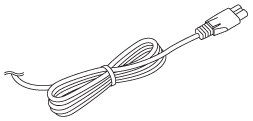
*S týmto fotoaparátom sa môže dodávať viacero napájacích káblov. Použite vhodný napájací kábel, ktorý zodpovedá vašej krajine/vášmu regiónu.
- NP-FW50 Nabíjateľný akumulátor (2)

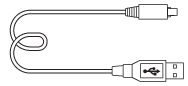
- Mikro USB kábel (1)
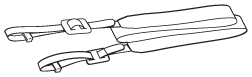
- Remienok na rameno (1)
- Kryt bajonetu (1) (Nasadený na fotoaparát)

- Chránič kábla (1)
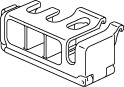
- Kryt pätky (1) (Nasadený na fotoaparát)
- Očnica (1) (Nasadený na fotoaparát)
- Návod na používanie (1)
- Wi-Fi Connection/One-touch (NFC) Guide (1)
[2] Spôsob používaniaPred použitímPopis jednotlivých častíPopis jednotlivých častí (predná strana)
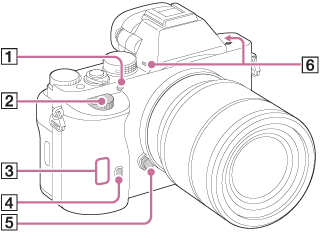
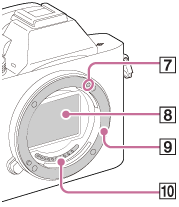
Keď je odpojený objektív
- Prisvetlenie/kontrolka samospúšte
- Predný ovládač
- Snímač Wi-Fi (vstavaný)
- Snímač diaľkového ovládača
- Tlačidlo uvoľnenia objektívu
- Vstavaný mikrofón*
- Upevňovacia značka
- Obrazový snímač**
- Bajonet
- Kontakty**
*Nezakrývajte túto časť počas snímania videozáznamu. V opačnom prípade môže dôjsť k vzniku šumu alebo zníženiu hlasitosti.
**Nedotýkajte sa priamo týchto častí.
[3] Spôsob používaniaPred použitímPopis jednotlivých častíPopis jednotlivých častí (zadná strana)
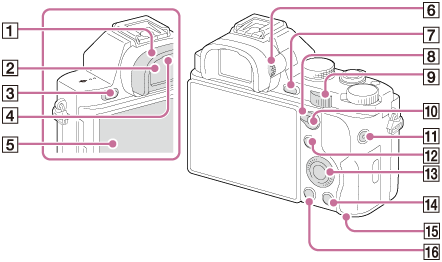
- Očnica
- Hľadáčik
- Tlačidlo MENU
- Snímač priblíženia oka
- Monitor
- Monitor môžete nastaviť na ľahko sledovateľný uhol a snímať z akejkoľvek polohy.
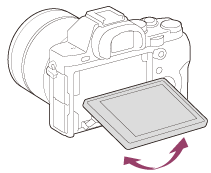
- Monitor môžete nastaviť na ľahko sledovateľný uhol a snímať z akejkoľvek polohy.
- Ovládač dioptrickej korekcie
- Nastavte ovládač dioptrickej korekcie podľa svojho zraku tak, aby bolo zobrazenie v hľadáčiku ostré.
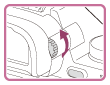
- Nastavte ovládač dioptrickej korekcie podľa svojho zraku tak, aby bolo zobrazenie v hľadáčiku ostré.
- Pre snímanie: Tlačidlo C2 (Používateľské nastavenie 2)
Pre zobrazenie: Tlačidlo (Zväčšiť)
 - Prepínač AF/MF/AEL
- Zadný ovládač
- Na snímanie: Tlačidlo AF/MF (Automatické zaostrovanie/manuálne zaostrovanie)/tlačidlo AEL
Na zobrazenie: Tlačidlo (Miniatúrne náhľady)
 - Tlačidlo MOVIE
- Pre snímanie: Tlačidlo Fn
Pre zobrazenie: Tlačidlo (Send to Smartphone)
- Môžete zobraziť prostredie pre [Send to Smartphone] stlačením tohto tlačidla.
- Keď pripojíte vertikálny grip (predáva sa osobitne), po stlačení tlačidla
 (Otočenie záberu) na vertikálnom gripe sa zobrazí prostredie [Send to Smartphone].
- Ovládacie koliesko
- Pre snímanie: Tlačidlo C3 (Používateľské nastavenie 3)
Pre zobrazenie: Tlačidlo (Vymazať)
 - Kontrolka prístupu
- Tlačidlo
 (Prehrávanie)
[4] Spôsob používaniaPred použitímPopis jednotlivých častíPopis jednotlivých častí (horná časť/pohľad zboku)
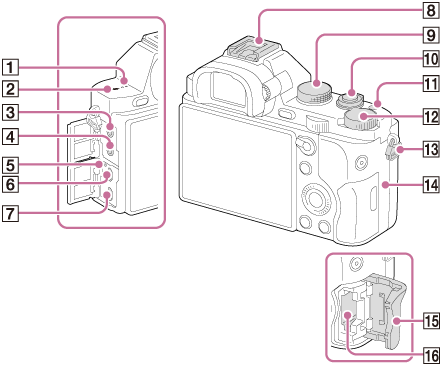
- Reproduktor
 Značka polohy obrazového snímača
- Konektor
 (Mikrofón)
- Po pripojení externého mikrofónu sa tento mikrofón automaticky zapne.
Ak je externý mikrofón typ mikrofónu s napájaním po zasunutí, jeho napájanie sa bude privádzať z fotoaparátu.
- Po pripojení externého mikrofónu sa tento mikrofón automaticky zapne.
- Konektor
 (Slúchadlá)
 - Kontrolka nabíjania
- Multi/Micro USB koncovka*
- Podporuje zariadenie kompatibilné s mikro USB.
- Mikrokonektor HDMI
- Sánky pre rôzne rozhrania*
- Niektoré príslušenstvo sa nemusí zasunúť úplne a môže vyčnievať dozadu zo sánok pre rôzne rozhrania.
Keď však príslušenstvo dosiahne predný koniec sánok, pripojenie sa uskutočnilo.
- Niektoré príslušenstvo sa nemusí zasunúť úplne a môže vyčnievať dozadu zo sánok pre rôzne rozhrania.
- Otočný prepínač režimov
- Hlavný vypínač/tlačidlo spúšte
- Tlačidlo C1 (Používateľské nastavenie 1)
- Ovládač korekcie expozície
- Háčiky na remienok na rameno
- Pripevnite oba konce remienka k fotoaparátu.
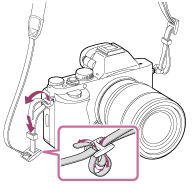
- Pripevnite oba konce remienka k fotoaparátu.
 (Značka N)
- Táto značka vyznačuje dotykový bod na pripojenie fotoaparátu a smartfónu kompatibilného s funkciou NFC.
Podrobnosti o umiestnení (značka N) na vašom smartfóne nájdete v návode na obsluhu smartfónu.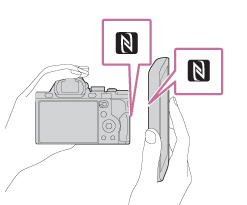
- NFC (Near Field Communication) je medzinárodný štandard technológie bezdrôtovej komunikácie na krátku vzdialenosť.
- Táto značka vyznačuje dotykový bod na pripojenie fotoaparátu a smartfónu kompatibilného s funkciou NFC.
- Kryt pamäťovej karty
- Slot na pamäťovú kartu
*Podrobnosti o kompatibilnom príslušenstve pre sánky pre rôzne rozhrania a multi/micro USB koncovku nájdete na webovej stránke spoločnosti Sony, alebo ich získate od svojho predajcu výrobkov značky Sony či miestneho autorizovaného servisného strediska spoločnosti Sony.
Môžete tiež použiť príslušenstvo, ktoré je kompatibilné so sánkami pre príslušenstvo.
Činnosť s príslušenstvom od iných výrobcov nie je zaručená.


Pripevnenie chrániča kábla
Použite chránič kábla, aby pri snímaní záberov nedošlo k odpojeniu kábla HDMI od fotoaparátu. Vysuňte monitor a pripojte kábel HDMI a potom pripevnite chránič kábla tak, ako je to znázornené nižšie.
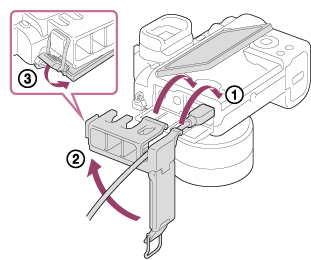
- Uistite sa, že je kryt konektora mimo chrániča kábla, keď pripevňujete chránič kábla.
[5] Spôsob používaniaPred použitímPopis jednotlivých častíPopis jednotlivých častí (pohľad zospodu)
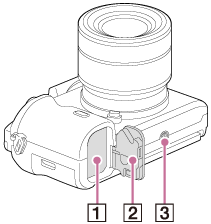
- Slot na vloženie batérie
- Kryt batérie
- Otvor na upevnenie statívu
- Použite statív so skrutkou kratšou ako 5,5 mm.
V opačnom prípade nebude možné pevne zaistiť fotoaparát, pričom môže dôjsť k poškodeniu fotoaparátu.
- Použite statív so skrutkou kratšou ako 5,5 mm.
Kryt spojovacej doštičky
Použite to pri používaní sieťového adaptéra AC-PW20 (predáva sa osobitne).
Spojovaciu doštičku vložte do priestoru batérie a potom prevlečte kábel cez kryt spojovacej doštičky tak, ako je to znázornené nižšie.
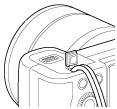
- Uistite sa, že kábel nie je priškripnutý po zatvorení krytu.
[6] Spôsob používaniaPred použitímIkony a indikátoryZoznam ikon na displeji
Režim monitora
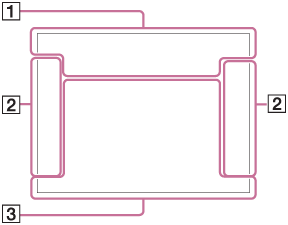
Pre prehrávanie (zobrazenie základných informácií)
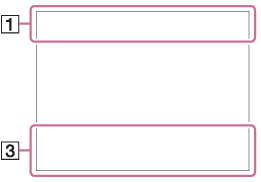
Režim hľadáčika
V automatickom režime alebo v režime výberu scén
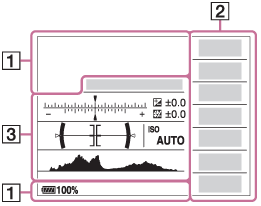
Režim P/A/S/M/Sweep Panorama
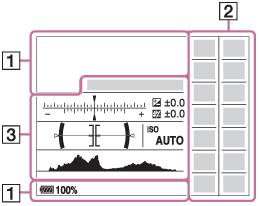
-


 P P* A S M


- Režim snímania

- Číslo registra


- Ikony rozpoznania scén


- Pamäťová karta/Odosielanie
- 100
- Zostávajúci počet záberov, ktoré je možné nasnímať


- Zobrazovací pomer statických záberov
- 12M / 10M / 5.1M / 4.3M / 3.0M / 2.6M / 1.3M / 1.1M


- Veľkosť statických záberov





- Kvalita obrazu statických záberov


- Rýchlosť snímania videozáznamov


- Veľkosť obrazu videozáznamov

- Stav batérie

- Výstraha stavu nabitia batérie

- Prebieha nabíjanie blesku

- APS-C Size Capture

- Setting Effect OFF

- Prisvetlenie
- Funkcia NFC je aktivovaná

- Režim Lietadlo

- Žiadny záznam ozvučenia videozáznamov

- Redukcia šumu vetra


- SteadyShot/Výstraha chvenia fotoaparátu

- Výstraha prehrievania


- Databázový súbor je plný/chyba databázového súboru


- Inteligentný zoom/Clear Image Zoom/digitálny zoom

- Oblasť bodového merania

- Digitálna vodováha

- Úroveň zvuku


- View Mode
- 100-0003
- Číslo priečinka-súboru

- Ochrana


- Režim snímania videozáznamov
- DPOF
- Nastavenie DPOF


 Auto Obj. Framing
- 00:00:00:00
- Časový kód (hodina:minúta:sekunda:snímka)
- 00 00 00 00
- Používateľský bit


- Dual Video REC


- Video Light Mode
- HDMI 4K Output

- PC Remote

- Diaľkový ovládač
-


- Režim činnosti


- Režim blesku/redukcia efektu červených očí
 ±0.0
±0.0- Korekcia blesku


- Režim zaostrovania


- Oblasť zaostrovania

- Auto Obj. Framing


- Smile/Face Detect./Smile Shutter


- Režim merania


 7500K A5 G5
- Vyváženie bielej farby (Automatický režim, Predvolené nastavenie, Automatický režim snímania pod vodou, Používateľské nastavenie, Farebná teplota, Farebný filter)


- Optimalizácia dynamického rozsahu/automatický vysoký dynamický rozsah HDR


 +3 +3 +3
- Creative Style/Kontrast, Sýtosť, Ostrosť


- Picture Effect

Indikátor citlivosti rozpoznania úsmevu -
-

- Picture Profile
-
 Lock-on AF
- Zobrazenie sprievodcu pre funkciu Lock-on AF

- Stupnica EV


- Korekcia expozície/manuálne meranie
- REC 0:12
- Záznamový čas videozáznamu (m:s)


- Zaostrovanie
- 1/250
- Rýchlosť uzávierky
- F3.5
- Hodnota clony
- ISO400
ISO AUTO - Citlivosť ISO


- Uzamknutie automatickej expozície/Uzamknutie úrovne zábleskovej expozície

- Indikátor rýchlosti uzávierky

- Indikátor clony

- Histogram

- Výstraha záberu s automatickým vysokým dynamickým rozsahom HDR


- Chyba obrazového efektu
- 2014-1-1
10:37PM - Dátum nasnímania
- 3/7
- Číslo súboru/počet záberov v režime zobrazenia


- REC Control
[7] Spôsob používaniaPred použitímPoužívanie remienka Používanie remienka na rameno
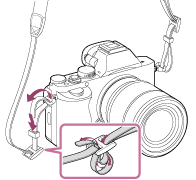
Pripevnite remienok na rameno, aby nedošlo k poškodeniu spôsobenému pádom výrobku.
-
Pripevnite oba konce remienka.
[8] Spôsob používaniaPred použitímPripojenie očnicePripevnenie očnice
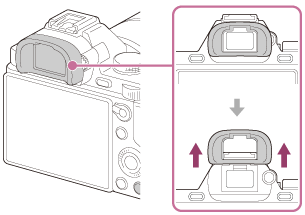
Ak plánujete používať hľadáčik, odporúča sa pripevniť očnicu.
-
Priložte očnicu k drážke na hľadáčiku a zasuňte ju na miesto.
- Ak chcete odpojiť očnicu, uchopte ju za ľavú a pravú stranu a nadvihnite ju.
[9] Spôsob používaniaPred použitímNastavenie hľadáčikaNastavenie hľadáčika (dioptrická korekcia)
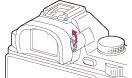
Nastavte dioptrickú stupnicu na svoj zrak tak, aby bolo zobrazenie v hľadáčiku ostré.Ak je ťažké otočiť ovládač dioptrickej korekcie, odstráňte očnicu a potom nastavte ovládač.
-
Otočte ovládač dioptrickej korekcie.
[10] Spôsob používaniaPred použitímSprievodca funkciami fotoaparátuInformácie o [In-Camera Guide]
[In-Camera Guide] zobrazuje popisy položiek MENU, tlačidla Fn (Funkcia), ako aj nastavení, pričom v prípade, že sa funkcia nedá nastaviť, vysvetlenie dôvodu.
- Stlačte tlačidlo MENU alebo Fn.
- Zvoľte požadovanú položku MENU pomocou hornej/dolnej/ľavej/pravej strany na ovládacom koliesku.
-
Stlačte tlačidlo, ktorému je priradená funkcia [In-Camera Guide].
Zobrazí sa sprievodca úkonmi pre položku MENU, ktorú ste zvolili v kroku 2.
-
Ak stlačíte
 v strede ovládacieho kolieska po voľbe položky zobrazenej sivou farbou, zobrazí sa vysvetlenie dôvodu, prečo sa daná položka nedá nastaviť.
-
Ak stlačíte
Poznámka
- Vopred priraďte funkciu [In-Camera Guide] tlačidlu pomocou [Custom Key Settings].
[11] Spôsob používaniaPríprava fotoaparátuNabitie akumulátoraNabíjanie akumulátora pomocou nabíjačky
Pri prvom použití fotoaparátu nezabudnite nabiť InfoLITHIUM NP-FW50 (je súčasťou dodávky). Akumulátor InfoLITHIUM sa dá nabiť aj vtedy, keď nie je úplne vybitý. Môže sa používať aj vtedy, keď nie je úplne nabitý. Nabitý akumulátor sa postupne pomaly vybíja, aj keď sa nepoužíva. Aby ste neprišli o možnosť snímania, akumulátor pred snímaním znova nabite.
- Vložte akumulátor do nabíjačky.
Jemne potlačte akumulátor tak, aby zacvakol.
- Pripojte nabíjačku k elektrickej zásuvke.
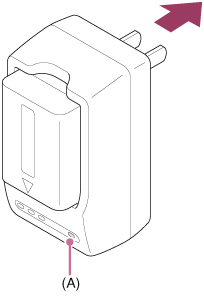
Svieti: Nabíjanie
Nesvieti: Nabíjanie je dokončené
Čas nabíjania (úplné nabitie): Približne 220 minút- Keď sa nabíja úplne vybitý akumulátor pri teplote 25 °C.
- Kontrolka CHARGE (A) zhasne, keď je nabíjanie dokončené.
Poznámka
- Čas nabíjania sa líši v závislosti od stavu nabitia akumulátora a podmienok pri nabíjaní.
- Používajte len originálne akumulátory značky Sony.
- Odporúčame nabíjať akumulátor pri teplote okolia od 10 °C do 30 °C. Je možné, že mimo tohto rozsahu teplôt sa akumulátor nebude dať účinne nabiť.
- Pripojte nabíjačku k najbližšej elektrickej zásuvke. Ak sa počas používania nabíjačky vyskytne porucha, ihneď odpojte zástrčku od elektrickej zásuvky, aby sa odpojil zdroj napájania.
- Aj keď kontrolka CHARGE nabíjačky nesvieti, napájanie nie je odpojené. Ak sa počas používania tohto zariadenia vyskytne akýkoľvek problém, odpojte ho od elektrickej zásuvky, aby sa odpojilo napájanie.
- Pri prvom použití fotoaparátu alebo pri použití akumulátora, ktorý sa nepoužíval dlhý čas, môže kontrolka CHARGE rýchlo blikať, keď sa akumulátor nabíja po prvýkrát. Ak k tomu dôjde, vyberte akumulátor z nabíjačky a potom ho znova vložte na nabíjanie.
- Nenabíjajte akumulátor nepretržite ani opakovane bez toho, aby sa použil, ak je už úplne alebo takmer nabitý. V opačnom prípade môže dôjsť k zhoršeniu činnosti akumulátora.
[12] Spôsob používaniaPríprava fotoaparátuNabitie akumulátoraNabíjanie akumulátora počas jeho vloženia vo fotoaparáte
Pri prvom použití fotoaparátu nezabudnite nabiť akumulátor. Nabitý akumulátor sa postupne vybíja, aj keď sa nepoužíva. Aby ste neprišli o príležitosť na snímanie, pred snímaním nabite akumulátor.
- Vypnite napájanie.
- Pripojte fotoaparát s akumulátorom vloženým do sieťového adaptéra (je súčasťou dodávky) pomocou mikro USB kábla (je súčasťou dodávky) a potom pripojte sieťový adaptér k elektrickej zásuvke.
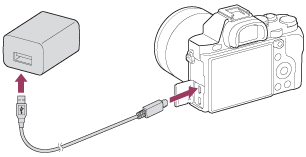
Kontrolka nabíjania
Svieti: Nabíjanie
Nesvieti: Nabíjanie je dokončené
Bliká: Chyba nabíjania alebo je nabíjanie dočasne prerušené, pretože sa fotoaparát nenachádza v rámci správneho rozsahu teplôt
Čas nabíjania (úplné nabitie)
Čas nabíjania je približne 150 min. pomocou sieťového adaptéra (je súčasťou dodávky).
- Čas nabíjania sa môže líšiť v závislosti od stavu nabitia akumulátora alebo podmienok pri nabíjaní.
- Akumulátor sa môže nabíjať, aj keď nie je úplne vybitý.
- Vyššie uvedený čas nabíjania platí pri nabíjaní úplne vybitého akumulátora (je súčasťou dodávky) pri teplote 25 °C. Nabíjanie môže trvať dlhšie, a to v závislosti od podmienok používania a prostredia.
- Ak chcete skontrolovať stav nabitia akumulátora, odpojte mikro USB kábel a skontrolujte
 (indikátor stavu nabitia) na displeji.
Poznámka
- Ak kontrolka nabíjania bliká, keď akumulátor nie je úplne nabitý, vyberte akumulátor z fotoaparátu a potom ho znova vložte na nabíjanie.
- Ak kontrolka nabíjania na fotoaparáte bliká, keď je sieťový adaptér pripojený k elektrickej zásuvke, znamená to, že sa nabíjanie dočasne prerušilo, pretože teplota je mimo odporúčaného rozsahu. Keď sa teplota vráti späť do správneho rozsahu, nabíjanie sa obnoví. Odporúčame nabíjať akumulátor pri teplote okolia od 10 °C do 30 °C.
- Pripojte sieťový adaptér k najbližšej elektrickej zásuvke. Ak sa počas používania sieťového adaptéra vyskytne porucha, ihneď odpojte zástrčku od elektrickej zásuvky, aby sa odpojil zdroj napájania.
- Keď použijete úplne nový akumulátor alebo akumulátor, ktorý sa nepoužíval dlhý čas, pri prvom nabíjaní akumulátora môže kontrolka nabíjania rýchlo blikať. Ak k tomu dôjde, vyberte akumulátor z fotoaparátu a potom ho znova vložte na nabíjanie.
- Nenabíjajte akumulátor nepretržite ani opakovane bez toho, aby sa použil, ak je už úplne alebo takmer nabitý. V opačnom prípade môže dôjsť k zhoršeniu činnosti akumulátora.
- Keď je nabíjanie dokončené, odpojte sieťový adaptér od elektrickej zásuvky.
- Používajte len originálne akumulátory, mikro USB káble (sú súčasťou dodávky) a sieťové adaptéry (sú súčasťou dodávky) značky Sony.
[13] Spôsob používaniaPríprava fotoaparátuNabitie akumulátoraNabíjanie pomocou pripojenia k počítaču
Akumulátor sa dá nabiť pripojením fotoaparátu k počítaču pomocou mikro USB kábla.
- Vypnite výrobok a pripojte ho ku konektoru USB počítača.
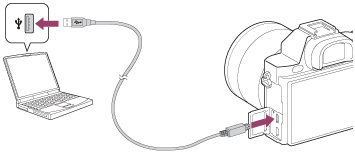
Poznámka
- Pri nabíjaní prostredníctvom počítača vezmite do úvahy nasledujúce body:
- Ak je výrobok pripojený k prenosnému počítaču, ktorý nie je pripojený k zdroju napájania, úroveň nabitia batérie prenosného počítača sa zníži. Nabíjanie nevykonávajte dlhodobo.
- Nezapínajte/nevypínajte ani nereštartujte počítač a ani ho neaktivujte z kľudového režimu, keď je medzi počítačom a fotoaparátom zriadené USB pripojenie. V opačnom prípade by mohlo dôjsť k poruche. Pred zapnutím/vypnutím alebo reštartovaním počítača, alebo jeho aktiváciou z kľudového režimu odpojte fotoaparát od počítača.
- Správnu činnosť nie je možné zaručiť pri všetkých typoch počítačov.
- Nie je možné zaručiť nabíjanie pomocou počítača zhotoveného na zákazku alebo upraveného počítača.
- Fotoaparát nemusí pracovať správne, keď sa súčasne používajú iné USB zariadenia.
[14] Spôsob používaniaPríprava fotoaparátuNabitie akumulátoraVloženie akumulátora do fotoaparátu
Spôsob vloženia akumulátora do fotoaparátu
- Otvorte kryt akumulátora posunutím prvku na otvorenie krytu.
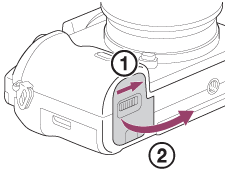
- Vložte akumulátor počas stlačenia poistného prvku (A) pomocou špičky akumulátora tak, aby sa akumulátor zaistil na mieste.
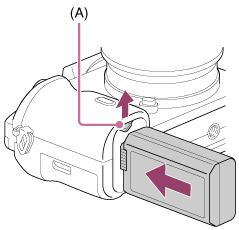
- Zatvorte kryt.
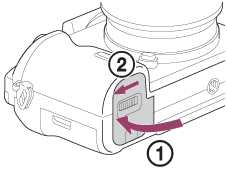
[15] Spôsob používaniaPríprava fotoaparátuNabitie akumulátoraVýdrž akumulátora a počet záberov, ktoré je možné nasnímať/zobraziť pri použití akumulátora
Režim displeja
Snímanie (statické zábery):
Výdrž akumulátora: približne 190 min., Počet záberov: približne 380
Skutočné snímanie (videozáznamy):
Výdrž akumulátora: približne 60 min.
Nepretržité snímanie (videozáznamy):
Výdrž akumulátora: približne 90 min.
Prehliadanie (statické zábery):
Výdrž akumulátora: približne 280 min., Počet záberov: približne 5600
Režim hľadáčika
Snímanie (statické zábery):
Výdrž akumulátora: približne 160 min., Počet záberov: približne 320
Skutočné snímanie (videozáznamy):
Výdrž akumulátora: približne 55 min.
Nepretržité snímanie (videozáznamy):
Výdrž akumulátora: približne 90 min.
Poznámka
- Vyššie uvedená výdrž akumulátora a vyššie uvedený počet záberov platia pri plne nabitom akumulátore. Výdrž akumulátora sa môže skrátiť a počet záberov sa môže zmenšiť v závislosti od podmienok pri používaní.
- Výdrž akumulátora a počet záberov, ktoré je možné nasnímať, platia pri snímaní za nasledujúcich podmienok:
- Akumulátor sa používa pri teplote okolia 25 °C.
- Používanie objektívu FE 28-70mm F3.5-5.6 OSS (predáva sa osobitne)
- Používanie Sony Memory Stick PRO Duo (predáva sa osobitne)
- [Viewfinder Bright.]: [Manual][±0]
- [Monitor Brightness]: [Manual][±0]
- [Display Quality]: [Standard]
- Hodnota pre „Snímanie (statické zábery)“ vyplýva zo štandardu CIPA, pričom platí pre snímanie za nasledujúcich podmienok (CIPA: Camera & Imaging Products Association):
- [Focus Mode] je nastavené na [Single-shot AF].
- Jeden záber sa nasníma každých 30 sekúnd.
- Pri každom desiatom zábere sa vypne a zapne napájanie.
- Hodnota pre „Skutočné snímanie (videozáznamy)“ vyplýva zo štandardu CIPA, pričom platí pre snímanie za nasledujúcich podmienok:
- Kvalita obrazu je nastavená na 60i 17M (FH) .
- Skutočné snímanie (videozáznamy): Výdrž akumulátora vyplývajúca z opakovaného snímania, používania zoomu, pohotovostného režimu snímania, zapínania/vypínania, atď.
- Nepretržité snímanie videozáznamu: Výdrž akumulátora vyplývajúca z neprerušeného snímania až po dosiahnutie limitu (29 minút) a potom pokračovanie v snímaní opätovným stlačením tlačidla MOVIE. Ostatné funkcie, ako sú približovanie, sa nepoužívajú.
- Ak sa stav nabitia akumulátora nezobrazuje, stlačte DISP (Nastavenie zobrazenia).
[16] Spôsob používaniaPríprava fotoaparátuNabitie akumulátoraPrivádzanie napájania z elektrickej zásuvky
Napájanie je možné privádzať do fotoaparátu počas snímania/prehrávania pomocou sieťového adaptéra AC-PW20 (predáva sa osobitne).
- Ak chcete privádzať napájanie do fotoaparátu počas snímania/prehrávania, pripojte fotoaparát a sieťový adaptér AC-PW20 (predáva sa osobitne) a pripojte sieťový adaptér k elektrickej zásuvke.
Poznámka
- Nie je možné snímať ani prehliadať zábery, pokiaľ je dodaný sieťový adaptér pripojený k tomuto fotoaparátu. Ak chcete snímať alebo prehliadať zábery s napájaním privádzaným z elektrickej zásuvky, použite sieťový adaptér AC-PW20 (predáva sa osobitne).
[17] Spôsob používaniaPríprava fotoaparátuNabitie akumulátoraVybratie akumulátora
Spôsob vybratia akumulátora
- Uistite sa, že nesvieti kontrolka prístupu a vypnite fotoaparát.
- Posuňte poistný prvok (A) a vyberte akumulátor.
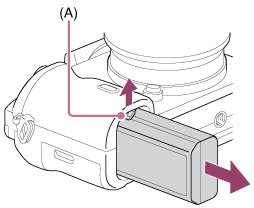
- Dávajte pozor, aby vám akumulátor nespadol.
[18] Spôsob používaniaPríprava fotoaparátuVloženie pamäťovej karty (predáva sa osobitne)Vloženie pamäťovej karty
Spôsob vloženia pamäťovej karty
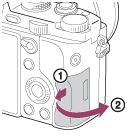
- Posunutím krytu pamäťovej karty ho otvorte.
- Vložte pamäťovú kartu.
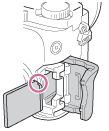
- Uistite sa, že je odrezaný roh otočený správnym smerom.
- S odrezaným rohom smerujúcim podľa obrázka vložte pamäťovú kartu tak, aby zacvakla na miesto.
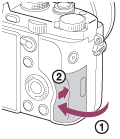
- Zatvorte kryt pamäťovej karty.
[19] Spôsob používaniaPríprava fotoaparátuVloženie pamäťovej karty (predáva sa osobitne)Vybratie pamäťovej karty
Spôsob vybratia pamäťovej karty
- Otvorte kryt pamäťovej karty.
- Uistite sa, že kontrolka prístupu (A) nesvieti.

- Po jednom potlačení pamäťovej karty ju vyberte.
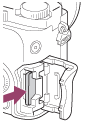
- Zatvorte kryt pamäťovej karty.
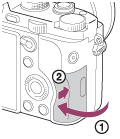
[20] Spôsob používaniaPríprava fotoaparátuPripojenie objektívuPripojenie objektívu
Pred pripojením objektívu prepnite hlavný vypínač fotoaparátu do polohy vypnutia OFF.
- Odstráňte kryt bajonetu (A) z fotoaparátu a zadný kryt objektívu (B) zo zadnej časti objektívu.
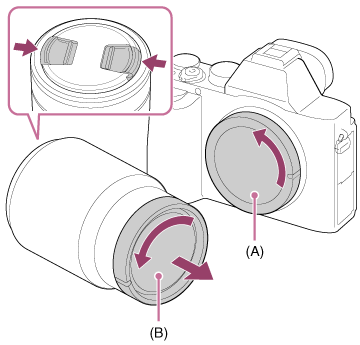
- Pri výmene objektívu postupujte rýchlo na bezprašnom mieste, aby sa dovnútra fotoaparátu nedostali prach ani malé úlomky.
- Pri snímaní odstráňte predný kryt objektívu z prednej časti objektívu.
-
Nasaďte objektív zarovnaním dvoch bielych značiek (montážnych značiek) na objektíve a fotoaparáte.
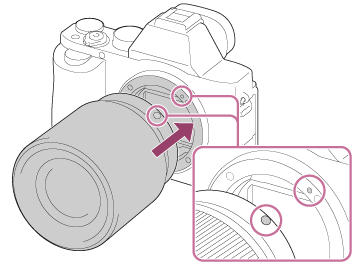
- Držte fotoaparát s objektívom smerujúcim nadol, aby sa zabránilo vniknutiu prachu a malých úlomkov do fotoaparátu.
- Počas mierneho potláčania objektívu smerom k fotoaparátu pomaly otáčajte objektív v smere šípky dovtedy, kým nezacvakne do zaistenej polohy.
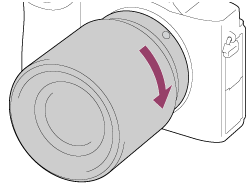
- Objektív pri pripájaní držte priamo.
Poznámka
- Pri pripájaní objektívu nestlačte tlačidlo uvoľnenia objektívu.
- Pri pripájaní objektívu nepoužívajte silu.
- Na použitie objektívu A-mount (predáva sa osobitne) sa vyžaduje montážny adaptér (predáva sa osobitne). Pri používaní montážneho adaptéra vychádzajte z návodu na používanie dodaného s montážnym adaptérom.
- Ak chcete snímať zábery s pokrytím celého obrazového poľa, použite objektív kompatibilný s veľkosťou obrazového snímača, ktorá pokrýva celé obrazové pole.
- Keď použijete objektív s otvorom na pripevnenie statívu, pripevnite statív k tomuto otvoru, aby sa zaistilo vyváženie hmotnosti objektívu.
- Pri prenášaní fotoaparátu s pripojeným objektívom pevne držte fotoaparát aj objektív.
- Nedržte časť objektívu, ktorá je vysunutá kvôli nastaveniu priblíženia alebo zaostrenia.
[21] Spôsob používaniaPríprava fotoaparátuPripojenie objektívuOdstránenie objektívu
Pred odstránením objektívu prepnite hlavný vypínač fotoaparátu do polohy vypnutia OFF.
- Podržte stlačené tlačidlo uvoľnenia objektívu (A) a otáčajte objektív v smere šípky dovtedy, kým sa nezastaví.
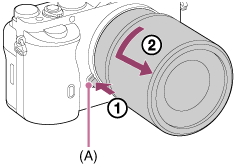
- Nasaďte kryt objektívu na prednú a zadnú časť objektívu a kryt bajonetu na fotoaparát.
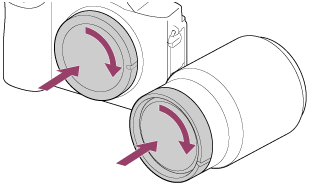
- Pred nasadením krytov odstráňte z nich akýkoľvek prach.
[22] Spôsob používaniaPríprava fotoaparátuPripojenie objektívuPripojenie slnečnej clony objektívu
Odporúčame použiť slnečnú clonu objektívu, aby sa zabránilo vplyvu svetla mimo obrazového poľa snímania na záber.
- Priložte montážnu časť slnečnej clony objektívu k hlave objektívu a otáčajte slnečnú clonu objektívu v smere hodinových ručičiek dovtedy, kým nezacvakne.
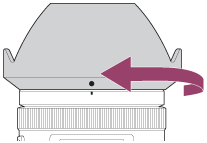
Poznámka
- Pripojte slnečnú clonu objektívu správne. V opačnom prípade nemusí mať slnečná clona objektívu žiadny účinok, alebo sa môže čiastočne odrážať na zábere.
- Keď je slnečná clona objektívu pripojená správne, značka upevnenia slnečnej clony objektívu (červená ryska) bude zodpovedať červenej značke upevnenia na slnečnej clone.
- Odpojte slnečnú clonu objektívu pri použití blesku. V opačnom prípade bude slnečná clona objektívu zakrývať svetlo blesku a môže sa na zábere zobraziť ako tieň.
- Ak chcete uložiť slnečnú clonu objektívu po snímaní, pripevnite ju k objektívu opačne.
[23] Spôsob používaniaPríprava fotoaparátuPripojenie objektívuPoznámky týkajúce sa výmeny objektívu
Ak sa pri výmene objektívu dostanú dovnútra fotoaparátu prach a malé úlomky a prilipnú k povrchu obrazového snímača (časti, ktorá premieňa svetlo na elektrický signál), môžu sa zobraziť ako tmavé body na zábere, a to v závislosti od prostredia snímania.
Tento fotoaparát je vybavený protiprachovou funkciou, ktorá po vypnutí fotoaparátu spôsobí zavibrovanie obrazového snímača, aby sa zabránilo prilipnutiu prachu k obrazovému snímaču. Vždy však rýchlo pripojte/odpojte objektív mimo prašných miest.
[24] Spôsob používaniaPríprava fotoaparátuNastavenie dátumu a časuNastavenie dátumu a času
Pri prvom zapnutí fotoaparátu alebo po návrate funkcií na východiskové nastavenia sa zobrazí prostredie nastavenia dátumu a času.
- Fotoaparát zapnite prepnutím hlavného vypínača do polohy zapnutia ON.
Zobrazí sa prostredie nastavenia dátumu a času.
-
Skontrolujte, či je [Enter] zvolené na displeji a potom stlačte na ovládacom koliesku.
- Zvoľte svoju požadovanú zemepisnú polohu a potom stlačte .
-
Zvoľte položku nastavenia pomocou hornej/dolnej strany ovládacieho kolieska alebo otočením ovládacieho kolieska a potom stlačte v strede.
- Nastavte [Daylight Savings] alebo [Daylight Svg.:], [Date/Time] a [Date Format:] pomocou hornej/spodnej/ľavej/pravej strany a potom stlačte v strede.
- Polnoc je označená ako 12:00 AM a poludnie ako 12:00 PM.
- Zopakovaním krokov 4 a 5 nastavte ostatné položky, potom zvoľte [Enter] a stlačte v strede.
- Ak chcete zrušiť postup nastavenia dátumu a času, stlačte tlačidlo MENU.
Poznámka
- Tento fotoaparát nemá funkciu vkladania dátumu na zábery. Dátum na zábery môžete vložiť a potom zábery uložiť a vytlačiť pomocou softvéru PlayMemories Home.
- Ak sa prostredie nastavenia dátumu a času zruší pred dokončením postupu, toto prostredie nastavenia dátumu a času sa zobrazí po každom zapnutí fotoaparátu.
[25] Spôsob používaniaPotvrdenie spôsobu ovládaniaPotvrdenie spôsobu ovládaniaPoužívanie ovládacieho kolieska
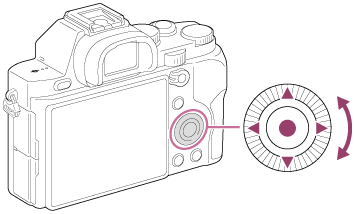
Položky nastavení je možné zvoliť otočením alebo stlačením hornej/spodnej/pravej/ľavej strany ovládacieho kolieska. Vaša voľba sa určí vtedy, keď stlačíte v strede ovládacieho kolieska.
 / (Režim činnosti) a
  (Vyváženie bielej farby) sa priradia hornej/ľavej/pravej strane ovládacieho kolieska. Navyše, môžete zmeniť nastavenia [ISO] otočením ovládacieho kolieska. Môžete priradiť zvolené funkcie ľavej/pravej/spodnej strane ovládacieho kolieska alebo v strede, ako aj otáčaniu ovládacieho kolieska.
Počas prehrávania môžete zobraziť nasledujúci/predchádzajúci záber stlačením pravej/ľavej strany ovládacieho kolieska alebo otočením ovládacieho kolieska.
[26] Spôsob používaniaPotvrdenie spôsobu ovládaniaPotvrdenie spôsobu ovládaniaPoužívanie položiek MENU
V tejto časti sa dozviete, ako sa menia nastavenia týkajúce sa všetkých úkonov fotoaparátu a vykonávajú funkcie fotoaparátu, vrátane snímania, prehrávania a spôsobov obsluhy.
- Stlačením tlačidla MENU zobrazte prostredie ponuky.
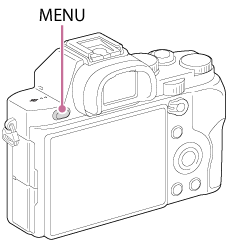
-
Zvoľte požadovanú položku MENU pomocou hornej/dolnej/ľavej/pravej strany ovládacieho kolieska alebo otočením ovládacieho kolieska a potom stlačte v strede ovládacieho kolieska.
- Zobrazenie sa môže presunúť priamo z kroku 1 do kroku 3 v závislosti od nastavenia [Tile Menu].
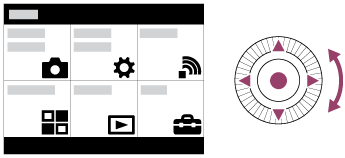
-
Zvoľte požadovanú položku nastavenia stlačením hornej/dolnej/ľavej/pravej strany na ovládacom koliesku alebo otočením ovládacieho kolieska a potom stlačte v strede ovládacieho kolieska.
- Zvoľte ikonu v hornej časti prostredia a stlačením ľavej/pravej strany ovládacieho kolieska sa presuňte na ďalšiu položku MENU.
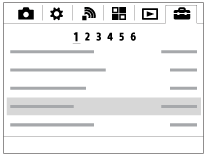
- Zvoľte požadovanú hodnotu nastavenia a stlačením voľbu potvrďte.
[27] Spôsob používaniaPotvrdenie spôsobu ovládaniaPotvrdenie spôsobu ovládaniaPoužívanie tlačidla Fn (Funkcia)
Môžete zaregistrovať často používané funkcie tlačidlu Fn (funkcia) a vyvolať ich počas snímania. Pre tlačidlo Fn (Funkcia) je možné zaregistrovať maximálne 12 často používaných funkcií.
-
Stlačte tlačidlo Fn v režime snímania.
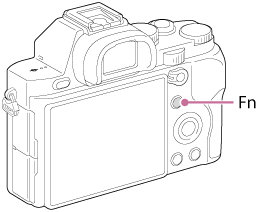
-
Zvoľte funkciu, ktorá sa má zaregistrovať, stlačením hornej/dolnej/ľavej/pravej strany ovládacieho kolieska.
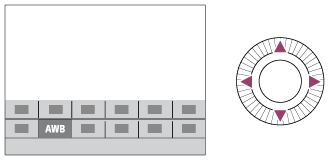
-
Otočením predného ovládača zvoľte požadované nastavenie.
- Niektoré funkcie je možné jemne doladiť pomocou zadného ovládača.
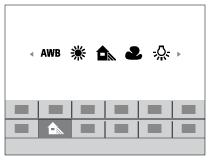
Vykonávanie nastavení v určenom prostredí
-
Zvoľte požadovanú funkciu v kroku 2 a potom stlačte v strede ovládacieho kolieska. Zobrazí sa určené prostredie nastavenia funkcie. Nastavenia vykonajte podľa sprievodcu obsluhou fotoaparátu (A).
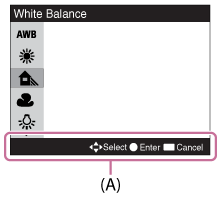
[28] Spôsob používaniaPotvrdenie spôsobu ovládaniaPotvrdenie spôsobu ovládaniaPoužívanie prostredia „Quick Navi“
Nastavenia môžete zmeniť priamo pomocou prostredia Quick Navi, keď sa používa hľadáčik.
- Opakovane stláčajte tlačidlo DISP (Nastavenie zobrazenia) na ovládacom koliesku dovtedy, kým sa prostredie nenastaví na [For viewfinder].
- Stlačením tlačidla Fn (Funkcia) prepnite dané prostredie do prostredia Quick Navi.
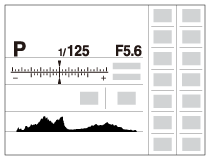
- Zvoľte požadovanú funkciu stlačením hornej/dolnej/ľavej/pravej strany ovládacieho kolieska.
-
Otočením predného ovládača zvoľte požadované nastavenie.
- Niektoré hodnoty nastavení je možné jemne nastaviť otočením zadného ovládača.
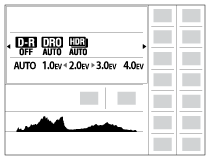
Vykonávanie nastavení v určenom prostredí
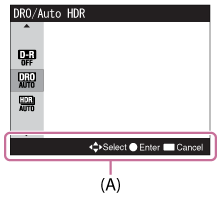
-
Zvoľte požadovanú funkciu v kroku 3 a potom stlačte v strede ovládacieho kolieska. Zobrazí sa určené prostredie nastavenia funkcie. Nastavenia vykonajte podľa sprievodcu obsluhou fotoaparátu (A).
[29] Spôsob používaniaSnímanieSnímanie statických záberov/videozáznamovSnímanie statických záberov
Nasnímajú sa statické zábery.
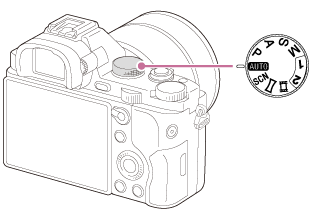
-
Nastavte režim snímania na
 (Auto Mode).
- Nastavte uhol displeja a držte fotoaparát. Alebo pozerajte do hľadáčika a držte fotoaparát.
-
Zaostrite stlačením tlačidla spúšte do polovice.
Keď je záber zaostrený, rozsvieti sa indikátor ( alebo ).
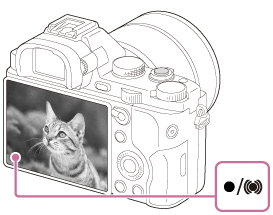
- Tlačidlo spúšte stlačte úplne nadol.
Indikátor zaostrenia
svieti:
Záber je zaostrený.
bliká:
Zaostrovanie zlyhalo.
svieti:
Záber je zaostrený. Poloha zaostrenia sa zmení podľa pohybu snímaného objektu.
svieti:
Prebieha zaostrovanie.
Rada
- Keď výrobok nedokáže zaostriť automaticky, indikátor zaostrenia bude blikať a zvuková signalizácia sa neozve. Buď zmeňte kompozíciu záberu, alebo zmeňte nastavenie zaostrenia.Keď je nastavená funkcia [Continuous AF], po dosiahnutí zaostrenia sa zvuková signalizácia neozve.
- Zaostrenie môže byť problematické v nasledujúcich situáciách:
- Je tma a objekt sa nachádza ďaleko.
- Kontrast medzi snímaným objektom a pozadím je nedostatočný.
- Snímaný objekt je za sklom.
- Snímaný objekt sa rýchlo pohybuje.
- Vyskytujú sa odrážané svetlo alebo lesklé povrchy.
- Vyskytuje sa blikajúce svetlo.
- Snímaný objekt je v protisvetle.
[30] Spôsob používaniaSnímanieSnímanie statických záberov/videozáznamovSnímanie videozáznamov
Videozáznamy je možné snímať stlačením tlačidla MOVIE.
- Stlačením tlačidla MOVIE spustite snímanie.
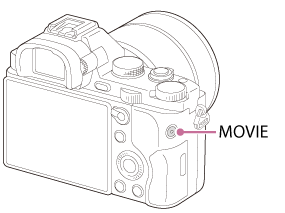
- Opätovným stlačením tlačidla MOVIE zastavte snímanie.
Poznámka
- Ak chcete upraviť rýchlosť uzávierky a hodnotu clony na požadované nastavenia, nastavte režim snímania na
 (Movie).
- Ak použijete funkciu, ako je napríklad zoom, počas snímania videozáznamu, zaznamená sa zvuk činnosti výrobku. Zaznamenať sa môže aj zvuk činnosti tlačidla MOVIE, keď stlačíte tlačidlo MOVIE na zastavenie snímania.
- Nepretržitý čas snímania videozáznamu nájdete v časti „Dostupný záznamový čas videozáznamov“. Keď sa dokončí snímanie videozáznamu, môžete ho znova spustiť opätovným stlačením tlačidla MOVIE. Snímanie sa môže zastaviť, aby sa chránil výrobok, a to v závislosti od teploty okolia.
- Pri snímaní by sa mohol zaznamenať zvuk háčikov (trojuholníkového háčika) remienka na rameno, a to v závislosti od situácie.
- Ak pri snímaní videozáznamov s nastavením nízkej citlivosti ISO nasmerujete fotoaparát na zdroj veľmi jasného svetla, oblasti s vysokou intenzitou na monitore sa môžu nasnímať v tmavších tónoch.
[31] Spôsob používaniaSnímanieVoľba režimu snímaniaZoznam funkcií otočného prepínača režimov
Môžete zvoliť požadovaný režim snímania otočením otočného otočného prepínača režimov.
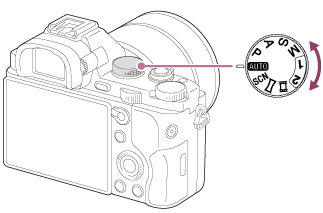
Dostupné funkcie
(Auto Mode):
Umožňuje snímanie statických záberov akéhokoľvek objektu za akýchkoľvek podmienok s dobrými výsledkami nastavením hodnôt určených týmto výrobkom ako vhodné.
P (Program Auto):
Umožňuje snímať s expozíciou nastavenou automaticky (rýchlosť uzávierky aj hodnota clony (hodnota F)). Rôzne nastavenia je možné zvoliť aj pomocou ponuky.
A (Aperture Priority):
Umožňuje nastaviť clonu a snímať, keď chcete rozmazať pozadie, atď.
S (Shutter Priority):
Umožňuje snímať rýchlo sa pohybujúce objekty, atď., a to s manuálnym nastavením rýchlosti uzávierky.
M (Manual Exposure):
Umožňuje snímať statické zábery s požadovanou expozíciou nastavením rýchlosti uzávierky a hodnoty clony.
1/2 (Memory recall):
Umožňuje nasnímať záber po vyvolaní vopred zaregistrovaných často používaných režimov alebo číselných nastavení.
(Movie):
Umožňuje zmeniť nastavenie snímania videozáznamu.
(Sweep Panorama):
Umožňuje nasnímať panoramatický záber pomocou zloženia záberov.
SCN (Scene Selection):
Umožňuje snímať s predvolenými nastaveniami podľa snímanej scény.
[32] Spôsob používaniaSnímanieVoľba režimu snímaniaIntelligent Auto
Výrobok analyzuje snímaný objekt a umožní snímať s vhodnými nastaveniami.
-
Nastavte otočný prepínač režimov na (Auto Mode).
-
MENU →
 (Camera Settings) → [Auto Mode] →[Intelligent Auto].
- Keď je [Mode Dial Guide] nastavený na [On], môžete zvoliť požadované nastavenia po zmene polohy otočného prepínača režimov.
-
Fotoaparát namierte na snímaný objekt.
Keď fotoaparát rozpoznal scénu, na displeji sa zobrazí ikona rozpoznanej scény.
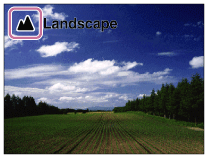
- Nastavte zaostrenie a nasnímajte záber.
Poznámka
- Výrobok nerozpozná scénu pri snímaní záberov s inými funkciami zoomu ako je optický zoom.
- Výrobok nemusí správne rozpoznať tieto scény za určitých podmienok snímania.
[33] Spôsob používaniaSnímanieVoľba režimu snímaniaSuperior Auto
Výrobok automaticky rozpozná a vyhodnotí podmienky snímania a vhodné nastavenia sa vykonajú automaticky.
Výrobok môže nasnímať viacero záberov a vytvoriť zložený záber, atď., a to s použitím viacerých nastavení snímania ako v inteligentnom automatickom režime na záznam záberov s vyššou kvalitou.-
Nastavte otočný prepínač režimov na (Auto Mode).
-
MENU → (Camera Settings) → [Auto Mode] → [Superior Auto].
- Keď je [Mode Dial Guide] nastavený na [On], môžete zvoliť požadované nastavenia po zmene polohy otočného prepínača režimov.
-
Fotoaparát namierte na snímaný objekt.
Keď fotoaparát rozpozná scénu, na displeji sa zobrazí ikona rozpoznania scény. Ak je to potrebné, zobrazia sa aj vhodná funkcia snímania pre rozpoznanú scénu a počet uvoľnení uzávierky.

- Nastavte zaostrenie a nasnímajte záber.
Keď fotoaparát nasníma viacero záberov, automaticky vyberie a uloží vhodný záber. Všetky zábery je tiež možné uložiť nastavením [S. Auto Img. Extract.].
Poznámka
- Keď sa výrobok používa na vytváranie kompozitných záberov, proces snímania trvá dlhšie ako zvyčajne.
- Výrobok nerozpozná scénu, keď používate funkcie zoomu iné ako optický zoom.
- Výrobok nemusí správne rozpoznať scénu za niektorých podmienok snímania.
-
Keď je [Quality] nastavená na [RAW] alebo [RAW & JPEG], výrobok nedokáže vytvoriť kompozitný záber.
[34] Spôsob používaniaSnímanieVoľba režimu snímaniaInformácie o rozpoznaní scén
Rozpoznanie scén pracuje v režime [Intelligent Auto] a v režime [Superior Auto].
Táto funkcia umožňuje výrobku, aby automaticky rozpoznal podmienky snímania a nasnímal záber.Rozpoznanie scén:
Zobrazia sa ikony a sprievodcovia, ako sú (Portrait), (Infant), (Night Portrait), (Night Scene), (Backlight Portrait), (Backlight), (Landscape), (Macro), (Spotlight), (Low Light), (Night Scene using a tripod) alebo (Hand-held Twilight).
Spracovanie záberov:
Cont. Shooting, Slow Sync., Auto HDR, Daylight Sync., Slow Shutter, Hand-held Twilight
Poznámka
- Keď je [Smile/Face Detect.] nastavené na možnosť [Off], fotoaparát nerozpozná scény [Portrait], [Backlight Portrait], [Night Portrait] a [Infant].
[35] Spôsob používaniaSnímanieVoľba režimu snímaniaVýhody automatického snímania
V režime [Program Auto] môžete snímať po nastavení rôznych funkcií, ako sú napríklad vyváženie bielej farby, citlivosť ISO, atď.
(Intelligent Auto):
Tento režim zvoľte vtedy, keď chcete, aby fotoaparát automaticky rozpoznal scénu.
(Superior Auto):
Tento režim zvoľte na snímanie scén za nepriaznivých okolností, ako je napríklad tma alebo sa snímané objekty nachádzajú v protisvetle. Tento režim zvoľte na snímanie záberov s vyššou kvalitou, ako poskytuje režim (Intelligent Auto).
P (Program Auto):
Tento režim zvoľte na snímanie pomocou nastavenia rôznych funkcií, ktoré sú iné ako expozícia (rýchlosť uzávierky a clona).
Poznámka
- V režime [Intelligent Auto] sa nemusia dať jasne snímať slabo osvetlené scény ani objekty v protisvetle.
- V režime [Superior Auto] trvá proces snímania dlhšie, keďže výrobok vytvára kompozitný záber.
[36] Spôsob používaniaSnímanieVoľba režimu snímaniaProgram Auto
Umožňuje snímať s automatickým nastavením expozície (rýchlosti uzávierky aj hodnoty clony).
Môžete nastaviť funkcie snímania, ako je [ISO].- Otočný prepínač režimov nastavte na P (Program Auto).
- Funkcie snímania nastavte na požadované nastavenia.
- Nastavte zaostrenie a nasnímajte požadovaný objekt.
Posun programu expozície
Kombináciu rýchlosti uzávierky a clony (clonového čísla) je možné zmeniť otočením predného/zadného ovládača bez zmeny správnej expozície, ktorú nastavil tento výrobok. Táto funkcia je dostupná vtedy, keď sa nepoužíva blesk.
- Po otočení predného/zadného ovládača sa „P“ na displeji zmení na „P*“.
- Ak chcete zrušiť posun programu, nastavte režim snímania na inú možnosť ako [Program Auto], alebo vypnite fotoaparát.
Poznámka
- Podľa jasu prostredia sa posun programu expozície nemusí použiť.
- Režim snímania nastavte na iný režim ako „P“ alebo vypnutím napájania zrušte vykonané nastavenie.
- Keď sa jas zmení, clona (hodnota F) a rýchlosť uzávierky sa tiež zmenia pri zachovaní veľkosti posunu.
[37] Spôsob používaniaSnímanieVoľba režimu snímania Sweep Panorama
Umožňuje vytvoriť jeden panoramatický záber z viacerých záberov nasnímaných počas pohybu fotoaparátom.
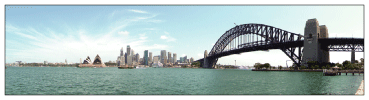
-
Otočný prepínač režimov nastavte na (Sweep Panorama).
- Namierte fotoaparát na objekt.
- Počas stlačeného tlačidla spúšte do polovice, namierte fotoaparát na jeden koniec požadovanej kompozície panoramatického záberu.
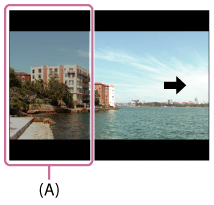
(A) Táto časť sa nenasníma.
- Tlačidlo spúšte stlačte úplne nadol.
- Pohybujte fotoaparátom na koniec indikátora v smere šípky na displeji.
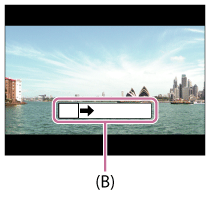
(B) Vodiaci pruhový indikátor
Poznámka
- Ak sa v rámci určeného času nedosiahne celý uhol panoramatického záberu, na kompozitnom zábere sa objaví sivá oblasť. Ak k tomu dôjde, pohybujte výrobkom rýchlejšie, aby sa nasnímal celý panoramatický záber.
- Keď sa zvolí [Wide] pre [Panorama: Size], v rámci určeného času sa nemusí dosiahnuť celý uhol panoramatického záberu. Ak k tomu dôjde, skúste snímať po zmene [Panorama: Size] na [Standard].
- Keďže sa spojí spolu niekoľko záberov, v niektorých prípadoch sa oblasť spoja nemusí nasnímať plynulo.
- Zábery môžu byť rozmazané pri snímaní slabo osvetlených scén.
- Keď zdroj svetla, ako je napríklad žiarivkové osvetlenie, bliká, jas a farby spojeného záberu nemusia byť konzistentné.
- Keď sa jas a zaostrenie celého uhla nasnímaného panoramatického záberu a uhla uzamknutej automatickej expozície/uzamknutého automatického zaostrovania príliš líšia, snímanie nemusí byť úspešné. Ak k tomu dôjde, zmeňte uhol uzamknutej automatickej expozície/uzamknutého automatického zaostrovania a snímajte znova.
- Nasledujúce situácie nie sú vhodné na snímanie v režime Sweep Panorama:
- Pohyblivé objekty.
- Objekty, ktoré sú príliš blízko výrobku.
- Objekty s opakujúcimi sa vzormi, ako sú napríklad obloha, pláž alebo trávnik.
- Objekty s neustálou zmenou, ako sú napríklad vlny alebo vodopády.
- Objekty so značne odlišným jasom od svojho okolia, ako sú napríklad slnko alebo žiarovka.
- K prerušeniu snímania v režime Sweep Panorama môže dôjsť v nasledujúcich situáciách.
- Keď sa pohyb fotoaparátom vykonáva príliš rýchlo alebo príliš pomaly.
- Objekt je príliš rozmazaný.
Rada
- Môžete otočiť predný ovládač v prostredí snímania na voľbu smeru snímania.
[38] Spôsob používaniaSnímanieVoľba režimu snímaniaScene Selection
Umožňuje snímať s predvolenými nastaveniami podľa snímanej scény.
- Nastavte otočný prepínač režimov na SCN (Scene Selection).
-
MENU → (Camera Settings) → [Scene Selection] → požadovaný režim.
- Keď je [Mode Dial Guide] nastavený na [On], môžete zvoliť požadované nastavenia po zmene polohy otočného prepínača režimov.
Podrobnosti položky ponuky
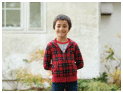
- Portrait:
- Rozmaže sa pozadie a zaostrí sa snímaný objekt. Jemne sa zvýraznia odtiene pokožky.
- Sports Action:
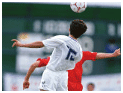
- Nasníma sa pohybujúci sa objekt s vysokou rýchlosťou uzávierky, takže nasnímaný objekt vyzerá, ako keby bol nehybný. Výrobok bude nepretržite snímať zábery počas stlačeného tlačidla spúšte.
- Macro:
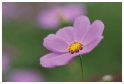
- Nasnímajú sa zábery objektov zblízka, ako sú napríklad kvety, hmyz, jedlo alebo malé predmety.
- Landscape:
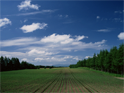
- Nasníma sa celá scenéria ostro a so sviežimi farbami.
- Sunset:
- Nádherne sa nasníma červená farba západu slnka.

- Night Scene:
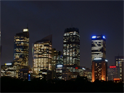
- Nasnímajú sa nočné scény bez straty nočnej atmosféry.
- Hand-held Twilight:
- Nasnímajú sa nočné scény s menším šumom a rozmazaním aj bez použitia statívu. Nasníma sa séria záberov, pričom sa použije spracovanie záberov na redukciu rozmazania objektu, chvenia fotoaparátu a šumu.
- Night Portrait:
- Nasnímajú sa portréty v nočnej scéne pomocou blesku.

- Anti Motion Blur:
- Umožňuje snímať zábery v interiéri bez použitia blesku, pričom sa redukuje rozmazanie objektu. Produkt nasníma sériu záberov a skombinuje ich tak, aby sa vytvoril záber, pričom sa redukuje rozmazanie objektu a šum.

Poznámka
- V režimoch [Night Scene] a [Night Portrait] je rýchlosť uzávierky nižšia, takže sa odporúča použitie statívu, aby nedošlo k rozmazaniu záberov.
- V režime [Hand-held Twilight] alebo [Anti Motion Blur] uzávierka klikne 4-krát a záber sa nasníma.
- Ak zvolíte [Hand-held Twilight] alebo [Anti Motion Blur] s [RAW] alebo [RAW & JPEG], kvalita obrazu sa dočasne zmení na [Fine].
-
Redukcia rozmazania je menej účinná aj v [Hand-held Twilight] alebo [Anti Motion Blur] pri snímaní nasledujúcich objektov:
- Objekty s nepravidelným pohybom.
- Objekty, ktoré sú príliš blízko výrobku.
- Objekty so spojitým podobným vzorom, ako sú obloha, pláž alebo trávnik.
- Objekty s neustálou zmenou, ako sú napríklad vlny alebo vodopády.
- V prípade [Hand-held Twilight] alebo [Anti Motion Blur] sa môže vyskytnúť blokový šum pri použití zdroja svetla, ktorý bliká, ako je napríklad žiarivkové osvetlenie.
- Minimálna vzdialenosť od snímaného objektu sa nezmení, aj keď zvolíte [Macro]. Minimálny rozsah zaostrenia je uvedený ako minimálna vzdialenosť objektívu pripojeného k tomuto výrobku.
Rada
- Ak chcete zmeniť scénu, otočte predný ovládač v prostredí snímania a zvoľte novú scénu.
[39] Spôsob používaniaSnímanieVoľba režimu snímaniaShutter Priority
Pohyb pohybujúceho sa objektu sa dá vyjadriť rôznymi spôsobmi nastavením rýchlosti uzávierky, napríklad, v momente pohybu pomocou vysokej rýchlosti uzávierky alebo ako záber rozmazaného pohybu pomocou nízkej rýchlosti uzávierky.Počas snímania videozáznamov je možné zmeniť rýchlosť uzávierky.
- Otočný prepínač režimov nastavte na S (Shutter Priority).
- Požadovanú hodnotu zvoľte otočením predného ovládača.
- Nastavte zaostrenie a nasnímajte požadovaný objekt.
Clona sa automaticky nastaví tak, aby sa získala správna expozícia.
Poznámka
- Ak sa po vykonaní nastavenia nedá správna expozícia získať, v prostredí snímania bude blikať hodnota clony. Hoci je možné snímať aj pri daných nastaveniach, odporúča sa vykonať opätovné nastavenie.
- Použite statív, aby nedošlo k rozmazaniu záberov, keď používate nízku rýchlosť uzávierky.
- Indikátor (SteadyShot výstraha) sa nezobrazí v režime priority rýchlosti uzávierky.
- Keď je rýchlosť uzávierky 1 sekúnd alebo nižšia, redukcia šumu sa vykoná po snímaní rovnako dlho, ako dlho bola otvorená uzávierka. V priebehu vykonávania redukcie šumu sa nedajú snímať ďalšie zábery.
- Jas záberu na displeji sa môže líšiť od skutočne nasnímaného záberu.
Rada
- Keď sa použije vyššia rýchlosť uzávierky, pohybujúce sa objekty, ako sú napríklad bežiaca osoba, autá alebo morský príboj, sa budú javiť tak, ako keby sa zastavil ich pohyb. Keď sa použije nižšia rýchlosť uzávierky, zachytí sa záber rozmazaného pohybu objektu s cieľom vytvoriť prirodzenejší a dynamickejší záber.
[40] Spôsob používaniaSnímanieVoľba režimu snímaniaAperture Priority
Môžete snímať úpravou clony a zmenou rozsahu zaostrovania, alebo rozostrením pozadia.Hodnotu clony je možné zmeniť počas snímania videozáznamov.
- Otočný prepínač režimov nastavte na A (Aperture Priority).
-
Požadovanú hodnotu zvoľte otočením predného ovládača.
- Menšie clonové číslo: Snímaný objekt je zaostrený, ale objekty pred a za snímaným objektom sú rozmazané.
Väčšie clonové číslo: Snímaný objekt a jeho popredie aj pozadie sú zaostrené.
- Menšie clonové číslo: Snímaný objekt je zaostrený, ale objekty pred a za snímaným objektom sú rozmazané.
- Nastavte zaostrenie a nasnímajte požadovaný objekt.
Rýchlosť uzávierky sa automaticky nastaví na získanie správnej expozície.
Poznámka
- Ak sa správna expozícia nedá po nastavení získať, rýchlosť uzávierky bude v prostredí snímania blikať. Hoci je možné snímať aj pri daných nastaveniach, odporúča sa vykonať opätovné nastavenie.
- Jas záberu na displeji sa môže líšiť od skutočne nasnímaného záberu.
Rada
- Menšie clonové číslo (otvorenie clony) zužuje rozsah zaostrenia. To umožňuje zaostriť snímaný objekt a rozmazať objekty pred a za snímaným objektom (hĺbka ostrosti sa zmenší). Väčšie clonové číslo (zúženie clony) rozšíri rozsah zaostrenia. To umožňuje snímať hĺbku scenérie (hĺbka ostrosti sa zväčší).
[41] Spôsob používaniaSnímanieVoľba režimu snímaniaManual Exposure
Môžete snímať s požadovaným nastavením expozície na základe úpravy rýchlosti uzávierky aj clony.Rýchlosť uzávierky a hodnota clony sa počas snímania videozáznamov môžu zmeniť.
- Otočný prepínač režimov nastavte na M (Manual Exposure).
-
Zvoľte požadovanú hodnotu clony otočením predného ovládača.
Zvoľte požadovanú rýchlosť uzávierky otočením zadného ovládača.
Keď je [ISO] nastavená na inú možnosť ako [ISO AUTO], použite MM (manuálne meranie) na kontrolu hodnoty expozície.
Smerom k +: Zábery sa zosvetlia.
Smerom k - : Zábery sa stmavujú.
0: Vhodná expozícia analyzovaná výrobkom - Nastavte zaostrenie a nasnímajte požadovaný objekt.
Poznámka
- Keď je [ISO] nastavená na [ISO AUTO], hodnota ISO sa automaticky zmení s cieľom dosiahnuť správnu expozíciu pomocou hodnoty clony a rýchlosti uzávierky, ktoré ste nastavili. Ak hodnota clony a rýchlosť uzávierky, ktoré ste nastavili, nie sú vhodne pre správnu expozíciu, indikátor hodnoty ISO bude blikať.
- Indikátor manuálneho merania sa nezobrazí, keď je [ISO] nastavená na [ISO AUTO].
- Keď intenzita okolitého osvetlenia presiahne merací rozsah manuálneho merania, indikátor manuálneho merania začne blikať.
- Indikátor (SteadyShot výstraha) sa nezobrazí v manuálnom expozičnom režime.
- Jas záberu na displeji sa môže líšiť od skutočne nasnímaného záberu.
Rada
- Nastavením prepínača AF/MF/AEL na AEL a otočením predného/zadného ovládača počas stlačenia tlačidla AEL je možné zmeniť kombináciu rýchlosti uzávierky a clony (hodnoty F) bez zmeny nastavenej hodnoty expozície. (Manuálny posun)
[42] Spôsob používaniaSnímanieVoľba režimu snímaniaBULB
Môžete nasnímať záber stopy pohybu objektu pomocou dlhej expozície.
Režim BULB je vhodný na snímanie stôp svetla, ako je napríklad ohňostroj.
- Otočný prepínač režimov nastavte na M (Manual Exposure).
- Otáčajte zadný ovládač v smere hodinových ručičiek dovtedy, kým sa nezobrazí [BULB].
- Zvoľte hodnotu clony (hodnotu F) pomocou predného ovládača.
- Stlačením tlačidla spúšte do polovice nastavte zaostrenie.
- Podržte stlačené tlačidlo spúšte počas trvania snímania.
Počas stlačenia tlačidla spúšte zostane uzávierka otvorená.
Poznámka
- Keďže sa rýchlosť uzávierky zníži a skôr sa tak vyskytne chvenie fotoaparátu, odporúča sa použiť statív.
- Čím dlhší je expozičný čas, tým väčší šum bude viditeľný na zábere.
- Po snímaní sa bude redukcia šumu vykonávať rovnako dlho, ako dlho bola otvorená uzávierka. V priebehu vykonávania redukcie šumu sa nedajú snímať ďalšie zábery.
- Rýchlosť uzávierky sa nedá nastaviť na [BULB] v nasledujúcich situáciách:
- Keď je aktivovaná funkcia [Smile Shutter].
- Keď je aktivovaná funkcia [Auto HDR].
- Keď je [Picture Effect] nastavený na [HDR Painting] alebo [Rich-tone Mono.].
- Keď je aktivovaná funkcia [Multi Frame NR].
- Keď je funkcia [Drive Mode] nastavená na [Cont. Shooting], [Cont. Bracket], [Spd Priority Cont.] alebo [Self-timer(Cont)].
Rada
- Zábery nasnímané v režime [BULB] sú zvyčajne rozmazané. Odporúčame použitie statívu alebo diaľkového ovládača (predáva sa osobitne), ktorý má funkciu uzamknutia tlačidla spúšte.
[43] Spôsob používaniaSnímanieVoľba režimu snímaniaMemory recall
Umožňuje nasnímať záber po vyvolaní často používaných režimov alebo vopred zaregistrovaných nastavení fotoaparátu.
- Nastavte otočný prepínač režimov na 1 alebo 2 (Memory recall).
-
Stlačením ľavej/pravej strany ovládacieho kolieska alebo otočením ovládacieho kolieska zvoľte požadované číslo a potom stlačte v strede.
Rada
- Ak chcete vyvolať zaregistrované nastavenia z pamäťovej karty, zvoľte MENU → (Camera Settings) → [Memory recall].
Poznámka
- Vopred zaregistrujte nastavenia snímania pomocou [Memory].
- Ak nastavíte [Memory recall] po dokončení nastavení snímania, zaregistrované nastavenia budú mať prioritu a pôvodné nastavenia môžu stratiť platnosť. Pred snímaním skontrolujte indikátory na displeji.
[44] Spôsob používaniaSnímanieVoľba režimu snímaniaMovie
Môžete upraviť rýchlosť uzávierky alebo hodnotu clony na požadované nastavenia na snímanie videozáznamov. Pred snímaním môžete skontrolovať aj uhol záberu.
-
Otočný prepínač režimov nastavte na (Movie).
-
MENU → (Camera Settings) → [Movie] → požadované nastavenie.
- Keď je [Mode Dial Guide] nastavený na [On], môžete zvoliť požadované nastavenia po zmene polohy otočného prepínača režimov.
- Stlačením tlačidla MOVIE spustite snímanie.
- Opätovným stlačením tlačidla MOVIE zastavte snímanie.
Podrobnosti položky ponuky
Program Auto:
Umožňuje snímať s automatickým nastavením expozície (rýchlosti uzávierky a hodnoty clony). Iné nastavenia je možné nastaviť manuálne, pričom sa dané nastavenia zachovajú.
Aperture Priority:
Umožňuje snímať po manuálnom nastavení hodnoty clony.
Shutter Priority:
Umožňuje snímať po manuálnom nastavení rýchlosti uzávierky.
Manual Exposure:
Umožňuje snímať po manuálnom nastavení expozície (rýchlosti uzávierky a hodnoty clony).
- (Aperture Priority), (Shutter Priority) a (Manual Exposure) sú dostupné len vtedy, keď je režim zaostrovania nastavený na „MF“ (Manual Focus).
[45] Spôsob používaniaPoužívanie funkcií snímaniaPoužívanie zoomuZoom
Keď je pripojený objektív so zoomom, môžete zväčšiť zábery otočením krúžku zoomu objektívu.
-
Otočením krúžku zoomu objektívu so zoomom zväčšite snímané objekty.
- Keď je pripojený objektív s motorovým nastavením zoomu, snímané objekty môžete zväčšiť posunutím ovládača zoomu objektívu so zoomom.
Informácie o iných funkciách [Zoom] ako optický zoom
Keď nastavíte [Zoom Setting] na inú možnosť ako [Optical zoom only], môžete použiť iné funkcie zoomu ako optický zoom.
Keď je namontovaný objektív s motorovým nastavením zoomu:
Ak sa pri používaní ovládača zoomu alebo krúžku zoomu prekročí rozsah priblíženia optického zoomu, fotoaparát sa automaticky prepne na inú funkciu zoomu ako optický zoom.
Keď je pripojený iný objektív ako objektív s motorovým nastavením zoomu:
MENU → (Camera Settings) → [Zoom] → požadovaná hodnota.
[46] Spôsob používaniaPoužívanie funkcií snímaniaPoužívanie zoomuFunkcia zoomu dostupné s týmto výrobkom
Funkcia zoomu tohto výrobku poskytuje zoom s vyššou mierou zväčšenia kombináciou rôznych funkcií zoomu. Ikona zobrazená na displeji sa mení podľa zvolenej funkcie zoomu.
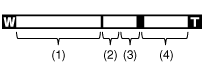
(1) Rozsah optického zoomu
Priblíženie záberov v rozsahu zoomu objektívu.
Keď je pripojený objektív s motorovým nastavením zoomu, zobrazí sa pruhový indikátor rozsahu optického zoomu.
Keď je pripojený iný objektív ako s motorovým nastavením zoomu, pruhový indikátor rozsahu optického zoomu sa nezobrazí.
(2) Rozsah inteligentného zoomu ()
Priblíženie záberov bez spôsobenia zhoršenia pôvodnej kvality čiastočným orezaním záberu (len vtedy, keď je veľkosť záberu [M] alebo [S]).
(3) Rozsah funkcie Clear Image Zoom ()
Priblíženie záberov pomocou ich spracovania s menším zhoršením kvality. Najprv nastavte [Zoom Setting] na [On:ClearImage Zoom] alebo [On:Digital Zoom].
(4) Rozsah digitálneho zoomu ()
Zväčšiť zábery je možné pomocou spracovania obrazu. Keď zvolíte [On:Digital Zoom] pre [Zoom Setting], môžete použiť túto funkciu zoomu.
Poznámka
- Východiskové nastavenie pre [Zoom Setting] je [Optical zoom only].
-
Východiskové nastavenie pre [Image Size] je [L]. Ak chcete použiť funkciu smart zoom, zmeňte [Image Size] na [M] alebo [S].
- Funkcie zoomu iné ako optický zoom nie sú dostupné pri snímaní v nasledujúcich situáciách:
- [Sweep Panorama]
- [Smile/Face Detect.] je nastavené na [Smile Shutter]
-
[Quality] je nastavené na [RAW] alebo [RAW & JPEG]
-
[
 Record Setting] je nastavené na [120p 50M]/[100p 50M]
- Funkcia inteligentného zoomu sa nedá použiť pri videozáznamoch.
- Keď je namontovaný objektív s motorovým nastavením zoomu, nie je možné použiť [Zoom] v rámci MENU. Ak zväčšíte záber za rozsah optického zoomu, výrobok sa automaticky prepne do inej funkcie [Zoom] ako optický zoom.
- Keď použijete inú funkciu zoomu ako optický zoom, [Metering Mode] sa pevne nastaví na [Multi].
-
Keď použijete inú funkciu zoomu ako optický zoom, nasledujúce funkcie nebudú dostupné:
- [Face Detection]
- [Lock-on AF]
- [Auto Obj. Framing]
- Ak chcete použiť inú funkciu zoomu ako optický zoom pre videozáznamy, priraďte [Zoom] požadovanému tlačidlu pomocou [Custom Key Settings].
[47] Spôsob používaniaPoužívanie funkcií snímaniaPoužívanie zoomuZoom Setting
Môžete zvoliť nastavenie zoomu výrobku.
- MENU →
 (Custom Settings) → [Zoom Setting] → požadované nastavenie.
Podrobnosti položky ponuky
Optical zoom only (východiskové nastavenie):
Optický zoom je aktivovaný. Funkciu inteligentného zoomu je možné použiť, ak nastavíte [Image Size] na [M] alebo [S].
On:ClearImage Zoom:
Aj keď sa rozsah optického zoomu prekročí, výrobok bude zväčšovať zábery v rámci rozsahu, v ktorom nedôjde k značnému zhoršeniu kvality obrazu.
On:Digital Zoom:
Keď sa rozsah priblíženia [Clear Image Zoom] prekročí, výrobok zväčší zábery na najväčšiu mieru. Kvalita obrazu sa však zhorší.
Poznámka
- Nastavte [Optical zoom only], ak chcete zväčšovať zábery v rámci rozsahu, v ktorom nedôjde k zhoršeniu kvality obrazu.
[48] Spôsob používaniaPoužívanie funkcií snímaniaPoužívanie zoomuInformácie o miere zväčšenia prostredníctvom zoomu
Miera priblíženia, ktorá sa použije v kombinácii so zoomom objektívu, sa zmení podľa zvolenej veľkosti záberu.
Keď je [Aspect Ratio] [3:2]
- Keď sa snímajú zábery s plnou veľkosťou
[Zoom Setting] : [Optical zoom only (vrátane funkcie smart zoom) ] - [Image Size] : L -×, M 1,5×, S 2×
- [Zoom Setting] : [On:ClearImage Zoom]
- [Image Size] : L 2×, M 3,1×, S 4×
- [Zoom Setting] : [On:Digital Zoom]
- [Image Size] : L 4×, M 6,1×, S 8×
- Keď sa snímajú zábery s veľkosťou APS-C
[Zoom Setting] : [Optical zoom only (vrátane funkcie smart zoom) ] - [Image Size] : L -×, M 1,3×, S 2×
- [Zoom Setting] : [On:ClearImage Zoom]
- [Image Size] : L 2×, M 2,6×, S 4×
- [Zoom Setting] : [On:Digital Zoom]
- [Image Size] : L 4×, M 5,2×, S 8×
[49] Spôsob používaniaPoužívanie funkcií snímaniaPoužívanie zoomuZoom Ring Rotate
Priradenie funkcií priblíženia (T) alebo oddialenia (W) smeru otáčania krúžku zoomu. Dostupné len pri objektívoch s motorovým nastavením zoomu, ktoré podporujú túto funkciu.
- MENU → (Custom Settings) → [Zoom Ring Rotate] → požadované nastavenie.
Podrobnosti položky ponuky
- Left(W)/Right(T) (východiskové nastavenie):
- Priradenie funkcie oddialenia (W) ľavému otáčaniu a priblíženia (T) pravému otáčaniu.
- Right(W)/Left(T):
- Priradenie funkcie priblíženia (T) ľavému otáčaniu a funkcie oddialenia (W) pravému otáčaniu.
Poznámka
- Táto funkcia je dostupná len pri objektíve s motorovým nastavením zoomu, ktorého smer ovládania je premenlivý.
[50] Spôsob používaniaPoužívanie funkcií snímaniaPoužívanie blesku Používanie blesku (predáva sa osobitne)
V slabo osvetlených prostrediach použite blesk na osvetlenie snímaného objektu počas snímania a na zabránenie chveniu fotoaparátu. Pri snímaní oproti slnku použite blesk na osvetlenie záberu objektu v protisvetle.
-
Pripojte blesk k výrobku (predáva sa osobitne).
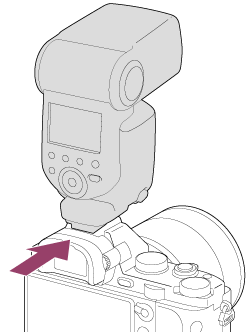
- Tlačidlo spúšte stlačte úplne nadol.
Poznámka
- Pri snímaní videozáznamov sa blesk nedá používať.
- Počas nabíjania blesku bliká . Po dokončení nabíjania sa rozsvieti blikajúca ikona.
- Nepoužívajte bežne dostupný blesk s vysokonapäťovými synchronizačnými konektormi ani s opačnou polaritou.
- Rohy nasnímaného záberu môžu byť zatienené, a to v závislosti od objektívu.
[51] Spôsob používaniaPoužívanie funkcií snímaniaPoužívanie bleskuFlash Mode
Môžete nastaviť režim blesku.
- MENU → (Camera Settings) → [Flash Mode] → požadované nastavenie.
Podrobnosti položky ponuky
- Flash Off:
- Blesk sa neuvedie do činnosti.
- Autoflash:
- Blesk sa uvedie do činnosti v slabo osvetlených prostrediach alebo pri snímaní oproti jasnému svetlu.
 Fill-flash (východiskové nastavenie):
- Blesk sa uvedie do činnosti po každom spustení uzávierky.
- Slow Sync.:
- Blesk sa uvedie do činnosti po každom spustení uzávierky. Synchronizácia blesku pri nízkej rýchlosti uzávierky umožňuje nasnímať jasný záber snímaného objektu aj pozadia znížením rýchlosti uzávierky.
- Rear Sync.:
- Blesk sa uvedie do činnosti bezprostredne pred dokončením expozície po každom spustení uzávierky. Synchronizácia blesku so zadnou lamelou uzávierky umožňuje snímanie prirodzeného obrazu stopy pohybujúceho sa objektu, ako je napríklad pohybujúce sa auto alebo kráčajúca osoba.
- Wireless:
- Pri použití bezdrôtového blesku, efekt zatienenia viac poskytuje 3D vzhľad objektu než pri použití pripojeného blesku.
Tento režim je účinný pri pripojení externého blesku kompatibilného s diaľkovým ovládaním (predáva sa osobitne) k výrobku a snímaní s bezdrôtovým bleskom (predáva sa osobitne) umiestneným mimo tohto výrobku.
Poznámka
- Východiskové nastavenie závisí od režimu snímania.
- Dostupný režim blesku závisí od režimu snímania.
[52] Spôsob používaniaPoužívanie funkcií snímaniaPoužívanie bleskuFlash Comp.
Nastaví sa intenzita záblesku v rozsahu od –3,0 EV do +3,0 EV.
Korekciou blesku sa zmení len intenzita záblesku. Korekciou expozície sa zmení intenzita záblesku spolu so zmenou rýchlosti uzávierky a clony.
- MENU → (Camera Settings) → [Flash Comp.] → požadované nastavenie.
Voľbou vyšších hodnôt (poloha +) sa intenzita záblesku zvýši a voľbou nižších hodnôt (poloha –) sa intenzita záblesku zníži.
Poznámka
- Vyšší účinok blesku nemusí byť viditeľný kvôli obmedzenému dostupnému množstvu svetla blesku v prípade, že sa snímaný objekt nachádza mimo maximálneho dosahu blesku. Ak je snímaný objekt veľmi blízko, nižší účinok blesku nemusí byť viditeľný.
[53] Spôsob používaniaPoužívanie funkcií snímaniaPoužívanie bleskuFEL Lock
Intenzita záblesku sa automaticky nastaví tak, aby objekt získal optimálnu expozíciu počas normálneho snímania s bleskom. Zábleskovú expozíciu je možné nastaviť aj vopred.
FEL: Úroveň zábleskovej expozície
- Uveďte do stredu objekt, pre ktorý sa má úroveň zábleskovej expozície FEL uzamknúť a nastavte zaostrenie.
- Stlačte tlačidlo, na ktorom je funkcia [FEL Lock toggle] zaregistrovaná a nastavte intenzitu záblesku.
- Odpáli sa predzáblesk.
- Bliká (Uzamknutie úrovne zábleskovej expozície FEL).
- Zvoľte MENU → (Custom Settings) → [Custom Key Settings] → požadované tlačidlo → [FEL Lock toggle] na zaregistrovanie danej funkcie vopred.
- Nastavte kompozíciu záberu a nasnímajte záber.
- Keď chcete zrušiť uzamknutie úrovne zábleskovej expozície FEL, znova stlačte tlačidlo, na ktorom je zaregistrovaná funkcia [FEL Lock toggle].
Blesky, ktoré podporujú uzamknutie úrovne zábleskovej expozície FEL
- HVL-F60M a HVL-F43M sa dajú použiť ako zariadenia prichytené svorkou mimo fotoaparátu, pripojené káblom, ako aj pre snímanie s bezdrôtovým bleskom (ovládač/diaľkový ovládač).
- HVL-F20M sa dá použiť ako zariadenie prichytené svorkou mimo fotoaparátu, pripojené káblom, ako aj pre snímanie s bezdrôtovým bleskom (ovládač).
Poznámka
- Uzamknutie úrovne zábleskovej expozície sa nedá nastaviť, keď nie je pripojený blesk.
- Ak sa pripojí blesk, ktorý nepodporuje uzamknutie úrovne zábleskovej expozície, zobrazí sa chybové hlásenie.
- Keď sú pevne nastavené automatická expozícia AE a aj uzamknutie úrovne zábleskovej expozície FEL, bude blikať
 .
.
Rada
- Po nastavení [FEL Lock hold] je možné dané nastavenie pridržať počas stlačenia tohto tlačidla. Rovnako po nastavení [FEL Lock/AEL hold] a [FEL Lock/AEL tggle.] je možné snímať zábery s uzamknutou automatickou expozíciou v nasledujúcich situáciách.
- Keď je [Flash Mode] nastavený na [Flash Off] alebo [Autoflash].
- Keď sa blesk nedá vypnúť.
- Keď sa používa externý blesk, ktorý je prepnutý do manuálneho režimu.
[54] Spôsob používaniaPoužívanie funkcií snímaniaVoľba režimu zobrazenia displejaPrepínanie zobrazenia displeja (Snímanie)
Môžete zmeniť obsah zobrazenia na displeji.
- Stlačte tlačidlo DISP (Nastavenie zobrazenia).
Po každom stlačení tlačidla DISP sa bude zobrazenie informácií o snímaní meniť nasledovne:
Graphic Display → Display All Info. → No Disp. Info. → Histogram → Level → For viewfinder* → Graphic Display
Graphic Display
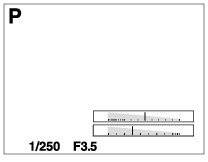
Display All Info.
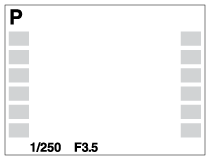
No Disp. Info.
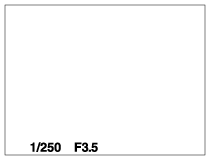
Histogram
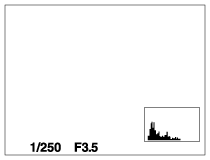
Level
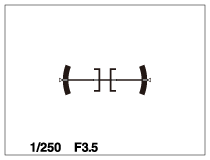
For viewfinder*
* [For viewfinder] sa zobrazí len na displeji.
Ak chcete zmeniť režimy zobrazenia, stlačte MENU →
(Custom Settings) → [DISP Button] a zmeňte dané nastavenie.
Poznámka
- Počas snímania panorámy sa histogram nebude zobrazovať.
- V režime videozáznamu sa [For viewfinder] nedá zobraziť.
Rada
- Môžete zvoliť rôzne nastavenia pre hľadáčik aj pre displej. Pozrite sa do hľadáčika, aby ste mohli vykonať nastavenia zobrazenia pre hľadáčik.
[55] Spôsob používaniaPoužívanie funkcií snímaniaVoľba režimu zobrazenia displejaDISP Button (Finder)
Umožňuje nastaviť režimy zobrazenia displeja, ktoré je možné zvoliť pre hľadáčik pomocou  (Nastavenie zobrazenia) v režime snímania.
- MENU → (Custom Settings) → [DISP Button] → [Finder] → požadované nastavenie → [Enter].
Položky označené s
 sú dostupné.
Podrobnosti položky ponuky
- Graphic Display:
- Zobrazujú sa základné informácie o snímaní. Graficky sa zobrazujú rýchlosť uzávierky a hodnota clony.
- Display All Info.:
- Zobrazujú sa informácie o snímaní.
- No Disp. Info.:
- Informácie o snímaní sa nezobrazujú.
- Histogram:
- Graficky sa zobrazuje rozloženie jasu.
- Level:
- Ukazuje, či je výrobok vo vodorovnej polohe do strán a dopredu-dozadu. Keď je výrobok vo vodorovnej polohe v oboch smeroch, farba tohto indikátora sa zmení na zelenú.
[56] Spôsob používaniaPoužívanie funkcií snímaniaVoľba režimu zobrazenia displejaDISP Button (Monitor)
Umožňuje nastaviť režimy zobrazenia displeja, ktoré je možné zvoliť pre displej pomocou (Nastavenie zobrazenia) v režime snímania.
- MENU → (Custom Settings) → [DISP Button] → [Monitor] → požadované nastavenie → [Enter].
Položky označené s sú dostupné.
Podrobnosti položky ponuky
- Graphic Display:
- Zobrazujú sa základné informácie o snímaní. Graficky sa zobrazujú rýchlosť uzávierky a hodnota clony.
- Display All Info.:
- Zobrazujú sa informácie o snímaní.
- No Disp. Info.:
- Informácie o snímaní sa nezobrazujú.
- Histogram:
- Graficky sa zobrazuje rozloženie jasu.
- Level:
- Ukazuje, či je výrobok vo vodorovnej polohe do strán a dopredu-dozadu. Keď je výrobok vo vodorovnej polohe v oboch smeroch, farba tohto indikátora sa zmení na zelenú.
- For viewfinder:
- Zobrazia sa informácie vhodné na snímanie pomocou hľadáčika.
[57] Spôsob používaniaPoužívanie funkcií snímaniaVoľba veľkosti statických záberov/kvality obrazuImage Size (statický záber)
Čím je veľkosť záberu väčšia, tým viac detailov sa reprodukuje, keď sa záber vytlačí na papieri veľkého formátu. Čím je veľkosť záberu menšia, tým viac záberov je možné nasnímať.
- MENU → (Camera Settings) → [Image Size] → požadované nastavenie.
Podrobnosti položky ponuky
- Veľkosť záberu, keď [Aspect Ratio] je 3:2
- L: 12M 4240 × 2832 pixelov
- M: 5.1M 2768 × 1848 pixelov
- S: 3.0M 2128 × 1416 pixelov
- Veľkosť záberu, keď [Aspect Ratio] je 16:9
- L: 10M 4240 × 2384 pixelov
- M: 4.3M 2768 × 1560 pixelov
- S: 2.6M 2128 × 1200 pixelov
- Keď [APS-C Size Capture] je [On]
Veľkosť záberu, keď [Aspect Ratio] je 3:2 - L: 5.1M 2768 × 1848 pixelov
- M: 3.0M 2128 × 1416 pixelov
- S: 1.3M 1376 × 920 pixelov
- Veľkosť záberu, keď [Aspect Ratio] je 16:9
- L: 4.3M 2768 × 1560 pixelov
- M: 2.6M 2128 × 1200 pixelov
- S: 1.1M 1376 × 776 pixelov
Poznámka
- Keď je [Quality] nastavená na [RAW] alebo [RAW & JPEG], veľkosť záberov vo formáte RAW bude zodpovedať [L].
[58] Spôsob používaniaPoužívanie funkcií snímaniaVoľba veľkosti statických záberov/kvality obrazuAspect Ratio (statický záber)
Nastaví sa zobrazovací pomer statických záberov.
- MENU → (Camera Settings) → [Aspect Ratio] → požadované nastavenie.
Podrobnosti položky ponuky
- 3:2 (východiskové nastavenie):
- Vhodné na štandardné výtlačky.
- 16:9:
- Na zobrazenie prostredníctvom HD TV prijímača.
[59] Spôsob používaniaPoužívanie funkcií snímaniaVoľba veľkosti statických záberov/kvality obrazuQuality (statický záber)
Zvolí sa kompresný formát statických záberov.
- MENU → (Camera Settings) → [Quality] → požadované nastavenie.
Podrobnosti položky ponuky
RAW:
Formát súborov: RAW (snímanie pomocou kompresného formátu RAW.)
Pri tomto formáte súborov sa digitálne spracovávanie nevykonáva. Tento formát zvoľte na spracovanie záberov v počítači na profesionálne účely.
- Veľkosť obrazu sa pevne nastaví na maximálnu veľkosť. Veľkosť obrazu sa nebude na displeji zobrazovať.
RAW & JPEG:
Formát súborov: RAW (snímanie pomocou kompresného formátu RAW.) + JPEG
Záber vo formáte RAW a záber vo formáte JPEG sa vytvoria súčasne. Táto možnosť je vhodná vtedy, keď potrebujete 2 obrazové súbory, JPEG na prezeranie a RAW na úpravu.
Extra fine:
Formát súborov: JPEG
Záber sa skomprimuje vo formáte JPEG a nasníma sa s vyššou kvalitou ako s [Fine].
Fine (východiskové nastavenie):
Formát súborov: JPEG
Záber sa pri snímaní skomprimuje vo formáte JPEG.
Standard:
Formát súborov: JPEG
Záber sa pri snímaní skomprimuje vo formáte JPEG. Keďže je kompresný pomer [Standard] vyšší ako kompresný pomer [Fine], veľkosť súboru [Standard] bude menšia ako veľkosť súboru [Fine]. To umožní uložiť viac súborov na 1 pamäťovú kartu, ale kvalita obrazu bude nižšia.
Poznámka
- Ak sa zábery nebudú upravovať pomocou počítača, odporúčame snímať zábery vo formáte JPEG.
- Registrácia DPOF (objednávka tlače) sa nedá pridať pre zábery vo formáte RAW.
[60] Spôsob používaniaPoužívanie funkcií snímaniaVoľba veľkosti statických záberov/kvality obrazuPanorama: Size
Nastaví sa veľkosť záberu pri snímaní panoramatických záberov. Veľkosť záberov sa mení v závislosti od nastavenia [Panorama: Direction].
- MENU → (Camera Settings) → [Panorama: Size] → požadované nastavenie.
Podrobnosti položky ponuky
Keď [Panorama: Direction] je [Up] alebo [Down]
Standard: 3872×2160
Wide: 5536×2160
Keď [Panorama: Direction] je [Left] alebo [Right]
Standard: 8192×1856
Wide: 12416×1856
[61] Spôsob používaniaPoužívanie funkcií snímaniaVoľba veľkosti statických záberov/kvality obrazuPanorama: Direction
Nastaví sa smer pohybu fotoaparátom pri snímaní panoramatických záberov.
- MENU → (Camera Settings) → [Panorama: Direction] → požadované nastavenie.
Podrobnosti položky ponuky
Right (východiskové nastavenie):
Pohybujte fotoaparátom zľava doprava.
Left:
Pohybujte fotoaparátom sprava doľava.
Up:
Pohybujte fotoaparátom zdola nahor.
Down:
Pohybujte fotoaparátom zhora nadol.
[62] Spôsob používaniaPoužívanie funkcií snímaniaNastavenie zaostreniaFocus Mode
Zvolí sa spôsob zaostrovania vhodný na pohyb snímaného objektu.
- MENU → (Camera Settings) → [Focus Mode] → požadované nastavenie.
Podrobnosti položky ponuky
(Single-shot AF) (východiskové nastavenie):
Výrobok po dosiahnutí zaostrenia uzamkne zaostrenie. Použite [Single-shot AF], keď je snímaný objekt nehybný.
(Continuous AF):
Výrobok nepretržite zaostruje, pokiaľ je stlačené tlačidlo spúšte do polovice. Túto možnosť použite vtedy, keď je snímaný objekt v pohybe.
(DMF):
Umožňuje použiť kombináciu manuálneho a automatického zaostrovania.
(Manual Focus):
Zaostrenie sa nastaví manuálne.
Poznámka
- Ak je snímaný objekt príliš blízko, na zábere sa môžu zobraziť akýkoľvek prach alebo otlačky prstov. Objektív poutierajte mäkkou handričkou, atď.
- Keď je [Focus Mode] nastavený na [Continuous AF], po dosiahnutí zaostrenia sa zvuková signalizácia neozve.
-
V závislosti od používaného objektívu sa uhol zobrazenia môže počas zaostrovania postupne meniť. Táto zmena v uhle zobrazenia môže byť zreteľnejšia, keď je režim zaostrovania nastavený na [Continuous AF] (AF-C) (vrátane [Sports Action] v rámci funkcie Výber scény). Nemá to vplyv na skutočne nasnímané zábery.
Poraďte sa so svojím predajcom výrobkov značky Sony alebo miestnym autorizovaným servisným strediskom spoločnosti Sony ohľadom kompatibilných objektívov.
[63] Spôsob používaniaPoužívanie funkcií snímaniaNastavenie zaostreniaFocus Area
Zvolí sa oblasť zaostrovania. Túto funkciu použite vtedy, keď sa v režime automatického zaostrovania ťažko získava správne zaostrenie.
- MENU → (Camera Settings) → [Focus Area] → požadované nastavenie.
Podrobnosti položky ponuky
- Wide:
- Výrobok automaticky zaostrí na objekt vo všetkých rozsahoch záberu.
Keď stlačíte tlačidlo spúšte do polovice v režime snímania statických záberov, okolo zaostrenej oblasti sa zobrazí zelený rámček.
- Zone:
- Zvoľte zónu na displeji, na ktorú sa má zaostriť. Zóna sa skladá z deviatich zaostrovacích oblastí, pričom výrobok automaticky zvolí zaostrovaciu oblasť, na ktorú sa má zaostriť.
- Center:
- Výrobok automaticky zaostrí na objekt v strede záberu. Pri použití spolu s funkciou uzamknutia automatického zaostrovania môžete vytvoriť ľubovoľnú kompozíciu záberu.
- Flexible Spot:
- Umožňuje posunúť rámček rozsahu automatického zaostrovania do požadovaného bodu na displeji a zaostriť na mimoriadne malý objekt v úzkej oblasti.
- Lock-on AF:
- Po podržaní tlačidla spúšte stlačeného do polovice bude výrobok sledovať daný objekt v rámci zvolenej oblasti automatického zaostrovania. Nasmerujte kurzor na [Lock-on AF] v prostredí nastavenia [Focus Area] a potom zvoľte požadovanú oblasť spustenia sledovania pomocou ľavej/pravej strany ovládacieho kolieska. Môžete posunúť oblasť spustenia sledovania do požadovaného bodu určením danej oblasti ako flexibilného bodu.
[64] Spôsob používaniaPoužívanie funkcií snímaniaNastavenie zaostreniaCenter Lock-on AF
Keď stlačíte stredové tlačidlo, fotoaparát rozpozná objekt nachádzajúci sa v strede displeja a bude pokračovať so sledovaním daného objektu.
- MENU → (Camera Settings) → [Center Lock-on AF] → [On]
-
Prejdite s cieľovým rámčekom (A) na požadovaný objekt a stlačte v strede ovládacieho kolieska.
Opätovným stlačením zrušíte sledovanie.
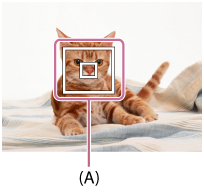
- Stlačením tlačidla spúšte úplne nadol nasnímajte záber.
Poznámka
- [Center Lock-on AF] nemusí fungovať veľmi dobre v nasledujúcich situáciách:
- Sledovaný objekt sa pohybuje príliš rýchlo.
- Sledovaný objekt je príliš malý alebo príliš veľký.
- Kontrast medzi snímaným objektom a pozadím je nedostatočný.
- Je tma.
- Okolité osvetlenie sa mení.
- Funkcia uzamknutia automatického zaostrovania sledovaného objektu nepracuje v nasledujúcich situáciách:
- V režime [Sweep Panorama]
- Keď je [Scene Selection] nastavený na [Hand-held Twilight] alebo [Anti Motion Blur]
- Pri snímaní v režime manuálneho zaostrovania
- Pri použití digitálneho zoomu
- Keď objekt, ktorý sa má sledovať, zmizne z displeja, funkcia uzamknutia automatického zaostrovania sledovaného objektu sa zruší.
- Keď je funkcia [Center Lock-on AF] nastavená na [On], fotoaparát nemusí byť na chvíľu schopný obnoviť sledovanie po strate sledovaného objektu.
[65] Spôsob používaniaPoužívanie funkcií snímaniaNastavenie zaostreniaUzamknutie zaostrenia
Snímanie záberov s uzamknutým zaostrením na požadovaný objekt v režime automatického zaostrovania.
-
MENU → (Camera Settings) → [Focus Mode] → [Single-shot AF].
- Umiestnite snímaný objekt do oblasti automatického zaostrovania a stlačte tlačidlo spúšte do polovice.
Zaostrenie sa uzamkne.
- Podržte stlačené tlačidlo spúšte do polovice a umiestnite snímaný objekt späť do pôvodnej polohy s cieľom vytvoriť novú kompozíciu záberu.
- Stlačením tlačidla spúšte úplne nadol zhotovte záber.
[66] Spôsob používaniaPoužívanie funkcií snímaniaNastavenie zaostreniaManual Focus
Keď je ťažké získať správne zaostrenie v režime automatického zaostrovania, zaostrenie môžete nastaviť manuálne.
-
MENU → (Camera Settings) → [Focus Mode] → [Manual Focus].
-
Otočte zaostrovací krúžok tak, aby sa dosiahlo správne zaostrenie.
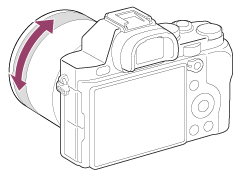
- Keď otočíte zaostrovací krúžok, na displeji sa zobrazí vzdialenosť zaostrenia.
- Stlačením tlačidla spúšte úplne nadol nasnímajte záber.
[67] Spôsob používaniaPoužívanie funkcií snímaniaNastavenie zaostreniaPriame manuálne zaostrovanie (DMF)
Po uzamknutí zaostrenia môžete manuálne vykonať jemné nastavenia.
Môžete tak rýchlo zaostriť na objekt namiesto používania manuálneho zaostrovania od začiatku. Je to výhodné v prípadoch, ako je snímanie v režime makro.
-
MENU → (Camera Settings) → [Focus Mode] → [DMF].
- Stlačením tlačidla spúšte do polovice zaostrite automaticky.
-
Podržte stlačené tlačidlo spúšte do polovice a otočte zaostrovací krúžok tak, aby sa dosiahlo správne zaostrenie.
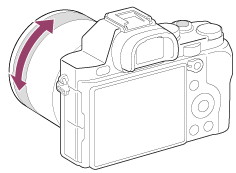
- Keď otočíte zaostrovací krúžok, na displeji sa zobrazí vzdialenosť zaostrenia.
- Stlačením tlačidla spúšte úplne nadol nasnímajte záber.
[68] Spôsob používaniaPoužívanie funkcií snímaniaNastavenie zaostreniaMF Assist (statický záber)
Automaticky sa zväčší záber na displeji, aby sa uľahčilo manuálne zaostrenie. Táto funkcia pracuje pri snímaní v režime manuálneho zaostrovania alebo priameho manuálneho zaostrovania.
- MENU → (Custom Settings) → [MF Assist] → [On].
- Otočením zaostrovacieho krúžku nastavte zaostrenie.
-
Záber je zväčšený. Zábery je možné ešte viac zväčšiť stlačením v strede ovládacieho kolieska.
Poznámka
- Pri snímaní videozáznamov sa [MF Assist] nedá použiť.
-
[MF Assist] je dostupný len vtedy, keď je pripojený objektív E-mount.
Rada
- Môžete nastaviť čas na zobrazenie zväčšeného záberu voľbou MENU → (Custom Settings) → [Focus Magnif. Time].
[69] Spôsob používaniaPoužívanie funkcií snímaniaNastavenie zaostreniaFocus Magnifier
Zaostrenie môžete skontrolovať pomocou zväčšenia záberu pred nasnímaním.
- MENU → (Camera Settings) → [Focus Magnifier].
-
Stlačením v strede ovládacieho kolieska zväčšite záber a zvoľte časť, ktorú chcete zväčšiť pomocou hornej/dolnej/ľavej/pravej strany ovládacieho kolieska.
- Skontrolujte zaostrenie.
- Stlačením tlačidla spúšte úplne nadol nasnímajte záber.
Rada
- Po každom stlačení v strede sa miera zväčšenia zmení.
- Pri manuálnom zaostrovaní môžete nastaviť zaostrenie počas zväčšenia záberu.
- Funkcia [Focus Magnifier] sa zruší po stlačení tlačidla spúšte do polovice.
- Zábery môžete snímať počas zväčšenia záberu, ale tento výrobok uloží záber zobrazený na celom displeji.
- Po nasnímaní záberu sa funkcia [Focus Magnifier] zruší.
- Môžete nastaviť čas na zobrazenie zväčšeného záberu voľbou MENU → (Custom Settings) → [Focus Magnif. Time].
[70] Spôsob používaniaPoužívanie funkcií snímaniaNastavenie zaostreniaFocus Magnif. Time
Nastavte trvanie zväčšenia záberu pomocou [MF Assist] alebo pomocou funkcie [Focus Magnifier].
- MENU → (Custom Settings) → [Focus Magnif. Time] → požadované nastavenie.
Podrobnosti položky ponuky
- 2 Sec (východiskové nastavenie):
- Zábery sa zväčšia na 2 sekundy.
- 5 Sec:
- Zábery sa zväčšia na 5 sekundy.
- No Limit:
- Zábery sa budú zväčšovať dovtedy, kým nestlačíte tlačidlo spúšte.
[71] Spôsob používaniaPoužívanie funkcií snímaniaNastavenie zaostreniaPeaking Level
Zvýrazní sa obrys rozsahov zaostrenia pomocou špecifickej farby pri snímaní v režime manuálneho zaostrovania alebo v režime priameho manuálneho zaostrovania. Táto funkcia umožňuje ľahko skontrolovať zaostrenie.
- MENU → (Custom Settings) → [Peaking Level] → požadované nastavenie.
Podrobnosti položky ponuky
- High:
- Úroveň zvýraznenia obrysov sa nastaví na vysokú.
- Mid:
- Úroveň zvýraznenia obrysov sa nastaví na strednú.
- Low:
- Úroveň zvýraznenia obrysov sa nastaví na nízku.
- Off (východiskové nastavenie):
- Funkcia zvýraznenia obrysov sa nepoužije.
Poznámka
- Keďže výrobok určil, že sú ostré oblasti zaostrené, účinok zvýraznenia obrysov sa bude líšiť, a to v závislosti od daného objektu a podmienok snímania.
- Obrys rozsahov zaostrenia sa nezvýrazní, keď je výrobok pripojený pomocou kábla HDMI.
[72] Spôsob používaniaPoužívanie funkcií snímaniaNastavenie zaostreniaPeaking Color
Nastaví sa farba, ktorá sa použije pre funkciu zvýraznenia obrysov pri snímaní v režime manuálneho zaostrovania alebo v režime priameho manuálneho zaostrovania.
- MENU → (Custom Settings) → [Peaking Color] → požadované nastavenie.
Podrobnosti položky ponuky
Red:
Obrysy sa zvýraznia červenou farbou.
Yellow:
Obrysy sa zvýraznia žltou farbou.
White (východiskové nastavenie):
Obrysy sa zvýraznia bielou farbou.
[73] Spôsob používaniaPoužívanie funkcií snímaniaNastavenie zaostreniaPre-AF (statický záber)
Výrobok automaticky nastaví zaostrenie ešte pred stlačením tlačidla spúšte do polovice.
- MENU → (Custom Settings) → [Pre-AF] → požadované nastavenie.
Podrobnosti položky ponuky
- On (východiskové nastavenie):
- Zaostrenie sa nastaví pred stlačením tlačidla spúšte do polovice.
- Off:
- Pred stlačením tlačidla spúšte do polovice sa zaostrenie nenastaví.
Poznámka
- Funkcia [Pre-AF] je dostupná len vtedy, keď je pripojený objektív E-mount.
[74] Spôsob používaniaPoužívanie funkcií snímaniaNastavenie zaostreniaEye-Start AF (statický záber)
Nastavenie možnosti použitia automatického zaostrovania pri pohľade cez elektronický hľadáčik.
- MENU → (Custom Settings) → [Eye-Start AF] → požadované nastavenie.
Podrobnosti položky ponuky
On:
Automatické zaostrovanie sa spustí, keď sa pozriete cez elektronický hľadáčik.
Off (východiskové nastavenie):
Keď sa pozriete cez elektronický hľadáčik, automatické zaostrovanie sa nespustí.
Rada
- Funkcia [Eye-Start AF] je dostupná po pripojení objektívu A-mount a montážneho adaptéra (LA-EA2, LA-EA4) (predávajú sa osobitne).
[75] Spôsob používaniaPoužívanie funkcií snímaniaNastavenie zaostreniaAF/MF control
Môžete ľahko prepnúť režim zaostrovania z automatického na manuálne a naopak počas snímania bez zmeny polohy držania fotoaparátu.
-
Prepínač AF/MF/AEL prepnite do polohy AF/MF a potom stlačte tlačidlo AF/MF.
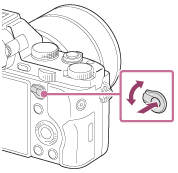
Počas automatického zaostrovania:
Dočasne sa prepne režim zaostrovania na manuálne zaostrovanie. Nastavte zaostrenie pri podržaní stlačeného tlačidla AF/MF.
Počas manuálneho zaostrovania:
Dočasne sa prepne režim zaostrovania do automatického zaostrovania počas stlačenia tlačidla AF/MF, pričom sa uzamkne zaostrenie.
Rada
- Ak zvolíte [AF/MF Ctrl Toggle] v [AF/MF Button] pod [Custom Key Settings], režim zaostrovania zostane prepnutý, aj keď uvoľníte toto tlačidlo.
[76] Spôsob používaniaPoužívanie funkcií snímaniaNastavenie zaostreniaAF Illuminator (statický záber)
Prisvetlenie dodáva doplnkové svetlo na uľahčenie zaostrenia na objekt v slabo osvetlenom prostredí. Červené prisvetlenie umožňuje výrobku, aby bez problémov zaostril po stlačení tlačidla spúšte do polovice, až pokiaľ sa zaostrenie neuzamkne.
- MENU → (Camera Settings) → [AF Illuminator] → požadované nastavenie.
Podrobnosti položky ponuky
- Auto (východiskové nastavenie):
- Použije sa prisvetlenie.
- Off:
- Prisvetlenie sa nepoužije.
Poznámka
- [AF Illuminator] sa nedá použiť v nasledujúcich situáciách:
- V režime videozáznamu
- V režime [Sweep Panorama]
- Keď je [Focus Mode] nastavené na [Continuous AF].
- Keď je funkcia [Scene Selection] nastavená na [Landscape], [Sports Action] alebo [Night Scene].
- Keď je pripojený montážny adaptér
- Keď je [Focus Area] nastavená na [Wide] alebo [Zone], vyhľadávací rámček rozsahu automatického zaostrovania bude vyznačený bodkovanou čiarou.
- Prisvetlenie vysiela veľmi jasné svetlo. Hoci nehrozí žiadne zdravotné riziko, nepozerajte priamo do prisvetlenia z malej vzdialenosti.
[77] Spôsob používaniaPoužívanie funkcií snímaniaNastavenie zaostreniaAF Micro Adj.
Umožňuje nastaviť a zaregistrovať automaticky zaostrenú polohu pre každý objektív, keď sa používa objektív A-mount s montážnym adaptérom LA-EA2 alebo LA-EA4 (predáva sa osobitne).
- Zvoľte MENU → (Custom Settings) → [AF Micro Adj.].
- Zvoľte [AF Adjustment Set.] → [On].
- [amount] → požadovaná hodnota
- Môžete zvoliť hodnotu od -20 do +20. Voľbou kladnej hodnoty sa posunie automaticky zaostrená poloha smerom od tohto výrobku. Voľbou zápornej hodnoty sa posunie automaticky zaostrená poloha smerom k tomuto výrobku.
Poznámka
- Odporúča sa, aby ste nastavili túto polohu za aktuálnych podmienok snímania.
- Keď pripojíte objektív, pre ktorý ste už zaregistrovali hodnotu, daná zaregistrovaná hodnota sa zobrazí na displeji. [±0] sa zobrazí pri objektívoch, pre ktoré ešte hodnota nebola zaregistrovaná.
- Ak sa ako hodnota zobrazí [−], znamená to, že už bolo zaregistrovaných celkovo 30 objektívov a žiadny nový objektív sa už nedá zaregistrovať. Ak chcete zaregistrovať nový objektív, pripojte objektív, ktorého registráciu je možné vymazať a nastavte jeho hodnotu na [±0], alebo resetujte hodnoty všetkých objektívov pomocou [Clear].
- Ak vykonáte [AF Micro Adj.] pomocou objektívov inej značky ako Sony, Minolta alebo Konica-Minolta, môže dôjsť k ovplyvneniu zaregistrovaných nastavení objektívov značky Sony, Minolta alebo Konica-Minolta. Nevykonávajte [AF Micro Adj.] pri nepodporovanom objektíve.
- Nie je možné nastaviť [AF Micro Adj.] jednotlivo pre objektív značky Sony, Minolta a Konica-Minolta s rovnakými technickými parametrami.
[78] Spôsob používaniaPoužívanie funkcií snímaniaNastavenie zaostreniaFocus Settings
Nastavia sa funkcie zaostrovania.
- MENU → (Camera Settings) → [Focus Settings].
- Vykonajte nastavenia pomocou predného/zadného ovládača alebo ovládacieho kolieska.
Keď je režim zaostrovania nastavený na [Autofocus]/[DMF]
Predný ovládač: Pohyb rámčeka oblasti zaostrovania hore/dole.
Zadný ovládač: Pohyb rámčeka oblasti zaostrovania doprava/doľava.
Ovládacie koliesko: Zvolí sa oblasť zaostrovania.
Keď je režim zaostrovania nastavený na [Manual Focus]
Môžete nastaviť oblasť, ktorá sa má zväčšiť pri manuálnom zaostrovaní.
Predný ovládač: Posun oblasti, ktorá sa má zväčšiť hore/dole.
Zadný ovládač: Posun oblasti, ktorá sa má zväčšiť doprava/doľava.
Ovládacie koliesko:Posun oblasti, ktorá sa má zväčšiť hore/dole.
Poznámka
- Oblasť zaostrovania môžete posunúť, keď je [Focus Area] nastavená na nasledujúcu možnosť:
- [Zone]
- [Flexible Spot]
- [Lock-on AF: Zone]
- [Lock-on AF: Flexible Spot]
[79] Spôsob používaniaPoužívanie funkcií snímaniaNastavenie zaostreniaAF w/ shutter (statický záber)
Voľba toho, či sa po stlačení tlačidla spúšte do polovice spustí automatické zaostrovanie. Voľbou [Off] nastavte zaostrenie a expozíciu osobitne.
- MENU → (Custom Settings) → [AF w/ shutter] → požadované nastavenie.
Podrobnosti položky ponuky
- On (východiskové nastavenie):
- Automatické zaostrovanie sa spustí po stlačení tlačidla spúšte do polovice.
- Off:
- Automatické zaostrovanie sa nespustí, aj keď stlačíte tlačidlo spúšte do polovice.
Rada
- Keď je [AF w/ shutter] nastavené na [Off], stále môžete použiť funkciu [AF On].
[80] Spôsob používaniaPoužívanie funkcií snímaniaNastavenie zaostreniaAF On
Zaostriť môžete pomocou ktoréhokoľvek tlačidla namiesto stlačenia tlačidla spúšte do polovice. Použijú sa nastavenia pre [Focus Mode].
- Zvoľte požadované tlačidlo a priraďte mu funkciu [AF On] pomocou MENU → (Custom Settings) → [Custom Key Settings].
- Stlačte tlačidlo, ktorému ste priradili funkciu [AF On] počas snímania s automatickým zaostrovaním.
[81] Spôsob používaniaPoužívanie funkcií snímaniaNastavenie zaostreniaEye AF
Počas podržania stlačeného tlačidla bude fotoaparát zaostrovať na oči objektu.
- MENU → (Custom Settings) → [Custom Key Settings] → priraďte funkciu [Eye AF] požadovanému tlačidlu.
- Namierte fotoaparát na tvár osoby a stlačte tlačidlo, ktorému ste priradili funkciu [Eye AF].
- Počas stlačenia daného tlačidla stlačte tlačidlo spúšte.
Poznámka
- V závislosti od okolností nemusí byť fotoaparát schopný zaostriť na oči. V takýchto prípadoch fotoaparát rozpozná tvár a zaostrí na ňu.
- Ak fotoaparát nedokáže rozpoznať tvár osoby, nie je možné použiť [Eye AF].
- V závislosti od okolností nebude možné použiť [Eye AF], ako napríklad vtedy, keď je [Focus Mode] nastavený na [Continuous AF] alebo [Manual Focus], atď.
- [Eye AF] nemusí fungovať v nasledujúcich situáciách:
- Keď osoba má slnečné okuliare.
- Keď ofina zakrýva oči osoby.
- Za podmienok slabého osvetlenia alebo protisvetla.
- Keď sú oči zatvorené.
- Keď je daná osoba v tieni.
- Keď nie je snímaná osoba zaostrená.
Rada
- Keď fotoaparát zaostrí na oči a funkcia [Smile/Face Detect.] je nastavená na [On], detekčný rámček sa zobrazí na tvári po tom, ako sa zobrazil na očiach. Keď je funkcia [Smile/Face Detect.] nastavená na [Off], určitý čas sa na očiach zobrazí detekčný rámček.
[82] Spôsob používaniaPoužívanie funkcií snímaniaNastavenie zaostreniaMeranie presnej vzdialenosti k snímanému objektu
Značka ukazuje polohu obrazového snímača*. Pri meraní presnej vzdialenosti medzi týmto výrobkom a snímaným objektom vychádzajte z polohy horizontálnej čiary.
Vzdialenosť od kontaktného povrchu objektívu k obrazovému snímaču je približne 18 mm.
*Obrazový snímač je časť, ktorá prevádza zdroj svetla na digitálny signál.
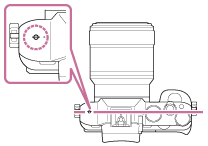
Poznámka
- Ak sa snímaný objekt nachádza bližšie, než je minimálna vzdialenosť snímania objektívu, zaostrenie sa nedá potvrdiť. Zabezpečte dostatočnú vzdialenosť medzi snímaným objektom a týmto výrobkom.
[83] Spôsob používaniaPoužívanie funkcií snímaniaNastavenie expozícieExposure Comp.
Expozíciu môžete nastaviť v MENU, keď je ovládač korekcie expozície nastavený na „0“.Na základe hodnoty expozície nastavenej automatickou expozíciou, môžete celý záber zosvetliť alebo stmaviť, ak nastavíte [Exposure Comp.] do polohy plus alebo mínus v uvedenom poradí (korekcia expozície). Za normálnych okolností sa expozícia nastaví automaticky (automatická expozícia).
-
MENU → (Camera Settings) → [Exposure Comp.] → požadované nastavenie.
Expozíciu je možné nastaviť v rozsahu od -5,0 EV do +5,0 EV, keď je ovládač korekcie expozície nastavený na „0“.
Poznámka
- Expozíciu je možné nastaviť v rozsahu od –2,0 EV do +2,0 EV pre videozáznamy.
- Ak snímate objekt za podmienok mimoriadne silného alebo slabého osvetlenia, alebo keď používate blesk, nemusí sa dať dosiahnuť uspokojivý efekt.
- Pri snímaní sa na displeji zobrazí len hodnota od –3,0 EV do +3,0 EV s ekvivalentným jasom záberu. Ak nastavíte expozíciu za tento rozsah, jas záberu na displeji nepreukáže daný účinok, odrazí sa však na nasnímanom zábere.
-
Keď je ovládač korekcie expozície nastavený na inú možnosť ako „0“, uprednostnia sa nastavenia pre ovládač korekcie expozície. Napríklad, ak nastavíte [Exposure Comp.] na +5,0 EV, ale ovládač korekcie expozície je nastavený na +2,0 EV, nastavenie „+2,0 EV“ bude mať prednosť.
- Keď nastavíte ovládač korekcie expozície na „0“ z nastavenia iného ako „0“, hodnota expozície sa prepne na „0“, aj keď bola expozícia nastavená na inú hodnotu.
- Keď používate [Manual Exposure], korekciu expozície je možné vykonať len vtedy, keď je [ISO] nastavená na [ISO AUTO].
[84] Spôsob používaniaPoužívanie funkcií snímaniaNastavenie expozície Ovládač korekcie expozície
Na základe hodnoty expozície nastavenej automatickou expozíciou, môžete celý záber zosvetliť alebo stmaviť, ak nastavíte [Exposure Comp.] do polohy plus alebo mínus v uvedenom poradí (korekcia expozície). Za normálnych okolností sa expozícia nastaví automaticky (automatická expozícia).
-
Otočte ovládač korekcie expozície.
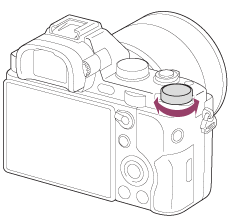
Poznámka
- Expozíciu je možné nastaviť v rozsahu od –2,0 EV do +2,0 EV pre videozáznamy.
- Ak snímate objekt za podmienok mimoriadne silného alebo slabého osvetlenia, alebo keď používate blesk, nemusí sa dať dosiahnuť uspokojivý efekt.
- Keď používate [Manual Exposure], korekciu expozície je možné vykonať len vtedy, keď je [ISO] nastavená na [ISO AUTO].
[85] Spôsob používaniaPoužívanie funkcií snímaniaNastavenie expozícieMetering Mode
Výrobok zvolí režim merania, ktorým sa nastaví časť displeja na meranie s cieľom určenia požadovanej expozície.
- MENU → (Camera Settings) → [Metering Mode] → požadované nastavenie.
Podrobnosti položky ponuky
Multi (východiskové nastavenie):
Odmeria sa svetlo v každej oblasti po rozdelení celkovej oblasti na viacero oblastí a určí sa správna expozícia celého obrazového poľa (Viacvzorové meranie).
Center:
Odmeria sa priemerný jas celého obrazového poľa so zdôraznením jeho strednej oblasti (meranie so zdôrazneným stredom).
Spot:
Odmeria sa len stredná oblasť (bodové meranie). Táto funkcia je užitočná, keď je objekt v protisvetle, alebo je silný kontrast medzi snímaným objektom a pozadím.
Poznámka
- [Multi] sa zvolí pri použití nasledujúcich funkcií:
- [Intelligent Auto]
- [Superior Auto]
- [Scene Selection]
- Funkcie zoomu iné ako je optický zoom
[86] Spôsob používaniaPoužívanie funkcií snímaniaNastavenie expozícieUzamknutie automatickej expozície
- Nastavte zaostrenie v bode, v ktorom sa nastavila expozícia.
-
Prepínač AF/MF/AEL prepnite do polohy AEL a potom stlačte tlačidlo AEL.
Expozícia sa uzamkne a rozsvieti sa indikátor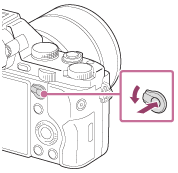 (Uzamknutie automatickej expozície).
-
Podržte stlačené tlačidlo AEL a znova zaostrite na požadovaný objekt a potom nasnímajte záber.
- Podržte stlačené tlačidlo AEL počas snímania záberu, ak chcete pokračovať v snímaní s pevne nastavenou expozíciou. Uvoľnením tlačidla sa expozícia resetuje.
Rada
- Ak zvolíte funkciu [AEL toggle] v [Custom Key Settings], môžete uzamknúť expozíciu bez podržania stlačeného tlačidla AEL.
[87] Spôsob používaniaPoužívanie funkcií snímaniaNastavenie expozícieAEL w/ shutter (statický záber)
Nastaví sa možnosť pevného nastavenia expozície po stlačení tlačidla spúšte do polovice.
- MENU → (Custom Settings) → [AEL w/ shutter] → požadované nastavenie.
Podrobnosti položky ponuky
- Auto (východiskové nastavenie):
- Pevne sa nastaví expozícia po automatickom nastavení zaostrenia, keď stlačíte tlačidlo spúšte do polovice pri nastavení [Focus Mode] na [Single-shot AF].
- On:
- Po stlačení tlačidla spúšte do polovice sa pevne nastaví expozícia.
- Off:
- Expozícia sa po stlačení tlačidla spúšte do polovice nenastaví pevne. Použite tento režim, keď chcete zaostrenie a expozíciu nastaviť osobitne.
- Výrobok neustále nastavuje expozíciu počas snímania v režime [Cont. Shooting] alebo [Spd Priority Cont.].
Poznámka
-
Keď je [Focus Mode] nastavený na [Continuous AF] a [AEL w/ shutter] je [Off] alebo [Auto], clona sa pevne nastaví v momente stlačenia tlačidla spúšte do polovice. Ak sa jas značne zmení počas nepretržitého snímania, uvoľnite tlačidlo spúšte a potom ho znova stlačte do polovice.
-
Obsluha pomocou tlačidla AEL bude mať prednosť pred nastaveniami [AEL w/ shutter].
[88] Spôsob používaniaPoužívanie funkcií snímaniaNastavenie expozícieExp.comp.set
Nastaví sa možnosť použitia hodnoty korekcie expozície na ovládanie záblesku aj okolitého osvetlenia alebo len okolitého osvetlenia.
- MENU → (Custom Settings) → [Exp.comp.set] → požadované nastavenie.
Podrobnosti položky ponuky
- Ambient&flash (východiskové nastavenie):
- Použije sa hodnota korekcie expozície na ovládanie záblesku aj okolitého osvetlenia.
- Ambient only:
- Použije sa hodnota korekcie expozície len na ovládanie okolitého osvetlenia.
[89] Spôsob používaniaPoužívanie funkcií snímaniaNastavenie expozícieZebra
Zebrí vzor sa zobrazí na časti záberu, ak úroveň jasu prekročí IRE, ktorú ste nastavili. Použite zebrí vzor ako návod na nastavenie jasu.
- MENU → (Custom Settings) → [Zebra] → požadované nastavenie.
Podrobnosti položky ponuky
Off (východiskové nastavenie):
Zebrí vzor sa nezobrazí.
70/75/80/85/90/95/100/100+:
Nastaví sa úroveň jasu.
Poznámka
- Zebrový vzor sa nezobrazí počas pripojenia HDMI.
[90] Spôsob používaniaPoužívanie funkcií snímaniaNastavenie expozícieExposure Set. Guide
Môžete nastaviť možnosť zobrazenia sprievodcu pri zmene expozície.
- MENU → (Custom Settings) → [Exposure Set. Guide] → požadované nastavenie.
Podrobnosti položky ponuky
Off:
Sprievodca sa nezobrazí.
On (východiskové nastavenie):
Zobrazí sa sprievodca.
[91] Spôsob používaniaPoužívanie funkcií snímaniaNastavenie expozícieExposure step
Môžete nastaviť rozsah nastavenia pre hodnoty rýchlosti uzávierky, clony a korekcie expozície.
- MENU → (Camera Settings) → [Exposure step] → požadované nastavenie.
Podrobnosti položky ponuky
0.3EV (východiskové nastavenie)/0.5EVPoznámka
- Aj keď nastavíte [Exposure step] na [0.5EV], hodnota expozície nastavená pomocou ovládača korekcie expozície sa bude meniť v krokoch po 0,3 EV.
[92] Spôsob používaniaPoužívanie funkcií snímaniaNastavenie expozícieDial Ev Comp
Môžete nastaviť expozíciu pomocou predného ovládača alebo zadného ovládača, keď je ovládač korekcie expozície nastavený na „0“.
- MENU → (Custom Settings) → [Dial Ev Comp] → požadované nastavenie.
Podrobnosti položky ponuky
Off (východiskové nastavenie):
Korekcia expozície sa pomocou predného ani zadného ovládača neaktivuje.
 Front dial/
 Rear dial:
Umožňuje korekciu expozície pomocou predného alebo zadného ovládača.
Poznámka
- Keď je korekcia expozície priradená prednému alebo zadnému ovládaču, akákoľvek funkcia, ktorá bola predtým priradená danému ovládaču, sa znova priradí inému ovládaču.
- Keď sa ovládač korekcie expozície nastaví do polohy inej ako „0“, nastavenia ovládača korekcie expozície budú mať prednosť. Napríklad, ak nastavíte [Exposure Comp.] na +5,0 EV, ale ovládač korekcie expozície je nastavený na +2,0 EV, nastavenie „+2,0 EV“ bude mať prednosť.
[93] Spôsob používaniaPoužívanie funkcií snímaniaNastavenie expozícieReset EV Comp.
Nastaví sa možnosť zachovania hodnoty expozície nastavenej pomocou [Exposure Comp.], keď vypnete napájanie pri polohe ovládača korekcie expozície nastavenej na „0“.
- MENU → (Custom Settings) → [Reset EV Comp.] → požadované nastavenie.
Podrobnosti položky ponuky
Maintain:
Zachovajú sa nastavenia [Custom Settings].
Reset (východiskové nastavenie):
Nastavenia [Exposure Comp.] sa resetujú na „0“.
[94] Spôsob používaniaPoužívanie funkcií snímaniaVoľba režimu činnosti (Nepretržité snímanie/Samospúšť)Drive Mode
Môžete nastaviť režim činnosti, ako je napríklad nepretržité snímanie alebo snímanie so samospúšťou.
- MENU → (Camera Settings) → [Drive Mode] → požadované nastavenie.
Podrobnosti položky ponuky
Single Shooting (východiskové nastavenie):
Nasníma sa jeden statický záber. Režim normálneho snímania.
Cont. Shooting:
Počas stlačeného tlačidla spúšte sa budú nepretržite snímať zábery.
Spd Priority Cont.:
Nasnímajú sa zábery nepretržite s vysokou rýchlosťou počas podržania stlačeného tlačidla spúšte.
Self-timer:
Nasníma sa záber po 10 alebo 2 sekundách.
 Self-timer(Cont):
Nepretržite sa nasníma určený počet záberov po 10 sekundách.
 Cont. Bracket:
Nasnímajú sa zábery počas podržania stlačeného tlačidla spúšte, každý s odlišným stupňom jasu.
 Single Bracket:
Nasníma sa určený počet záberov, jeden po druhom, každý s iným stupňom jasu.
 WB bracket:
Nasnímajú sa celkovo tri zábery, každý s odlišnými farebnými tónmi podľa zvolených nastavení vyváženia bielej farby, farebnej teploty a farebného filtra.
 DRO Bracket:
Nasnímajú sa celkovo tri zábery, každý s odlišným stupňom optimalizácie dynamického rozsahu (D-Range Optimizer).
[95] Spôsob používaniaPoužívanie funkcií snímaniaVoľba režimu činnosti (Nepretržité snímanie/Samospúšť)Cont. Shooting
Počas stlačeného tlačidla spúšte sa budú nepretržite snímať zábery.
- MENU→ (Camera Settings) → [Drive Mode] → [Cont. Shooting].
Rada
-
Ak chcete pridržať zaostrenie a expozíciu počas série snímaných záberov, zmeňte nasledujúce nastavenia.
- Nastavte [Focus Mode] na [Continuous AF].
-
Nastavte [AEL w/ shutter] na [Off] alebo [Auto].
[96] Spôsob používaniaPoužívanie funkcií snímaniaVoľba režimu činnosti (Nepretržité snímanie/Samospúšť)Spd Priority Cont.
Výrobok bude pokračovať v snímaní, pokiaľ je stlačené tlačidlo spúšte. Nepretržite môžete snímať s rýchlosťou vyššou ako [Cont. Shooting].
- MENU→ (Camera Settings) → [Drive Mode] → [Spd Priority Cont.].
Poznámka
- Rýchlosť nepretržitého snímania sa odhaduje pomocou našich kritérií. Rýchlosť nepretržitého snímania môže byť nižšia, a to v závislosti od podmienok snímania (veľkosti záberu, nastavenia citlivosti ISO, redukcie šumu pri vysokej citlivosti ISO alebo nastavenia [Distortion Comp.]).
- Pri nepretržitom snímaní záberov sa každý záber po nasnímaní ihneď zobrazí.
Rada
-
V režime [Spd Priority Cont.] sa zaostrenie nastaví pevne, keď stlačíte tlačidlo spúšte do polovice pre prvý záber a potom zostane zaostrenie pevne nastavené. Hodnota expozície sa však bude nastavovať pre každý záber. Ak chcete použiť rovnakú expozíciu pre nasledujúce zábery, zmeňte nasledujúce nastavenia.
-
Nastavte [AEL w/ shutter] na [Auto] alebo [Off].
-
Nastavte [
[97] Spôsob používaniaPoužívanie funkcií snímaniaVoľba režimu činnosti (Nepretržité snímanie/Samospúšť)Self-timer
Výrobok nasníma záber pomocou samospúšte s 10-sekundovým alebo 2-sekundovým oneskorením.
- MENU → (Camera Settings) → [Drive Mode] → [Self-timer].
- Zvoľte požadovaný režim pomocou pravej/ľavej strany ovládacieho kolieska.
Podrobnosti položky ponuky
Self-timer: 10 Sec (východiskové nastavenie):
Nastaví sa samospúšť s 10-sekundovým oneskorením.
Po stlačení tlačidla spúšte začne blikať kontrolka samospúšte, ozve sa zvuková signalizácia a po 10 sekundách sa spustí uzávierka. Ak chcete zrušiť samospúšť, znova stlačte tlačidlo spúšte.
 Self-timer: 2 Sec:
Nastaví sa samospúšť s 2-sekundovým oneskorením. Týmto sa zníži chvenie fotoaparátu spôsobené stlačením tlačidla spúšte.
Rada
- Stlačením tlačidla / ovládacieho kolieska ukončíte samospúšť.
- Stlačením tlačidla / a voľbou (Single Shooting) ovládacieho kolieska zrušíte samospúšť.
[98] Spôsob používaniaPoužívanie funkcií snímaniaVoľba režimu činnosti (Nepretržité snímanie/Samospúšť)Self-timer(Cont)
Po 10 sekundách sa nepretržite nasníma počet záberov, ktoré ste nastavili. Môžete vybrať najlepší záber z niekoľkých nasnímaných záberov.
- MENU → (Camera Settings) → [Drive Mode] → [Self-timer(Cont)].
- Zvoľte požadovaný režim pomocou pravej/ľavej strany ovládacieho kolieska.
Podrobnosti položky ponuky
Self-timer(Cont.): 10 Sec. 3 Img. (východiskové nastavenie):
Nasnímajú sa tri zábery po sebe 10 sekúnd po stlačení tlačidla spúšte.
Keď stlačíte tlačidlo spúšte, kontrolka samospúšte začne blikať, ozve sa zvuková signalizácia a uzávierka sa spustí po 10 sekundách.
 Self-timer(Cont.): 10 Sec. 5 Img.:
10 sekúnd po stlačení tlačidla spúšte sa po sebe nasníma päť záberov.
Keď stlačíte tlačidlo spúšte, kontrolka samospúšte začne blikať, ozve sa zvuková signalizácia a uzávierka sa spustí po 10 sekundách.
[99] Spôsob používaniaPoužívanie funkcií snímaniaVoľba režimu činnosti (Nepretržité snímanie/Samospúšť)Cont. Bracket
Nasnímajú sa viaceré zábery, zatiaľ čo sa expozícia automaticky posunie od základnej k tmavšej a potom k svetlejšej. Podržte stlačené tlačidlo spúšte dovtedy, kým sa nedokončí snímanie so stupňovaním.
Po nasnímaní môžete zvoliť záber, ktorý vyhovuje vášmu zámeru.
- MENU → (Camera Settings) → [Drive Mode] → [Cont. Bracket].
- Zvoľte požadovaný režim pomocou pravej/ľavej strany ovládacieho kolieska.
Podrobnosti položky ponuky
 Cont. Bracket: 0.3EV 3 Image (východiskové nastavenie):
- Pri tomto nastavení sa nepretržite nasnímajú tri zábery s hodnotou expozície posunutou o plus alebo mínus 0,3 EV.
 Cont. Bracket: 0.3EV 5 Image:
- Pri tomto nastavení sa nepretržite nasníma päť záberov s hodnotou expozície posunutou o plus alebo mínus 0,3 EV.
 Cont. Bracket: 0.5EV 3 Image:
- Pri tomto nastavení sa nepretržite nasnímajú tri zábery s hodnotou expozície posunutou o plus alebo mínus 0,5 EV.
 Cont. Bracket: 0.5EV 5 Image:
- Pri tomto nastavení sa nepretržite nasníma päť záberov s hodnotou expozície posunutou o plus alebo mínus 0,5 EV.
 Cont. Bracket: 0.7EV 3 Image:
- Pri tomto nastavení sa nepretržite nasnímajú tri zábery s hodnotou expozície posunutou o plus alebo mínus 0,7 EV.
 Cont. Bracket: 0.7EV 5 Image:
- Pri tomto nastavení sa nepretržite nasníma päť záberov s hodnotou expozície posunutou o plus alebo mínus 0,7 EV.
 Cont. Bracket: 1.0EV 3 Image:
- Pri tomto nastavení sa nepretržite nasnímajú tri zábery s hodnotou expozície posunutou o plus alebo mínus 1,0 EV.
 Cont. Bracket: 1.0EV 5 Images:
- Pri tomto nastavení sa nepretržite nasníma päť záberov s hodnotou expozície posunutou o plus alebo mínus 1,0 EV.
 Cont. Bracket: 2.0EV 3 Image:
- Pri tomto nastavení sa nepretržite nasnímajú tri zábery s hodnotou expozície posunutou o plus alebo mínus 2,0 EV.
 Cont. Bracket: 2.0EV 5 Images:
- Pri tomto nastavení sa nepretržite nasníma päť záberov s hodnotou expozície posunutou o plus alebo mínus 2,0 EV.
 Cont. Bracket: 3.0EV 3 Image:
- Pri tomto nastavení sa nepretržite nasnímajú tri zábery s hodnotou expozície posunutou o plus alebo mínus 3,0 EV.
 Cont. Bracket: 3.0EV 5 Images:
- Pri tomto nastavení sa nepretržite nasníma päť záberov s hodnotou expozície posunutou o plus alebo mínus 3,0 EV.
Poznámka
- V rámci automatickej kontroly záberu sa zobrazí posledný záber.
- Keď je zvolená možnosť [ISO AUTO] v režime [Manual Exposure], expozícia sa zmení na základe nastavenia hodnoty citlivosti ISO. Ak sa zvolí iné nastavenie ako [ISO AUTO], expozícia sa zmení na základe nastavenia rýchlosti uzávierky.
- Keď nastavíte expozíciu, expozícia sa posunie na základe korekcie príslušnej hodnoty.
- Pri použití blesku výrobok vykoná snímanie so stupňovaním záblesku, čím sa posunie jeho intenzita, aj keď je zvolená možnosť [Cont. Bracket]. Stlačte tlačidlo spúšte na nasnímanie každého záberu.
[100] Spôsob používaniaPoužívanie funkcií snímaniaVoľba režimu činnosti (Nepretržité snímanie/Samospúšť)Single Bracket
Nasnímajú sa viaceré zábery, zatiaľ čo sa expozícia automaticky posunie od základnej k tmavšej a potom k svetlejšej.
Stlačte tlačidlo spúšte na nasnímanie každého záberu. Po nasnímaní môžete zvoliť záber, ktorý vyhovuje vášmu zámeru.
- MENU → (Camera Settings) → [Drive Mode] → [Single Bracket].
- Zvoľte požadovaný režim pomocou pravej/ľavej strany ovládacieho kolieska.
Podrobnosti položky ponuky
 Single Bracket: 0.3EV 3 Image (východiskové nastavenie):
- Pri tomto nastavení sa nasnímajú celkovo tri zábery za sebou s hodnotou expozície posunutou o plus alebo mínus 0,3 EV.
 Single Bracket: 0.3EV 5 Image:
- Pri tomto nastavení sa nasníma celkovo päť záberov za sebou s hodnotou expozície posunutou o plus alebo mínus 0,3 EV.
 Single Bracket: 0.5EV 3 Image:
- Pri tomto nastavení sa nasnímajú celkovo tri zábery za sebou s hodnotou expozície posunutou o plus alebo mínus 0,5 EV.
 Single Bracket: 0.5EV 5 Image:
- Pri tomto nastavení sa nasníma celkovo päť záberov za sebou s hodnotou expozície posunutou o plus alebo mínus 0,5 EV.
 Single Bracket: 0.7EV 3 Image:
- Pri tomto nastavení sa nasnímajú celkovo tri zábery za sebou s hodnotou expozície posunutou o plus alebo mínus 0,7 EV.
 Single Bracket: 0.7EV 5 Image:
- Pri tomto nastavení sa nasníma celkovo päť záberov za sebou s hodnotou expozície posunutou o plus alebo mínus 0,7 EV.
 Single Bracket: 1.0EV 3 Image:
- Pri tomto nastavení sa nasnímajú celkovo tri zábery za sebou s hodnotou expozície posunutou o plus alebo mínus 1,0 EV.
 Single Bracket: 1.0EV 5 Images:
- Pri tomto nastavení sa nasníma celkovo päť záberov za sebou s hodnotou expozície posunutou o plus alebo mínus 1,0 EV.
 Single Bracket: 2.0EV 3 Image:
- Pri tomto nastavení sa nasnímajú celkovo tri zábery za sebou s hodnotou expozície posunutou o plus alebo mínus 2,0 EV.
 Single Bracket: 2.0EV 5 Images:
- Pri tomto nastavení sa nasníma celkovo päť záberov za sebou s hodnotou expozície posunutou o plus alebo mínus 2,0 EV.
 Single Bracket: 3.0EV 3 Image:
- Pri tomto nastavení sa nasnímajú celkovo tri zábery za sebou s hodnotou expozície posunutou o plus alebo mínus 3,0 EV.
 Single Bracket: 3.0EV 5 Images:
- Pri tomto nastavení sa nasníma celkovo päť záberov za sebou s hodnotou expozície posunutou o plus alebo mínus 3,0 EV.
Poznámka
- Keď je zvolená možnosť [ISO AUTO] v režime [Manual Exposure], expozícia sa zmení na základe nastavenia hodnoty citlivosti ISO. Ak sa zvolí iné nastavenie ako [ISO AUTO], expozícia sa zmení na základe nastavenia rýchlosti uzávierky.
- Keď nastavíte expozíciu, expozícia sa posunie na základe korekcie príslušnej hodnoty.
[101] Spôsob používaniaPoužívanie funkcií snímaniaVoľba režimu činnosti (Nepretržité snímanie/Samospúšť)WB bracket
Nasnímajú sa tri zábery, každý s odlišnými farebnými tónmi podľa zvolených nastavení vyváženia bielej farby, farebnej teploty a farebného filtra.
- MENU → (Camera Settings) → [Drive Mode] → [WB bracket].
- Zvoľte požadovaný režim pomocou pravej/ľavej strany ovládacieho kolieska.
Podrobnosti položky ponuky
 White Balance Bracket: Lo (východiskové nastavenie):
- Nasníma sa séria troch záberov s malými zmenami vo vyvážení bielej farby.
- White Balance Bracket: Hi:
- Nasníma sa séria troch záberov s veľkými zmenami vo vyvážení bielej farby.
Poznámka
- V rámci automatickej kontroly záberu sa zobrazí posledný záber.
[102] Spôsob používaniaPoužívanie funkcií snímaniaVoľba režimu činnosti (Nepretržité snímanie/Samospúšť)DRO Bracket
Môžete nasnímať spolu tri zábery, každý s odlišnou hodnotou optimalizácie dynamického rozsahu (D-Range Optimizer).
- MENU → (Camera Settings) → [Drive Mode] → [DRO Bracket].
- Zvoľte požadovaný režim pomocou pravej/ľavej strany ovládacieho kolieska.
Podrobnosti položky ponuky
- DRO Bracket: Lo (východiskové nastavenie):
- Nasníma sa séria troch záberov s malou zmenou hodnoty optimalizácie dynamického rozsahu (D-Range Optimizer).
 DRO Bracket: Hi:
- Nasníma sa séria troch záberov s veľkou zmenou hodnoty optimalizácie dynamického rozsahu (D-Range Optimizer).
Poznámka
- V rámci automatickej kontroly záberu sa zobrazí posledný záber.
[103] Spôsob používaniaPoužívanie funkcií snímaniaVoľba režimu činnosti (Nepretržité snímanie/Samospúšť)Bracket order
Môžete nastaviť poradie snímania pre stupňovanie expozície a stupňovanie vyváženia bielej farby.
- MENU → (Custom Settings) → [Bracket order] → požadované nastavenie.
Podrobnosti položky ponuky
0→-→+ (východiskové nastavenie):
Snímanie sa uskutoční v nasledujúcom poradí: 0 → − → +.
-→0→+:
Snímanie sa uskutoční v nasledujúcom poradí: − → 0 → +.
[104] Spôsob používaniaPoužívanie funkcií snímaniaVoľba citlivosti ISOISO
Citlivosť na svetlo je vyjadrená pomocou hodnoty citlivosti ISO (odporúčaný expozičný index). Čím je táto hodnota vyššia, tým vyššia je citlivosť.
- MENU → (Camera Settings) → [ISO] → požadované nastavenie.
Podrobnosti položky ponuky
- Multi Frame NR:
- Skombinujú sa nepretržite nasnímané zábery na vytvorenie záberu s menším šumom.
- ISO AUTO (východiskové nastavenie):
- Citlivosť ISO sa nastaví automaticky.
50 / 64 / 80 / 100 / 125 / 160 / 200 / 250 /320/ 400 / 500 / 640 / 800 / 1000 / 1250 / 1600 / 2000 / 2500 / 3200 / 4000 / 5000 / 6400 / 8000 / 10000 / 12800 / 16000 / 20000 / 25600 / 32000 / 40000 /51200/ 64000 / 80000 / 102400 / 128000 / 160000 / 204800 / 256000 / 320000 / 409600:
Môžete znížiť rozmazanie záberov na miestach so slabým osvetlením alebo s pohybujúcimi sa objektmi zvýšením citlivosti ISO (zvoľte vyššiu hodnotu).
Poznámka
- [ISO AUTO] sa zvolí pri použití nasledujúcich funkcií:
- [Intelligent Auto]
- [Superior Auto]
- [Scene Selection]
- [Sweep Panorama]
- Keď je [ISO] nastavená na hodnotu nižšiu ako ISO 100, rozsah jasu objektu (dynamický rozsah), ktorý je možné nasnímať, môže klesnúť.
- Čím je hodnota citlivosti ISO vyššia, tým viac šumu sa na záberoch objaví.
- Pri snímaní videozáznamov sú dostupné hodnoty citlivosti ISO od ISO 100 do ISO 409600. Ak sa hodnota citlivosti ISO nastaví na hodnotu nižšiu ako ISO 100, dané nastavenie sa automaticky prepne na ISO 100. Po ukončení snímania videozáznamu sa hodnota ISO vráti na pôvodné nastavenie.
- Keď použijete [Multi Frame NR], výrobku môže trvať istý čas, kým vykoná proces prekrytia záberov.
Rada
- Môžete zmeniť automaticky nastavený rozsah citlivosti ISO pre režim [ISO AUTO]. Zvoľte [ISO AUTO] a stlačte pravú stranu ovládacieho kolieska a potom nastavte požadované hodnoty pre [ISO AUTO Maximum] a [ISO AUTO Minimum]. Hodnoty pre [ISO AUTO Maximum] a [ISO AUTO Minimum] sa použijú aj pri snímaní v režime [ISO AUTO] v rámci [Multi Frame NR].
[105] Spôsob používaniaPoužívanie funkcií snímaniaVoľba citlivosti ISOMulti Frame NR
Výrobok automaticky nasníma nepretržite viacero záberov, skombinuje ich, zníži šum a uloží ich ako jeden záber. Výsledný zaznamenaný záber je jeden kombinovaný záber.
- MENU → (Camera Settings) → [ISO] → [Multi Frame NR].
- Stlačením pravej strany ovládacieho kolieska zobrazte prostredie nastavenia a potom zvoľte požadovanú hodnotu pomocou hornej/spodnej strany ovládacieho kolieska.
Poznámka
-
Keď je [Quality] nastavená na [RAW] alebo [RAW & JPEG], táto funkcia sa nedá použiť.
- Blesk, [D-Range Opt.] a [Auto HDR] sa nedajú použiť.
- Keď je [Picture Profile] nastavený na inú možnosť ako [Off], nebude možné nastaviť [Multi Frame NR].
- Nie je možné nastaviť [Multi Frame NR], keď je nastavený [Picture Effect].
Rada
- Môžete zmeniť automaticky nastavený rozsah citlivosti ISO v režime [ISO AUTO] v rámci [Multi Frame NR]. Zvoľte [ISO AUTO] v rámci [ISO] a stlačte pravú stranu ovládacieho kolieska a nastavte požadované hodnoty pre [ISO AUTO Maximum] a [ISO AUTO Minimum]. Hodnoty pre [ISO AUTO Maximum] a [ISO AUTO Minimum] sa použijú aj pri snímaní v režime [ISO AUTO] v rámci [Multi Frame NR].
[106] Spôsob používaniaPoužívanie funkcií snímaniaKorekcia jasu alebo kontrastuD-Range Opt. (DRO)
Rozdelením záberu na malé oblasti výrobok analyzuje kontrast svetla a tieňa medzi snímaným objektom a pozadím a vytvorí záber s optimálnym nastavením jasu a gradácie.
- MENU → (Camera Settings) → [DRO/Auto HDR] → [D-Range Opt.].
- Zvoľte požadované nastavenie pomocou ľavej/pravej strany ovládacieho kolieska.
Podrobnosti položky ponuky
- D-Range Optimizer: Auto (východiskové nastavenie):
- Vykoná sa automatická korekcia jasu.
-
 D-Range Optimizer: Lv1 ― D-Range Optimizer: Lv5:
 - Optimalizuje sa gradácia nasnímaného záberu pre každú rozdelenú oblasť. Zvoľte úroveň optimalizácie od Lv1 (slabá) do Lv5 (silná).
Poznámka
- [DRO/Auto HDR] sa pevne nastaví na [Off], keď je režim snímania nastavený na [Sweep Panorama], alebo keď sa použije [Multi Frame NR] alebo [Picture Effect].
- [DRO/Auto HDR] sa pevne nastaví na [Off], keď je [Picture Profile] nastavený na inú možnosť ako [Off].
- [DRO/Auto HDR] sa pevne nastaví na [Off], keď sa pri [Sunset] zvolia [Night Scene], [Night Portrait], [Hand-held Twilight], [Anti Motion Blur] alebo [Scene Selection]. Použije sa pevné nastavenie na [D-Range Optimizer: Auto], keď sa zvolia iné režimy v [Scene Selection].
- Pri snímaní s funkciou [D-Range Opt.] môže byť záber zašumený. Zvoľte vhodnú úroveň po kontrole nasnímaného záberu, hlavne keď zvýrazníte daný efekt.
[107] Spôsob používaniaPoužívanie funkcií snímaniaKorekcia jasu alebo kontrastuAuto HDR
Rozšíri sa rozsah (gradácia), takže môžete snímať od svetlých po tmavé časti so správnym jasom (HDR: Vysoký dynamický rozsah). Uložia sa jeden záber so správnou expozíciou a jeden prekrytý záber.
- MENU → (Camera Settings) → [DRO/Auto HDR] → [Auto HDR].
- Zvoľte požadované nastavenie pomocou ľavej/pravej strany ovládacieho kolieska.
Podrobnosti položky ponuky
- Auto HDR: Exposure Diff. Auto (východiskové nastavenie):
- Vykoná sa automatická korekcia rozdielu expozície.
-
 Auto HDR: Exposure Diff. 1.0EV ― Auto HDR: Exposure Diff. 6.0EV:
 - Nastaví sa rozdiel expozície, a to na základe kontrastu snímaného objektu. Zvoľte optimálnu úroveň od 1,0 EV (slabá) do 6,0 EV (silná).
Napríklad, ak nastavíte hodnotu expozície na 2,0 EV, vytvorí sa kompozícia troch záberov s nasledujúcimi úrovňami expozície; −1,0 EV, optimálna expozícia a +1,0 EV.
Poznámka
- [Auto HDR] nie je dostupný pre zábery vo formáte RAW.
- Keď je režim snímania nastavený na [Intelligent Auto], [Superior Auto], [Sweep Panorama] alebo [Scene Selection], nie je možné zvoliť [Auto HDR].
- Keď je zvolená funkcia [Multi Frame NR], nie je možné zvoliť [Auto HDR].
- Pri použití [Picture Effect] nie je možné zvoliť [Auto HDR].
- Keď je [Picture Profile] nastavený na inú možnosť ako [Off], nebude možné nastaviť [Auto HDR].
- Nie je možné spustiť ďalšie snímanie, pokiaľ sa po snímaní nedokončí proces záznamu.
- Požadovaný efekt sa nemusí získať, a to v závislosti od rozdielu medzi jasom objektu a podmienkami snímania.
- Keď sa použije blesk, táto funkcia bude mať slabý účinok.
- Keď je kontrast scény nízky, alebo dôjde k chveniu výrobku či rozmazaniu objektu, nemusia sa získať dobré zábery pomocou funkcie HDR. Ak výrobok zistil nejaký problém, na nasnímanom zábere sa zobrazí s cieľom informovať vás o danej situácii. Pokiaľ je to potrebné, snímajte znova, pričom dávajte pozor na kontrast alebo rozmazanie.
[108] Spôsob používaniaPoužívanie funkcií snímaniaNastavenie farebných tónovWhite Balance
Nastavia sa farebné tóny podľa podmienok okolitého osvetlenia. Túto funkciu použite vtedy, keď farebné tóny záberu nevyšli tak, ako ste očakávali, alebo keď chcete schválne zmeniť farebné tóny kvôli fotografickému vyjadreniu.
- MENU → (Camera Settings) → [White Balance] → požadované nastavenie.
Podrobnosti položky ponuky
- Auto (východiskové nastavenie):
- Výrobok automaticky zistí zdroj svetla a nastaví farebné tóny.
- Daylight:
- Farebné tóny sa nastavia na denné svetlo.
- Shade:
- Farebné tóny sa nastavia na tieňovanie.
- Cloudy:
- Farebná teplota sa nastaví na zamračenú oblohu.
- Incandescent:
- Farebná teplota sa nastaví na miesta pod žiarovkovým osvetlením, alebo pod jasným osvetlením, ako je napríklad fotografické štúdio.
- Fluor.: Warm White:
- Farebná teplota sa nastaví na teplé biele žiarivkové osvetlenie.
- Fluor.: Cool White:
- Farebná teplota sa nastaví na biele žiarivkové osvetlenie.
- Fluor.: Day White:
- Farebná teplota sa nastaví na neutrálne biele žiarivkové osvetlenie.
- Fluor.: Daylight:
- Farebná teplota sa nastaví na žiarivkové osvetlenie denného svetla.
- Flash:
- Farebná teplota sa nastaví na osvetlenie blesku.
- Underwater Auto:
- Farebná teplota sa nastaví na snímanie pod vodou.
 C.Temp./Filter:
Farebné tóny sa nastavia v závislosti od zdroja svetla. Dosiahne sa efekt filtrov farebnej korekcie CC (Color Compensation) pri fotografovaní.
Custom 1/Custom 2/Custom 3:
Použije sa nastavenie vyváženia bielej farby uložené v [Custom Setup].
 Custom Setup:
Uloží sa do pamäte základná biela farba za podmienok osvetlenia pre prostredie snímania.
Zvoľte číslo s používateľským vyvážením bielej farby uloženým v pamäti.
Rada
- Môžete použiť pravú stranu ovládacieho kolieska na zobrazenie prostredia jemného nastavenia a vykonanie jemných nastavení farebnej teploty podľa potreby.
- V [C.Temp./Filter] môžete použiť pravé tlačidlo na zobrazenie prostredia nastavenia farebnej teploty a vykonať nastavenie. Keď znova stlačíte pravé tlačidlo, zobrazí sa prostredie jemného nastavenia, ktoré umožní vykonať požadované jemné nastavenia.
Poznámka
- [White Balance] sa pevne nastaví na [Auto] v nasledujúcich situáciách:
- [Intelligent Auto]
- [Superior Auto]
- [Scene Selection]
[109] Spôsob používaniaPoužívanie funkcií snímaniaNastavenie farebných tónovZachytenie základnej bielej farby v režime [Custom Setup]
V scéne, v ktorej sa okolité osvetlenie skladá z viacerých typov zdrojov svetla, sa odporúča použiť používateľské vyváženie bielej farby, aby sa presne reprodukovala biela farba.
- MENU → (Camera Settings) → [White Balance] → [Custom Setup].
-
Výrobok podržte tak, aby biela oblasť úplne zakrývala oblasť automatického zaostrovania nachádzajúcu sa v strede a potom stlačte v strede ovládacieho kolieska.
Kalibrované hodnoty (farebná teplota a farebný filter) sa zobrazia.
-
Zvoľte registračné číslo pomocou pravého/ľavého tlačidla.
Displej sa vráti do zobrazenia informácií o snímaní, pričom sa v pamäti uchová používateľské nastavenie vyváženia bielej farby.
Poznámka
- Hlásenie [Custom WB Error] znamená, že je daná hodnota vyššia, ako je predpokladaný rozsah, keď sa použije blesk na objekt s príliš jasnými farbami v obrazovom poli. Ak zaregistrujete túto hodnotu, farba indikátora sa v zobrazení informácií o snímaní zmení na žltú. V tomto bode je možné snímať, ale odporúča sa znova nastaviť vyváženie bielej farby, aby sa získala jej presnejšia hodnota.
[110] Spôsob používaniaPoužívanie funkcií snímaniaVoľba režimu efektovPicture Effect
Zvoľte požadovaný filter efektu na dosiahnutie pôsobivejších a umeleckejších záberov.
- MENU → (Camera Settings) → [Picture Effect] → požadované nastavenie.
Podrobnosti položky ponuky
- Off (východiskové nastavenie):
- Vypne sa funkcia [Picture Effect].
- Toy Camera:
- Vytvorí sa nevýrazný záber so zatienenými rohmi a zníženou ostrosťou.
- Pop Color:
- Vytvorí sa živý vzhľad zvýraznením farebných tónov.
- Posterization:
- Vytvorí sa abstraktný vzhľad s vysokým kontrastom silným zvýraznením základných farieb alebo čiernobieleho režimu.
- Retro Photo:
- Vytvorí sa vzhľad starej fotografie so sépiovými farebnými tónmi a vyblednutým kontrastom.
- Soft High-key:
- Vytvorí sa záber s naznačenou atmosférou: jasný, priehľadný, éterický, nežný, jemný.
- Partial Color:
- Vytvorí sa záber, na ktorom sa zachováva špecifická farba, ale ostatné farby sa prevedú na odtiene čiernej a bielej farby.
- High Contrast Mono.:
- Vytvorí sa vysokokontrastný záber v čiernobielom režime.
- Soft Focus:
- Vytvorí sa záber vyplnený efektom jemného osvetlenia.
- HDR Painting:
- Vytvorí sa vzhľad maľby so zvýraznením farieb a detailov.
- Rich-tone Mono.:
- Vytvorí sa záber v čiernobielom režime s bohatou gradáciou a reprodukciou detailov.
- Miniature:
- Vytvorí sa záber, na ktorom je živo zvýraznený nasnímaný objekt, so značným rozostrením pozadia. Tento efekt sa často používa na záberoch miniatúrnych modelov.
- Watercolor:
- Vytvorí sa záber s efektmi rozpitého atramentu a rozmazania tak, ako keby sa maľoval pomocou vodových farieb.
- Illustration:
- Vytvorí sa záber podobný ilustrácii zdôraznením obrysov.
Rada
-
Môžete vykonať podrobné nastavenia pre nasledujúce režimy [Picture Effect] pomocou ľavej/pravej strany ovládacieho kolieska.
- [Toy Camera]
- [Posterization]
- [Partial Color]
- [Soft Focus]
- [HDR Painting]
- [Miniature]
- [Illustration]
Poznámka
- Keď je zvolená možnosť [Partial Color] , zábery si nemusia uchovať zvolenú farbu, a to v závislosti od snímaného objektu alebo podmienok snímania.
- Nie je možné skontrolovať nasledujúce efekty v prostredí snímania, pretože výrobok spracúva záber po nasnímaní. Nie je možné ani nasnímať ďalší záber, pokiaľ sa spracúvanie nedokončí. Tieto efekty sa nedajú použiť pri videozáznamoch.
- [Soft Focus]
- [HDR Painting]
- [Rich-tone Mono.]
- [Miniature]
- [Watercolor]
- [Illustration]
-
V prípade [HDR Painting] a [Rich-tone Mono.] sa uzávierka spustí trikrát pre jeden záber. Dávajte pozor na nasledovné:
- Túto funkciu použite vtedy, keď je snímaný objekt nehybný a nebliká.
- Nemeňte kompozíciu záberu pred snímaním.
Keď je kontrast scény nízky, alebo sa vyskytne značné chvenie fotoaparátu či rozmazanie snímaného objektu, nemusia sa dať získať dobré zábery s HDR. Ak výrobok zistí takúto situáciu, na nasnímanom zábere sa objaví
/ s cieľom informovať vás o tejto situácii. Ak je to potrebné, zmeňte kompozíciu záberu alebo vykonajte iné nastavenia, dávajte pozor na rozmazanie a snímajte znova.
[111] Spôsob používaniaPoužívanie funkcií snímaniaVoľba režimu efektovCreative Style
Umožňuje zvoliť požadované spracovávanie obrazu. Môžete nastaviť expozíciu (rýchlosť uzávierky a clonu) tak, ako chcete pomocou [Creative Style], na rozdiel od možnosti [Scene Selection], pri ktorej expozíciu nastavuje tento výrobok.
- MENU → (Camera Settings) → [Creative Style] → požadované nastavenie.
Podrobnosti položky ponuky
- Standard (východiskové nastavenie):
- Na snímanie rôznych scén s bohatou gradáciou a nádhernými farbami.
- Vivid:
- Sýtosť farieb a kontrast sa zvýšia na snímanie pôsobivých záberov farebných scén a objektov, ako sú napríklad kvety, jarná zeleň, modrá obloha alebo pohľady na oceán.
- Neutral:
- Sýtosť farieb a ostrosť sa znížia na snímanie záberov s pritlmenými tónmi. Táto možnosť je vhodná aj na zachytenie obrazového materiálu, ktorý sa má upravovať pomocou počítača.
- Clear:
- Na snímanie záberov s jasnými tónmi s čírymi farbami v jasnom svetle, vhodné na zachytenie žiarivého svetla.
- Deep:
- Na snímanie záberov s hlbokými a hutnými farbami, vhodné na zachytenie celkovej prítomnosti snímaného objektu.
- Light:
- Na snímanie záberov s jasnými a jednoduchými farbami, vhodné na zachytenie osviežujúco ľahkej atmosféry.
- Portrait:
- Na snímanie farby pokožky s mäkkým tónom, ideálne sa hodiace na snímanie portrétov.
- Landscape:
- Sýtosť farieb, kontrast a ostrosť sa zvýšia na snímanie živej a sviežej scenérie. Viac sa zvýrazní aj vzdialená krajina.
- Sunset:
- Na snímanie nádhernej červenej farby zapadajúceho slnka.
- Night Scene:
- Kontrast sa zníži na reprodukciu nočných scén.
- Autumn leaves:
- Na snímanie jesenných scén, so živým zvýraznením červených a žltých odtieňov meniacich sa listov.
- Black & White:
- Na snímanie záberov v čiernobielom jednofarebnom režime.
- Sepia:
- Na snímanie záberov v sépiovom jednofarebnom režime.
Nastavenie [Contrast], [Saturation] a [Sharpness]
[Contrast], [Saturation] a [Sharpness] sa dajú nastaviť pre každú položku [Creative Style].
Zvoľte položku, ktorá sa má nastaviť, stlačením pravej/ľavej strany ovládacieho kolieska a potom nastavte požadovanú hodnotu pomocou hornej/dolnej strany ovládacieho kolieska.
 Contrast:
Čím vyššia hodnota sa zvolí, tým väčší rozdiel svetla a tieňa sa zvýrazní, a tým väčší bude efekt na zábere.
 Saturation:
Čím vyššia hodnota sa zvolí, tým živšia bude farba. Keď sa zvolí nižšia hodnota, farby záberu sa obmedzia a stlmia.
 Sharpness:
Nastaví sa ostrosť. Čím vyššia hodnota sa zvolí, tým viac sa zvýraznia obrysy a čím nižšia hodnota sa zvolí, tým viac sa obrysy zjemnia.
Registrácia uprednostnených nastavení (Style Box)
Zvoľte okienko so štýlom číslo šesť (okienka s číslami na ľavej strane ( )), aby bolo možné zaregistrovať uprednostnené nastavenia. Potom zvoľte požadované nastavenia pomocou pravej strany ovládacieho kolieska.
Môžete vyvolať rovnaký štýl s mierne odlišnými nastaveniami.
Poznámka
- [Standard] sa zvolí pri použití nasledujúcich funkcií:
- [Intelligent Auto]
- [Superior Auto]
- [Scene Selection]
- [Picture Effect]
- [Picture Profile]
- Keď je [Creative Style] nastavený na [Black & White] alebo [Sepia], [Saturation] sa nedá nastaviť.
[112] Spôsob používaniaPoužívanie funkcií snímaniaSnímanie videozáznamovZáznamové formáty videozáznamov
S týmto fotoaparátom môžete použiť záznamový formát videozáznamov „XAVC S“. Podrobnosti o formáte „XAVC S“ nájdete v nasledujúcom popise.
Čo je XAVC S?
Nasnímajú sa videozáznamy s vysokým rozlíšením po ich konverzii na videozáznamy vo formáte MP4 pomocou kodeku MPEG-4 AVC/H.264. MPEG-4 AVC/H.264 je schopný komprimovať obrazové záznamy s vyššou účinnosťou. Môžete nasnímať vysokokvalitné zábery pri súčasnom znížení objemu dát.
Záznamový formát XAVC S/AVCHD
- XAVC S:
- Prenosová rýchlosť: Približne 50 Mb/s*
Nasníma sa živší videozáznam v porovnaní s formátom AVCHD so zvýšeným množstvom informácií.
- AVCHD:
- Prenosová rýchlosť: Približne 28 Mb/s*
Formát AVCHD má vysoký stupeň kompatibility so zariadeniami na ukladanie údajov inými ako počítače.
- Prenosová rýchlosť je množstvo dát spracovaných v rámci určitej dĺžky času.
[113] Spôsob používaniaPoužívanie funkcií snímaniaSnímanie videozáznamovFile Format (videozáznam)
Zvolí sa formát súborov videozáznamov.
- MENU → (Camera Settings) → [File Format] → požadované nastavenie.
Podrobnosti položky ponuky
XAVC S:
Nasnímajú sa videozáznamy 60p/50p/30p/25p/24p*/120p/100p vo formáte XAVC S.
Tento formát súborov je vhodný pre vysoké prenosové rýchlosti.
*Len pre modely kompatibilné s 1080 60i.
Zvuk: LPCM
- Nie je možné vytvárať disky pomocou softvéru PlayMemories Home s videozáznamami nasnímanými s [File Format] nastaveným na [XAVC S].
- Pri snímaní videozáznamov s [File Format] nastaveným na [XAVC S] bude potrebná pamäťová karta SDXC triedy 10 alebo rýchlejšia.
AVCHD (východiskové nastavenie):
Nasnímajú sa videozáznamy 60i/50i/60p/50p/24p/25p vo formáte AVCHD. Tento formát súborov je vhodný pre HD TV prijímač.
Môžete vytvoriť disk Blu-ray, disk so záznamom vo formáte AVCHD alebo disk DVD-Video pomocou softvéru PlayMemories Home.
Zvuk: Dolby Digital
MP4:
Nasnímajú sa videozáznamy vo formáte mp4 (AVC). Tento formát je vhodný pre odosielanie na webové stránky, pre prílohy e-mailov, atď.
Zvuk: AAC
- Nie je možné vytvoriť disk pomocou softvéru PlayMemories Home s videozáznamom, ktorý bol nasnímaný, keď bol [File Format] nastavený na [MP4].
[114] Spôsob používaniaPoužívanie funkcií snímaniaSnímanie videozáznamovRecord Setting (videozáznam)
Zvolí sa veľkosť záberu, rýchlosť snímania a kvalita obrazu pre snímanie videozáznamov. Čím vyššia je rýchlosť snímania, tým vyššia je kvalita obrazu.
- MENU → (Camera Settings) → [Record Setting] → požadované nastavenie.
Keď je [File Format] nastavený na [XAVC S]
Nasnímajú sa videozáznamy s vysokým rozlíšením po ich konverzii do formátu súborov MP4 pomocou kodeku MPEG-4 AVC/H.264.
Keď je [File Format] nastavený na [AVCHD]
60i/50i: Videozáznamy sa nasnímajú s rýchlosťou približne 60 polsnímok za sekundu (pri zariadeniach kompatibilných s 1080 60i) alebo 50 polsnímok za sekundu (pri zariadeniach kompatibilných s 1080 50i), v prekladanom režime, so zvukom vo formáte Dolby Digital, vo formáte AVCHD.
24p/25p: Videozáznamy sa nasnímajú s rýchlosťou približne 24 snímok za sekundu (pri zariadeniach kompatibilných s 1080 60i) alebo 25 snímok za sekundu (pri zariadeniach kompatibilných s 1080 50i), v progresívnom režime, so zvukom vo formáte Dolby Digital, vo formáte AVCHD.
60p/50p: Videozáznamy sa nasnímajú s rýchlosťou približne 60 snímok za sekundu (pri zariadeniach kompatibilných s 1080 60i) alebo 50 snímok za sekundu (pri zariadeniach kompatibilných s 1080 50i), v progresívnom režime, so zvukom vo formáte Dolby Digital, vo formáte AVCHD.
Keď je [File Format] nastavený na [MP4]
Videozáznamy sa nasnímajú vo formáte MPEG-4, s rýchlosťou približne 30 snímok za sekundu (pri zariadeniach kompatibilných s 1080 60i) alebo približne 25 snímok za sekundu (pri zariadeniach kompatibilných s 1080 50i), v progresívnom režime, so zvukom vo formáte AAC, vo formáte mp4.
Podrobnosti položiek ponuky
Keď je [File Format] nastavený na [XAVC S]
- 60p 50M*/50p 50M** (východiskové nastavenie):
- Nasnímajú sa videozáznamy s vysokou kvalitou obrazu s rozlíšením 1920 × 1080 (60p/50p).
Prenosová rýchlosť: Približne 50 Mb/s (max.)
- 30p 50M/25p 50M**:
- Nasnímajú sa videozáznamy s vysokou kvalitou obrazu s rozlíšením 1920 × 1080 (30p/25p).
Prenosová rýchlosť: Približne 50 Mb/s (max.)
- 24p 50M (Platí len pre modely kompatibilné s 1080 60i):
- Nasnímajú sa videozáznamy s vysokou kvalitou obrazu s rozlíšením 1920 × 1080 (24p). Týmto sa vytvorí atmosféra ako v kine.
Prenosová rýchlosť: Približne 50 Mb/s (max.)
- 120p 50M*/100p 50M**:
- Nasnímajú sa videozáznamy s rozlíšením 1280 × 720 s vysokou rýchlosťou. Videozáznamy a zvuk sa dajú nasnímať s rýchlosťou 120 snímok za sekundu/100 snímok za sekundu. Môžete vytvoriť plynulejšie spomalené obrazové záznamy pomocou kompatibilného zariadenia na úpravu obrazových záznamov.
Prenosová rýchlosť: Približne 50 Mb/s (max.)
Keď je [File Format] nastavený na [AVCHD]
- 60i 24M(FX)*:
50i 24M(FX)**: - Nasnímajú sa videozáznamy s vysokou kvalitou obrazu 1920 × 1080 (60i/50i).
Prenosová rýchlosť: Približne 24 Mb/s (max.)
- 60i 17M(FH) (východiskové nastavenie)*:
50i 17M(FH) (východiskové nastavenie)**: - Nasnímajú sa videozáznamy so štandardnou kvalitou obrazu 1920 × 1080 (60i/50i).
Prenosová rýchlosť: Približne 17 Mb/s (priem.)
- 60p 28M(PS)*:
50p 28M(PS)**: - Nasnímajú sa videozáznamy s najvyššou kvalitou obrazu s rozlíšením 1920 × 1080 (60p/50p).
Prenosová rýchlosť: Približne 28 Mb/s (max.)
- 24p 24M(FX)*:
25p 24M(FX)**: - Nasnímajú sa videozáznamy s vysokou kvalitou obrazu 1920 × 1080 (24p/25p). Týmto sa vytvorí atmosféra ako v kine.
Prenosová rýchlosť: Približne 24 Mb/s (max.)
- 24p 17M(FH)*:
25p 17M(FH)**: - Nasnímajú sa videozáznamy so štandardnou kvalitou obrazu 1920 × 1080 (24p/25p). Týmto sa vytvorí atmosféra ako v kine.
Prenosová rýchlosť: Približne 17 Mb/s (priem.)
Keď je [File Format] nastavený na [MP4]
- 1440×1080 12M (východiskové nastavenie):
- Nasnímajú sa videozáznamy s kvalitou obrazu 1440 × 1080.
Prenosová rýchlosť: Približne 12 Mb/s (priem.)
- VGA 3M:
- Nasnímajú sa videozáznamy s rozlíšením VGA.
Prenosová rýchlosť: Približne 3 Mb/s (priem.)
* Zariadenie kompatibilné s 1080 60i (NTSC)
** Zariadenie kompatibilné s 1080 50i (PAL)
Poznámka
- Videozáznamy 60p/50p je možné prehrávať len prostredníctvom kompatibilných zariadení.
-
Videozáznamy nasnímané pomocou nastavenia [60p 28M(PS)]/[50p 28M(PS)]/[60i 24M(FX)]/[50i 24M(FX)]/ [24p 24M(FX)] /[25p 24M(FX)] v [Record Setting] sa skonvertujú pomocou softvéru PlayMemories Home, aby sa vytvoril disk so záznamom vo formáte AVCHD. Táto konverzia môže trvať dlhý čas. Rovnako platí, že sa disk nedá vytvoriť s pôvodnou kvalitou obrazu. Ak chcete zachovať pôvodnú kvalitu obrazu, uložte svoje videozáznamy na disk Blu-ray.
- Ak chcete prehrávať videozáznamy 24p/25p prostredníctvom TV prijímača, daný TV prijímač musí byť kompatibilný s formátmi 24p/25p. Ak nie je daný TV prijímač kompatibilný s formátom 24p/25p, videozáznamy 24p/25p sa budú vysielať ako videozáznamy 60i/50i.
- Nie je možné vytvárať disky s videozáznamami nasnímanými pri nastavení snímania na [XAVC S] alebo [MP4] pomocou softvéru PlayMemories Home.
-
[120p 50M]/[100p 50M] nie je možné nastaviť pomocou nasledujúcich funkcií.
- [Intelligent Auto]
- [Superior Auto]
- [Scene Selection]
[115] Spôsob používaniaPoužívanie funkcií snímaniaSnímanie videozáznamovDual Video REC
Umožňuje súčasné snímanie videozáznamu vo formáte XAVC S a videozáznamu vo formáte MP4, alebo videozáznamu vo formáte AVCHD a videozáznamu vo formáte MP4.
- MENU → (Camera Settings) → [Dual Video REC] → požadované nastavenie.
Podrobnosti položky ponuky
- On:
- Videozáznam vo formáte XAVC S a videozáznam vo formáte MP4, alebo videozáznam vo formáte AVCHD a videozáznam vo formáte MP4 sa nasnímajú súčasne.
- Off (východiskové nastavenie):
- Funkcia [Dual Video REC] sa nepoužíva.
Poznámka
-
Keď je [Record Setting] pre videozáznam vo formáte XAVC S nastavené na [60p]/[50p] alebo [120p]/[100p], [Record Setting] pre videozáznam vo formáte AVCHD je nastavené na [60p]/[50p], alebo je [File Format] nastavený na [MP4], funkcia [Dual Video REC] sa nastaví na [Off].
- Ak zvolíte [Date View] v [View Mode] pri prehrávaní videozáznamov, videozáznamy vo formáte XAVC S a videozáznamy vo formáte MP4, alebo videozáznamy vo formáte AVCHD a videozáznamy vo formáte MP4 sa zobrazia vedľa seba.
[116] Spôsob používaniaPoužívanie funkcií snímaniaSnímanie videozáznamovMarker Display
Nastavenie možnosti zobrazenia ukazovateľov, ktoré umožňujú zarovnanie záberu s usporiadaním prostredia počas snímania videozáznamov.
- MENU → (Camera Settings) → [Marker Display] → požadované nastavenie.
Podrobnosti položky ponuky
- On:
- Ukazovatele sa zobrazia. Ukazovatele sa na médium nezaznamenajú.
- Off (východiskové nastavenie):
- Nezobrazí sa žiadny ukazovateľ.
Poznámka
- Ukazovatele sa nedajú zobraziť pri použití [Focus Magnifier] alebo [MF Assist].
- Ukazovatele sa zobrazia na displeji. (Ukazovatele sa nedajú odosielať.)
[117] Spôsob používaniaPoužívanie funkcií snímaniaSnímanie videozáznamovMarker Settings
Nastavenie zobrazenia ukazovateľov počas snímania videozáznamov.
- MENU → (Camera Settings) → [Marker Settings] → požadované nastavenie.
Podrobnosti položky ponuky
- Center:
- Nastavenie možnosti zobrazenia stredového ukazovateľa v strede prostredia snímania.
Off (východiskové nastavenie) / On
- Aspect:
- Nastavenie zobrazenia ukazovateľa zobrazovacieho pomeru.
Off (východiskové nastavenie) / 4:3 / 13:9 / 14:9 / 15:9 / 1.66:1 / 2.35:1
- Safety Zone:
- Nastavenie zobrazenia bezpečnej zóny. To sa stane štandardným rozsahom, ktorý je možné prijímať pomocou bežného TV prijímača v domácnosti.
Off / 80% / 90%
- Guideframe:
- Nastavenie možnosti zobrazenia vodiacej mriežky. Môžete skontrolovať, či je snímaný objekt vo vodorovnej alebo kolmej polohe voči zemi.
Off (východiskové nastavenie) / On
Rada
- Všetky ukazovatele sa dajú zobraziť súčasne.
- Objekt umiestnite na krížový bod [Guideframe], aby sa získala vyvážená kompozícia záberu.
[118] Spôsob používaniaPoužívanie funkcií snímaniaSnímanie videozáznamovAudio Recording
Nastaví sa možnosť záznamu zvuku pri snímaní videozáznamov.
- MENU → (Camera Settings) → [Audio Recording] → požadované nastavenie.
Podrobnosti položky ponuky
On (východiskové nastavenie):
Zaznamená sa zvuk (stereofónny).
Off:
Zvuk sa nezaznamená.
Poznámka
- Zaznamená sa aj hluk objektívu a výrobku v činnosti, keď sa zvolí možnosť [On].
[119] Spôsob používaniaPoužívanie funkcií snímaniaSnímanie videozáznamovAudio Level Display
Nastavenie možnosti zobrazenia úrovne zvuku na displeji.
- MENU→(Custom Settings) → [Audio Level Display] → požadované nastavenie.
Podrobnosti položky ponuky
- On (východiskové nastavenie):
- Zobrazí sa úroveň zvuku.
- Off:
- Úroveň zvuku sa nezobrazí.
Poznámka
- Úroveň zvuku sa nezobrazí v nasledujúcich situáciách:
- Keď je [Audio Recording] nastavené na [Off].
- Keď je DISP (Nastavenie zobrazenia) nastavené na [No Disp. Info.].
- Nastavte režim snímania na [Movie]. Úroveň zvuku je možné vidieť pred snímaním len v režime snímania videozáznamov.
[120] Spôsob používaniaPoužívanie funkcií snímaniaSnímanie videozáznamovAudio Rec Level
Úroveň hlasitosti záznamu zvuku môžete upraviť počas kontroly merača úrovne.
- MENU → (Camera Settings) → [Audio Rec Level] → požadované nastavenie.
Podrobnosti položky ponuky
- +:
- Úroveň hlasitosti záznamu zvuku sa zvýši.
- −:
- Úroveň hlasitosti záznamu zvuku sa zníži.
- Reset:
- Úroveň záznamu zvuku sa resetuje na východiskové nastavenie.
Poznámka
- Bez ohľadu na nastavenia [Audio Rec Level], obmedzovač vždy pracuje.
- [Audio Rec Level] je dostupná len vtedy, keď je režim snímania nastavený na videozáznam.
- Nastavenia [Audio Rec Level] sa použijú na interný mikrofón aj na vstup konektora (Mikrofón).
Rada
- Keď snímate videozáznamy s ozvučením s vysokou úrovňou hlasitosti, nastavte [Audio Rec Level] na nižšiu úroveň zvuku. To vám umožní zaznamenať realistickejší zvuk. Keď snímate videozáznamy s ozvučením s nízkou úrovňou hlasitosti, nastavte [Audio Rec Level] na vyššiu úroveň zvuku, aby bol zvuk počuteľnejší.
[121] Spôsob používaniaPoužívanie funkcií snímaniaSnímanie videozáznamovAudio Out Timing
Môžete nastaviť zrušenie ozveny snímania pri kontrole zvuku prostredníctvom výstupu HDMI.
- MENU → (Camera Settings) → [Audio Out Timing] → požadované nastavenie.
Podrobnosti položky ponuky
- Live (východiskové nastavenie):
- Zvuk sa vysiela bez oneskorenia pri snímaní videozáznamov. Toto nastavenie zvoľte, keď sa počas monitorovania zvuku vyskytne problém s odchýlkou zvuku.
- Lip Sync:
- Pri snímaní videozáznamov sa obraz a zvuk vysielajú synchronizovane. Toto nastavenie zvoľte na zabránenie nežiaducich odchýlok medzi obrazom a zvukom.
[122] Spôsob používaniaPoužívanie funkcií snímaniaSnímanie videozáznamovWind Noise Reduct.
Nastavenie možnosti potlačenia šumu vetra počas snímania videozáznamu.
- MENU → (Camera Settings) → [Wind Noise Reduct.] → požadované nastavenie.
Podrobnosti položky ponuky
On:
Potlačí sa šum vetra.
Off (východiskové nastavenie):
Šum vetra sa nepotlačí.
Poznámka
- Nastavenie tejto položky na možnosť [On] tam, kde vietor nefúka dostatočne silno, môže spôsobiť, že normálny zvuk sa zaznamená s príliš nízkou hlasitosťou.
- Pri použití externého mikrofónu (predáva sa osobitne) nebude funkcia [Wind Noise Reduct.] pracovať.
[123] Spôsob používaniaPoužívanie funkcií snímaniaSnímanie videozáznamovAuto Slow Shut. (videozáznam)
Nastavenie možnosti automatickej úpravy rýchlosti uzávierky pri snímaní videozáznamov v prípade, že je objekt tmavý.
- MENU → (Camera Settings) → [Auto Slow Shut.] → požadované nastavenie.
Podrobnosti položky ponuky
On (východiskové nastavenie):
Použije sa [Auto Slow Shut.]. Pri snímaní na slabo osvetlených miestach sa rýchlosť uzávierky automaticky zníži. Môžete znížiť šum vo videozázname pomocou nízkej rýchlosti uzávierky pri snímaní na miestach so slabým osvetlením.
Off:
Funkcia [Auto Slow Shut.] sa nepoužije. Nasnímaný videozáznam bude tmavší, ako keď sa zvolí [On], ale videozáznamy môžete snímať s plynulejším pohybom a menším rozmazaním objektu.
Poznámka
-
[Auto Slow Shut.] nebude fungovať v nasledujúcich situáciách:
- Keď je [Movie] v režime snímania nastavený na [Shutter Priority] alebo [Manual Exposure].
- Keď je [ISO] nastavená na inú možnosť ako [ISO AUTO].
[124] Spôsob používaniaPoužívanie funkcií snímaniaSnímanie videozáznamovMOVIE Button
Nastavenie možnosti aktivácie tlačidla MOVIE (Videozáznam).
- MENU → (Custom Settings) → [MOVIE Button] → požadované nastavenie.
Podrobnosti položky ponuky
Always (východiskové nastavenie):
Spustí sa snímanie videozáznamu, keď stlačíte tlačidlo MOVIE v ktoromkoľvek režime.
Movie Mode Only:
Spustí sa snímanie videozáznamu, keď stlačíte tlačidlo MOVIE len vtedy, ak je režim snímania nastavený na režim [Movie].
[125] Spôsob používaniaPoužívanie funkcií snímaniaSnímanie videozáznamovPicture Profile
Umožňuje zmeniť nastavenia farieb, gradácie, atď. pre videozáznamy.
Prispôsobenie profilu obrazu
Kvalitu obrazu je možné prispôsobiť nastavením položiek profilu obrazu, ako sú [Gamma] a [Detail]. Pri nastavovaní týchto parametrov pripojte fotoaparát k TV prijímaču alebo monitoru a nastavte ich pri súčasnom sledovaní obrazu na obrazovke.
- MENU → (Camera Settings) → [Picture Profile] → profil, ktorý chcete zmeniť.
- Prejdite do prostredia so zoznamom položiek stlačením pravej strany ovládacieho kolieska.
- Zvoľte položku, ktorá sa má zmeniť, pomocou hornej/spodnej strany ovládacieho kolieska.
- Zvoľte požadovanú hodnotu pomocou hornej/spodnej strany ovládacieho kolieska a stlačte v strede.
Použitie predvoľby profilu obrazu
Na základe rôznych podmienok snímania sú vo fotoaparáte predvolené východiskové nastavenia [PP1] až [PP7] pre videozáznamy.MENU →
(Camera Settings) → [Picture Profile] → požadované nastavenie.- PP1:
- Vzorové nastavenie pomocou gama [Movie]
- PP2:
- Vzorové nastavenie pomocou gama [Still]
- PP3:
- Vzorové nastavenie prirodzených farebných tónov pomocou gama ITU709
- PP4:
- Vzorové nastavenie farebných tónov podľa štandardu [ITU709]
- PP5:
- Vzorové nastavenie pomocou gama [Cine1]
- PP6:
- Vzorové nastavenie pomocou gama [Cine2]
- PP7:
- Vzorové nastavenie pomocou gama [S-Log2]
Položky profilu obrazu
- Black Level
- Nastavenie úrovne čiernej farby. (-15 až +15)
- Gamma
- Voľba krivky gama.
- Movie: Štandardná krivka gama pre videozáznamy
- Still: Štandardná krivka gama pre statické zábery
- Cine1: Zjemnenie kontrastu v tmavých častiach a zvýraznenie gradácie v svetlých častiach na získanie príjemného farebného videozáznamu. (ekvivalentný s HG4609G33)
- Cine2: Podobný ako [Cine1], ale optimalizovaný pre úpravu až do 100 % obrazového signálu. (ekvivalentný s HG4600G30)
- Cine3: Zintenzívnenie kontrastu v svetlých a tmavých častiach viac ako [Cine1] a [Cine2] a zosilnenie gradácie v čiernej farbe.
- Cine4: Zintenzívnenie kontrastu v tmavých častiach viac ako [Cine3]. Kontrast v tmavých častiach je nižší a kontrast v svetlých častiach je vyšší ako pre [Movie].
- ITU709: Krivka gama, ktorá zodpovedá ITU-709.
- ITU709(800%): Krivka gama na potvrdenie scén za predpokladu snímania pomocou [S-Log2].
- S-Log2: Krivka gama pre [S-Log2]. Toto nastavenie vychádza z predpokladu, že sa bude obraz po nasnímaní spracovávať.
- Black Gamma
- Korekcia gama v oblastiach s nízkou intenzitou.
- Range: Voľba rozsahu korekcie. (Wide / Middle / Narrow)
- Level: Nastavenie úrovne korekcie. (-7 (maximálna kompresia čiernej farby) až +7 (maximálne roztiahnutie čiernej farby))
- Knee
- Nastavenie bodu ohybu a sklonu pre kompresiu obrazového signálu tak, aby nedošlo k preexponovaniu, a to obmedzením signálov v oblastiach vysokej intenzity daného objektu podľa dynamického rozsahu vášho fotoaparátu.
Pri voľbe [Still], [Cine1], [Cine2], [Cine3], [Cine4], [ITU709(800%)], [S-Log2] v [Gamma], [Knee] je nastavený na [Off], ak je [Mode] nastavený na [Auto]. Ak chcete použiť funkcie v [Knee], nastavte [Mode] na [Manual].
- Mode
- Voľba automatických/manuálnych nastavení.
- Auto: Bod ohybu a sklon sa nastavia automaticky.
- Manual: Bod ohybu a sklon sa nastavia manuálne.
- Auto Set
- Nastavenia pri voľbe [Auto].
- Max Point: Nastavenie maximálnej hodnoty v bode ohybu. (90 % až 100 %)
- Sensitivity: Nastavenie citlivosti. (High / Mid / Low)
- Manual Set: Nastavenia pri voľbe [Manual].
- Point: Nastavenie bodu ohybu. (75 % až 105 %)
- Slope: Nastavenie sklonu ohybu. (-5 (jemný) až +5 (strmý))
- Color Mode
- Nastavenie typu a úrovne farieb.
- Movie: Vhodné farby, keď je [Gamma] nastavené na [Movie].
- Still: Vhodné farby, keď je [Gamma] nastavené na [Still].
- Cinema: Vhodné farby, keď je [Gamma] nastavené na [Cine1].
- Pro: Podobné farebné tóny ako pri štandardnej kvalite obrazu profesionálnych fotoaparátov značky Sony (pri kombinácii s gama ITU-709)
- ITU709 Matrix: Farby zodpovedajúce štandardu ITU-709 (pri kombinácii s gama ITU-709)
- B/W: Nastavenie sýtosti na nulu pre snímanie v čiernobielom režime.
- S-Gamut: Nastavenie vychádza z predpokladu, že sa bude obraz po nasnímaní spracovávať. Používa sa pri nastavení [Gamma] na [S-Log2].
- Saturation
- Nastavenie sýtosti farieb. (-32 až +32)
- Color Phase
- Nastavenie fázy farieb. (-7 až +7)
- Color Depth
- Nastavenie farebnej hĺbky pre každú fázu farieb. Táto funkcia je účinnejšia pre chromatické farby a menej účinná pre achromatické farby. Farba nadobudne sýtosť pri zvýšení hodnoty nastavenia smerom ku kladnej polohe a svetlejší vzhľad pri znížení hodnoty smerom k zápornej polohe. Táto funkcia je účinná aj pri nastavení [Color Mode] na [B/W] (čiernobiely režim).
- [R] -7 (svetločervená) až +7 (tmavočervená)
- [G] -7 (svetlozelená) až +7 (tmavozelená)
- [B] -7 (svetlomodrá) až +7 (tmavomodrá)
- [C] -7 (svetlozelenomodrá) až +7 (tmavozelenomodrá)
- [M] -7 (svetlopurpurová) až +7 (tmavopurpurová)
- [Y] -7 (svetložltá) až +7 (tmavožltá)
- Detail
- Nastavenie položiek pre [Detail].
- Level: Nastavenie úrovne [Detail]. (-7 až +7)
- Adjust: Nasledujúce parametre sa dajú zvoliť manuálne.
- Mode: Voľba automatického/manuálneho nastavenia. (Auto (automatická optimalizácia) / Manual (Detaily sa nastavujú manuálne.))
- V/H Balance: Nastavenie vertikálneho (V) a horizontálneho (H) vyváženia DETAILOV. (-2 (vypnutie vertikálnej strany (V)) až +2 (vypnutie horizontálnej strany (H)))
- B/W Balance: Voľba vyváženia spodných DETAILOV (B) a horných DETAILOV (W). (Type1 (vypnutie spodnej strany DETAILOV (B)) až Type5 (vypnutie hornej strany DETAILOV (W)))
- Limit: Nastavenie limitnej úrovne [Detail]. (0 (Spodná limitná úroveň: s pravdepodobnosťou obmedzenia) až 7 (vysoká limitná úroveň: bez pravdepodobnosti obmedzenia))
- Crispning: Nastavenie úrovne zostrenia obrysov. (0 (plytká úroveň zostrenia obrysov) až 7 (hlboká úroveň zostrenia obrysov))
- Hi-Light Detail: Nastavenie úrovne [Detail] v oblastiach s vysokou intenzitou. (0 až 4)
- Copy
- Skopírovanie nastavení profilu obrazu do iného čísla profilu obrazu.
MENU → (Camera Settings) → [Picture Profile] → [Copy]
- Reset
- Resetovanie profilu obrazu na východiskové nastavenia. Nie je možné resetovať naraz všetky nastavenia profilu obrazu.
MENU → (Camera Settings) → [Picture Profile] → [Reset]
Poznámka
- Keďže sa parametre spoločne používajú pre videozáznamy a statické zábery, danú hodnotu nastavte, keď zmeníte režim snímania.
- Ak vytlačíte zábery vo formáte RAW s nastaveniami snímania, nasledujúce nastavenia sa vo výsledku neodrazia.
- Black Level
- Black Gamma
- Knee
- Color Depth
- Ak zmeníte [Gamma], zmení sa dostupný rozsah hodnôt citlivosti ISO.
- V tmavých oblastiach sa môže vyskytnúť viac šumu, a to v závislosti od nastavení gama. Môže sa to zlepšiť nastavením korekcie objektívu na [Off].
- Pri použití gama S-Log2 bude šum badateľnejší v porovnaní s inými typmi gama. Ak je aj naďalej značný výskyt šumu, a to aj po spracovaní záberov, môže sa to zlepšiť snímaním so svetlejším nastavením. Dynamický rozsah sa však zodpovedajúcim spôsobom zúži, keď snímate so svetlejším nastavením. Pri použití S-log2 odporúčame vopred skontrolovať záber na základe skúšobného snímania.
- Nastavenie [ITU709(800%)] alebo [S-Log2] môže spôsobiť chybu v uloženom používateľskom nastavení vyváženia bielej farby. V takomto prípade najprv nastavte expozíciu svetlejšie a potom vykonajte uloženie používateľského nastavenia.
- Nastavením [ITU709(800%)] alebo [S-Log2] sa deaktivuje nastavenie [Black Level].
- Ak nastavíte [Slope] na +5 v rámci [Manual Set], [Knee] sa nastaví na [Off].
- S-Gamut je farebný priestor jedinečný pre výrobky značky Sony, ktorý poskytuje široký farebný priestor ekvivalentný s filmovými fotoaparátmi. Nastavenie S-Gamut tohto fotoaparátu však nepodporuje celý farebný priestor S-Gamut; je to nastavenie určené na realizáciu reprodukcie farieb ekvivalentných s priestorom S-Gamut.
[126] Spôsob používaniaPoužívanie funkcií snímaniaSnímanie videozáznamovVideo Light Mode
Nastavenie osvetlenia video svetla (predáva sa osobitne).
- MENU → (Custom Settings) → [Video Light Mode] → požadované nastavenie.
Podrobnosti položky ponuky
- Power Link (východiskové nastavenie):
- Video svetlo sa zapína/vypína synchronizovane so zapínaním/vypínaním fotoaparátu.
- REC Link:
- Video svetlo sa zapína/vypína synchronizovane so spúšťaním/zastavovaním snímania videozáznamov.
- REC Link&STBY:
- Video svetlo sa zapne, keď sa spustí snímanie videozáznamu a stlmí sa, keď sa nesníma (pohotovostný režim STBY).
- Auto:
- Video svetlo sa automaticky zapne, keď je tma.
[127] Spôsob používaniaPoužívanie funkcií snímaniaPrispôsobenie funkcií snímania na pohodlné používanieMemory
Umožňuje zaregistrovať maximálne 2 často používaných režimov alebo nastavení výrobku v tomto výrobku. Vyvolať nastavenia je možné pomocou samotného otočného prepínača režimov.
- Prepnite výrobok na nastavenie, ktoré chcete zaregistrovať.
- MENU → (Camera Settings) → [Memory] → požadované číslo.
Položky, ktoré je možné zaregistrovať
- Režim snímania
- Clona (clonové číslo)
- Rýchlosť uzávierky
- Camera Settings
Vyvolanie zaregistrovaných nastavení
Zvoľte číslo pamäte z „1“ alebo „2“ na otočnom prepínači režimov.
Potom stlačením pravej/ľavej strany ovládacieho kolieska zvoľte požadované číslo pamäte.
- M1 až M4 je možné zvoliť len vtedy, keď je do tohto výrobku vložená pamäťová karta.
Zmena zaregistrovaných nastavení
Zmeňte nastavenie na požadované a znova zaregistrujte dané nastavenie na rovnaké číslo režimu.
Poznámka
- Posun programu expozície sa nedá zaregistrovať.
- Pri niektorých funkciách nemusí poloha ovládača zodpovedať nastaveniu skutočne použitému na snímanie. Ak k tomu dôjde, snímajte zábery na základe informácií zobrazených na displeji.
[128] Spôsob používaniaPoužívanie funkcií snímaniaPrispôsobenie funkcií snímania na pohodlné používanieFunction Menu Set.
Môžete priradiť funkcie, ktoré sa majú vyvolať, keď stlačíte tlačidlo Fn (Funkcia).
- MENU → (Custom Settings) → [Function Menu Set.] nastavte funkciu na požadované miesto.
Funkcie, ktoré je možné priradiť, sa zobrazia v prostredí voľby položiek nastavenia.
[129] Spôsob používaniaPoužívanie funkcií snímaniaPrispôsobenie funkcií snímania na pohodlné používanieCustom Key Settings
Priradenie funkcií rôznym tlačidlám umožňuje urýchliť ovládanie výrobku stlačením vhodného tlačidla pri zobrazení prostredia s informáciami o snímaní.
- MENU → (Custom Settings) → [Custom Key Settings] → nastavte funkciu požadovanému tlačidlu.
Poznámka
- Niektoré funkcie sa určitým tlačidlám nedajú priradiť.
[130] Spôsob používaniaPoužívanie funkcií snímaniaPrispôsobenie funkcií snímania na pohodlné používanieFunkcia ovládacieho kolieska
Keď priradíte určitú funkciu ovládaciemu koliesku, danú funkciu môžete spustiť jednoducho otočením kolieska, keď je zobrazené prostredie informácií o snímaní.
- MENU → (Custom Settings) → [Custom Key Settings] → [Control Wheel] → požadované nastavenie.
Funkcie, ktoré je možné priradiť, sa zobrazia v prostredí voľby položiek nastavenia.
[131] Spôsob používaniaPoužívanie funkcií snímaniaPrispôsobenie funkcií snímania na pohodlné používanieFunkcia tlačidla pridržania zaostrenia
Umožňuje priradiť funkciu tlačidlu pridržania zaostrenia na objektíve.
- MENU → (Custom Settings) → [Custom Key Settings] → [Focus Hold Button] → požadované nastavenie.
Funkcie, ktoré je možné priradiť, sa zobrazia v prostredí voľby položiek nastavenia.
[132] Spôsob používaniaPoužívanie funkcií snímaniaPrispôsobenie funkcií snímania na pohodlné používanieFunkcia tlačidla AEL
Keď priradíte určitú funkciu tlačidlu AEL, danú funkciu môžete spustiť jednoducho stlačením tlačidla AEL, keď je zobrazené prostredie informácií o snímaní.
- MENU→ (Custom Settings) → [Custom Key Settings] → [AEL Button] → požadované nastavenie.
Funkcie, ktoré je možné priradiť, sa zobrazia v prostredí voľby položiek nastavenia.
[133] Spôsob používaniaPoužívanie funkcií snímaniaPrispôsobenie funkcií snímania na pohodlné používanieFunkcia tlačidla AF/MF
Keď priradíte funkciu tlačidlu AF/MF, danú funkciu môžete použiť jednoducho stlačením tlačidla AF/MF, keď je zobrazené prostredie informácií o snímaní.
- MENU → (Custom Settings) → [Custom Key Settings] → [AF/MF Button] → požadované nastavenie.
Funkcie, ktoré je možné priradiť, sa zobrazia v prostredí voľby položiek nastavenia.
[134] Spôsob používaniaPoužívanie funkcií snímaniaPrispôsobenie funkcií snímania na pohodlné používanieFunkcia tlačidla Custom
Keď priradíte určitú funkciu tlačidlu Custom, danú funkciu môžete spustiť jednoducho stlačením tlačidla Custom, keď je zobrazené prostredie informácií o snímaní.
- MENU → (Custom Settings) → [Custom Key Settings] → [Custom Button] → požadované nastavenie.
Funkcie, ktoré je možné priradiť, sa zobrazia v prostredí voľby položiek nastavenia.
[135] Spôsob používaniaPoužívanie funkcií snímaniaPrispôsobenie funkcií snímania na pohodlné používanieFunkcia stredného tlačidla
Keď priradíte určitú funkciu strednému tlačidlu, danú funkciu môžete spustiť jednoducho stlačením stredného tlačidla, keď je zobrazené prostredie informácií o snímaní.
- MENU → (Custom Settings) → [Custom Key Settings] → [Center Button] → požadované nastavenie.
Funkcie, ktoré je možné priradiť, sa zobrazia v prostredí voľby položiek nastavenia.
[136] Spôsob používaniaPoužívanie funkcií snímaniaPrispôsobenie funkcií snímania na pohodlné používanieFunkcia ľavého tlačidla
Keď priradíte určitú funkciu ľavému tlačidlu, danú funkciu môžete spustiť jednoducho stlačením ľavého tlačidla, keď je zobrazené prostredie informácií o snímaní.
- MENU → (Custom Settings) → [Custom Key Settings] → [Left Button] → požadované nastavenie.
Funkcie, ktoré je možné priradiť, sa zobrazia v prostredí voľby položiek nastavenia.
[137] Spôsob používaniaPoužívanie funkcií snímaniaPrispôsobenie funkcií snímania na pohodlné používanieFunkcia pravého tlačidla
Keď priradíte určitú funkciu pravému tlačidlu, danú funkciu môžete spustiť jednoducho stlačením pravého tlačidla, keď je zobrazené prostredie informácií o snímaní.
- MENU → (Custom Settings) → [Custom Key Settings] → [Right Button] → požadované nastavenie.
Funkcie, ktoré je možné priradiť, sa zobrazia v prostredí voľby položiek nastavenia.
[138] Spôsob používaniaPoužívanie funkcií snímaniaPrispôsobenie funkcií snímania na pohodlné používanieFunkcia dolného tlačidla
Keď priradíte určitú funkciu dolnému tlačidlu, danú funkciu môžete spustiť jednoducho stlačením dolného tlačidla, keď je zobrazené prostredie informácií o snímaní.
- MENU → (Custom Settings) → [Custom Key Settings] → [Down Button] → požadované nastavenie.
Funkcie, ktoré je možné priradiť, sa zobrazia v prostredí voľby položiek nastavenia.
[139] Spôsob používaniaPoužívanie funkcií snímaniaPrispôsobenie funkcií snímania na pohodlné používanieDial Setup
Môžete vymeniť funkcie predného /zadného ovládača.
- MENU → (Custom Settings) → [Dial Setup] → požadované nastavenie.
Podrobnosti položky ponuky
SS F/no.:
Predný ovládač sa používa na zmenu rýchlosti uzávierky a zadný ovládač na zmenu hodnoty clony.
F/no. SS (východiskové nastavenie):
Predný ovládač sa používa na zmenu hodnoty clony a zadný ovládač na zmenu rýchlosti uzávierky.
Poznámka
- Funkcia [Dial Setup] sa aktivuje po nastavení režimu snímania na „M“.
[140] Spôsob používaniaPoužívanie funkcií snímaniaNastavenie ďalších funkcií tohto výrobkuSmile/Face Detect.
Fotoaparát zistí tváre snímaných osôb a vykoná nastavenia zaostrenia, expozície, blesku a automaticky vykoná spracovanie záberu.
- MENU → (Camera Settings) → [Smile/Face Detect.] → požadované nastavenie.
Podrobnosti položky ponuky
Off (východiskové nastavenie):
Nepoužije sa funkcia rozpoznania tváre.
On (Regist. Faces):
Výrobok rozpozná zaregistrovanú tvár s vyššou prioritou pomocou [Face Registration].
On:
Výrobok rozpozná tvár bez udelenia vyššej priority zaregistrovanej tvári.
Smile Shutter:
Výrobok automaticky rozpozná a nasníma úsmev.
Rámček rozpoznania tvárí
- Keď výrobok rozpozná tvár, zobrazí sa sivý rámček rozpoznania tvárí. Keď výrobok určí, že sa použije automatické zaostrovanie, farba rámčeka rozpoznania tvárí sa zmení na bielu. Keď stlačíte tlačidlo spúšte do polovice, farba rámčeka sa zmení na zelenú.
- V prípade, že ste zaregistrovali poradie priority pre každú tvár pomocou [Face Registration], výrobok automaticky zvolí prvú uprednostnenú tvár a farba rámčeka rozpoznania tváre sa okolo danej tvári zmení na bielu. Farba rámčekov rozpoznania tváre ostatných zaregistrovaných tvárí sa zmení na červenkasto-purpurovú.
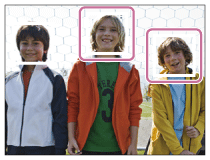
Tipy na účinnejšie zachytenie úsmevov
- Nezakrývajte oči ofinou a udržiavajte zúžené oči.
- Nezakrývajte tvár klobúkom, maskou, slnečnými okuliarmi, atď.
- Snažte sa otočiť tvár pred výrobok a držať ju vyrovnane.
- Usmejte sa s odhalením zubov. Úsmev sa ľahšie rozpozná, keď vidno zuby.
- Ak stlačíte tlačidlo spúšte v režime snímania úsmevu, výrobok nasníma záber. Po snímaní sa výrobok vráti do režimu snímania úsmevu.
Rada
- Keď sa [Smile/Face Detect.] nastaví na [Smile Shutter] , môžete zvoliť citlivosť rozpoznania úsmevu z možností [On: Slight Smile] , [On: Normal Smile] a [On: Big Smile].
Poznámka
- Funkciu rozpoznania tváre nie je možné použiť s nasledujúcimi funkciami:
- Pri použití iných funkcií zoomu ako je optický zoom
- [Sweep Panorama]
- [Picture Effect]je nastavené na [Posterization].
- Pri použití funkcie [Focus Magnifier].
- [Scene Selection] je nastavené na [Landscape], [Night Scene] alebo [Sunset].
- Fotoaparát dokáže rozpoznať maximálne osem tvárí.
- Za určitých podmienok nemusí tento výrobok vôbec rozpoznať tváre, alebo môže omylom rozpoznať iné objekty ako tváre.
- Ak výrobok nedokáže rozpoznať tvár, nastavte citlivosť rozpoznania úsmevu.
- Ak sledujete tvár pomocou [Lock-on AF] počas vykonávania funkcie [Smile Shutter], rozpoznanie úsmevu sa vykoná len pre danú tvár.
[141] Spôsob používaniaPoužívanie funkcií snímaniaNastavenie ďalších funkcií tohto výrobkuSoft Skin Effect (statický záber)
Nastavenie efektu použitého na hladké snímanie pokožky v rámci funkcie Face Detection.
- MENU → (Camera Settings) → [Soft Skin Effect] → požadované nastavenie.
Podrobnosti položky ponuky
 Off (východiskové nastavenie):
Funkcia [Soft Skin Effect] sa nepoužije.
 On:
On:
Použije sa [Soft Skin Effect].
Rada
- Keď je funkcia[Soft Skin Effect] nastavená na [On], môžete zvoliť úroveň efektu.
[142] Spôsob používaniaPoužívanie funkcií snímaniaNastavenie ďalších funkcií tohto výrobkuFace Registration (New Registration)
Ak vopred zaregistrujete tváre, výrobok dokáže rozpoznať zaregistrovanú tvár ako prioritu, keď je funkcia [Smile/Face Detect.] nastavená na [On (Regist. Faces)].
- MENU → (Custom Settings) → [Face Registration] → [New Registration].
- Zarovnajte vodiaci rámček s tvárou, ktorá sa má zaregistrovať a stlačte tlačidlo spúšte.
- Keď sa zobrazí hlásenie s potvrdením, zvoľte [Enter].
Poznámka
- Zaregistrovať je možné maximálne osem tvárí.
- Tvár nasnímajte spredu na jasne osvetlenom mieste. Tvár sa nemusí zaregistrovať správne, ak je zakrytá klobúkom, maskou, slnečnými okuliarmi, atď.
[143] Spôsob používaniaPoužívanie funkcií snímaniaNastavenie ďalších funkcií tohto výrobkuFace Registration (Order Exchanging)
Keď sa zaregistrujú viaceré tváre s udelením priority, priorita sa udelí prvej zaregistrovanej tvári. Poradie priority môžete zmeniť.
- MENU → (Custom Settings) → [Face Registration] → [Order Exchanging].
- Zvoľte tvár, ktorej chcete zmeniť poradie priority.
- Zvoľte cieľové miesto.
[144] Spôsob používaniaPoužívanie funkcií snímaniaNastavenie ďalších funkcií tohto výrobkuFace Registration (Delete)
Zaregistrovaná tvár sa vymaže.
- MENU → (Custom Settings) → [Face Registration] → [Delete].
Ak zvolíte [Delete All], môžete vymazať všetky zaregistrované tváre.
Poznámka
- Aj keď vykonáte [Delete], údaje zaregistrovanej tváre zostanú v tomto výrobku. Ak chcete vymazať údaje zaregistrovaných tvárí z tohto výrobku, zvoľte [Delete All].
[145] Spôsob používaniaPoužívanie funkcií snímaniaNastavenie ďalších funkcií tohto výrobkuRed Eye Reduction
Pri použití blesku sa blesk odpáli dvakrát alebo viackrát pred snímaním, aby sa redukoval efekt červených očí.
- MENU → (Camera Settings) → [Red Eye Reduction] → požadované nastavenie.
Podrobnosti položky ponuky
On:
Blesk sa vždy odpáli, aby sa redukoval efekt červených očí.
Off (východiskové nastavenie):
Redukcia efektu červených očí sa nepoužije.
Poznámka
- Redukcia efektu červených očí nemusí priniesť požadované účinky. Závisí to od individuálnych rozdielov a podmienok, ako sú napríklad vzdialenosť od snímanej osoby, alebo či snímaná osoba pozerá alebo nepozerá na stroboskopický predzáblesk.
[146] Spôsob používaniaPoužívanie funkcií snímaniaNastavenie ďalších funkcií tohto výrobkuAuto Obj. Framing (statický záber)
Keď tento výrobok rozpozná a nasníma tváre, nasníma objekty zblízka v režime makro, alebo nasníma objekty, ktoré sa sledujú pomocou funkcie [Lock-on AF], automaticky oreže zábery na získanie vhodnej kompozície a potom ich uloží. Uložia sa pôvodný aj orezaný záber. Orezaný záber sa uloží s rovnakou veľkosťou, ako má pôvodný záber.
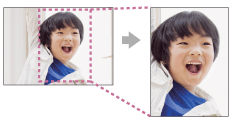
- MENU → (Camera Settings) → [Auto Obj. Framing] → požadované nastavenie.
Podrobnosti položky ponuky
- Off (východiskové nastavenie):
- Zábery sa neorežú.
- Auto:
- Automaticky sa orežú zábery s cieľom získať vhodnú kompozíciu.
Poznámka
- Orezaný záber nemusí byť najlepšou možnou kompozíciou, a to v závislosti od podmienok snímania.
[147] Spôsob používaniaPoužívanie funkcií snímaniaNastavenie ďalších funkcií tohto výrobkuSteadyShot
Nastaví sa možnosť použitia funkcie SteadyShot.
- MENU → (Camera Settings) → [SteadyShot] → požadované nastavenie.
Podrobnosti položky ponuky
On (východiskové nastavenie):
Použije sa [SteadyShot].
Off:
Funkcia [SteadyShot] sa nepoužije.
Pri použití statívu odporúčame nastaviť [SteadyShot] na [Off].
Poznámka
- Nie je možné nastaviť [SteadyShot], keď sa používa objektív A-mount (predáva sa osobitne), alebo keď názov pripojeného objektívu neobsahuje písmená „OSS“, ako napríklad „E16mm F2.8“.
[148] Spôsob používaniaPoužívanie funkcií snímaniaNastavenie ďalších funkcií tohto výrobkuLong Exposure NR (statický záber)
Keď nastavíte rýchlosť uzávierky na jednu sekundu alebo dlhšie (snímanie s dlhou expozíciou), redukcia šumu bude zapnutá počas otvorenia uzávierky. Pri zapnutí tejto funkcie sa redukuje zrnitý šum typický pre dlhé expozície.
- MENU → (Camera Settings) → [Long Exposure NR] → požadované nastavenie.
Podrobnosti položky ponuky
- On (východiskové nastavenie):
- Redukcia šumu bude aktívna počas otvorenia uzávierky. Keď prebieha redukcia šumu, zobrazí sa hlásenie a ďalšie zábery nebude možné nasnímať. Túto možnosť zvoľte pri priorite kvality záberu.
- Off:
- Redukcia šumu sa neaktivuje. Túto možnosť zvoľte pri priorite časovania snímania.
[149] Spôsob používaniaPoužívanie funkcií snímaniaNastavenie ďalších funkcií tohto výrobkuHigh ISO NR (statický záber)
Pri snímaní s vysokou citlivosťou ISO bude tento výrobok redukovať šum, ktorý je pri vysokej citlivosti viditeľnejší. Počas spracovávania redukcie šumu sa môže zobraziť hlásenie; pokiaľ toto hlásenie nezmizne, nie je možné snímať ďalšie zábery.
- MENU → (Camera Settings) → [High ISO NR] → požadované nastavenie.
Podrobnosti položky ponuky
- Normal (východiskové nastavenie):
- Redukcia šumu pri vysokej citlivosti ISO sa aktivuje na normálnu úroveň.
- Low:
- Redukcia šumu pri vysokej citlivosti ISO sa aktivuje na miernu úroveň. Túto možnosť zvoľte pri priorite časovania snímania.
- Off:
- Redukcia šumu pri vysokej citlivosti ISO sa neaktivuje.
Poznámka
- [High ISO NR] nie je dostupná v nasledujúcich situáciách:
- Keď je režim snímania nastavený na [Intelligent Auto], [Superior Auto] alebo [Sweep Panorama].
- [Scene Selection]
- [High ISO NR] nie je dostupná pre zábery vo formáte RAW.
[150] Spôsob používaniaPoužívanie funkcií snímaniaNastavenie ďalších funkcií tohto výrobkuColor Space (statický záber)
Spôsob zobrazenia farieb pomocou kombinácií čísel alebo rozsahu reprodukcie farieb sa nazýva „farebný priestor“. Farebný priestor môžete zmeniť v závislosti od účelu záberu.
- MENU → (Camera Settings) → [Color Space] →požadované nastavenie.
Podrobnosti položky ponuky
- sRGB (východiskové nastavenie):
- Je to štandardný farebný priestor digitálneho fotoaparátu. Použite [sRGB] pri normálnom snímaní, ako napríklad vtedy, keď chcete vytlačiť zábery bez akejkoľvek úpravy.
- AdobeRGB:
- Tento farebný priestor má širokú škálu reprodukcie farieb. Keď má veľká časť snímaného objektu výraznú zelenú alebo červenú farbu, Adobe RGB je účinné. Názov súboru záberu začína s „_DSC“.
Poznámka
- [AdobeRGB] je určené pre aplikácie alebo tlačiarne, ktoré podporujú správu farieb a farebný priestor s možnosťou DCF2.0. Zábery sa nedajú tlačiť ani zobraziť so správnymi farbami, ak sa použijú aplikácie alebo tlačiarne, ktoré nepodporujú Adobe RGB.
- Pri zobrazovaní záberov, ktoré boli nasnímané s [AdobeRGB] v tomto výrobku alebo prostredníctvom zariadení, ktoré nie sú kompatibilné s Adobe RGB, sa zábery zobrazia s nízkou sýtosťou farieb.
[151] Spôsob používaniaPoužívanie funkcií snímaniaNastavenie ďalších funkcií tohto výrobkuGrid Line
Nastavenie možnosti zobrazenia pomocnej mriežky. Pomocná mriežka vám pomôže nastaviť kompozíciu záberov.
- MENU → (Custom Settings) → [Grid Line] → požadované nastavenie.
Podrobnosti položky ponuky
Rule of 3rds Grid:
Umiestnite hlavné objekty v blízkosti jednej z čiar pomocnej mriežky, ktoré rozdeľujú záber na tretiny, s cieľom získať dobre vyváženú kompozíciu.
Square Grid:
Štvorcové mriežky uľahčujú kontrolu horizontálnej úrovne vašej kompozície. Je to vhodné na určenie kvality kompozície pri snímaní záberov krajiny, záberov zblízka alebo opakovaných záberov.
Diag. + Square Grid:
Umiestnite objekt na diagonálnu čiaru na vyjadrenie povznášajúceho a silného pocitu.
Off (východiskové nastavenie):
Pomocná mriežka sa nezobrazí.
[152] Spôsob používaniaPoužívanie funkcií snímaniaNastavenie ďalších funkcií tohto výrobkuAuto Review
Nasnímaný záber môžete skontrolovať na displeji bezprostredne po nasnímaní. Môžete tiež nastaviť časový interval zobrazenia pre automatickú kontrolu záberu (Auto Review).
- MENU → (Custom Settings) → [Auto Review] → požadované nastavenie.
Podrobnosti položky ponuky
- 10 Sec/5 Sec/2 Sec (východiskové nastavenie):
- Nasnímaný záber sa zobrazí na displeji bezprostredne po nasnímaní na zvolený časový interval. Ak použijete funkciu zväčšenia počas automatickej kontroly záberu, daný záber môžete skontrolovať pomocou rozsahu zväčšenia.
- Off:
- Automatická kontrola záberu sa nezobrazí.
Poznámka
- Keď výrobok zväčšuje záber pomocou spracovania záberu, môže sa dočasne zobraziť pôvodný záber pred zväčšením a až potom sa zobrazí zväčšený záber.
- Nastavenia DISP (Nastavenie zobrazenia) sa použijú na zobrazenie pri automatickej kontrole záberu (Auto Review).
[153] Spôsob používaniaPoužívanie funkcií snímaniaNastavenie ďalších funkcií tohto výrobkuLive View Display
Nastaví sa možnosť zobrazenia záberov zmenených pomocou účinkov korekcie expozície, vyváženia bielej farby, [Creative Style] alebo [Picture Effect] na displeji.
- MENU → (Custom Settings) → [Live View Display] → požadované nastavenie.
Podrobnosti položky ponuky
Setting Effect ON (východiskové nastavenie):
Zobrazenie živého náhľadu za podmienok blízkych tomu, ako bude váš záber vyzerať ako výsledok použitia všetkých vašich nastavení. Toto nastavenie je užitočné, keď chcete snímať zábery počas kontroly výsledkov snímania na displeji so živým náhľadom.
Setting Effect OFF:
Zobrazí sa živý náhľad bez účinkov korekcie expozície, vyváženia bielej farby, [Creative Style] či [Picture Effect]. Keď sa použije toto nastavenie, kompozícia záberu sa dá ľahko skontrolovať.
Živý náhľad sa bude stále zobrazovať s vhodným jasom aj v režime [Manual Exposure].
Poznámka
- Keď je režim snímania nastavený na [Intelligent Auto], [Superior Auto], [Sweep Panorama], [Movie] alebo [Scene Selection], [Live View Display] sa nedá nastaviť na [Setting Effect OFF].
- Keď je [Live View Display] nastavené na [Setting Effect ON], môže byť problematické skontrolovať kompozíciu záberu, keďže zobrazenie živého náhľadu sa môže javiť ako príliš tmavé alebo príliš svetlé. Ak sa vyskytne takýto jav, nastavte [Live View Display] na [Setting Effect OFF]. Keď je [Live View Display] nastavené na [Setting Effect OFF], jas nasnímaného záberu nebude rovnaký ako jas zobrazeného živého náhľadu.
Rada
- Keď použijete blesk od iného výrobcu, ako je napríklad štúdiový blesk, zobrazenie živého náhľadu môže byť pri niektorých nastaveniach rýchlosti uzávierky tmavé. Keď je [Live View Display] nastavené na [Setting Effect OFF], zobrazenie živého náhľadu bude dostatočne jasné, takže budete môcť ľahko skontrolovať kompozíciu záberu.
[154] Spôsob používaniaPoužívanie funkcií snímaniaNastavenie ďalších funkcií tohto výrobkuFINDER/MONITOR
Nastaví sa spôsob prepínania zobrazenia medzi elektronickým hľadáčikom a displejom.
- MENU → (Custom Settings) → [FINDER/MONITOR] → požadované nastavenie.
Podrobnosti položky ponuky
- Auto (východiskové nastavenie):
- Keď sa pozriete do elektronického hľadáčika, zobrazenie sa automaticky prepne na elektronický hľadáčik.
- Viewfinder:
- Displej sa vypne a záber sa bude stále zobrazovať v elektronickom hľadáčiku.
- Monitor:
- Elektronický hľadáčik sa vypne a záber sa bude vždy zobrazovať na displeji.
[155] Spôsob používaniaPoužívanie funkcií snímaniaNastavenie ďalších funkcií tohto výrobkuRelease w/o Lens
Nastavenie možnosti spustenia uzávierky, keď nie je pripojený objektív.
- MENU → (Custom Settings) → [Release w/o Lens] → požadované nastavenie.
Podrobnosti položky ponuky
- Enable (východiskové nastavenie):
- Uzávierka sa uvoľní, keď nie je pripojený žiadny objektív. Zvoľte [Enable] pri pripojení výrobku k astronomickému teleskopu, atď.
- Disable:
- Uzávierka sa nespustí, keď nie je pripojený objektív.
Poznámka
- Správne meranie sa nedá dosiahnuť pri použití objektívov, ktoré neposkytujú kontakt objektívu, ako je napríklad objektív astronomického teleskopu. V takýchto prípadoch nastavte expozíciu manuálne s kontrolou na nasnímanom zábere.
[156] Spôsob používaniaPoužívanie funkcií snímaniaNastavenie ďalších funkcií tohto výrobkuSilent Shooting
Zábery je možné snímať bez zvuku uzávierky.
- MENU → (Custom Settings) → [Silent Shooting] → požadované nastavenie.
Podrobnosti položky ponuky
- On:
- Zábery je možné snímať bez zvuku uzávierky.
- Off (východiskové nastavenie):
- [Silent Shooting] je deaktivované.
Poznámka
- Funkciu [Silent Shooting] používajte na vlastnú zodpovednosť, pričom vezmite do úvahy súkromie a právo na snímanie portrétu danej osoby.
- Aj keď je [Silent Shooting] nastavené na [On], nebude úplne nehlučné.
- Aj keď je [Silent Shooting] nastavené na [On], bude sa ozývať prevádzkový zvuk clony a zaostrovacieho mechanizmu.
- Ak pri snímaní statických záberov pomocou funkcie [Silent Shooting] s nastavením nízkej citlivosti ISO nasmerujete fotoaparát na zdroj veľmi jasného svetla, oblasti s vysokou intenzitou na monitore sa môžu nasnímať v tmavších tónoch.
- Pri vypnutí napájania sa v zriedkavých prípadoch môže ozvať zvuk uzávierky. Nie je to porucha.
- Môže sa vyskytnúť skreslenie obrazu spôsobené pohybom objektu alebo fotoaparátu.
- Ak snímate zábery pri okamžitom osvetlení alebo blikajúcich svetlách, ako je, napríklad svetlo blesku z iných fotoaparátov alebo žiarivkové osvetlenie, na zábere sa môže vyskytnúť efekt prúžkovania.
- Ak chcete vypnúť zvukovú signalizáciu, ktorá sa ozve pri zaostrení objektu alebo činnosti samospúšte, nastavte [Audio signals] na [Off].
- Aj keď je [Silent Shooting] nastavené na [On], zvuková signalizácia uzávierky sa môže ozvať za nasledujúcich okolností:
- [White Balance] je nastavené na [Custom Setup]
- [Face Registration]
- Nie je možné zvoliť [Silent Shooting], keď je otočný prepínač režimov nastavený do inej polohy ako P/A/S/M.
- Keď je [Silent Shooting] nastavené na [On], nasledujúce funkcie nebudú dostupné:
Snímanie s bleskom/Auto HDR/Picture Effect/Picture Profile/Long Exposure NR/e-Front Curtain Shut./S. Auto Img. Extract./Snímanie v režime BULB/Multi Frame NR - Pri snímaní pomocou funkcie stiahnutej z PlayMemories Camera Apps sa [Silent Shooting] zruší.
- Minimálna hodnota citlivosti ISO je ISO 100.
- Po zapnutí fotoaparátu sa čas, za ktorý je možné spustiť snímanie, predĺži o 0,5 sekundy.
[157] Spôsob používaniaPoužívanie funkcií snímaniaNastavenie ďalších funkcií tohto výrobkue-Front Curtain Shut.
Funkcia prvej lamely elektronickej uzávierky skráti časový posun medzi jednotlivými spusteniami uzávierky.
- MENU → (Custom Settings) → [e-Front Curtain Shut.] → požadované nastavenie.
Podrobnosti položky ponuky
On (východiskové nastavenie):
Použije sa funkcia elektronickej prvej lamely elektronickej uzávierky.
Off:
Funkcia elektronickej prvej lamely elektronickej uzávierky sa nepoužije.
Poznámka
- Keď snímate s vysokými rýchlosťami uzávierky s pripojeným objektívom veľkého priemeru, na záberoch sa môže vyskytnúť rozmazaná oblasť, a to v závislosti od snímaného objektu alebo podmienok snímania. V takýchto prípadoch nastavte túto funkciu na [Off].
- Keď sa používa objektív od iného výrobcu (vrátane objektívov Minolta/Konica-Minolta), nastavte túto funkciu na [Off]. Ak nastavíte túto funkciu na [On], správna expozícia sa nenastaví, alebo bude jas záberu nerovnomerný.
[158] Spôsob používaniaPoužívanie funkcií snímaniaNastavenie ďalších funkcií tohto výrobku S. Auto Img. Extract.
Nastaví sa možnosť uloženia všetkých záberov, ktoré boli nasnímané nepretržite v režime [Superior Auto].
-
MENU → (Custom Settings) → [S. Auto Img. Extract.] → požadované nastavenie.
Podrobnosti položky ponuky
- Auto (východiskové nastavenie):
- Uloží sa jeden vhodný záber zvolený týmto výrobkom.
- Off:
- Uložia sa všetky zábery.
Poznámka
- Aj keď nastavíte [S. Auto Img. Extract.] na možnosť [Off] s [Hand-held Twilight] zvoleným ako režimom rozpoznania scény, uloží sa jeden kombinovaný záber.
-
Keď je aktivovaná funkcia[Auto Obj. Framing], uložia sa dva zábery, aj keď nastavíte[S. Auto Img. Extract.] na [Auto].
[159] Spôsob používaniaPoužívanie funkcií snímaniaNastavenie ďalších funkcií tohto výrobkuAPS-C Size Capture
Tento výrobok sníma zábery pomocou obrazového snímača s plným pokrytím obrazového poľa 35 mm, ale dokáže tiež snímať zábery pomocou ekvivalentného snímača s veľkosťou APS-C.
- MENU → (Custom Settings) → [APS-C Size Capture] → požadované nastavenie.
Podrobnosti položky ponuky
On:
Zachytia sa zábery pomocou snímača s veľkosťou ekvivalentnou APS-C pri použití akéhokoľvek objektívu.
Auto (východiskové nastavenie):
Automaticky sa nastaví rozsah zachytenia v závislosti od objektívu.
Off:
Vždy sa zachytia zábery pomocou obrazového snímača s plným pokrytím obrazového poľa 35 mm.
Poznámka
- Keď nastavíte [APS-C Size Capture] na [On], veľkosť záberu sa automaticky zmení.
- Keď nastavíte [APS-C Size Capture] na [Off], niektoré funkcie snímania nemusia pracovať správne.
-
Keď je funkcia [Record Setting] nastavená na [120p 50M]/[100p 50M], [APS-C Size Capture] je nastavená na [On].
[160] Spôsob používaniaPoužívanie funkcií snímaniaNastavenie ďalších funkcií tohto výrobkuShading Comp.
Kompenzácia zatienených rohov displeja, čo spôsobujú určité vlastnosti objektívu.
- MENU → (Custom Settings) → [Lens Comp.] → [Shading Comp.] → požadované nastavenie.
Podrobnosti položky ponuky
Auto (východiskové nastavenie):
Vykoná sa automatická korekcia tmavších rohov displeja.
Off:
Korekcia tmavších rohov displeja sa nevykoná.
Poznámka
- Funkcia [Shading Comp.] je dostupná len vtedy, keď je pripojený objektív E-mount.
- Korekcia množstva svetla okolo okrajov sa nemusí vykonať, a to v závislosti od typu objektívu.
[161] Spôsob používaniaPoužívanie funkcií snímaniaNastavenie ďalších funkcií tohto výrobkuChro. Aber. Comp.
Vykoná sa redukcia odchýlky farieb v rohoch displeja spôsobená určitými vlastnosťami objektívu.
- MENU → (Custom Settings) → [Lens Comp.] → [Chro. Aber. Comp.] → požadované nastavenie.
Podrobnosti položky ponuky
Auto (východiskové nastavenie):
Automaticky sa vykoná redukcia odchýlky farieb.
Off:
Korekcia odchýlky farieb sa nevykoná.
Poznámka
- Funkcia [Chro. Aber. Comp.] je dostupná len vtedy, keď je pripojený objektív E-mount.
[162] Spôsob používaniaPoužívanie funkcií snímaniaNastavenie ďalších funkcií tohto výrobkuDistortion Comp.
Vykoná sa korekcia skreslenia displeja spôsobeného určitými vlastnosťami objektívu.
- MENU → (Custom Settings) → [Lens Comp.] → [Distortion Comp.] → požadované nastavenie.
Podrobnosti položky ponuky
Auto:
Automaticky sa vykoná korekcia skreslenia displeja.
Off (východiskové nastavenie):
Korekcia skreslenia displeja sa nevykoná.
Poznámka
- Funkcia [Distortion Comp.] je dostupná len vtedy, keď je pripojený objektív E-mount.
- V závislosti od pripojeného objektívu sa [Distortion Comp.] pevne nastaví na [Auto], pričom nebude možné zvoliť [Off].
[163] Spôsob používaniaPoužívanie funkcií snímaniaNastavenie ďalších funkcií tohto výrobku Dial / Wheel Lock
Môžete nastaviť možnosť uzamknutia ovládača a kolieska podržaním stlačeného tlačidla Fn (Funkcia).
-
MENU → (Custom Settings) → [Dial / Wheel Lock] → požadované nastavenie.
Podrobnosti položky ponuky
- Lock:
- Uzamknú sa predný ovládač, zadný ovládač a ovládacie koliesko.
- Unlock (východiskové nastavenie):
- Predný ovládač, zadný ovládač ani ovládacie koliesko sa neuzamkne, aj keď podržíte stlačené tlačidlo Fn (Funkcia).
Rada
- Uzamknutý ovládač/uzamknuté ovládacie koliesko môžete uvoľniť podržaním stlačeného tlačidla Fn (Funkcia).
[164] Spôsob používaniaPoužívanie funkcií snímaniaNastavenie ďalších funkcií tohto výrobkuDeactivate Monitor
Keď stlačíte tlačidlo, ktorému je priradená funkcia [Deactivate Monitor], [Live View Display] sa prepne na [Setting Effect OFF] a zobrazenie displeja sa prepne na [No Disp. Info.].
- MENU → (Custom Settings) → [Custom Key Settings] → nastavte funkciu [Deactivate Monitor] požadovanému tlačidlu.
- Stlačte tlačidlo, ktorému bola priradená funkcia [Deactivate Monitor].
Poznámka
- Aj keď vykonáte [Deactivate Monitor], podsvietenie monitora zostane zapnuté. Ak chcete vypnúť podsvietenie monitora, stlačte tlačidlo FINDER/MONITOR.
[165] Spôsob používaniaPoužívanie funkcií snímaniaNastavenie ďalších funkcií tohto výrobkuAperture Preview
Pomocou displeja alebo hľadáčika môžete vidieť záber s clonou, ktorá je odlišná od výsledku snímania. Keďže sa rozmazanie snímaného objektu zmení, ak sa zmení clona, rozmazanie skutočného záberu sa bude líšiť od záberu zobrazeného pred snímaním.
Pri podržaní stlačeného tlačidla, ktorému ste priradili funkciu [Aperture Preview] , sa clona zníži na nastavenú hodnotu clony, pričom budete môcť skontrolovať rozmazanie pred snímaním.
- MENU → (Custom Settings) → [Custom Key Settings] → nastavte funkciu [Aperture Preview] požadovanému tlačidlu.
- Skontrolujte záber stlačením tlačidla, ktorému bola priradená funkcia [Aperture Preview].
Rada
- Aj keď je možné zmeniť hodnotu clony počas predbežného zobrazenia, môže dôjsť k rozmazaniu snímaného objektu, ak zvolíte jasnejšiu clonu. Odporúčame znova nastaviť zaostrenie.
[166] Spôsob používaniaPoužívanie funkcií snímaniaNastavenie ďalších funkcií tohto výrobkuShot. Result Preview
Pomocou displeja alebo hľadáčika môžete vidieť záber s clonou, ktorá je odlišná od výsledku snímania. Keďže sa rozmazanie snímaného objektu zmení, ak sa zmení clona, rozmazanie skutočného záberu sa bude líšiť od záberu zobrazeného pred snímaním. Počas stlačenia tlačidla, ktorému je priradená funkcia [Shot. Result Preview], môžete skontrolovať predbežné zobrazenie záberu s použitými nastaveniami DRO, rýchlosti uzávierky, clony a citlivosti ISO. Pred snímaním skontrolujte náhľad výsledku snímania.
- MENU → (Custom Settings) → [Custom Key Settings] → nastavte funkciu [Shot. Result Preview] požadovanému tlačidlu.
- Skontrolujte záber stlačením tlačidla, ktorému bola priradená funkcia [Shot. Result Preview].
Rada
- Nastavenia DRO, nastavenia rýchlosti uzávierky, clony a citlivosti ISO, ktoré ste vykonali, sa odrazia na zábere pri [Shot. Result Preview], ale niektoré účinky sa nedajú skontrolovať v náhľade, a to v závislosti od nastavení snímania. Dokonca aj v takomto prípade sa nastavenia, ktoré ste zvolili, použijú na snímané zábery.
[167] Spôsob používaniaZobrazenieZobrazenie statických záberovPrehliadanie záberov
Umožňuje prehliadanie uložených záberov.
- Stlačením tlačidla (Prehrávanie) prepnite fotoaparát do režimu prehrávania.
- Záber zvoľte pomocou ovládacieho kolieska.
Rada
- Výrobok vytvorí obrazový databázový súbor na pamäťovej karte na ukladanie a zobrazovanie záberov. Záber, ktorý nie je zaregistrovaný v obrazovom databázovom súbore, sa nemusí zobraziť správne. Ak chcete zobraziť zábery nasnímané pomocou iných zariadení, zaregistrujte tieto zábery do obrazového databázového súboru pomocou MENU → [Setup] → [Recover Image DB].
[168] Spôsob používaniaZobrazenieZobrazenie statických záberovPriblíženie prehliadaných záberov
Umožňuje zväčšenie zobrazeného záberu.
-
Zobrazte záber, ktorý chcete zväčšiť a potom stlačte tlačidlo .
-
Ak je záber príliš veľký, stlačením tlačidla nastavte rozsah priblíženia.
-
Ak je záber príliš veľký, stlačením tlačidla
- Zvoľte časť, ktorú chcete zväčšiť stlačením hornej/spodnej/pravej/ľavej strany ovládacieho kolieska.
-
Stlačením tlačidla MENU alebo v strede ovládacieho kolieska zrušíte priblíženie zobrazenia.
Rada
- Zobrazený záber je možné zväčšiť aj pomocou MENU.
Poznámka
- Videozáznamy sa nedajú zväčšiť.
[169] Spôsob používaniaZobrazenieZobrazenie statických záberovImage Index
V režime prehliadania je možné zobraziť súčasne viacero záberov.
-
Stlačte tlačidlo (Miniatúrne náhľady záberov) počas zobrazenia záberu.
Ak chcete zmeniť počet záberov, ktoré sa majú zobraziť
MENU → (Playback) → [Image Index] → požadované nastavenie.
Podrobnosti položky ponuky
9 Images (východiskové nastavenie)/25 Images
Návrat do zobrazenia jednotlivých záberov
Zvoľte požadovaný záber a stlačte v strede ovládacieho kolieska.
Rýchle zobrazenie požadovaného záberu
Zvoľte pruh naľavo od prostredia miniatúrnych náhľadov pomocou ovládacieho kolieska a potom stlačte hornú/spodnú stranu ovládacieho kolieska. Pokiaľ je zvolený pruhový indikátor, môžete zobraziť prostredie kalendára alebo prostredie voľby priečinka stlačením v strede. Navyše, režim zobrazenia je možné prepnúť voľbou ikony.
[170] Spôsob používaniaZobrazenieZobrazenie statických záberovPrepínanie zobrazenia prostredia (počas prehrávania)
Umožňuje prepínanie zobrazenia prostredia.
- Stlačte tlačidlo DISP (Nastavenie zobrazenia).
- Zobrazenie prostredia sa bude prepínať v poradí „Display Info. → Histogram → No Disp. Info. → Display Info.“ po každom stlačení tlačidla DISP.
- Nastavenia DISP (Nastavenie zobrazenia) sa použijú na zobrazenie pri automatickej kontrole záberu (Auto Review).
Poznámka
- Histogram sa nezobrazí v nasledujúcich situáciách:
- Počas prehrávania videozáznamu
- Počas prehliadania posúvaním panoramatických záberov
- Počas prezentácií
- Počas zobrazenia priečinkov (MP4)
- Počas zobrazenia formátu AVCHD
- Počas zobrazenia XAVC S
[171] Spôsob používaniaZobrazenieMazanie záberovVymazanie zobrazeného záberu
Môžete vymazať zobrazený záber.
- Zobrazte záber, ktorý chcete vymazať.
- Stlačte tlačidlo (Delete).
-
Zvoľte [Delete] pomocou ovládacieho kolieska a potom stlačte v strede ovládacieho kolieska.
[172] Spôsob používaniaZobrazenieMazanie záberovMazanie viacerých zvolených záberov
Môžete vymazať viacero vybraných záberov.
- MENU → (Playback) → [Delete] → požadované nastavenie.
Podrobnosti položky ponuky
Multiple Img.:
Vymažú sa zvolené zábery.
(1) Zvoľte zábery, ktoré sa majú vymazať a potom stlačte v strede ovládacieho kolieska. V označovacom okienku sa zobrazí značka  . Ak chcete danú voľbu zrušiť, opätovným stlačením odstráňte značku .
(2) Ak chcete vymazať ďalšie zábery, zopakujte krok (1).
(3) MENU → [OK] → Stlačte v strede.
- All in this Folder:
- Vymažú sa všetky zábery v zvolenom priečinku.
- All with this date:
- Vymažú sa všetky zábery v zvolenom rozsahu dátumov.
Rada
- Použite funkciu [Format] na vymazanie všetkých záberov vrátane chránených záberov.
Poznámka
- Položky ponuky, ktoré je možné zvoliť, sa líšia v závislosti od nastavenia [View Mode].
[173] Spôsob používaniaZobrazeniePrehrávanie videozáznamovPrehrávanie videozáznamov
Prehrajú sa uložené videozáznamy.
- Stlačením tlačidla (prehrávanie) prepnite fotoaparát do režimu prehrávania.
- Zvoľte videozáznam, ktorý sa má prehrať, pomocou ovládacieho kolieska.
- Ak chcete prehrávať videozáznamy, stlačte v strede.
Dostupné úkony počas prehrávania videozáznamu
Môžete vykonať spomalené prehrávanie a nastavenie hlasitosti zvuku, atď. stlačením spodnej strany ovládacieho kolieska.
 : Prehrávanie
 : Pozastavenie prehrávania
 : Zrýchlený posun dopredu
 : Zrýchlený posun dozadu
 : Spomalené prehrávanie dopredu
 : Spomalené prehrávanie dozadu
 : Nasledujúci súbor videozáznamu
 : Predchádzajúci súbor videozáznamu
 : Zobrazenie nasledujúcej snímky
 : Zobrazenie predchádzajúcej snímky
 : Nastavenie hlasitosti zvuku
 : Zatvorenie ovládacieho panela
Rada
- Funkcie „Spomalené prehrávanie dopredu“, „Spomalené prehrávanie dozadu“, „Zobrazenie nasledujúcej snímky“ a „Zobrazenie predchádzajúcej snímky“ sú dostupné počas pozastavenia prehrávania.
[174] Spôsob používaniaZobrazenieZobrazenie panoramatických záberovPrehrávanie panoramatických záberov
Tento výrobok automaticky posúva panoramatický záber od jedného po druhý koniec.
- Stlačením tlačidla (prehrávanie) prepnite fotoaparát do režimu prehrávania.
- Zvoľte panoramatický záber, ktorý sa má zobraziť, pomocou ovládacieho kolieska.
- Záber zobrazte stlačením v strede.
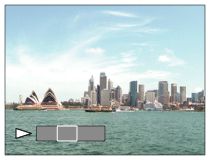
- Ak chcete pozastaviť prehrávanie, znova stlačte v strede.
- Ak sa chcete vrátiť k zobrazeniu celého záberu, stlačte tlačidlo MENU.
- Ak chcete pozastaviť prehrávanie, znova stlačte
Poznámka
- Panoramatické zábery nasnímané pomocou iného výrobku sa môžu zobraziť vo veľkosti odlišnej od skutočnej veľkosti, alebo sa nemusia posúvať správne.
[175] Spôsob používaniaZobrazenieTlačSpecify Printing
Vopred môžete určiť na pamäťovej karte, ktoré statické zábery chcete neskôr vytlačiť.
Na určených záberoch sa zobrazí ikona (objednávka tlače). DPOF označuje „Digital Print Order Format“.
- MENU → (Playback) → [Specify Printing] → požadované nastavenie.
Podrobnosti položky ponuky
Multiple Img.:
Voľba záberov na objednávku tlače.
(1) Zvoľte záber a stlačte v strede ovládacieho kolieska. V označovacom okienku sa zobrazí značka . Ak chcete zrušiť voľbu, stlačte a vymažte značku .
(2) Zopakovaním kroku 1 vytlačte ostatné zábery.
(3) MENU → [OK] → v strede.
Cancel All:
Vymažú sa všetky značky objednávky tlače DPOF.
Print Setting:
Môžete nastaviť možnosť tlače dátumu na záberoch zaregistrovaných pomocou značiek objednávky tlače DPOF.
Zvoľte [On] alebo [Off] → [Enter] v [Date Imprint].
Poznámka
- Značku DPOF nie je možné pridať k nasledujúcim súborom:
- Videozáznamy
- Zábery vo formáte RAW
[176] Spôsob používaniaZobrazeniePoužívanie funkcií zobrazeniaView Mode
Nastaví sa režim zobrazenia (spôsob zobrazenia záberov).
- MENU → (Playback) → [View Mode] → požadované nastavenie.
Podrobnosti položky ponuky
Date View:
Zobrazenie záberov podľa dátumu.
Folder View(Still):
Zobrazenie len statických záberov.
Folder View(MP4):
Zobrazenie len videozáznamov vo formáte MP4.
AVCHD View:
Zobrazenie len videozáznamov vo formáte AVCHD.
XAVC S View:
Zobrazia sa len videozáznamy vo formáte XAVC S.
[177] Spôsob používaniaZobrazeniePoužívanie funkcií zobrazeniaDisplay Rotation
Zvolí sa orientácia pri zobrazovaní statických záberov.
- MENU → (Playback) → [Display Rotation] → požadované nastavenie.
Podrobnosti položiek ponuky
- Auto:
- Záber sa zobrazí podľa informácií o orientácii záberu. Záber je možné otočiť pomocou funkcie otočenia. Aj keď sa výrobok nakloní, orientácia zobrazenia sa zachová.
- Manual:
- Záber sa zobrazí podľa informácií o orientácii záberu. Záber je možné otočiť pomocou funkcie otočenia.
- Off:
- Zábery sa vždy zobrazia s orientáciou na šírku.
[178] Spôsob používaniaZobrazeniePoužívanie funkcií zobrazeniaSlide Show
Automatické nepretržité zobrazovanie záberov.
- MENU → (Playback) → [Slide Show] → požadované nastavenie.
- Zvoľte [Enter].
Podrobnosti položky ponuky
Repeat:
Zvoľte možnosť [On], pri ktorej sa budú zábery zobrazovať v nepretržitej slučke alebo možnosť [Off] (východiskové nastavenie), pri ktorej výrobok ukončí prezentáciu po zobrazení všetkých záberov.
Interval:
Zvoľte interval zobrazenia záberov z možností [1 Sec], [3 Sec] (východiskové nastavenie), [5 Sec], [10 Sec] alebo [30 Sec].
Ukončenie prezentácie v priebehu prehrávania
- Stlačením tlačidla MENU ukončíte prezentáciu. Prezentácia sa nedá pozastaviť.
Rada
- Prezentáciu môžete aktivovať len vtedy, keď je [View Mode] nastavený na [Date View] alebo [Folder View(Still)].
[179] Spôsob používaniaZobrazeniePoužívanie funkcií zobrazeniaRotate
Nasnímaný záber sa otočí proti smeru hodinových ručičiek.
- MENU → (Playback) → [Rotate].
-
Stlačte v strede ovládacieho kolieska.
Záber sa otočí v smere proti hodinovým ručičkám. Záber sa otočí po stlačenív strede. Ak otočíte záber raz, daný záber zostane otočený aj po vypnutí tohto výrobku.
Poznámka
- Videozáznamy sa nedajú otáčať.
- Je možné, že zábery nasnímané inými výrobkami, sa nebudú dať otočiť.
- Pri prezeraní otočených záberov v počítači sa zábery môžu zobraziť s pôvodnou orientáciou, a to v závislosti od daného softvéru.
[180] Spôsob používaniaZobrazeniePoužívanie funkcií zobrazeniaProtect
Ochrana uložených záberov proti náhodnému vymazaniu. Na chránených záberoch sa bude zobrazovať značka .
- MENU →(Playback) → [Protect] → požadované nastavenie.
Podrobnosti položky ponuky
Multiple Img.:
Použije sa alebo sa zruší ochrana viacerých vybraných záberov.
(1) Zvoľte záber, ktorý sa má chrániť a potom stlačte v strede ovládacieho kolieska. V označovacom okienku sa zobrazí značka . Ak chcete danú voľbu zrušiť, opätovným stlačením odstráňte značku .
(2) Ak chcete chrániť ďalšie zábery, zopakujte krok (1).
(3) MENU → [OK] → Stlačte v strede.
- All in this Folder:
- Nastaví sa ochrana všetkých záberov v zvolenom priečinku.
- All with this date:
- Nastaví sa ochrana všetkých záberov v zvolenom rozsahu dátumov.
- Cancel All in this Folder:
- Zruší sa ochrana všetkých záberov v zvolenom priečinku.
- Cancel All with this date:
- Zruší sa ochrana všetkých záberov v zvolenom rozsahu dátumov.
Poznámka
- Položky ponuky, ktoré je možné zvoliť, sa líšia v závislosti od nastavenia [View Mode].
[181] Spôsob používaniaZobrazeniePoužívanie funkcií zobrazenia4K Still Image PB
Statické zábery sa vysielajú s rozlíšením 4K do TV prijímača pripojeného prostredníctvom HDMI, ktorý podporuje 4K.
- Vypnite tento výrobok a TV prijímač.
- Pripojte mikrokonektor HDMI tohto výrobku ku konektoru HDMI TV prijímača pomocou kábla HDMI (predáva sa osobitne).

- Zapnite TV prijímač a prepnite príslušný vstup.
- Zapnite tento výrobok.
-
Zobrazte statický záber a potom stlačte spodnú časť ovládacieho kolieska.Statický záber sa vysiela v rozlíšení 4K.
- Statické zábery sa dajú vysielať v rozlíšení 4K voľbou MENU →(Playback) → [4K Still Image PB] → [OK].
- Statické zábery sa dajú vysielať v rozlíšení 4K voľbou MENU →
Poznámka
- Táto ponuka je dostupná len pri TV prijímačoch kompatibilných s 4K. Podrobnosti nájdete v návode na obsluhu TV prijímača.
[182] Spôsob používaniaZobrazenieZobrazenie záberov prostredníctvom TV prijímačaPrezeranie záberov prostredníctvom HD TV prijímača
Ak chcete zobraziť zábery uložené v tomto výrobku prostredníctvom TV prijímača, vyžadujú sa kábel HDMI (predáva sa osobitne) a HD TV prijímač vybavený konektorom HDMI.
- Vypnite tento výrobok aj TV prijímač.
- Pripojte mikrokonektor HDMI tohto výrobku ku konektoru HDMI TV prijímača pomocou kábla HDMI (predáva sa osobitne).
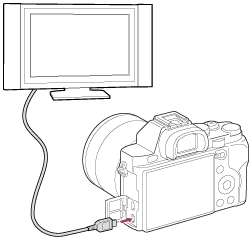
- Zapnite TV prijímač a prepnite príslušný vstup.
- Zapnite tento výrobok.
Na TV obrazovke sa zobrazia zábery nasnímané týmto výrobkom.
Rada
- Tento výrobok je kompatibilný so štandardom PhotoTV HD. Ak pripojíte zariadenia kompatibilné s PhotoTV HD značky Sony pomocou kábla HDMI (predáva sa osobitne), TV prijímač sa nastaví na kvalitu obrazu vhodnú na zobrazenie statických záberov, pričom je možné získať celý nový svet fotografií s úžasnou vysokou kvalitou.
- PhotoTV HD umožňuje veľmi podrobné vyjadrenie nepatrných štruktúr a farieb podobné fotografii.
- Podrobnosti nájdete v návode na používanie dodanom s kompatibilným TV prijímačom.
Poznámka
- Nepripájajte tento výrobok a iné zariadenie pomocou výstupných konektorov oboch zariadení. V opačnom prípade by mohlo dôjsť k poruche.
- Niektoré zariadenia nemusia fungovať správne po pripojení k tomuto výrobku. Napríklad, nemusia vysielať obraz alebo zvuk.
- Použite kábel HDMI s logom HDMI alebo originálny kábel značky Sony.
- Použite kábel HDMI, ktorý je kompatibilný s mikrokonektorom HDMI tohto výrobku a s konektorom HDMI daného TV prijímača.
-
Keď je [TC Output] nastavený na [On], obraz sa nemusí vysielať do TV prijímača alebo záznamového zariadenia správne. V takýchto prípadoch nastavte [TC Output] na [Off].
[183] Spôsob používaniaZobrazenieZobrazenie záberov prostredníctvom TV prijímačaZobrazenie záberov prostredníctvom TV prijímača kompatibilného s „BRAVIA“ Sync
Po pripojení tohto výrobku k TV prijímaču, ktorý podporuje „BRAVIA“ Sync pomocou kábla HDMI (predáva sa osobitne), môžete ovládať tento výrobok pomocou diaľkového ovládača daného TV prijímača.
- Vypnite tento výrobok aj TV prijímač.
- Pripojte mikrokonektor HDMI výrobku ku konektoru HDMI TV prijímača pomocou kábla HDMI (predáva sa osobitne).
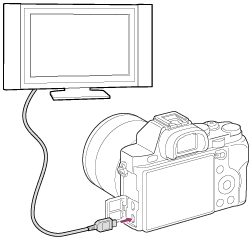
- Zapnite TV prijímač a prepnite príslušný vstup.
- Zapnite tento výrobok.
- MENU →
 (Setup) → [HDMI Settings] → [CTRL FOR HDMI] → [On].
 - Stlačte tlačidlo SYNC MENU na diaľkovom ovládači TV prijímača a zvoľte požadovaný režim.
Poznámka
- Ak výrobok nie je v režime prehrávania, stlačte tlačidlo (Prehrávanie).
- Len TV prijímače, ktoré podporujú „BRAVIA“ Sync, dokážu poskytnúť úkony SYNC MENU. Podrobnosti nájdete v návode na obsluhu dodanom spolu s daným TV prijímačom.
- Ak výrobok vykonáva nežiaduce úkony ako odozvu na diaľkový ovládač TV prijímača, keď je výrobok pripojený k TV prijímaču od iného výrobcu prostredníctvom HDMI, zvoľte MENU → (Setup) → [HDMI Settings] → [CTRL FOR HDMI] → [Off].
[184] Spôsob používaniaZmena nastaveníPonuka nastaveniaMonitor Brightness
Môžete nastaviť jas displeja.
- MENU → (Setup) → [Monitor Brightness] → požadované nastavenie.
Podrobnosti položky ponuky
Manual (východiskové nastavenie):
Jas sa nastaví v rozsahu –2 až +2.
Sunny Weather:
Jas sa nastaví zodpovedajúcim spôsobom na snímanie vo vonkajšom prostredí.
Poznámka
- Nastavenie [Sunny Weather] je príliš jasné na snímanie vo vnútornom prostredí. Nastavte [Monitor Brightness] na [Manual] na snímanie vo vnútornom prostredí.
[185] Spôsob používaniaZmena nastaveníPonuka nastaveniaViewfinder Bright.
Tento výrobok pri používaní elektronického hľadáčika nastavuje jas elektronického hľadáčika podľa okolitého prostredia.
- MENU → (Setup) → [Viewfinder Bright.] → požadované nastavenie.
Podrobnosti položky ponuky
- Auto (východiskové nastavenie):
- Jas elektronického hľadáčika sa nastavuje automaticky.
- Manual:
Zvolí sa jas elektronického hľadáčika z rozsahu –2 až +2.
Poznámka
- Pri použití sieťového adaptéra AC-PW20 (predáva sa osobitne), keď je nastavená možnosť [Auto], hľadáčik sa vždy nastaví na najvyššiu úroveň jasu.
[186] Spôsob používaniaZmena nastaveníPonuka nastaveniaFinder Color Temp.
Nastaví sa farebná teplota elektronického hľadáčika.
- MENU → (Setup) → [Finder Color Temp.] → požadované nastavenie.
Podrobnosti položky ponuky
- -2 až +2:
- Keď zvolíte „-“, obrazovka hľadáčika získa teplejšiu farbu a keď zvolíte „+“, získa studenšiu farbu.
[187] Spôsob používaniaZmena nastaveníPonuka nastaveniaVolume Settings
Nastavte hlasitosť zvuku.
- MENU → (Setup) → [Volume Settings] → požadované nastavenie.
Nastavenie hlasitosti počas prehrávania
Stlačením spodnej časti ovládacieho kolieska počas prehrávania videozáznamov zobrazte ovládací panel a potom nastavte hlasitosť. Hlasitosť je možné nastaviť počas počúvania reprodukovaného zvuku.
[188] Spôsob používaniaZmena nastaveníPonuka nastaveniaAudio signals
Voľba toho, či výrobok bude alebo nebude vydávať zvukovú signalizáciu.
- MENU → (Setup) → [Audio signals] → požadované nastavenie.
Podrobnosti položky ponuky
On (východiskové nastavenie):
Zvuky sa ozývajú, napríklad, po dosiahnutí zaostrenia stlačením tlačidla spúšte do polovice.
Off:
Zvuky sa neozývajú.
[189] Spôsob používaniaZmena nastaveníPonuka nastaveniaUpload Settings(Eye-Fi)
Nastavenie možnosti použitia funkcie odosielania údajov pri použití karty Eye-Fi (bežne dostupnej). Táto položka sa zobrazí po vložení karty Eye-Fi do slotu na pamäťové karty tohto výrobku.
- MENU → (Setup) → [Upload Settings] → požadované nastavenie.
- Nastavte sieť Wi-Fi alebo cieľové miesto na karte Eye-Fi.
Podrobnosti nájdete uvedené v príručke dodanej spolu s kartou Eye-Fi.
- Vložte kartu Eye-Fi, ktorú ste nastavili, do tohto výrobku a snímajte statické zábery.
Zábery sa prenesú do počítača, atď. automaticky prostredníctvom siete Wi-Fi.
Podrobnosti položky ponuky
On (východiskové nastavenie):
Zapne sa funkcia odosielania údajov.
Off:
Vypne sa funkcia odosielania údajov
Zobrazenie prostredia stavu komunikácie
: Pohotovostný režim. Nie sú žiadne snímky na odoslanie.
: Pohotovostný režim odosielania.
: Pripájanie.
: Odosielanie.
: Chyba
Poznámka
- Karty Eye-Fi sa predávajú len v určitých krajinách/regiónoch.
- Ďalšie informácie o kartách Eye-Fi získate priamo od výrobcu alebo predajcu.
- Karty Eye-Fi je možné používať len v krajinách/regiónoch, v ktorých boli zakúpené. Karty Eye-Fi používajte v súlade so zákonmi príslušných krajín/regiónov, v ktorých ste túto kartu zakúpili.
- Karty Eye-Fi sú vybavené funkciou bezdrôtovej lokálnej siete LAN. Nevkladajte kartu Eye-Fi do výrobku na miestach, na ktorých je jej použitie zakázané, ako napríklad v lietadle. Keď je karta Eye-Fi vložená do tohto výrobku, nastavte [Upload Settings] na [Off]. Keď je funkcia odosielania nastavená na [Off], na výrobku sa zobrazí indikátor.
- Úsporný režim nebude fungovať počas odosielania.
- Ak sa zobrazí (chyba), vyberte a znova vložte pamäťovú kartu, alebo vypnite a znova zapnite tento výrobok. Ak sa tento indikátor objaví znova, je možné, že karta Eye-Fi je poškodená.
- Komunikácia prostredníctvom bezdrôtovej lokálnej siete LAN môže byť ovplyvnená inými komunikačnými zariadeniami. Ak je stav komunikácie slabý, posuňte sa bližšie k prístupovému bodu, ku ktorému sa pripájate.
- Tento výrobok nepodporuje Eye-Fi „Endless Memory Mode“. Pred použitím karty Eye-Fi sa uistite, že je „Endless Memory Mode“ vypnutý.
[190] Spôsob používaniaZmena nastaveníPonuka nastaveniaTile Menu
Voľba toho, či sa po stlačení tlačidla MENU vždy zobrazí prvé prostredie ponuky.
- MENU →(Setup) → [Tile Menu] → požadované nastavenie.
Podrobnosti položky ponuky
- On:
- Vždy sa zobrazí prvé prostredie ponuky (Tile Menu).
- Off (východiskové nastavenie):
- Zobrazenie Tile Menu sa deaktivuje.
[191] Spôsob používaniaZmena nastaveníPonuka nastaveniaMode Dial Guide
Môžete zobraziť popis režimu snímania, keď otočíte otočný prepínač režimov a zmeníte nastavenia dostupné pre daný režim snímania.
- MENU → (Setup) → [Mode Dial Guide] → požadované nastavenie.
Podrobnosti položky ponuky
On:
Zobrazí sa sprievodca otočného prepínača režimov.
Off (východiskové nastavenie):
Sprievodca otočného prepínača režimov sa nezobrazí.
[192] Spôsob používaniaZmena nastaveníPonuka nastaveniaDelete confirm.
Môžete nastaviť, či sa [Delete] alebo [Cancel] zvolí ako východiskové nastavenie v prostredí potvrdenia vymazania.
- MENU →(Setup) → [Delete confirm.] → požadované nastavenie.
Podrobnosti položky ponuky
"Delete" first:
[Delete] sa zvolí ako východiskové nastavenie.
"Cancel" first (východiskové nastavenie):
[Cancel] sa zvolí ako východiskové nastavenie.
[193] Spôsob používaniaZmena nastaveníPonuka nastaveniaDisplay Quality
Môžete zmeniť kvalitu zobrazenia.
- MENU →(Setup) → [Display Quality] → požadované nastavenie.
Podrobnosti položky ponuky
High:
Zobrazenie s vysokou kvalitou.
Standard:
Zobrazenie so štandardnou kvalitou.
Poznámka
- Keď je nastavená možnosť [High], spotreba batérie bude vyššia ako pri nastavení [Standard].
[194] Spôsob používaniaZmena nastaveníPonuka nastaveniaPwr Save Start Time
Môžete nastaviť časové intervaly na automatické prepnutie do úsporného režimu. Ak sa chcete vrátiť do režimu snímania, vykonajte akýkoľvek úkon, ako napríklad stlačenie tlačidla spúšte do polovice.
- MENU →(Setup) → [Pwr Save Start Time] → požadované nastavenie.
Podrobnosti položky ponuky
- 30 Min/5 Min/2 Min/1 Min (východiskové nastavenie)/10 Sec
Poznámka
- Ak výrobok dlhodobo nepoužívate, vypnite ho.
- Funkcia úspory energie sa neaktivuje počas prehrávania prezentácií ani snímania videozáznamov a ani pri pripojení k počítaču.
[195] Spôsob používaniaZmena nastaveníPonuka nastaveniaPAL/NTSC Selector
Prehrajú sa videozáznamy nasnímané týmto výrobkom prostredníctvom TV prijímača s TV normou PAL/NTSC.
- MENU → (Setup) → [PAL/NTSC Selector] → [Enter]
Poznámka
- Táto funkcia je dostupná len pri zariadeniach kompatibilných s 1080 50i. Nie je dostupná pri zariadeniach kompatibilných s 1080 60i. Zariadenia kompatibilné s 1080 50i majú značku „50i“ na spodnej časti.
- Ak vložíte pamäťovú kartu, ktorá bola predtým naformátovaná pomocou systému PAL, zobrazí sa hlásenie s výzvou na opätovné naformátovanie danej karty. Pri snímaní pomocou systému NTSC znova naformátujte pamäťovú kartu alebo použite inú pamäťovú kartu.
- Keď je zvolený režim NTSC, po každom zapnutí tohto výrobku sa v úvodnom prostredí vždy zobrazí hlásenie „Running on NTSC.“.
[196] Spôsob používaniaZmena nastaveníPonuka nastaveniaCleaning Mode
Umožňuje vyčistenie obrazového snímača.
- Skontrolujte, či je akumulátor dostatočne nabitý.
- MENU →(Setup) → [Cleaning Mode] → [Enter]
- Vypnite výrobok podľa pokynov na displeji.
- Odpojte objektív.
- Pomocou ofukovacieho zariadenia vyčistite povrch obrazového snímača a okolitú oblasť.
- Pripojte objektív.
Poznámka
- Ofukovacie zariadenie sa s týmto výrobkom nedodáva. Použite bežne dostupné ofukovacie zariadenie.
-
Čistenie sa môže vykonávať len vtedy, keď je úroveň nabitia batérie
 (3 zostávajúce ikony batérie) alebo vyššia. Odporúča sa použitie sieťového adaptéraAC-PW20 .
- Nepoužívajte ofukovacie zariadenie postrekovacieho typu, keďže môže rozptýliť kvapky vody dovnútra tela fotoaparátu.
- Neklaďte špičku ofukovacieho zariadenia do dutiny za oblasťou bajonetu objektívu, aby sa špička ofukovacieho zariadenia nedotkla obrazového snímača.
- Fotoaparát podržte s čelom nakloneným mierne nadol, aby vypadol prach.
- Počas čistenia nevystavujte výrobok pôsobeniu žiadnych nárazov.
- Pri čistení obrazového snímača pomocou ofukovacieho zariadenia, nevytvárajte príliš silný prúd vzduchu. Ak budete na snímač pôsobiť príliš silným prúdom vzduchu, vnútro tohto výrobku sa môže poškodiť.
- Ak prach zostane aj po vyčistení výrobku podľa uvedeného postupu, obráťte sa na servisné stredisko.
[197] Spôsob používaniaZmena nastaveníPonuka nastaveniaDemo Mode
Keď sa fotoaparát nebude určitý čas používať, funkcia [Demo Mode] automaticky zobrazí videozáznamy uložené na pamäťovej karte (ukážka).
Za normálnych okolností zvoľte [Off].
- MENU → (Setup) → [Demo Mode] → požadované nastavenie.
Podrobnosti položky ponuky
On:
Ak sa výrobok nebude používať približne jednu minútu, automaticky sa spustí ukážka prehrávania videozáznamov. Prehrajú sa len chránené videozáznamy vo formáte AVCHD.
Režim zobrazenia nastavte na [AVCHD View] a nastavte ochranu súboru videozáznamu s najstarším dátumom a časom nasnímania.
Off (východiskové nastavenie):
Predvádzanie sa nespustí.
Poznámka
- Túto položku je možné nastaviť len vtedy, keď sa výrobok napája pomocou sieťového adaptéra AC-PW20 (predáva sa osobitne).
- Aj keď je zvolená možnosť [On] , tento výrobok nespustí predvádzanie, ak sa na pamäťovej karte nenachádza žiadny videozáznam.
- Keď je zvolená možnosť [On], tento výrobok sa neprepne do úsporného režimu.
[198] Spôsob používaniaZmena nastaveníPonuka nastaveniaTC/UB Settings
Informácie časového kódu (TC) a používateľského bitu (UB) je možné zaznamenať ako dáta pripojené k videozáznamom.
- MENU→ (Setup) → [TC/UB Settings] → hodnota nastavenia, ktorú chcete zmeniť.
Podrobnosti položky ponuky
- TC/UB Disp. Setting:
- Nastavenie zobrazenia počítadla, časového kódu a používateľského bitu.
- TC Preset:
- Nastavenie časového kódu.
- UB Preset:
- Nastavenie používateľského bitu.
- TC Format:
- Nastavenie spôsobu zaznamenávania časového kódu.
- TC Run:
- Nastavenie formátu spočítavania časového kódu.
- TC Make:
- Nastavenie formátu zaznamenávania časového kódu na záznamové médium.
- UB Time Rec:
- Nastavenie možnosti zaznamenávania času ako používateľského bitu.
Spôsob nastavenia časového kódu (TC Preset)
- MENU→ (Setup) → [TC/UB Settings] → [TC Preset] a potom stlačte v strede ovládacieho kolieska.
- Otočte ovládacie koliesko a zvoľte prvé dve číslice.
- Časový kód je možné nastaviť v rámci nasledujúceho rozsahu.
Keď je zvolené [60i]: 00:00:00:00 až 23:59:59:29
*Keď je zvolené [24p], môžete zvoliť posledné dve číslice časového kódu v násobkoch štyroch od 0 do 23 snímok.
Keď je zvolené [50i]: 00:00:00:00 až 23:59:59:24
- Časový kód je možné nastaviť v rámci nasledujúceho rozsahu.
- Nastavte ostatné číslice podľa rovnakého postupu ako v kroku 2 a potom stlačte v strede ovládacieho kolieska.
Spôsob resetovania časového kódu
Časový kód resetujte pomocou infračerveného diaľkového ovládača RMT-845 (predáva sa osobitne), ktorý je dostupný v servisných strediskách spoločnosti Sony.
- Pomocou RMT-845 je možné zmeniť len nasledujúce nastavenia. Žiadne iné úkony nie je možné vykonať.
- Resetovanie časového kódu
- Spustenie/zastavenie snímania videozáznamu
Spôsob nastavenia používateľského bitu (UB Preset)
- MENU→ (Setup) → [TC/UB Settings] → [UB Preset] a potom stlačte v strede ovládacieho kolieska.
- Otočte ovládacie koliesko a zvoľte prvé dve číslice.
- Nastavte ostatné číslice podľa rovnakého postupu ako v kroku 2 a potom stlačte v strede ovládacieho kolieska.
Spôsob resetovania používateľského bitu
- MENU → (Setup) → [TC/UB Settings] → [UB Preset] a potom stlačte v strede ovládacieho kolieska.
- Stlačením tlačidla (Vymazať) resetujte používateľský bit (00 00 00 00).
Spôsob voľby spôsobu zaznamenávania časového kódu (TC Format)
- MENU→ (Setup) → [TC/UB Settings] → [TC Format] a potom stlačte v strede ovládacieho kolieska.
- DF:
- Zaznamená sa časový kód vo formáte Drop Frame*.
- NDF:
- Zaznamená sa časový kód vo formáte Non-Drop Frame.
*Časový kód je založený na 30 snímkach za sekundu. Medzi skutočným časom a časovým kódom sa však počas dlhodobého snímania vyskytne medzera, keďže snímková frekvencia obrazového signálu NTSC je približne 29,97 snímok za sekundu. Korekcia tejto medzery sa vykonáva pomocou funkcie drop frame, aby sa časový kód rovnal skutočnému času. V rámci funkcie drop frame sa prvé 2 čísla snímok odstránia každú minútu okrem každej desiatej minúty. Časový kód bez tejto korekcie sa nazýva non-drop frame.
- Toto nastavenie je fixované na [NDF] pri snímaní v 1080/24p.
Spôsob voľby formátu spočítavania pre časový kód (TC Run)
- MENU→ (Setup) → [TC/UB Settings] → [TC Run] a potom stlačte v strede ovládacieho kolieska.
- Rec Run:
- Nastavenie režimu krokovania pre časový kód, ktorý sa spustí len počas snímania. Časový kód sa zaznamenáva následne od posledného časového kódu predchádzajúceho snímania.
- Free Run:
- Nastavenie režimu krokovania pre časový kód, ktorý sa spustí kedykoľvek bez ohľadu na činnosť fotoaparátu.
- Časový kód sa nemusí zaznamenávať následne v nasledujúcich situáciách, aj keď sa spustí v režime [Rec Run] .
- Keď sa zmenil záznamový formát.
- Keď sa odstráni záznamové médium.
Spôsob voľby spôsobu zaznamenávania časového kódu (TC Make)
- MENU→ (Setup) → [TC/UB Settings] → [TC Make] a potom stlačte v strede ovládacieho kolieska.
- Preset:
- Zaznamená sa novonastavený časový kód na záznamové médium.
- Regenerate:
- Načíta sa posledný časový kód predchádzajúceho snímania zo záznamového média a následne sa zaznamená nový časový kód od posledného časového kódu. Časový kód postupuje v režime [Rec Run] bez ohľadu na nastavenie [TC Run] .
[199] Spôsob používaniaZmena nastaveníPonuka nastaveniaRemote Ctrl
Tento výrobok môžete ovládať a snímať zábery pomocou tlačidla SHUTTER, tlačidla 2SEC (spúšť s 2-sekundovým oneskorením) a tlačidla START/STOP (alebo tlačidla Movie (len RMT-DSLR2)) na bezdrôtovom diaľkovom ovládači RMT-DSLR1 (predáva sa osobitne) a RMT-DSLR2 (predáva sa osobitne). Pozrite si aj návod na používanie bezdrôtového diaľkového ovládača.
- MENU → (Setup) → [Remote Ctrl] → požadované nastavenie.
Podrobnosti položky ponuky
On:
Umožňuje používanie bezdrôtového diaľkového ovládača.
Off (východiskové nastavenie):
Neumožňuje používanie bezdrôtového diaľkového ovládača.
Poznámka
- Bezdrôtový diaľkový ovládač RMT-DSLR1 sa nedá použiť pri snímaní videozáznamov.
- Objektív alebo slnečná clona objektívu môže zakrývať snímač diaľkového ovládača, ktorý prijíma signály. Bezdrôtový diaľkový ovládač používajte v polohe, z ktorej signál môže dosiahnuť výrobok.
- Keď je [Remote Ctrl] nastavené na možnosť [On], výrobok sa do úsporného režimu neprepne. Nastavte [Remote Ctrl] na [Off] po použití bezdrôtového diaľkového ovládača.
[200] Spôsob používaniaZmena nastaveníPonuka nastaveniaHDMI Resolution
Keď pripojíte tento výrobok k HD TV prijímaču s vysokým rozlíšením vybavenému konektormi HDMI pomocou kábla HDMI (predáva sa osobitne), na vysielanie obrazového signálu do TV prijímača môžete zvoliť rozlíšenie HDMI.
-
MENU → (Setup) → [HDMI Settings] → [HDMI Resolution] → požadované nastavenie.
Podrobnosti položky ponuky
Auto (východiskové nastavenie):
Tento výrobok automaticky rozpozná HD TV prijímač a nastaví výstupné rozlíšenie.
1080p:
Vysielajú sa signály s HD kvalitou obrazu (1080p).
1080i:
Vysielajú sa signály s HD kvalitou obrazu (1080i).
Poznámka
- Ak sa zábery nezobrazia správne pomocou nastavenia [Auto] , zvoľte buď [1080i] alebo [1080p], a to na základe toho, ktorý TV prijímač sa má pripojiť.
[201] Spôsob používaniaZmena nastaveníPonuka nastavenia24p/60p Output (videozáznam) (Len pre modely kompatibilné s 1080 60i)
Nastavenie výstupného formátu pri pripojení prostredníctvom HDMI a nastavení [Record Setting] na [60p 28M(PS)], [24p 24M(FX)], [24p 17M(FH)], [60p 50M] alebo [24p 50M].
- MENU → (Setup) → [HDMI Settings] → [HDMI Resolution] → [1080p].
- MENU → (Setup) → [HDMI Settings] → [24p/60p Output] → požadované nastavenie.
Podrobnosti položky ponuky
- 60p (východiskové nastavenie):
- Videozáznamy sa vysielajú ako 60p.
- 24p:
- Videozáznamy sa vysielajú ako 24p.
[202] Spôsob používaniaZmena nastaveníPonuka nastaveniaCTRL FOR HDMI
Pri pripojení tohto výrobku k TV prijímaču kompatibilnému s „BRAVIA“ Sync pomocou kábla HDMI (predáva sa osobitne), môžete ovládať tento výrobok namierením diaľkového ovládača TV prijímača na TV prijímač.
-
MENU → (Setup) → [HDMI Settings] → [CTRL FOR HDMI] → požadované nastavenie.
Podrobnosti položky ponuky
On (východiskové nastavenie):
Tento výrobok môžete ovládať pomocou diaľkového ovládača TV prijímača.
Off:
Tento výrobok sa nedá ovládať diaľkovým ovládačom TV prijímača.
Poznámka
- Funkcia [CTRL FOR HDMI] je dostupná len s TV prijímačom kompatibilným s „BRAVIA“ Sync.
[203] Spôsob používaniaZmena nastaveníPonuka nastaveniaHDMI Info. Display
Voľba možnosti zobrazenia informácií o snímaní, keď sa tento výrobok a TV prijímač pripoja pomocou kábla HDMI (predáva sa osobitne).
-
MENU → (Setup) → [HDMI Settings] → [HDMI Info. Display] → požadované nastavenie.
Podrobnosti položky ponuky
On (východiskové nastavenie):
Zobrazia sa informácie o snímaní zobrazeného záberu.
Off:
Informácie o snímaní zobrazeného záberu sa nezobrazia.
Poznámka
- Pri snímaní videozáznamov, ktoré sa vysielajú do záznamníka prostredníctvom HDMI, nastavte [Audio Out Timing] na [Lip Sync], aby nedošlo k časovému posunu medzi obrazom a zvukom.
[204] Spôsob používaniaZmena nastaveníPonuka nastaveniaTC Output (videozáznam)
Nastavenie možnosti superponovania informácií TC (časového kódu) na výstupný signál prostredníctvom konektora HDMI, keď sa daný signál vysiela do iných zariadení určených na profesionálne použitie.
Touto funkciou sa informácie časového kódu superponujú na výstupný signál HDMI. Výrobok vyšle informácie časového kódu ako digitálne dáta, nie ako obraz zobrazený na obrazovke. Potom môže pripojené zariadenie použiť tieto digitálne dáta na rozpoznanie časových údajov.
- MENU → (Setup) → [HDMI Settings] → [TC Output] → požadované nastavenie.
Podrobnosti položky ponuky
- On:
- Časový kód sa vysiela do iných zariadení.
- Off (východiskové nastavenie):
- Časový kód sa do iných zariadení nevysiela.
Poznámka
- Keď je [TC Output] nastavený na [On], obraz sa nemusí vysielať do TV prijímača alebo záznamového zariadenia správne. V takýchto prípadoch nastavte [TC Output] na [Off].
[205] Spôsob používaniaZmena nastaveníPonuka nastaveniaREC Control (videozáznam)
Ak pripojíte fotoaparát k externému záznamníku, budete môcť diaľkovo vysielať príkazy záznamníku na spustenie/zastavenie zaznamenávania pomocou fotoaparátu.
- MENU → (Setup) → [HDMI Settings] → [REC Control] → požadované nastavenie.
Podrobnosti položky ponuky
- On:
- Tento fotoaparát dokáže vysielať príkazy na zaznamenávanie do externého záznamníka.
Fotoaparát vysiela príkazy na zaznamenávanie do externého záznamníka.
- Off (východiskové nastavenie):
- Fotoaparát nie je schopný vysielať príkazy do externého záznamníka na spustenie/zastavenie zaznamenávania.
Poznámka
- Keď [TC Output] je [Off], [REC Control] sa nastaví na [Off].
- Aj keď sa zobrazuje , v prípade, že externý záznamník nie je pripravený na zaznamenávanie (napríklad, ak na záznamovom médiu nie je dostatok miesta, alebo akumulátor nie je dostatočne nabitý, alebo fotoaparát nie je správne pripojený k danému zariadeniu), zaznamenávanie na externý záznamník môže zlyhať. Pri zaznamenávaní na externý záznamník sa uistite, že daný externý záznamník zaznamenáva videozáznam správne.
[206] Spôsob používaniaZmena nastaveníPonuka nastaveniaHDMI 4K Output (videozáznam)
Nastavenie výstupu prostredníctvom HDMI pri pripojení k záznamníkom, ktoré podporujú formát 4K.
- Nastavte otočný prepínač režimov na (Movie).
- Pripojte fotoaparát a zariadenie, ktoré sa má pripojiť, prostredníctvom kábla HDMI.
- MENU → (Setup) → [HDMI 4K Output] → požadované nastavenie.
Podrobnosti položky ponuky
- Off (východiskové nastavenie):
- Obrazový signál 4K sa nevysiela.
- 24p (Platí len pre modely kompatibilné s 1080 60i):
- Obrazový signál 4K sa vysiela vo formáte 24p.
- 30p/25p:
- Obrazový signál 4K sa vysiela vo formáte 30p/25p.
Poznámka
- Pri vysielaní obrazového signálu 4K nie je možné zaznamenávať videozáznamy na záznamové médium.
- Pri vysielaní obrazového signálu 4K hodnota počítadla na displeji nenarastá.
- Pri vysielaní obrazového signálu 4K sa informácie o HDMI nezobrazia.
- Táto funkcia je dostupná len vtedy, keď je výrobok pripojený k záznamníku, ktorý podporuje 4K.
- Táto funkcia je dostupná len v režime snímania videozáznamu.
- Ak použijete túto funkciu pri snímaní s veľkosťou APS-C, obrazový signal sa skonvertuje na vyššiu úroveň vysielania 4K.
[207] Spôsob používaniaZmena nastaveníPonuka nastaveniaUSB Connection
Zvolí sa vhodný spôsob pripojenia USB pre každý počítač alebo USB zariadenie pripojené k tomuto výrobku.
- MENU → (Setup) → [USB Connection] → požadované nastavenie.
Podrobnosti položky ponuky
Auto (východiskové nastavenie):
Automaticky sa zriadi pripojenie veľkokapacitnej pamäte (Mass Storage) alebo MTP, a to v závislosti od počítača alebo iných USB zariadení, ktoré sa majú pripojiť. Počítače so systémom Windows 7 alebo Windows 8 sa pripoja v režime MTP, pričom sa aktivuje možnosť použitia ich jedinečných funkcií.
Mass Storage:
Zriadi sa pripojenie veľkokapacitnej pamäte medzi týmto výrobkom, počítačom a inými USB zariadeniami.
MTP:
Zriadi sa pripojenie MTP medzi týmto výrobkom, počítačom a inými USB zariadeniami. Počítače so systémom Windows 7 alebo Windows 8 sa pripoja v režime MTP, pričom sa aktivuje možnosť použitia ich jedinečných funkcií.
PC Remote:
Použije sa „Remote Camera Control“ na ovládanie tohto výrobku z počítača, vrátane takých funkcií, ako sú snímanie a ukladanie záberov do počítača.
Poznámka
- Ak sa Device Stage* nezobrazí v systéme Windows 7 alebo Windows 8, nastavte [USB Connection] na [Auto].
* Device Stage je prostredie ponúk na správu pripojených zariadení, ako je fotoaparát (Funkcia systému Windows 7 alebo Windows 8).
[208] Spôsob používaniaZmena nastaveníPonuka nastaveniaUSB LUN Setting
Zlepší sa kompatibilita obmedzením funkcií pripojenia USB.
- MENU → (Setup) → [USB LUN Setting] → požadované nastavenie.
Podrobnosti položky ponuky
Multi (východiskové nastavenie):
Za normálnych okolností použite [Multi].
Single:
Nastavte [USB LUN Setting] na [Single] len vtedy, ak nie je možné vytvoriť pripojenie.
[209] Spôsob používaniaZmena nastaveníPonuka nastaveniaLanguage
Voľba jazyka, ktorý sa bude používať v položkách ponúk, výstrahách a hláseniach.
- MENU → (Setup) → [
 Language] → požadovaný jazyk.
[210] Spôsob používaniaZmena nastaveníPonuka nastaveniaDate/Time Setup
Umožňuje opätovné nastavenie dátumu a času.
- MENU → (Setup) → [Date/Time Setup] → požadované nastavenie.
Podrobnosti položky ponuky
Daylight Savings:
Voľba letného času [On]/[Off].
Date/Time:
Nastavenie dátumu a času.
Date Format:
Voľba formátu zobrazenia dátumu a času.
[211] Spôsob používaniaZmena nastaveníPonuka nastaveniaArea Setting
Nastavenie oblasti, v ktorej používate tento výrobok.
- MENU → (Setup) → [Area Setting] → požadovaná oblasť.
[212] Spôsob používaniaZmena nastaveníPonuka nastaveniaFormat
Naformátuje sa (resetuje sa) pamäťová karta. Pri prvom použití pamäťovej karty v tomto výrobku sa odporúča naformátovať kartu v tomto výrobku s cieľom zaistiť stabilnú činnosť pamäťovej karty. Nezabudnite, že formátovaním sa natrvalo odstránia všetky údaje z pamäťovej karty, pričom sa už nebudú dať obnoviť. Vzácne údaje si preto uložte do počítača, atď.
- MENU → (Setup) → [Format].
Poznámka
- Formátovaním sa natrvalo odstránia všetky údaje vrátane záberov chránených proti vymazaniu.
[213] Spôsob používaniaZmena nastaveníPonuka nastaveniaFile Number
Voľba spôsobu priraďovania čísel súborov nasnímaným záberom.
- MENU → (Setup) → [File Number] → požadované nastavenie.
Podrobnosti položky ponuky
Series (východiskové nastavenie):
Aj keď zmeníte záznamový cieľový priečinok alebo vymeníte pamäťovú kartu, tento výrobok bude aj naďalej priraďovať čísla súborom podľa poradia.
(Ak sa na novej pamäťovej karte vyskytuje väčšie číslo súboru, ako má posledný obrazový súbor, priradí sa číslo o jedna vyššie, ako je najväčšie číslo.)
Reset:
Výrobok resetuje čísla, keď sa súbor uloží do nového priečinka a začne priraďovať čísla súborom počnúc od „0001“.
(Keď záznamový priečinok obsahuje nejaký súbor, priradí sa číslo o jedna vyššie ako je najväčšie číslo.)
[214] Spôsob používaniaZmena nastaveníPonuka nastaveniaSelect REC Folder
Môžete zmeniť záznamový priečinok, do ktorého sa budú ukladať zábery.
- MENU → (Setup) → [Select REC Folder] → požadovaný priečinok.
Poznámka
- Priečinok sa nedá zvoliť, keď zvolíte nastavenie [Date Form] .
[215] Spôsob používaniaZmena nastaveníPonuka nastaveniaNew Folder
Na pamäťovej karte sa vytvorí nový priečinok. Vytvorí sa nový priečinok s číslom priečinka o jedna vyšším, ako je najvyššie číslo aktuálne používaného priečinka. Zábery sa budú ukladať do čerstvo vytvoreného priečinka. Priečinok pre statické zábery a priečinok pre videozáznamy vo formáte MP4, ktoré majú rovnaké číslo, sa vytvoria súčasne.
- MENU → (Setup) → [New Folder].
Poznámka
- Keď vložíte pamäťovú kartu, ktorá sa používala v inom zariadení do tohto výrobku a budete snímať zábery, automaticky sa môže vytvoriť nový priečinok.
- Do jedného priečinka je možné uložiť maximálne 4 000 záberov. Keď sa kapacita priečinka prekročí, je možné, že sa automaticky vytvorí nový priečinok.
[216] Spôsob používaniaZmena nastaveníPonuka nastaveniaFolder Name
Snímané statické zábery sa budú ukladať do priečinka, ktorý sa automaticky vytvorí pod priečinkom DCIM na pamäťovej karte. Môžete zmeniť spôsob priraďovania názvov priečinkom.
- MENU → (Setup) → [Folder Name] → požadované nastavenie.
Podrobnosti položky ponuky
Standard Form (východiskové nastavenie):
Tvar názvu priečinka bude nasledovný: číslo priečinka + MSDCF.
Príklad: 100MSDCF
Date Form:
Tvar názvu priečinka je nasledovný: číslo priečinka + Y (posledná číslica)/MM/DD.
Príklad: 10040405 (číslo priečinka: 100, dátum: 04/05/2014)
Poznámka
- Tvar priečinka videozáznamov vo formáte MP4 sa pevne nastaví ako „číslo priečinka + ANV01“.
[217] Spôsob používaniaZmena nastaveníPonuka nastaveniaRecover Image DB
Ak boli obrazové súbory spracovávané v počítači, môžu sa vyskytnúť problémy s obrazovým databázovým súborom. V takomto prípade sa zábery na pamäťovej karte prostredníctvom tohto výrobku nezobrazia. Ak dôjde k takýmto problémom, opravte daný súbor pomocou [Recover Image DB].
- MENU →(Setup) → [Recover Image DB] → [Enter].
Poznámka
- Použite dostatočne nabitý akumulátor. Takmer vybitý akumulátor počas opravy môže spôsobiť poškodenie údajov.
[218] Spôsob používaniaZmena nastaveníPonuka nastaveniaDisplay Media Info.
Zobrazí sa dostupný záznamový čas videozáznamov a počet statických záberov, ktoré je možné nasnímať pri vloženej pamäťovej karte.
- MENU → (Setup) → [Display Media Info.].
[219] Spôsob používaniaZmena nastaveníPonuka nastaveniaVersion
Zobrazí sa verzia softvéru tohto výrobku, objektívu a montážneho adaptéra.
- MENU → (Setup) → [Version].
[220] Spôsob používaniaZmena nastaveníPonuka nastaveniaCertification Logo (Len zámorský model)
Zobrazia sa niektoré certifikačné logá tohto výrobku.
- MENU →(Setup) → [Certification Logo].
[221] Spôsob používaniaZmena nastaveníPonuka nastaveniaSetting Reset
Výrobok sa resetuje na východiskové nastavenia. Aj keď sa vykoná [Setting Reset], nasnímané zábery sa zachovajú.
- MENU → (Setup) → [Setting Reset] → požadované nastavenie.
Podrobnosti položky ponuky
Camera Settings Reset:
Hlavné nastavenia snímania sa vrátia na pôvodne hodnoty.
Initialize:
Všetky nastavenia sa vrátia na pôvodné hodnoty.
Poznámka
- Počas resetovania dbajte na to, aby nedošlo k vysunutiu akumulátora.
- Keď vykonáte [Initialize], stiahnuté aplikácie vo výrobku sa môžu odinštalovať. Ak chcete znova používať tieto aplikácie, znova ich nainštalujte.
- Hodnota nastavená pomocou [AF Micro Adj.] sa neresetuje, aj keď sa vykoná [Camera Settings Reset] alebo [Initialize].
[222] Spôsob používaniaPoužívanie funkcií Wi-FiPripojenie tohto výrobku a smartfónuPlayMemories Mobile
Ak chcete použiť [Smart Remote Embedded] alebo [Send to Smartphone], atď., v smartfóne by mala byť nainštalovaná aplikácia PlayMemories Mobile.
Podrobnosti o aplikácii PlayMemories Mobile nájdete na podpornej stránke (http://www.sony.net/pmm/).
[223] Spôsob používaniaPoužívanie funkcií Wi-FiPripojenie tohto výrobku a smartfónuPripojenie smartfónu so systémom Android k tomuto výrobku
- Spustite PlayMemories Mobile v smartfóne.
- Zvoľte názov modelu tohto výrobku (DIRECT-xxxx: xxxx).
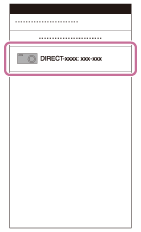
- Zadajte heslo zobrazené v tomto výrobku.
Smartfón je pripojený k tomuto výrobku.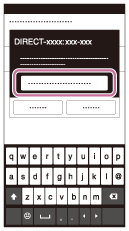
[224] Spôsob používaniaPoužívanie funkcií Wi-FiPripojenie tohto výrobku a smartfónuPripojenie výrobku k zariadeniu iPhone alebo iPad
- Zvoľte názov modelu tohto výrobku (DIRECT-xxxx: xxxx) v prostredí nastavenia Wi-Fi svojho zariadenia iPhone alebo iPad.
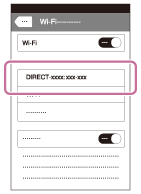
- Zadajte heslo zobrazené na tomto výrobku.
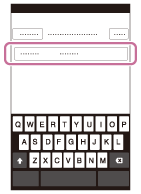
Zariadenie iPhone alebo iPad je pripojené k tomuto výrobku. - Skontrolujte, či bolo vaše zariadenie iPhone alebo iPad pripojené k „SSID“ zobrazenému v tomto výrobku.
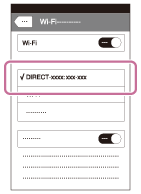
- Vráťte sa do úvodného prostredia „Home“ a spustite PlayMemories Mobile.
[225] Spôsob používaniaPoužívanie funkcií Wi-FiPripojenie tohto výrobku a smartfónuVyvolanie aplikácie pomocou [One-touch(NFC)]
Môžete vyvolať požadovanú aplikáciu z ponuky aplikácií tohto výrobku priložením smartfónu so systémom Android kompatibilného s funkciou NFC k tomuto výrobku. Ak má vyvolaná aplikácia funkciu, ktorá spolupracuje so smartfónom, tento výrobok a smartfón sa pripoja prostredníctvom Wi-Fi. Ak chcete použiť túto funkciu, vopred zaregistrujte požadovanú aplikáciu.
- MENU →
 (Wireless) → [One-touch(NFC)] → požadovaná aplikácia.
 - Prepnite tento výrobok do režimu snímania a potom na 1-2 sekundy priložte smartfón kompatibilný s funkciou NFC k (značka N) na tomto výrobku.
- V smartfóne sa spustí PlayMemories Mobile a aplikácia, ktorú ste zaregistrovali, sa spustí v tomto výrobku.
Poznámka
- Keď je tento výrobok v režime prehrávania, zaregistrovaná aplikácia sa nespustí, aj keď priložíte smartfón k tomuto výrobku.
- Keď vyvoláte aplikáciu jedným dotykom, aj keď daná aplikácia nepracuje so smartfónom, PlayMemories Mobile sa v smartfóne spustí. Ukončite PlayMemories Mobile bez vykonania úkonu. Ak neukončíte PlayMemories Mobile, smartfón zostane v stave pripojenia v pohotovostnom režime.
[226] Spôsob používaniaPoužívanie funkcií Wi-FiOvládanie tohto výrobku pomocou smartfónuSmart Remote Embedded
Môžete použiť smartfón ako diaľkový ovládač tohto výrobku a snímať statické zábery/videozáznamy. Statické zábery/videozáznamy nasnímané prostredníctvom diaľkového ovládača sa odošlú do smartfónu z tohto výrobku. V smartfóne však musí byť nainštalovaná aplikácia PlayMemories Mobile.
- MENU →
 (Application) → [Application List] → [Smart Remote Embedded].
 - Keď je tento výrobok pripravený na pripojenie, zobrazí sa na ňom prostredie s informáciami. Pripojte smartfón a výrobok na základe príslušných informácií.
- Spôsoby nastavenia pripojenia sa líšia v závislosti od daného smartfónu.
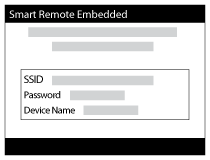
- Spôsoby nastavenia pripojenia sa líšia v závislosti od daného smartfónu.
- Skontrolujte kompozíciu záberu na displeji smartfónu a potom stlačením tlačidla spúšte (A) na smartfóne nasnímajte záber.
- Pomocou tlačidla (B) zmeňte nastavenia, ako sú [EV], [Self-Timer] a [Review Check].
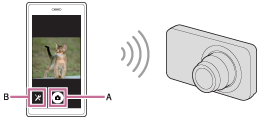
Poznámka
- Pri snímaní videozáznamov s použitím smartfónu ako diaľkového ovládača monitor tohto výrobku stmavne. Rovnako nie je možné používať hľadáčik na snímanie videozáznamov.
- Tento výrobok zdieľa informácie o pripojení pre[Smart Remote Embedded] so zariadením, ktoré má povolenie na pripojenie. Ak chcete zmeniť zariadenie, ktoré má povolenie na pripojenie k tomuto výrobku, znova nastavte informácie o pripojení podľa týchto krokov. MENU → (Wireless) → [SSID/PW Reset]. Po opätovnom nastavení informácií o pripojení sa musí smartfón znova zaregistrovať.
- V závislosti od aktualizácií budúcich verzií podliehajú prevádzkové postupy či zobrazenia displeja zmenám bez upozornenia.
[227] Spôsob používaniaPoužívanie funkcií Wi-FiOvládanie tohto výrobku pomocou smartfónuPripojenie jedným dotykom pomocou smartfónu so systémom Android kompatibilného s funkciou NFC (Diaľkové ovládanie jedným dotykom NFC)
Môžete pripojiť tento výrobok a smartfón so systémom Android kompatibilný s funkciou NFC jedným dotykom, bez vykonávania zložitých úkonov nastavovania.
- Aktivujte funkciu NFC smartfónu.
- Prepnite tento výrobok do režimu snímania.
- Funkcia NFC je dostupná len vtedy, keď sa na displeji zobrazí (značka N).
- Funkcia NFC je dostupná len vtedy, keď sa na displeji zobrazí
- Priložte tento výrobok k smartfónu.
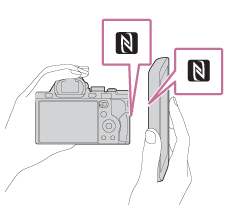
Smartfón a tento výrobok sa pripoja a v smartfóne sa spustí PlayMemories Mobile.
- Priložte smartfón k tomuto výrobku na 1-2 sekundy dovtedy, kým sa nespustí softvér PlayMemories Mobile.
Informácie o funkcii „NFC“
NFC je technológia, ktorá umožňuje bezdrôtovú komunikáciu medzi rôznymi zariadeniami s krátkym dosahom, ako sú napríklad mobilné telefóny alebo IC tagy, atď. Funkcia NFC uľahčuje dátovú komunikáciu na základe jediného dotyku určeného dotykového bodu.
- NFC (Near Field Communication) je medzinárodný štandard technológie bezdrôtovej komunikácie s krátkym dosahom.
Poznámka
- Ak sa nedá zriadiť pripojenie, vykonajte nasledovné:
- Spustite PlayMemories Mobile v smartfóne a potom smartfón pomaly približujte k (značka N) tohto výrobku.
- Ak je smartfón v puzdre, vyberte ho.
- Ak je tento výrobok v puzdre, vyberte ho.
- Skontrolujte, či je funkcia NFC aktivovaná vo vašom smartfóne.
- Spustite PlayMemories Mobile v smartfóne a potom smartfón pomaly približujte k
- Keď je [Airplane Mode] nastavený na [On], nie je možné pripojiť tento výrobok a smartfón. Nastavte [Airplane Mode] na [Off].
- Ak sú tento výrobok a smartfón pripojené, keď je tento výrobok v režime prehrávania, zobrazený záber sa odošle do smartfónu.
[228] Spôsob používaniaPoužívanie funkcií Wi-FiPrenos záberov do smartfónuSend to Smartphone
Môžete preniesť statické zábery do smartfónu a zobraziť ich. V smartfóne však musí byť nainštalovaná aplikácia PlayMemories Mobile.
- MENU → (Wireless) → [Send to Smartphone] → požadované nastavenie.
-
Ak stlačíte tlačidlo (Send to Smartphone) v režime prehrávania, zobrazí sa prostredie nastavenia pre [Send to Smartphone].
-
Ak stlačíte tlačidlo
- Ak je tento výrobok pripravený na prenos, zobrazí sa na ňom prostredie s informáciami. Pripojte smartfón a výrobok na základe príslušných informácií.
- Spôsob nastavenia pre pripojenie smartfónu a výrobku sa mení v závislosti od daného smartfónu.
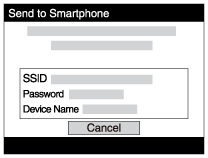
Podrobnosti položky ponuky
Select on This Device:
Zvolí sa záber v tomto výrobku na prenos do smartfónu.
(1) Zvoľte z možností [This Image], [All Images on This Date] alebo [Multiple Images].
(2) Ak zvolíte [Multiple Images], zvoľte požadované zábery pomocou na ovládacom koliesku a potom stlačte MENU → [Enter].
Select on Smartphone:
V smartfóne sa zobrazia všetky zábery uložené na pamäťovej karte tohto výrobku.
Poznámka
- Môžete zvoliť veľkosť záberu, ktorý sa má odoslať do smartfónu, z možností [Original], [2M] alebo [VGA].
Ak chcete zmeniť veľkosť záberu, postupujte podľa nasledujúcich krokov.- Pri smartfóne so systémom Android
Spustite PlayMemories Mobile a veľkosť záberu zmeňte pomocou [Settings] → [Copy Image Size]. - Pri zariadení iPhone/iPad
Zvoľte PlayMemories Mobile v ponuke nastavenia a veľkosť záberu zmeňte pomocou [Copy Image Size].
- Pri smartfóne so systémom Android
- Niektoré zábery sa nemusia zobraziť v smartfóne, a to v závislosti od záznamového formátu.
- Zábery vo formáte RAW sa pri odoslaní skonvertujú do formátu JPEG.
- Nie je možné odosielať videozáznamy vo formátoch XAVC S ani AVCHD.
- Tento výrobok zdieľa informácie o pripojení pre[Send to Smartphone] so zariadením, ktoré má povolenie na pripojenie. Ak chcete zmeniť zariadenie, ktoré má povolenie na pripojenie k tomuto výrobku, znova nastavte informácie o pripojení podľa týchto krokov. MENU → [Wireless] → [SSID/PW Reset]. Po opätovnom nastavení informácií o pripojení sa musí smartfón znova zaregistrovať.
- Keď je [Airplane Mode] nastavený na [On], nie je možné pripojiť tento výrobok a smartfón. Nastavte [Airplane Mode] na [Off].
[229] Spôsob používaniaPoužívanie funkcií Wi-FiPrenos záberov do smartfónuOdosielanie záberov do smartfónu so systémom Android (Zdieľanie jedným dotykom NFC)
Pomocou jediného dotyku môžete pripojiť tento výrobok a smartfón so systémom Android kompatibilný s funkciou NFC a odoslať záber zobrazený na displeji tohto výrobku priamo do smartfónu. Čo sa týka videozáznamov, prenášať je možné len videozáznamy vo formáte MP4 nasnímané s [File Format] nastaveným na [MP4].
- Aktivujte funkciu NFC smartfónu.
- Zobrazte jeden záber v tomto výrobku.
- Priložte smartfón k tomuto výrobku.
Tento výrobok a smartfón sa pripoja a v smartfóne sa automaticky spustí softvér PlayMemories Mobile a potom sa zobrazený záber odošle do smartfónu.
- Pred priložením smartfónu zrušte jeho funkcie kľudového režimu a zablokovania displeja.
- Funkcia NFC je dostupná len vtedy, keď je na tomto výrobku uvedené (značka N).
- Priložte smartfón k tomuto výrobku na 1-2 sekundy dovtedy, kým sa nespustí softvér PlayMemories Mobile.
- Ak chcete preniesť dva zábery alebo viac záberov, zvoľte MENU → (Wireless) → [Send to Smartphone] na voľbu záberov. Po zobrazení prostredia s aktivovaným pripojením použite funkciu NFC na pripojenie tohto výrobku a smartfónu.
Informácie o funkcii „NFC“
NFC je technológia, ktorá umožňuje bezdrôtovú komunikáciu medzi rôznymi zariadeniami s krátkym dosahom, ako sú napríklad mobilné telefóny alebo IC tagy, atď. Funkcia NFC uľahčuje dátovú komunikáciu na základe jediného dotyku určeného dotykového bodu.
- NFC (Near Field Communication) je medzinárodný štandard technológie bezdrôtovej komunikácie s krátkym dosahom.
Poznámka
- Môžete zvoliť veľkosť záberu, ktorý sa má odoslať do smartfónu z možností [Original], [2M] alebo [VGA].
Ak chcete zmeniť veľkosť záberu, postupujte podľa nasledujúcich krokov.- Pri smartfóne so systémom Android
Spustite PlayMemories Mobile a veľkosť záberu zmeňte pomocou [Settings] → [Copy Image Size]. - Pri zariadení iPhone/iPad
Zvoľte PlayMemories Mobile v ponuke nastavenia a veľkosť záberu zmeňte pomocou [Copy Image Size].
- Pri smartfóne so systémom Android
- Zábery vo formáte RAW sa pri odoslaní skonvertujú do formátu JPEG.
- Ak sa v tomto výrobku zobrazí prostredie s miniatúrnymi náhľadmi, zábery sa nedajú preniesť pomocou funkcie NFC.
- Ak sa nedá zriadiť pripojenie, vykonajte nasledovné:
- Spustite PlayMemories Mobile v smartfóne a potom smartfón pomaly približujte k (značka N) tohto výrobku.
- Ak je smartfón v puzdre, vyberte ho.
- Ak je tento výrobok v puzdre, vyberte ho.
- Skontrolujte, či je funkcia NFC aktivovaná v smartfóne.
- Spustite PlayMemories Mobile v smartfóne a potom smartfón pomaly približujte k
- Keď je [Airplane Mode] nastavený na [On], nie je možné pripojiť tento výrobok a smartfón. Nastavte [Airplane Mode] na [Off].
- Videozáznamy vo formáte AVCHD sa nedajú odosielať.
- Nie je možné odosielať videozáznamy vo formáte XAVC S.
[230] Spôsob používaniaPoužívanie funkcií Wi-FiPrenos záberov do počítačaSend to Computer
Môžete preniesť zábery uložené v tomto výrobku do počítača pripojeného k bezdrôtovému prístupovému bodu alebo bezdrôtovému širokopásmovému smerovaču a jednoducho vytvoriť záložné kópie pomocou tohto úkonu. Pred spustením tohto úkonu nainštalujte softvér PlayMemories Home do počítača a zaregistrujte prístupový bod v tomto výrobku.
- Spustite svoj počítač.
- MENU → (Wireless) → [Send to Computer].
Poznámka
- V závislosti od nastavení aplikácie vášho počítača sa tento výrobok po uložení záberov do počítača vypne.
- Súčasne je možné preniesť zábery z tohto výrobku len do jedného počítača.
- Ak chcete preniesť zábery do ďalšieho počítača, pripojte tento výrobok a počítač prostredníctvom pripojenia USB a postupujte podľa pokynov v softvéri PlayMemories Home.
[231] Spôsob používaniaPoužívanie funkcií Wi-FiPrenos záberov do TV prijímačaView on TV
Zábery môžete zobraziť na obrazovke TV prijímača s funkciou pripojenia k sieti ich prenesením z tohto výrobku bez pripojenia tohto výrobku a TV prijímača pomocou kábla. Pri niektorých TV prijímačoch sa možno budú musieť vykonať úkony priamo na TV prijímači. Podrobnosti nájdete v návode na obsluhu dodanom spolu s daným TV prijímačom.
- MENU → (Wireless) → [View on TV] → požadované zariadenie, ktoré sa má pripojiť.
-
Keď chcete zobraziť zábery v rámci prezentácie, stlačte v strede ovládacieho kolieska.
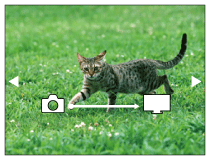
- Ak chcete zobraziť nasledujúci/predchádzajúci záber manuálne, stlačte pravú/ľavú stranu ovládacieho kolieska.
- Ak chcete zmeniť zariadenie, ktoré sa má pripojiť, stlačte spodnú stranu ovládacieho kolieska a potom zvoľte [Device list].
Nastavenia prezentácie
Nastavenia prezentácie môžete zmeniť stlačením spodnej strany ovládacieho kolieska.
Playback Selection:
Voľba skupiny záberov na zobrazenie.
Folder View(Still):
Vykoná sa voľba z možností [All] a [All in Folder].
Date View:
Vykoná sa voľba z možností [All] a [All in Date Rng.].
Interval:
Vykoná sa voľba z možností [Short] a [Long].
Effects*:
Zvoľte z [On] a [Off].
Playback Image Size:
Zvoľte z [HD] a [4K].
*Nastavenia sú účinné len pre TV prijímač BRAVIA, ktorý je kompatibilný s danými funkciami.
Poznámka
- Túto funkciu môžete použiť pri TV prijímači, ktorý podporuje DLNA.
- Môžete zobraziť zábery prostredníctvom TV prijímača kompatibilného s funkciou Wi-Fi Direct alebo s funkciou pripojenia k sieti (vrátane káblovej TV).
- Ak pripojíte TV prijímač a tento výrobok a nepoužijete funkciu Wi-Fi Direct, je potrebné najprv zaregistrovať váš prístupový bod.
- Zobrazenie záberov prostredníctvom TV prijímača môže trvať istý čas.
- Videozáznamy sa nedajú zobraziť na TV obrazovke prostredníctvom Wi-Fi. Použite kábel HDMI (predáva sa osobitne).
[232] Spôsob používaniaPoužívanie funkcií Wi-FiZmena nastavení funkcií Wi-FiAirplane Mode
Keď nastupujete do lietadla, atď., môžete dočasne vypnúť všetky funkcie Wi-Fi.
- MENU → (Wireless) → [Airplane Mode] → požadované nastavenie.
Ak nastavíte [Airplane Mode] na [On], na displeji sa zobrazí značka lietadla.
[233] Spôsob používaniaPoužívanie funkcií Wi-FiZmena nastavení funkcií Wi-FiWPS Push
Ak má váš prístupový bod tlačidlo WPS, môžete daný prístupový bod jednoducho zaregistrovať v tomto výrobku stlačením tlačidla WPS.
- MENU → (Wireless) → [WPS Push].
- Stlačte tlačidlo WPS na prístupovom bode, ktorý chcete zaregistrovať.
Poznámka
- [WPS Push] funguje len vtedy, ak nastavenie zabezpečenia vášho prístupového bodu je prepnuté na WPA alebo WPA2 a váš prístupový bod podporuje spôsob pripojenia pomocou tlačidla WPS. Ak je zabezpečenie nastavené na WEP, alebo váš prístupový bod nepodporuje použitie tlačidla WPS, vykonajte [Access Point Set.].
- Podrobnosti o dostupných funkciách a nastaveniach vášho prístupového bodu nájdete v návode na obsluhu daného prístupového bodu, alebo si ich vyžiadajte od jeho správcu.
- Pripojenie sa nemusí aktivovať, a to v závislosti od okolitých podmienok, ako sú napríklad typ materiálu stien alebo výskyt prekážky, či slabý bezdrôtový signál medzi týmto výrobkom a prístupovým bodom. Ak k tomu dôjde, zmeňte umiestnenie tohto výrobku alebo ho posuňte bližšie k prístupovému bodu.
[234] Spôsob používaniaPoužívanie funkcií Wi-FiZmena nastavení funkcií Wi-FiAccess Point Set.
Svoj prístupový bod môžete zaregistrovať manuálne. Pred začatím tohto postupu skontrolujte názov SSID prístupového bodu, systém zabezpečenia a heslo. Pri niektorých zariadeniach môže byť heslo predvolené. Podrobnosti nájdete v návode na obsluhu prístupového bodu, alebo sa poraďte so správcom prístupového bodu.
- MENU → (Wireless) → [Access Point Set.].
- Zvoľte prístupový bod, ktorý chcete zaregistrovať.
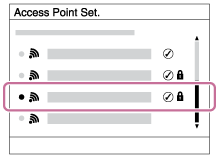
Keď sa požadovaný prístupový bod zobrazí na displeji: Zvoľte požadovaný prístupový bod.
Keď sa požadovaný prístupový bod nezobrazí na displeji: Zvoľte [Manual Setting] a nastavte prístupový bod.
*Spôsob zadania nájdete uvedený v časti „Spôsob používania klávesnice“.
- Ak zvolíte [Manual Setting], zadajte názov SSID prístupového bodu a potom zvoľte systém zabezpečenia.
- Zadajte heslo a zvoľte [OK].
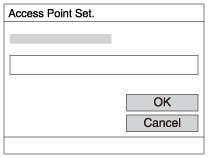
- Prístupové body bez značky
 nevyžadujú heslo.
- Prístupové body bez značky
- Zvoľte [OK].
Spôsob používania klávesnice
Keď sa vyžaduje manuálne zadávanie znakov, na displeji sa zobrazí klávesnica.
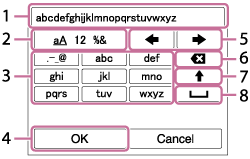
- Okienko na zadávanie znakov Zobrazia sa zadané znaky.
-
Prepínanie typov znakov Po každom stlačení v strede ovládacieho kolieska sa typ znakov prepne na písmená abecedy, číslice a symboly.
- Klávesnica Po každom stlačení v strede sa zobrazí zadaný znak.
Napríklad: Ak chcete zadať „abd“
Zvoľte tlačidlo pre „abc“ a jedným stlačením
zobrazte „a“ → zvoľte „ “ ((5) Pohybovať kurzorom) a stlačte → zvoľte tlačidlo pre „abc“ a dvojnásobným stlačením zobrazte „b“ → zvoľte tlačidlo pre „def“ a jedným stlačením zobrazte „d“.
 - Finalizovať Finalizujú sa zadané znaky.
- Pohybovať kurzorom Pohybuje kurzorom v okienku na zadávanie znakov doprava alebo doľava.
- Vymazať Vymaže sa znak nachádzajúci sa pred kurzorom.
 Prepnutie nasledujúceho znaku na veľké alebo malé písmeno.
 Zadá sa medzera.
- Ak chcete zrušiť zadaný znak, zvoľte [Cancel].
Ďalšie položky nastavení
V závislosti od stavu alebo spôsobu nastavenia vášho prístupového bodu je možné, že bude potrebné nastaviť ďalšie položky.
WPS PIN:
Zobrazí sa PIN kód zadaný do pripojeného zariadenia.
Priority Connection:
Zvoľte [On] alebo [Off].
IP Address Setting:
Zvoľte [Auto] alebo [Manual].
IP Address:
Ak zadávate IP adresu manuálne, zadajte nastavenú adresu.
Subnet Mask/Default Gateway:
Keď nastavíte [IP Address Setting] na [Manual], zadajte IP adresu, ktorá zodpovedá prostrediu vašej siete.
Poznámka
- Ak chcete udeliť zaregistrovanému prístupovému bodu prioritu, nastavte [Priority Connection] na [On].
[235] Spôsob používaniaPoužívanie funkcií Wi-FiZmena nastavení funkcií Wi-FiEdit Device Name
Môžete zmeniť názov zariadenia pod Wi-Fi Direct.
- MENU → (Wireless) → [Edit Device Name].
- Zvoľte okienko na zadávanie znakov, potom zadajte názov zariadenia → [OK].
- Spôsob zadávania nájdete uvedený v časti „Spôsob používania klávesnice“.
[236] Spôsob používaniaPoužívanie funkcií Wi-FiZmena nastavení funkcií Wi-FiDisp MAC Address
Zobrazí sa adresa MAC tohto výrobku.
- MENU →(Wireless) → [Disp MAC Address].
[237] Spôsob používaniaPoužívanie funkcií Wi-FiZmena nastavení funkcií Wi-FiSSID/PW Reset
Tento výrobok zdieľa informácie o pripojení pre [Send to Smartphone] a [Smart Remote Embedded] so zariadením, ktoré má povolenie na pripojenie. Ak chcete zmeniť zariadenie, ktoré má povolenie na pripojenie, znova nastavte informácie o pripojení.
- MENU →(Wireless) → [SSID/PW Reset] → [OK].
Poznámka
- Ak pripojíte tento výrobok k smartfónu po resetovaní informácií o pripojení, smartfón bude potrebné znova zaregistrovať.
[238] Spôsob používaniaPoužívanie funkcií Wi-FiZmena nastavení funkcií Wi-FiReset Network Set.
Všetky nastavenia siete sa resetujú na východiskové hodnoty.
- MENU →(Wireless) → [Reset Network Set.] → [OK].
[239] Spôsob používaniaPridanie aplikácií do tohto výrobkuPlayMemories Camera AppsPlayMemories Camera Apps
Môžete pridať požadované funkcie do tohto výrobku pripojením k webovej stránke na sťahovanie aplikácií  (PlayMemories Camera Apps) prostredníctvom internetu. Napríklad, dostupné sú nasledujúce úkony:
- Pri snímaní záberov môžete použiť rôzne efekty.
- Môžete odoslať zábery do sieťových služieb priamo z tohto výrobku.
- Stlačením MENU → (Application) → [Introduction] získate informácie o službe a dostupných krajinách a regiónoch.
[240] Spôsob používaniaPridanie aplikácií do tohto výrobkuPlayMemories Camera AppsOdporúčané počítačové prostredie
Podrobnosti o odporúčaných počítačových prostrediach na sťahovanie aplikácií a pridávanie funkcií do tohto výrobku nájdete na nasledujúcej adrese webovej stránky: webová stránka
„PlayMemories Camera Apps“ (www.sony.net/pmca/)
[241] Spôsob používaniaPridanie aplikácií do tohto výrobkuInštalácia aplikáciíOtvorenie konta služby
Môžete otvoriť servisné konto, ktoré sa vyžaduje na sťahovanie aplikácií.
- Otvorte webovú stránku na sťahovanie aplikácií.
- Podľa pokynov na obrazovke si zriaďte servisné konto.
- Podľa pokynov na obrazovke stiahnite požadovanú aplikáciu do tohto výrobku.
[242] Spôsob používaniaPridanie aplikácií do tohto výrobkuInštalácia aplikáciíSťahovanie aplikácií
Aplikácie sa dajú stiahnuť pomocou počítača.
- Otvorte webovú stránku na sťahovanie aplikácií.
- Zvoľte požadovanú aplikáciu a stiahnite ju do tohto výrobku podľa pokynov na obrazovke.
- Pripojte počítač a tento výrobok pomocou mikro USB kábla (je súčasťou dodávky) podľa pokynov na obrazovke.
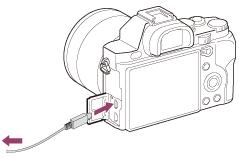
[243] Spôsob používaniaPridanie aplikácií do tohto výrobkuInštalácia aplikáciíSťahovanie aplikácií priamo do tohto výrobku pomocou funkcie Wi-Fi
Môžete stiahnuť aplikácie pomocou funkcie Wi-Fi bez pripojenia k počítaču.
- MENU → (Application) → Application List → (PlayMemories Camera Apps), potom stiahnite aplikácie podľa pokynov na displeji.
Vopred si zriaďte servisné konto.
Poznámka
- Keď je nastavenie IP adresy tohto výrobku [Manual], aplikácia sa nedá stiahnuť. Nastavte [IP Address Setting] na [Auto].
[244] Spôsob používaniaPridanie aplikácií do tohto výrobkuSpustenie aplikáciíSpustenie stiahnutej aplikácie
Spustite aplikáciu, ktorá bola stiahnutá z webovej stránky na sťahovanie aplikácií PlayMemories Camera Apps.
- MENU → (Application) → [Application List] → požadovaná aplikácia na spustenie.
Rada
Spôsob rýchlejšieho spustenia aplikácií
Priraďte [Download Appli.] a [Application List] používateľskému tlačidlu. Môžete spustiť aplikácie alebo zobraziť zoznam aplikácií len stlačením tlačidla používateľského nastavenia počas zobrazenia prostredia s informáciami o snímaní.[245] Spôsob používaniaPridanie aplikácií do tohto výrobkuSpráva aplikáciíOdinštalovanie aplikácií
Môžete odinštalovať aplikácie z tohto výrobku.
- MENU → (Application) → Application List → [Application Management] → [Manage and Remove].
- Zvoľte aplikáciu, ktorá sa má odinštalovať.
- Voľbou odinštalujte danú aplikáciu.
-
Odinštalovanú aplikáciu je možné znova nainštalovať. Podrobnosti nájdete na webovej stránke na sťahovanie aplikácií.
[246] Spôsob používaniaPridanie aplikácií do tohto výrobkuSpráva aplikáciíZmena poradia aplikácií
Môžete zmeniť poradie, v ktorom sa pridané aplikácie zobrazia v tomto výrobku.
- MENU →(Application) → Application List → [Application Management] → [Sort].
- Zvoľte aplikáciu, ktorej poradie chcete zmeniť.
- Zvoľte cieľové miesto.
[247] Spôsob používaniaPridanie aplikácií do tohto výrobkuSpráva aplikáciíPotvrdenie informácií o konte PlayMemories Camera Apps
Zobrazia sa informácie o konte pre „Sony Entertainment Network“, ktoré sú zaregistrované v tomto výrobku.
- MENU →(Application) → Application List → [Application Management] → [Display Account Information].
[248] Spôsob používaniaZobrazenie v počítačochOdporúčané počítačové prostredieOdporúčané počítačové prostredie
Prevádzkové prostredie softvéru počítača je možné overiť na nasledujúcej adrese webovej stránky:
www.sony.net/pcenv/
[249] Spôsob používaniaZobrazenie v počítačochPoužívanie softvéruPlayMemories Home
PlayMemories Home umožňuje nasledovné:
- Môžete prenášať zábery nasnímané týmto výrobkom do počítača.
- Môžete prezerať zábery prenesené do počítača.
- Môžete zdieľať svoje zábery pomocou PlayMemories Online.
V systéme Windows môžete vykonávať aj nasledovné:
- Môžete zorganizovať zábery v počítači v rámci kalendára podľa dátumu nasnímania na ich zobrazenie.
- Môžete upravovať a opravovať zábery, ako napríklad orezaním a zmenou veľkosti.
- Môžete vytvoriť disk Blu-ray, disk AVCHD alebo disk DVD-Video z videozáznamov vo formáte AVCHD prenesených do počítača.
Nie je možné vytvárať disky z videozáznamov vo formáte XAVC S, aj keď sa môžu prenášať do počítačov. - Môžete odosielať zábery do internetovej služby. (Vyžaduje sa pripojenie k internetu.)
- Ďalšie podrobnosti nájdete v Pomocníkovi softvéru PlayMemories Home.
- Na použitie služby PlayMemories Online alebo iných sieťových služieb sa vyžaduje pripojenie k internetu. PlayMemories Online ani iné sieťové služby nemusia byť dostupné v niektorých krajinách alebo regiónoch.
[250] Spôsob používaniaZobrazenie v počítačochPoužívanie softvéruInštalácia PlayMemories Home
- Pomocou internetového prehliadača v počítači prejdite na nasledujúcu adresu webovej stránky a nainštalujte PlayMemories Home.
- Pokračujte v inštalácii podľa pokynov na obrazovke.
- Po dokončení inštalácie sa spustí PlayMemories Home.
- Ak PMB (Picture Motion Browser) dodaný s výrobkom, ktorý bol zakúpený pred rokom 2011, už je nainštalovaný v počítači, PMB sa prepíše softvérom PlayMemories Home. Používajte, prosím, PlayMemories Home.
- Výrobok pripojte k počítaču pomocou dodaného mikro USB kábla.
- Do PlayMemories Home je možné pridávať nové funkcie. Aj keď už je softvér PlayMemories Home nainštalovaný v počítači, znova pripojte tento výrobok k počítaču.
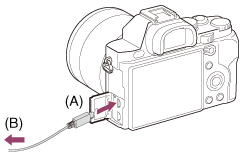
A: Do Multi/Micro USB koncovky
B: Do USB konektora počítača
Poznámka
- Prihláste sa ako správca.
- Je možné, že bude potrebné reštartovať počítač. Keď sa zobrazí výzva na reštartovanie, reštartujte počítač podľa pokynov na obrazovke.
- Môže sa nainštalovať DirectX, a to v závislosti od systémového prostredia počítača.
Rada
- Podrobnosti o PlayMemories Home nájdete v Pomocníkovi PlayMemories Home alebo na podpornej stránke PlayMemories Home (http://www.sony.co.jp/pmh-se/) (len v angličtine).
[251] Spôsob používaniaZobrazenie v počítačochPoužívanie softvéruSoftvér určený pre počítače Mac
Podrobnosti o softvéri určenom pre počítače Mac nájdete na nasledujúcej adrese webovej stránky:
Wireless Auto Import
„Wireless Auto Import“ sa vyžaduje, ak používate počítač Mac a chcete preniesť zábery do počítača pomocou funkcie Wi-Fi. Stiahnite „Wireless Auto Import“ z vyššie uvedenej adresy webovej stránky a nainštalujte ho do svojho počítača Mac. Podrobnosti nájdete v Pomocníkovi pre „Wireless Auto Import“.
Poznámka
- Softvér, ktorý je možné použiť, sa mení v závislosti od regiónu.
[252] Spôsob používaniaZobrazenie v počítačochPoužívanie softvéru„Image Data Converter“
„Image Data Converter“ umožňuje nasledovné:
- Môžete upravovať zábery nasnímané vo formáte RAW pomocou rôznych korekcií, ako sú tónová krivka a ostrosť.
- Môžete nastaviť zábery pomocou vyváženia bielej farby, expozície a [Creative Style], atď.
- Môžete uložiť statické zábery zobrazené a upravené v počítači.
Statický záber môžete uložiť buď vo formáte RAW alebo vo všeobecnom formáte súborov. - Môžete zobrazovať a porovnávať zábery vo formátoch RAW a JPEG nasnímané týmto výrobkom.
- Zábery môžete zaradiť do piatich stupňov hodnotenia.
- Môžete použiť farebné nálepky.
[253] Spôsob používaniaZobrazenie v počítačochPoužívanie softvéruInštalácia softvéru „Image Data Converter“
- Stiahnite a nainštalujte softvér z nasledujúcej adresy webovej stránky (len v angličtine).
Poznámka
- Prihláste sa ako správca.
[254] Spôsob používaniaZobrazenie v počítačochPoužívanie softvéruZískanie prístupu k „Image Data Converter Guide“
Windows:
[Start] → [All Programs] → [Image Data Converter] → [Help] → [Image Data Converter Ver.4].
- V systéme Windows 8 spustite [Image Data Converter Ver.4] a zvoľte [Help] z lišty s ponukami → [Image Data Converter Guide].
Mac:
Finder → [Applications] → [Image Data Converter] → [Image Data Converter Ver.4] a zvoľte [Help] z lišty s ponukami → [Image Data Converter Guide].
- Podrobnosti o obsluhe môžete získať aj z podpornej stránky „Image Data Converter“ (len v angličtine).
http://www.sony.co.jp/ids-se/
[255] Spôsob používaniaZobrazenie v počítačochPoužívanie softvéru“Remote Camera Control”
Pri použití „Remote Camera Control“ sú dostupné nasledujúce úkony v počítači.
- Zmena nastavení a snímania tohto výrobku.
- Záznam záberov priamo do počítača.
- Vykonávanie intervalového snímania.
Použite tieto funkcie po voľbe MENU → (Setup) → [USB Connection] → [PC Remote]. Podrobnosti o spôsobe používania „Remote Camera Control“ nájdete v Pomocníkovi.
[256] Spôsob používaniaZobrazenie v počítačochPoužívanie softvéruInštalácia „Remote Camera Control“
Stiahnite a nainštalujte softvér z nasledujúcej adresy webovej stránky:
Windows:
http://www.sony.co.jp/imsoft/Win/
[257] Spôsob používaniaZobrazenie v počítačochPoužívanie softvéruZískanie prístupu k Pomocníkovi Remote Camera Control
Windows:
[Start] → [All Programs] → [Remote Camera Control] → [Remote Camera Control Help].
- V systéme Windows 8 spustite [Remote Camera Control] a kliknutím na lištu s názvami pravým tlačidlom myši zvoľte [Remote Camera Control Help].
Mac:
Finder → [Applications] → [Remote Camera Control] a zvoľte [Help] z lišty s ponukami → [Remote Camera Control Help].
[258] Spôsob používaniaZobrazenie v počítačochPripojenie tohto výrobku a počítačaPripojenie tohto výrobku k počítaču
- Vložte dostatočne nabitý akumulátor do výrobku, alebo výrobok pripojte k elektrickej zásuvke pomocou sieťového adaptéra AC-PW20 (predáva sa osobitne).
- Zapnite výrobok a počítač.
- Pripojte tento výrobok a počítač pomocou mikro USB kábla (je súčasťou dodávky) (A) .
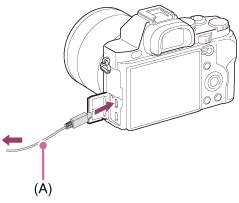
[259] Spôsob používaniaZobrazenie v počítačochPripojenie tohto výrobku a počítačaPrenos záberov do počítača
PlayMemories Home umožňuje ľahký prenos záberov. Podrobnosti o funkciách softvéru PlayMemories Home nájdete v Pomocníkovi PlayMemories Home.
Prenos záberov do počítača bez použitia PlayMemories Home (v systéme Windows)
Keď sa po pripojení USB medzi týmto výrobkom a počítačom zobrazí sprievodca AutoPlay Wizard, kliknite na [Open folder to view files] → [OK] → [DCIM] alebo [MP_ROOT]. Potom skopírujte požadované zábery do počítača.
- Ak sa v počítači so systémom Windows 7 alebo Windows 8 zobrazí Device Stage, dvakrát kliknite na [Browse Files] → ikona média → priečinok, do ktorého sa uložia zábery, ktoré chcete preniesť.
Prenos záberov do počítača bez použitia PlayMemories Home (pre Mac)
Pripojte výrobok k svojmu počítaču Mac. Dvakrát kliknite na novorozpoznanú ikonu na pracovnej ploche počítača → priečinok, do ktorého sa uloží záber, ktorý chcete preniesť. Potom presuňte obrazový súbor do ikony pevného disku.
Poznámka
- Na úkony, ako je prenos videozáznamov vo formáte AVCHD do počítača, použite PlayMemories Home.
- Neupravujte ani inak nespracovávajte súbory/priečinky videozáznamov vo formáte AVCHD z pripojeného počítača. Môže dôjsť k poškodeniu alebo znemožneniu prehrávania súborov videozáznamov. Nevymazávajte ani nekopírujte videozáznamy vo formáte AVCHD na pamäťovej karte z počítača. Spoločnosť Sony nebude niesť zodpovednosť za následky vyplývajúce z takýchto úkonov prostredníctvom počítača.
[260] Spôsob používaniaZobrazenie v počítačochPripojenie tohto výrobku a počítačaOdpojenie výrobku od počítača
Zruší sa pripojenie USB medzi týmto výrobkom a počítačom.
Pred vykonaním nasledujúcich úkonov vykonajte postupy od kroku 1 do 2:
- Odpojenie kábla.
- Vybratie pamäťovej karty.
- Vypnutie tohto výrobku.
- Kliknite na
 (Safely remove USB Mass Storage Device) na paneli úloh.
 - Kliknite na zobrazené hlásenie.
Poznámka
- Pri počítačoch Mac presuňte ikonu pamäťovej karty alebo ikonu jednotky do ikony „Kôš“. Tento výrobok je odpojený od počítača.
- Pri počítačoch so systémom Windows 7/Windows 8 sa ikona odpojenia nemusí zobraziť. V takomto prípade je možné preskočiť vyššie uvedené kroky 1 a 2.
[261] Spôsob používaniaZobrazenie v počítačochVytvorenie disku s videozáznamamiTyp disku

Kvalita obrazu s vysokým rozlíšením (HD)
Disk Blu-ray umožňuje zaznamenať dlhšie trvanie videozáznamov s kvalitou obrazu s vysokým rozlíšením (HD) než disky DVD.

Kvalita obrazu s vysokým rozlíšením (HD) (disk so záznamom vo formáte AVCHD)
Videozáznam s kvalitou obrazu s vysokým rozlíšením (HD) sa dá uložiť na médiá DVD, ako sú napríklad disky DVD-R, pričom sa vytvorí disk s kvalitou obrazu s vysokým rozlíšením (HD).
- Disk s kvalitou obrazu s vysokým rozlíšením (HD) môžete prehrávať prostredníctvom zariadení umožňujúcich prehrávanie formátu AVCHD, ako sú prehrávač Blu-ray diskov a PlayStation®3 značky Sony. Takéto disky sa nedajú prehrávať prostredníctvom bežných DVD prehrávačov.
Kvalita obrazu so štandardným rozlíšením (STD)
Videozáznam s kvalitou obrazu so štandardným rozlíšením (STD) skonvertovaný z videozáznamu s kvalitou obrazu s vysokým rozlíšením (HD) sa dá uložiť na médiá DVD, ako sú napríklad disky DVD-R, pričom sa vytvorí disk s kvalitou obrazu so štandardným rozlíšením (STD).
Rada
Pomocou softvéru PlayMemories Home môžete používať nasledujúce typy 12 cm diskov. V prípade diskov Blu-ray si pozrite „Vytváranie diskov Blu-ray“.
DVD-R/DVD+R/DVD+R DL: Neprepisovateľné
DVD-RW/DVD+RW: Prepisovateľné
- Vždy zabezpečte, aby sa vo vašom zariadení „PlayStation 3“ používala najnovšia verzia softvéru systému „PlayStation 3“.
- V niektorých krajinách/regiónoch nemusí byť zariadenie „PlayStation 3“ dostupné.
[262] Spôsob používaniaZobrazenie v počítačochVytvorenie disku s videozáznamamiVoľba spôsobu vytvorenia disku
Môžete vytvoriť disk z videozáznamu vo formáte AVCHD zaznamenaného pomocou tohto výrobku. V závislosti od typu disku sa môžu zariadenia schopné prehrávania meniť. Zvoľte spôsob vhodný pre váš prehrávač diskov.
Podrobnosti o vytváraní disku pomocou softvéru PlayMemories Home nájdete v Pomocníkovi softvéru PlayMemories Home. (Len v systéme Windows)
Vytvorí sa disk s kvalitou obrazu s vysokým rozlíšením (HD)
Zapisovateľný formát videozáznamu: PS, FX, FH
Prehrávač: Zariadenia na prehrávanie Blu-ray diskov (prehrávač Blu-ray diskov, PlayStation®3 značky Sony, atď.)
Vytvorí sa disk s kvalitou obrazu s vysokým rozlíšením (HD) (disk so záznamom vo formáte AVCHD)
Zapisovateľný formát videozáznamu: PS*, FX*, FH
Prehrávač: zariadenia na prehrávanie formátu AVCHD (prehrávač Blu-ray diskov, PlayStation®3 značky Sony, atď.)
Vytvorí sa disk s kvalitou obrazu so štandardným rozlíšením (STD)
Zapisovateľný formát videozáznamu: PS*, FX*, FH*
Prehrávač: Bežné zariadenia na prehrávanie DVD diskov (DVD prehrávač, počítač, ktorý dokáže prehrávať DVD disky, atď.)
*Môžete vytvoriť disk s videozáznamami uloženými v týchto formátoch pomocou softvéru PlayMemories Home na základe konverzie kvality obrazu na nižšiu úroveň.
[263] Spôsob používaniaZobrazenie v počítačochVytvorenie disku s videozáznamamiVytvorenie disku pomocou zariadenia iného ako počítač
Disky je možné vytvárať aj pomocou Blu-ray videorekordéra, atď. V závislosti od použitého zariadenia sa menia aj typy diskov, ktoré je možné vytvoriť.
Blu-ray videorekordér:
Kvalita obrazu s vysokým rozlíšením (HD)
Kvalita obrazu so štandardným rozlíšením (STD)
Videorekordér s pevným diskom, atď.:
Kvalita obrazu so štandardným rozlíšením (STD)
Poznámka
- Pri vytváraní diskov AVCHD pomocou PlayMemories Home z videozáznamov nasnímaných pomocou [Record Setting]/[60p 28M(PS)], [50p 28M(PS)]/[60i 24M(FX)] alebo [50i 24M(FX)]/[24p 24M(FX)] v rámci [25p 24M(FX)] sa kvalita obrazu skonvertuje, pričom nie je možné vytvárať disky, ktoré majú pôvodnú kvalitu obrazu. Konverzia kvality obrazu trvá istý čas. Ak chcete uložiť videozáznamy s pôvodnou kvalitou obrazu, použite disky Blu-ray.
- Ak chcete vytvoriť disk Blu-ray z videozáznamov nasnímaných v [60p 28M(PS)]/[50p 28M(PS)], musíte použiť zariadenie, ktoré je kompatibilné s formátom AVCHD Ver. 2.0. Vytvorený disk Blu-ray sa dá prehrávať len prostredníctvom zariadenia, ktoré je kompatibilné s formátom AVCHD Ver. 2.0.
- Podrobnosti o spôsobe vytvárania diskov nájdete v návode na obsluhu používaného zariadenia.
- Videozáznamy nasnímané s [File Format] nastaveným na [XAVC S] sa nedajú skopírovať na disky.
[264] Spôsob používaniaZobrazenie v počítačochVytvorenie disku s videozáznamamiVytváranie diskov Blu-ray
Môžete vytvárať disky Blu-ray z videozáznamov vo formáte AVCHD prenesených do počítača. Počítač musí byť schopný vytvárať disky Blu-ray. Môžu sa použiť disky BD-R (neprepisovateľné) alebo BD-RE (prepisovateľné). Záznamy s viacerými reláciami sa nedajú vytvoriť. Ak chcete vytvárať disky Blu-ray pomocou PlayMemories Home, nezabudnite nainštalovať určený prídavný softvér. Podrobnosti nájdete na nasledujúcej adrese webovej stránky:
http://support.d-imaging.sony.co.jp/BDUW/
Ak chcete vykonať inštaláciu, počítač musí byť pripojený k internetu. Podrobné úkony nájdete v Pomocníkovi softvéru PlayMemories Home.
Poznámka
- Ak chcete prehrať disk Blu-ray, ktorý bol vytvorený s videozáznamami nasnímanými v [60p 28M(PS)]/[50p 28M(PS)], musíte použiť zariadenie, ktoré je kompatibilné s formátom AVCHD Ver. 2.0.
[265] Spôsob používaniaBezpečnostné opatrenia/Tento výrobokBezpečnostné opatreniaUpozornenia
Zálohovanie pamäťových kariet
V nasledujúcich prípadoch môže dôjsť k poškodeniu údajov. Kvôli ochrane si nezabudnite údaje zálohovať.
- Keď sa vyberie pamäťová karta alebo sa výrobok vypne počas načítavania alebo zapisovania údajov.
- Keď sa pamäťová karta použije na miestach vystavených pôsobeniu statickej elektriny alebo elektrickému šumu.
Vytvorenie obrazového databázového súboru
Ak do tohto výrobku vložíte pamäťovú kartu, ktorá neobsahuje obrazový databázový súbor, a zapnete napájanie, výrobok automaticky vytvorí obrazový databázový súbor s použitím časti kapacity pamäťovej karty. Tento proces môže trvať dlhý čas, pričom nie je možné obsluhovať tento výrobok, pokiaľ sa daný proces nedokončí.
Ak sa vyskytne chyba databázového súboru, preneste všetky zábery do počítača pomocou PlayMemories Home a potom naformátujte pamäťovú kartu pomocou tohto výrobku.
Nepoužívajte/neskladujte výrobok na nasledujúcich miestach
- Na mimoriadne horúcom, studenom alebo vlhkom mieste
Na miestach, ako sú interiér auta zaparkovaného na slnku, sa telo fotoaparátu môže zdeformovať, čo môže spôsobiť poruchu. - Skladovanie na priamom slnečnom svetle alebo blízko vykurovacieho zariadenia
Telo fotoaparátu sa môže odfarbiť alebo zdeformovať, čo môže spôsobiť poruchu. - Na mieste vystavenom pôsobeniu kolísavých vibrácií
- Blízko magnetického miesta
- Na piesočnatých alebo prašných miestach
Dávajte pozor, aby sa do výrobku nedostali piesok ani prach. Môže to spôsobiť poruchu výrobku, pričom v niektorých prípadoch sa daná porucha nedá opraviť.
Prevádzkové teploty
Výrobok je určený na používanie pri teplote od 0°C do 40 °C. Snímanie na miestach s mimoriadne nízkou alebo vysokou teplotou, ktorá presahuje tento rozsah, sa neodporúča.
Kondenzácia vlhkosti
- Ak sa výrobok prenesie priamo zo studeného na teplé miesto, vnútri alebo na vonkajších častiach výrobku môže skondenzovať vlhkosť. Táto kondenzácia vlhkosti môže spôsobiť poruchu výrobku.
- Ak dôjde ku kondenzácii vlhkosti, vypnite výrobok a počkajte asi hodinu, kým sa vlhkosť neodparí. Vezmite do úvahy, že ak sa pokúsite snímať s vlhkosťou zostávajúcou vnútri objektívu, nebude možné zaznamenať jasné zábery.
Funkcie dostupné s týmto výrobkom
V tomto návode sú uvedené funkcie zariadení kompatibilných s 1080 60i a zariadení kompatibilných s 1080 50i. Ak chcete skontrolovať, či je tento výrobok zariadenie kompatibilné s 1080 60i alebo zariadenie kompatibilné s 1080 50i, nájdite nasledujúce značky na spodnej časti tohto výrobku.
- Zariadenie kompatibilné s 1080 60i: 60i
- Zariadenie kompatibilné s 1080 50i: 50i
Poznámky týkajúce sa používania výrobku na palube lietadla
- V lietadle nastavte [Airplane Mode] na [On].
Kompatibilita obrazových údajov
Tento výrobok vyhovuje univerzálnemu štandardu DCF (Design rule for Camera File system) zriadenému asociáciou JEITA (Japan Electronics and Information Technology Industries Association).
- Zobrazenie záberov nasnímaných vaším výrobkom prostredníctvom iného zariadenia a zobrazenie záberov nasnímaných alebo upravených pomocou iného zariadenia prostredníctvom vášho výrobku nie sú zaručené.
Poznámky týkajúce sa prehrávania videozáznamov prostredníctvom iných zariadení
- Tento výrobok využíva MPEG-4 AVC/H.264 High Profile na záznam formátu AVCHD. Z toho dôvodu sa videozáznamy, nasnímané vo formáte AVCHD týmto výrobkom nedajú prehrávať prostredníctvom nasledujúcich zariadení.
- Iné zariadenia kompatibilné s formátom AVCHD, ktoré nepodporujú High Profile
- Zariadenia nekompatibilné s formátom AVCHD
Tento výrobok využíva aj MPEG-4 AVC/H.264 Main Profile na záznam formátu MP4. Z toho dôvodu prehrávajte videozáznamy nasnímané vo formáte MP4 týmto výrobkom prostredníctvom zariadení s podporou MPEG-4 AVC/H.264.
- Disky so záznamom s HD kvalitou obrazu (vysoké rozlíšenie) sa dajú prehrávať len prostredníctvom zariadení kompatibilných s formátom AVCHD.
DVD prehrávače alebo videorekordéry nedokážu prehrať disky s HD kvalitou obrazu, keďže sú nekompatibilné s formátom AVCHD. Rovnako sa môže stať, že DVD prehrávače alebo videorekordéry nemusia vysunúť disky s HD kvalitou obrazu, ktoré obsahujú záznam vo formáte AVCHD.
Monitor a objektív
- Monitor je vyrobený pomocou technológie s mimoriadne vysokou presnosťou, takže viac ako 99,99 % pixlov je funkčných na účinné použitie. Môže sa však vyskytovať niekoľko nepatrných čiernych bodov a/alebo jasných bodov (bielej, červenej, modrej alebo zelenej farby), ktoré sa nepretržite zobrazujú na monitore. Tieto body sú bežné vo výrobnom procese a žiadnym spôsobom neovplyvňujú zábery.
- Dlhodobé vystavenie displeja alebo objektívu pôsobeniu priameho slnečného svetla môže spôsobiť poruchu. Dávajte pozor pri umiestňovaní výrobku blízko okna alebo vo vonkajšom prostredí.
- Netlačte na monitor. Monitor môže stratiť sfarbenie a to môže spôsobiť poruchu.
- Na chladnom mieste sa na monitore môžu zobrazovať pohybujúce sa obrazy. Nie je to porucha.
- Ak sa na displeji nachádzajú kvapky vody alebo iné kvapaliny, poutierajte ho mäkkou handričkou. Ak displej zostane mokrý, jeho povrch sa môže zmeniť alebo znehodnotiť. Mohlo by to spôsobiť poruchu.
- Navyše, displej môže byť spočiatku tmavší ako zvyčajne.
- Dbajte na to, aby nedošlo k nárazu objektívu ani jeho vystaveniu pôsobeniu sily.
Poznámky týkajúce sa likvidácie alebo odovzdania tohto výrobku iným osobám
Pri likvidácii alebo odovzdávaní tohto výrobku iným osobám nezabudnite vykonať nasledujúce úkony, aby ste chránili osobné údaje.- Pomocou [Setting Reset] resetujte všetky nastavenia.
[266] Spôsob používaniaBezpečnostné opatrenia/Tento výrobokBezpečnostné opatreniaVnútorná nabíjateľná batéria
Tento fotoaparát má vnútornú nabíjateľnú batériu na uchovanie dátumu a času a ostatných nastavení, bez ohľadu na to, či je napájanie zapnuté alebo vypnuté, alebo či je akumulátor nabitý alebo vybitý. Táto nabíjateľná batéria sa nepretržite nabíja, pokiaľ používate tento výrobok. Ak sa však tento výrobok používa len krátkodobo, batéria sa postupne vybíja. Ak sa výrobok vôbec nepoužíva približne 2 mesiacov, úplne sa vybije. V takomto prípade, pred použitím tohto výrobku nezabudnite túto nabíjateľnú batériu nabiť. Ale aj v prípade, že nie je táto nabíjateľná batéria nabitá, stále je možné používať tento výrobok, pokiaľ sa nezaznamenáva dátum a čas.
Spôsob nabíjania vnútornej nabíjateľnej batérie
Vložte nabitý akumulátor do tohto výrobku, alebo pripojte výrobok k elektrickej zásuvke pomocou sieťového adaptéra (je súčasťou dodávky) a nechajte výrobok minimálne na 24 hodín s vypnutým napájaním.
[267] Spôsob používaniaBezpečnostné opatrenia/Tento výrobokBezpečnostné opatreniaPoznámky týkajúce sa akumulátora
Nabíjanie akumulátora
- Pred prvým použitím tohto výrobku nabite akumulátor (je súčasťou dodávky).
- Nabitý akumulátor sa postupne vybíja, aj keď sa nepoužíva. Nabite akumulátor pred každým použitím výrobku, aby ste neprišli o žiadnu príležitosť nasnímať zábery.
- Akumulátor je možné nabiť aj vtedy, keď nie je úplne vybitý. Môžete používať aj čiastočne nabitý akumulátor.
- Ak kontrolka nabíjania bliká a nabíjanie sa v priebehu vykonávania preruší, vyberte akumulátor a potom ho znovu vložte.
- Odporúčame nabíjať akumulátor pri teplote okolia od 10 °C do 30 °C. Akumulátor sa nemusí účinne nabiť pri teplote mimo tohto rozsahu.
- Keď pripojíte tento výrobok a prenosný počítač, ktorý nie je pripojený k zdroju napájania, úroveň nabitia batérie prenosného počítača sa môže znížiť. Nenabíjajte tento výrobok pomocou prenosného počítača príliš dlho.
- Nezapínajte/nereštartujte počítač, neuvádzajte počítač z kľudového do prevádzkového režimu, ani nevypínajte počítač, pokiaľ je tento výrobok pripojený k počítaču prostredníctvom USB kábla. V opačnom prípade môže dôjsť k poruche tohto výrobku. Odpojte tento výrobok a počítač pred vykonávaním vyššie uvedených činností.
- Nabíjanie sa nedá zaručiť, ak používate svojpomocne zhotovený alebo upravený počítač.
Čas nabíjania (úplné nabitie)
Čas nabíjania je približne 150 minút pomocou sieťového adaptéra (je súčasťou dodávky). Vyššie uvedený nabíjací čas platí pri nabíjaní úplne vybitého akumulátora pri teplote 25°C. Nabíjanie môže trvať dlhšie, a to v závislosti od podmienok používania a okolností.Účinné používanie akumulátora
- Výkon batérie klesá v prostredí s nízkou teplotou. To znamená, že prevádzkový čas akumulátora na miestach s nízkou teplotou je kratší. Aby sa zaistilo dlhšie používanie akumulátora, odporúčame vložiť akumulátor do vrecka blízko tela, aby sa zohrial, a potom ho vložiť do tohto výrobku bezprostredne pred začatím snímania. Ak máte vo vrecku akékoľvek kovové predmety, ako sú napríklad kľúče, dávajte pozor, aby nedošlo k skratu.
- Akumulátor sa rýchlo vybije, ak budete často používať blesk alebo zoom.
- Pred snímaním samotných záberov odporúčame pripraviť si náhradné akumulátory a zhotoviť skúšobné zábery.
- Akumulátor nevystavujte pôsobeniu vody. Akumulátor nie je odolný voči vode.
- Akumulátor nenechávajte na mimoriadne horúcich miestach, ako napríklad v aute alebo na priamom slnečnom svetle.
- Ak je konektor akumulátora znečistený, je možné, že sa výrobok nebude dať zapnúť alebo sa akumulátor nenabije správne. V takomto prípade vyčistite batériu jemným poutieraním akéhokoľvek prachu mäkkou handričkou alebo vatovým tampónom.
Indikátor stavu batérie
- Indikátor stavu batérie sa zobrazí na displeji.
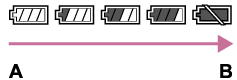
A: Vysoká úroveň nabitia akumulátora
B: Akumulátor je vybitý
- Trvá to približne minútu, kým sa zobrazí správny indikátor stavu batérie.
- Správny indikátor stavu batérie sa nemusí zobraziť za určitých prevádzkových podmienok alebo podmienok prostredia.
- Ak sa zostávajúci čas batérie nezobrazí na displeji, stlačením tlačidla DISP (Nastavenie zobrazenia) ho zobrazte.
Spôsob skladovania akumulátora
- Ak chcete zachovať funkčnosť akumulátora, nabite ho a potom ho úplne vybite v tomto výrobku aspoň raz do roka pred jeho uskladnením. Akumulátor skladujte na chladnom, suchom mieste.
- Ak chcete vybiť akumulátor, nechajte výrobok v režime prehrávania prezentácie dovtedy, kým sa nevypne napájanie.
- Aby nedošlo k znečisteniu konektora, skratovaniu, atď., nezabudnite použiť plastové vrecko na izoláciu konektora od kovových materiálov pri prenášaní alebo skladovaní akumulátora.
Životnosť akumulátora
- Životnosť akumulátora je obmedzená. Ak budete opakovane alebo dlhodobo používať rovnakú batériu, jej kapacita postupne klesne. Ak dôjde k značnému skráteniu disponibilného času akumulátora, pravdepodobne nastal čas na jeho výmenu za nový akumulátor.
- Životnosť akumulátora sa mení podľa spôsobu jeho skladovania a podľa prevádzkových podmienok a prostredia, v ktorých sa každý akumulátor používa.
[268] Spôsob používaniaBezpečnostné opatrenia/Tento výrobokBezpečnostné opatreniaAkumulátor a nabíjačka
Nabíjanie akumulátora
- Čas nabíjania sa líši v závislosti od zostávajúcej úrovne nabitia akumulátora a podmienok nabíjania.
- Odporúčame nabíjať akumulátor pri teplote okolia od 10 °C do 30 °C. Akumulátor sa nemusí účinne nabiť mimo tohto rozsahu teplôt.
- Pripojte nabíjačku k najbližšej elektrickej zásuvke.
- Nenabíjajte znova akumulátor, ktorý je nabitý alebo takmer úplne nabitý pred jeho použitím. V opačnom prípade dôjde k ovplyvneniu činnosti akumulátora.
- Ak bliká kontrolka CHARGE, znamená to, že sa mohla vyskytnúť porucha akumulátora, alebo mohol byť vložený akumulátor iného typu, ako je určený. Uistite sa, že je akumulátor správny. Ak je akumulátor určeného typu, vyberte akumulátor a vložte iný akumulátor a skontrolujte, či nabíjačka funguje správne. Ak nabíjačka funguje správne, znamená to, že na prvom akumulátore mohlo dôjsť k poruche.
- Ak je akumulátor znečistený, nemusí sa nabiť správne. Nečistotu poutierajte suchou handričkou.
Poznámky týkajúce sa akumulátora
- Indikátor stavu nabitia akumulátora nemusí zobrazovať presnú hodnotu, a to v závislosti od používania akumulátora alebo prostredia.
- Tento akumulátor nie je vodotesný. Dbajte na to, aby nedošlo k navlhnutiu akumulátora.
- Nenechávajte akumulátor na miestach s vysokou teplotou, ako napríklad v aute alebo na pražiacom slnku.
Efektívne používanie akumulátora
- Keď je teplota okolia nízka, činnosť akumulátora sa zhorší a dĺžka jeho prevádzky sa skráti. Navyše sa spomalí rýchlosť nepretržitého snímania. Odporúčame, aby ste zohriali akumulátor, napríklad vo svojom vrecku, a vložili ho do fotoaparátu bezprostredne pred snímaním.
- Ak budete často používať blesk, nepretržite snímať zábery, často zapínať a vypínať fotoaparát alebo používať nastavenie vyššieho jasu displeja, výdrž akumulátora sa skráti.
Výdrž akumulátora
- Životnosť akumulátora je obmedzená. Ak budete opakovane alebo dlhodobo používať rovnaký akumulátor, kapacita akumulátora postupne klesne. Ak sa dostupná výdrž akumulátora značne skráti, pravdepodobne nastal čas na výmenu akumulátora za nový.
- Výdrž akumulátora sa medzi rôznymi akumulátormi líši, pričom závisí tiež od spôsobu skladovania akumulátora a prevádzkových podmienok a prostredia, v ktorom sa používa.
Skladovanie akumulátora
- Aby sa zachovala funkcia akumulátora, nabite akumulátor a potom ho úplne vybite vo fotoaparáte minimálne raz do roka pred jeho uskladnením. Potom vyberte akumulátor a uskladnite ho na chladnom, suchom mieste.
[269] Spôsob používaniaBezpečnostné opatrenia/Tento výrobokBezpečnostné opatreniaNabíjanie akumulátora
- Dodaný sieťový adaptér je určený pre tento výrobok. Nepripájajte ho k iným elektronickým zariadeniam. V opačnom prípade by mohlo dôjsť k poruche.
- Používajte originálny sieťový adaptér značky Sony.
- Ak počas nabíjania bliká kontrolka nabíjania výrobku, vyberte akumulátor, ktorý sa nabíja a potom pevne vložte rovnaký akumulátor späť do výrobku. Ak kontrolka nabíjania znova bliká, môže to znamenať, že akumulátor je chybný, alebo že je vložený iný ako určený typ akumulátora. Skontrolujte, či je daný akumulátor určeného typu.
Ak je akumulátor určeného typu, vyberte akumulátor, nahraďte ho novým alebo iným akumulátorom a skontrolujte, či sa novovložený akumulátor nabíja správne. Ak sa novovložený akumulátor nabíja správne, znamená to, že predtým vložený akumulátor môže byť chybný. - Ak kontrolka nabíjania bliká, aj keď je sieťový adaptér pripojený k výrobku a k elektrickej zásuvke, znamená to, že sa nabíjanie dočasne prerušilo a prešlo do pohotovostného režimu. Nabíjanie sa preruší a automaticky prejde do pohotovostného režimu vtedy, keď sa teplota nachádza mimo odporúčanej prevádzkovej teploty. Keď sa teplota vráti do správneho rozsahu, nabíjanie sa obnoví a kontrolka nabíjania sa znova rozsvieti. Odporúčame nabíjať akumulátor pri teplote okolia od 10°C do 30°C.
- Keď je sieťový adaptér (je súčasťou dodávky) pripojený k výrobku, snímanie/prehrávanie nie je dostupné.
[270] Spôsob používaniaBezpečnostné opatrenia/Tento výrobokBezpečnostné opatreniaPamäťová karta
Pamäťová karta
Označenie typu karty v Príručke pomoci.
Memory Stick PRO Duo
(Memory Stick XC-HG Duo/Memory Stick PRO Duo/Memory Stick PRO-HG Duo)
karta SD
(pamäťová karta SD/pamäťová karta SDHC/pamäťová karta SDXC)
- Médiá Memory Stick PRO Duo a karty SD až do 64 GB sa testovali a overilo sa, že fungujú s týmto výrobkom.
-
Pri snímaní videozáznamov sa odporúčajú nasledujúce pamäťové karty:
-
 (Mark2) (Memory Stick PRO Duo (Mark2))
-
 (Memory Stick XC-HG Duo (Mark2))
-
 (Memory Stick PRO-HG Duo)
- Karta SD Class 4 alebo rýchlejšia
-
-
Pri snímaní videozáznamov vo formáte XAVC S použite nasledujúce pamäťové karty:
- Pamäťová karta SDXC až do 64 GB (trieda 10 alebo rýchlejšia)
- Pamäťová karta SDXC kompatibilná s UHS-I až do 64 GB
- Memory Stick XC-HG Duo
- Karty SD podporujú aj štandard UHS-I.
Poznámka
- Pri prvom použití pamäťovej karty s týmto výrobkom sa odporúča naformátovať kartu v tomto výrobku s cieľom dosiahnuť stabilnú činnosť pamäťovej karty pred snímaním.
Nezabudnite, že formátovaním sa natrvalo odstránia všetky údaje z pamäťovej karty, pričom sa už nebudú dať obnoviť. Uložte vzácne údaje do počítača, atď. - Ak dlhodobo opakovane snímate a vymazávate zábery, môže dôjsť k fragmentácii údajov v súbore na pamäťovej karte, pričom sa snímanie videozáznamu môže v priebehu snímania prerušiť. Ak k tomu dôjde, uložte svoje zábery do počítača alebo na iné pamäťové miesto a potom vykonajte [Format].
- Činnosť pamäťovej karty naformátovanej v počítači nie je v tomto výrobku zaručená.
- Rýchlosť načítania/zápisu údajov sa líši v závislosti od kombinácie používanej pamäťovej karty a používaného zariadenia.
- Odporúčame zálohovanie dôležitých údajov, ako napríklad na pevný disk počítača.
- Nelepte nálepku na samotnú pamäťovú kartu ani na adaptér pamäťovej karty.
- Nedotýkajte sa konektora pamäťovej karty rukou ani kovovým predmetom.
- Dbajte na to, aby nedošlo k nárazu, ohnutiu ani pádu pamäťovej karty.
- Nerozoberajte ani neupravujte pamäťovú kartu.
- Nevystavujte pamäťovú kartu pôsobeniu vody.
- Nenechávajte pamäťovú kartu v dosahu malých detí. Mohli by ju náhodne prehltnúť.
- Pamäťová karta môže byť bezprostredne po dlhodobom používaní horúca. Dávajte pozor pri manipulácii s pamäťovou kartou.
- Nevkladajte pamäťovú kartu, ktorá nepasuje do slotu na pamäťovú kartu. V opačnom prípade dôjde k poruche.
- Nepoužívajte ani neskladujte pamäťovú kartu za nasledujúcich podmienok:
- Miesta s vysokou teplotou, ako napríklad v aute zaparkovanom na slnku
- Miesta vystavené pôsobeniu priameho slnečného žiarenia
- Vlhké miesta alebo miesta s prítomnosťou korozívnych látok
- Zábery uložené na médiách Memory Stick XC-HG Duo a pamäťovej karte SDXC sa nedajú preniesť ani zobraziť v počítačoch či AV zariadeniach, ktoré nie sú kompatibilné s exFAT, keď sú pripojené pomocou mikro USB kábla. Uistite sa, že je zariadenie kompatibilné s exFAT pred jeho pripojením k tomuto výrobku. Ak pripojíte tento výrobok k nekompatibilnému zariadeniu, môže sa zobraziť výzva na formátovanie pamäťovej karty. Nikdy neformátujte kartu na základe tejto výzvy, keďže by došlo k vymazaniu všetkých údajov na karte. (exFAT je systém súborov používaný pri médiách Memory Stick XC-HG Duo a pamäťových kartách SDXC.)
Memory Stick
Typy médií Memory Stick, ktoré je možné používať v tomto výrobku, sú nasledovné. Správna činnosť sa však nedá zaručiť pre všetky funkcie médií Memory Stick.
- Memory Stick PRO Duo: *1*2*3
- Memory Stick PRO-HG Duo: *1*2
- Memory Stick XC-HG Duo: *1*2
*1Toto médium Memory Stick je vybavené funkciou MagicGate. MagicGate je technológia na ochranu autorských práv, ktorá využíva šifrovanie. Zaznamenávanie/zobrazovanie údajov, ktoré vyžaduje funkcie MagicGate, sa nedá vykonávať pomocou tohto výrobku.
*2Podporovaný je vysokorýchlostný prenos údajov pomocou paralelného rozhrania.
*3Pri snímaní videozáznamov je možné použiť len médiá označené značkou Mark2.
Poznámky týkajúce sa používania médií Memory Stick Micro (predávajú sa osobitne)
- Tento výrobok je kompatibilný s médiami Memory Stick Micro (M2). M2 je skratka pre médiá Memory Stick Micro.
- Ak chcete použiť médiá Memory Stick Micro v tomto výrobku, nezabudnite vložiť médiá Memory Stick Micro do adaptéra M2 rovnakej veľkosti ako Duo. Ak vložíte médiá Memory Stick Micro do tohto výrobku bez adaptéra M2 s veľkosťou Duo, môže sa stať, že sa nebudú dať z tohto výrobku vybrať.
- Nenechávajte médiá Memory Stick Micro v dosahu malých detí. Mohli by ju náhodne prehltnúť.
[271] Spôsob používaniaBezpečnostné opatrenia/Tento výrobokČistenie tohto výrobkuČistenie
Čistenie objektívu
- Nepoužívajte čistiaci roztok s obsahom organických rozpúšťadiel, ako sú riedidlo alebo benzén.
- Pri čistení povrchu objektívu, odstráňte prach pomocou bežne dostupného ofukovacieho zariadenia. V prípade prachu, ktorý sa prilepil k povrchu, poutierajte ho mäkkou handričkou alebo hodvábnym papierom jemne navlhčeným v roztoku na čistenie objektívu. Utieranie vykonávajte špirálovým pohybom od stredu smerom von. Nestriekajte roztok na čistenie objektívu priamo na povrch objektívu.
Čistenie tela fotoaparátu
Nedotýkajte sa častí výrobku, ktoré sa nachádzajú vo vnútri bajonetu objektívu, ako sú napríklad kontakty signálu objektívu. Ak chcete vyčistiť vnútro bajonetu objektívu, použite bežne dostupné ofukovacie zariadenie*, aby sa prúdom vzduchu odstránil akýkoľvek prach.
*Nepoužívajte žiadne ofukovacie zariadenie postrekovacieho typu, keďže by to mohlo spôsobiť poruchu.
Čistenie povrchu výrobku
Povrch výrobku vyčistite mäkkou handričkou jemne navlhčenou vo vode a potom poutierajte povrch suchou handričkou. Aby nedošlo k poškodeniu povrchovej úpravy alebo krytu:
- Nevystavujte výrobok pôsobeniu chemických výrobkov, ako sú napríklad riedidlo, benzín, lieh, jednorazové utierky, odpudzovač hmyzu, krém na opaľovanie alebo insekticíd.
- Nedotýkajte sa výrobku rukami, na ktorých máte ktorúkoľvek z vyššie uvedených látok.
- Nenechávajte výrobok dlhodobo v kontakte s gumou ani vinylom.
Čistenie displeja
- Ak na displeji zostane olej z rúk alebo krém na ruky, atď., ľahko dôjde k narušeniu pôvodnej povrchovej úpravy. Olej alebo krém na ruky čo najskôr poutierajte.
- Ak poutierate displej pôsobením sily pomocou hodvábneho papiera, atď., môže dôjsť k poškrabaniu povrchovej vrstvy.
- Ak dôjde k znečisteniu displeja odtlačkami prstov alebo prachom, opatrne odstráňte prach z povrchu a potom vyčistite displej pomocou mäkkej handričky, atď.
[272] Spôsob používaniaBezpečnostné opatrenia/Tento výrobokPočet statických záberov, ktoré je možné nasnímať a dĺžka videozáznamov, ktoré je možné nasnímaťPočet statických záberov
Počet statických záberov sa môže meniť v závislosti od podmienok snímania a pamäťovej karty.
[Image Size]: [L: 12M]
Keď je [Aspect Ratio] nastavené na [3:2]*
Standard
2GB: 445 záberov
4GB: 890 záberov
8GB: 1800 záberov
16GB: 3600 záberov
32GB: 7200 záberov
64GB: 14000 záberov
Fine
2GB: 325 záberov
4GB: 650 záberov
8GB: 1300 záberov
16GB: 2650 záberov
32GB: 5300 záberov
64GB: 10500 záberov
Extra fine
2GB: 180 záberov
4GB: 370 záberov
8GB: 750 záberov
16GB: 1500 záberov
32GB: 3000 záberov
64GB: 6000 záberov
RAW & JPEG
2GB: 99 záberov
4GB: 195 záberov
8GB: 395 záberov
16GB: 800 záberov
32GB: 1600 záberov
64GB: 3200 záberov
RAW
2GB: 140 záberov
4GB: 280 záberov
8GB: 570 záberov
16GB: 1100 záberov
32GB: 2300 záberov
64GB: 4600 záberov
*Keď je [Aspect Ratio] nastavené na inú možnosť ako [3:2], môžete nasnímať viac záberov, ako je uvedené vyššie. (Okrem prípadu, keď je [Quality] nastavená na [RAW].)
Poznámka
- Aj keď je počet záberov, ktoré je možné nasnímať, väčší ako 9 999, zobrazí sa indikátor „9999“.
- Keď sa záber nasnímaný iným výrobkom zobrazí v tomto výrobku, daný záber sa nemusí zobraziť v skutočnej veľkosti.
[273] Spôsob používaniaBezpečnostné opatrenia/Tento výrobokPočet statických záberov, ktoré je možné nasnímať a dĺžka videozáznamov, ktoré je možné nasnímaťDostupný záznamový čas videozáznamov
V tabuľke nižšie sú uvedené približné maximálne záznamové časy dostupné na pamäťovej karte, ktorá je naformátovaná pomocou tohto výrobku. Tieto hodnoty predstavujú celkové časy všetkých súborov videozáznamov na pamäťovej karte. Dostupné záznamové časy sa môžu meniť v závislosti od podmienok snímania a pamäťovej karty.
Hodnoty, keď je [File Format] nastavený na [XAVC S] a [AVCHD], vyplývajú zo snímania s [Dual Video REC] nastaveným na [Off].
[File Format]:[XAVC S]
60p 50M
50p 50M
2GB: -
4GB: -
8GB: -
16GB: -
32GB: -
64GB: 2 h 35 m
30p 50M
25p 50M
2GB: -
4GB: -
8GB: -
16GB: -
32GB: -
64GB: 2 h 35 m
24p 50M (Len pre modely kompatibilné s 1080 60i.)
2GB: -
4GB: -
8GB: -
16GB: -
32GB: -
64GB: 2 h 35 m
120p 50M
100p 50M
2GB: -
4GB: -
8GB: -
16GB: -
32GB: -
64GB: 2 h 35 m
[File Format]:[AVCHD]
60i 24M(FX)
50i 24M(FX)
2GB: 10 m
4GB: 20 m
8GB: 40 m
16GB: 1 h 30 m
32GB: 3 h
64GB: 6 h
60i 17M(FH)
50i 17M(FH)
2GB: 10 m
4GB: 30 m
8GB: 1 h
16GB: 2 h
32GB: 4 h 5 m
64GB: 8 h 15 m
60p 28M(PS)
50p 28M(PS)
2GB: 9 m
4GB: 15 m
8GB: 35 m
16GB: 1 h 15 m
32GB: 2 h 30 m
64GB: 5 h 5 m
24p 24M(FX)
25p 24M(FX)
2GB: 10 m
4GB: 20 m
8GB: 40 m
16GB: 1 h 30 m
32GB: 3 h
64GB: 6 h
24p 17M(FH)
25p 17M(FH)
2GB: 10 m
4GB: 30 m
8GB: 1 h
16GB: 2 h
32GB: 4 h
64GB: 8 h
[File Format]:[MP4]
1440×1080 12M
2GB: 20 m
4GB: 40 m
8GB: 1 h 20 m
16GB: 2 h 45 m
32GB: 5 h 30 m
64GB: 11 h
VGA 3M
2GB: 1 h 10 m
4GB: 2 h 25 m
8GB: 4 h 55 m
16GB: 10 h
32GB: 20 h
64GB: 40 h
Nepretržité snímanie je možné približne 29 minút pre každé snímanie (s obmedzením vyplývajúcim z technických parametrov výrobku). Pri videozáznamoch s veľkosťou [MP4 12M] je nepretržité snímanie možné približne 20 minút (s obmedzením vyplývajúcim z veľkosti súboru 2 GB).
Poznámka
- Dostupný záznamový čas videozáznamov sa mení, pretože tento výrobok je vybavený funkciou VBR (premenlivá prenosová rýchlosť), ktorá automaticky prispôsobuje kvalitu obrazu v závislosti od snímanej scény.
Keď snímate rýchlo sa pohybujúci objekt, obraz bude jasnejší, ale dostupný záznamový čas bude kratší, pretože sa na záznam vyžaduje viac pamäte.
Dostupný záznamový čas sa mení aj v závislosti od podmienok snímania, snímaného objektu či nastavení kvality/veľkosti obrazu.
[274] Spôsob používaniaBezpečnostné opatrenia/Tento výrobokPoužívanie tohto výrobku v zahraničíZástrčkový adaptér
Nabíjačku (je súčasťou dodávky) a sieťový adaptér (je súčasťou dodávky) je možné použiť v ktorejkoľvek krajine alebo v ktoromkoľvek regióne, kde je sieťové napájanie v rozmedzí od 100 V do 240 V stried. a 50 Hz/60 Hz.
Poznámka
- Nepoužívajte elektronický transformátor napätia, keďže to môže spôsobiť poruchu.
[275] Spôsob používaniaBezpečnostné opatrenia/Tento výrobokPoužívanie tohto výrobku v zahraničíTV normy
Ak chcete zobraziť videozáznamy nasnímané týmto výrobkom na TV obrazovke, tento výrobok a TV prijímač musia používať rovnakú TV normu. Skontrolujte TV normu krajiny alebo regiónu, v ktorých sa používa tento výrobok.
-
TV norma NTSC:
Bahamy, Bolívia, Kanada, Stredná Amerika, Čile, Kolumbia, Ekvádor, Jamajka, Japonsko, Kórea, Mexiko, Peru, Surinam, Taiwan, Filipíny, USA, Venezuela, atď. -
TV norma PAL:
Austrália, Rakúsko, Belgicko, Čína, Chorvátsko, Česká republika, Dánsko, Fínsko, Nemecko, Holandsko, Hongkong, Maďarsko, Indonézia, Taliansko, Kuvajt, Malajzia, Nový Zéland, Nórsko, Poľsko, Portugalsko, Rumunsko, Singapur, Slovenská republika, Španielsko, Švédsko, Švajčiarsko, Thajsko, Turecko, Spojené kráľovstvo, Vietnam, atď. -
TV norma PAL-M:
Brazília -
TV norma PAL-N:
Argentína, Paraguaj, Uruguaj -
TV norma SECAM:
Bulharsko, Francúzsko, Grécko, Guyana, Irán, Irak, Monako, Rusko, Ukrajina, atď.
[276] Spôsob používaniaBezpečnostné opatrenia/Tento výrobokĎalšie informácieBajonetový adaptér
Pomocou montážneho adaptéra (predáva sa osobitne) môžete pripojiť objektív A-mount (predáva sa osobitne) k tomuto výrobku.
Podrobnosti nájdete v návode na používanie dodanom s montážnym adaptérom.
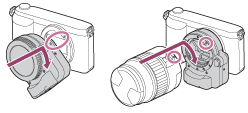
Poznámka
- Pri určitých objektívoch sa montážny adaptér nemusí dať použiť. Poraďte sa so svojím predajcom výrobkov značky Sony alebo miestnym autorizovaným servisným strediskom spoločnosti Sony ohľadom kompatibilných objektívov.
- Pri použití objektívu A-mount sa prisvetlenie nedá použiť.
- Počas snímania videozáznamu sa môže zaznamenať zvuk objektívu a výrobku v činnosti.
Zvuk môžete vypnúť voľbou možnosti MENU → [Camera Settings] → [Audio Recording] → [Off]. - Výrobku to môže trvať dlhý čas, kým zaostrí, alebo môže mať problém so zaostrením, a to v závislosti od použitého objektívu alebo snímaného objektu.
[277] Spôsob používaniaBezpečnostné opatrenia/Tento výrobokĎalšie informácieLA-EA1 Bajonetový adaptér
Pri použití montažného adaptéra LA-EA1 (predáva sa osobitne) sú dostupné nasledujúce funkcie.
Snímanie s pokrytím celého obrazového poľa:
Nie je dostupné.
Autofocus:
Dostupné len s objektívom SAM/SSM*
Systém automatického zaostrovania AF:
Automatické zaostrovanie na základe merania kontrastu
Voľba automatického zaostrovania/manuálneho zaostrovania (AF/MF):
Môže sa zmeniť pomocou prevádzkového prepínača na objektíve.
Focus Mode:
Single-shot AF
*Keď je pripojený objektív A-mount, rýchlosť automatického zaostrovania bude nižšia ako pri pripojenom objektíve E-mount. (Približne o dve až sedem sekúnd pomalšie (pri snímaní na základe podmienok merania spoločnosťou Sony). To sa môže meniť v závislosti od podmienok, ako sú objekt a jas počas snímania.)
- Pri použití montážneho adaptéra nebude automatické zaostrovanie pracovať v režime videozáznamu.
- Pri použití montážneho adaptéra v režime videozáznamu nastavte clonu manuálne.
Dostupná oblasť zaostrovania
Keď je pripevnený montážny adaptér LA-EA1, dostupné oblasti zaostrovania budú rovnaké ako pri dostupných nastaveniach tohto fotoaparátu.
[278] Spôsob používaniaBezpečnostné opatrenia/Tento výrobokĎalšie informácieLA-EA2 Bajonetový adaptér
Pri použití montažného adaptéra LA-EA2 (predáva sa osobitne) sú dostupné nasledujúce funkcie.
Snímanie s pokrytím celého obrazového poľa:
Nie je dostupné.
Autofocus:
Dostupné
Systém automatického zaostrovania:
Automatické zaostrovanie s fázovou detekciou, ktoré ovláda určený snímač automatického zaostrovania vnútri montážneho adaptéra
Voľba AF/MF:
Objektívy, ktoré nepodporujú priame manuálne zaostrovanie: Dá sa zmeniť pomocou prevádzkového prepínača na objektíve.
Objektívy, ktoré podporujú priame manuálne zaostrovanie: Dá sa zmeniť pomocou prevádzkového prepínača na objektíve. Keď je prepínač na objektíve nastavený na automatické zaostrovanie AF, môžete použiť MENU na zmenu spôsobu zaostrovania.
Ostatné objektívy:Dá sa zmeniť pomocou MENU.
Focus Mode:
Dostupné režimy sú nasledovné (Single-shot AF/Continuous AF)
Dostupná oblasť zaostrovania
Wide:
Tento výrobok automaticky zvolí oblasť zaostrovania z 15 oblastí.
Center:
Tento výrobok používa výlučne oblasť zaostrovania, ktorá sa nachádza v stredovej oblasti.
Flexible Spot:
Oblasť zaostrovania môžete zvoliť z 15 oblastí pomocou ovládacieho kolieska.
[279] Spôsob používaniaBezpečnostné opatrenia/Tento výrobokĎalšie informácieLA-EA3 Bajonetový adaptér
Pri použití montažného adaptéra LA-EA3 (predáva sa osobitne) sú dostupné nasledujúce funkcie.
Snímanie s pokrytím celého obrazového poľa:
Dostupné len s objektívmi kompatibilnými so snímaním s pokrytím celého obrazového poľa.
Autofocus:
Dostupné len s objektívom SAM/SSM*
Systém automatického zaostrovania AF:
Automatické zaostrovanie na základe merania kontrastu
Voľba automatického zaostrovania/manuálneho zaostrovania (AF/MF):
Môže sa zmeniť pomocou prevádzkového prepínača na objektíve.
Focus Mode:
Single-shot AF
*Keď je pripojený objektív A-mount, rýchlosť automatického zaostrovania bude nižšia ako pri pripojenom objektíve E-mount. (Približne o dve až sedem sekúnd pomalšie (pri snímaní na základe podmienok merania spoločnosťou Sony). To sa môže meniť v závislosti od podmienok, ako sú napríklad snímaný objekt a jas počas snímania.).
- Pri použití montážneho adaptéra nebude automatické zaostrovanie pracovať v režime videozáznamu.
- Pri použití montážneho adaptéra v režime videozáznamu nastavte clonu manuálne.
Dostupná oblasť zaostrovania
Keď je pripevnený montážny adaptér LA-EA3, dostupné oblasti zaostrovania budú rovnaké ako pri dostupných nastaveniach tohto fotoaparátu.
[280] Spôsob používaniaBezpečnostné opatrenia/Tento výrobokĎalšie informácieLA-EA4 Bajonetový adaptér
Pri použití montažného adaptéra LA-EA4 (predáva sa osobitne) sú dostupné nasledujúce funkcie.
Snímanie s pokrytím celého obrazového poľa:
Dostupné len s objektívmi kompatibilnými so snímaním s pokrytím celého obrazového poľa.
Autofocus:
Dostupné
Systém automatického zaostrovania:
Automatické zaostrovanie s fázovou detekciou, ktoré ovláda určený snímač automatického zaostrovania vnútri montážneho adaptéra
Voľba AF/MF:
Objektívy, ktoré nepodporujú priame manuálne zaostrovanie: Dá sa zmeniť pomocou prevádzkového prepínača na objektíve.
Objektívy, ktoré podporujú priame manuálne zaostrovanie: Dá sa zmeniť pomocou prevádzkového prepínača na objektíve. Keď je prepínač na objektíve nastavený na automatické zaostrovanie AF, môžete použiť MENU na zmenu spôsobu zaostrovania.
Ostatné objektívy:Dá sa zmeniť pomocou MENU.
Focus Mode:
Dostupné sú nasledujúce režimy
(Single-shot AF/Continuous AF)
Dostupná oblasť zaostrovania
Wide:
Tento výrobok automaticky zvolí oblasť zaostrovania z 15 oblastí.
Center:
Tento výrobok používa výlučne oblasť zaostrovania, ktorá sa nachádza v stredovej oblasti.
Flexible Spot:
Oblasť zaostrovania môžete zvoliť z 15 oblastí pomocou ovládacieho kolieska.
[281] Spôsob používaniaBezpečnostné opatrenia/Tento výrobokĎalšie informácieVertikálny grip
Môžete pripojiť vertikálny grip (predáva sa osobitne) k tomuto výrobku a snímať zábery s vertikálnou orientáciou. Pri pripájaní vertikálneho gripu najprv odstráňte kryt batérie. Podrobnosti nájdete v návode na používanie vertikálneho gripu.
Spôsob odstránenia krytu batérie
Podržte stlačený ovládací prvok pripojenia/odpojenia tohto výrobku pri súčasnom vysunutí krytu batérie nabok.
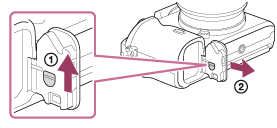
- Odstránený kryt batérie môžete pripevniť k vertikálnemu gripu, aby sa nestratil.
Spôsob pripevnenia krytu batérie
Vložte hriadeľ krytu batérie do otvoru hriadeľa krytu batérie a posunutím ovládacieho prvku pripojenia/odpojenia nadol ho zaistite.
Poznámka
- Keď je vertikálny grip pripojený k tomuto výrobku, stav batérie sa bude zobrazovať ako

 .
. - Keď je pripojený vertikálny grip, nie je možné vykonávať nasledujúce úkony:
- Nabíjanie akumulátora (Ak chcete nabiť akumulátor, vložte ho do fotoaparátu, nie do vertikálneho gripu.)
- Používanie sieťového adaptéra AC-PW20 (predáva sa osobitne)
[282] Spôsob používaniaBezpečnostné opatrenia/Tento výrobokĎalšie informácieLicencia
Poznámky týkajúce sa licencie
Tento výrobok je vybavený softvérom, ktorý sa používa na základe licenčných zmlúv s vlastníkmi daného softvéru. Na základe žiadostí vlastníkov autorských práv týkajúcich sa týchto softvérových aplikácií, máme povinnosť vás informovať o nasledovnom. Prečítajte si, prosím, nasledujúce časti. Licencie (v angličtine) sú uložené vo vnútornej pamäti vášho výrobku. Zriaďte pripojenie veľkokapacitnej pamäte medzi týmto výrobkom a počítačom, aby ste si mohli prečítať licencie v priečinku „PMHOME“ - „LICENSE“.
TENTO VÝROBOK MÁ UDELENÚ LICENCIU NA ZÁKLADE PORTFÓLIA PATENTOV AVC URČENÚ NA OSOBNÉ POUŽITIE SPOTREBITEĽOM ALEBO INÉ POUŽITIA, PRI KTORÝCH SA NEZÍSKAVA ODMENA ZA
(i) KÓDOVANIE VIDEA V SÚLADE S NORMOU AVC („AVC VIDEO“)
A/ALEBO
(ii) DEKÓDOVANIE VIDEA AVC, KTORÉ BOLO KÓDOVANÉ SPOTREBITEĽOM VYKONÁVAJÚCIM OSOBNÚ ČINNOSŤ A/ALEBO ZÍSKANÉ OD POSKYTOVATEĽA VIDEA, KTORÝ VLASTNÍ LICENCIU NA POSKYTOVANIE VIDEA AVC.
ŽIADNA LICENCIA SA NEUDEĽUJE ANI NEMOŽNO PREDPOKLADAŤ JEJ UDELENIE NA AKÉKOĽVEK INÉ POUŽITIE. ĎALŠIE INFORMÁCIE JE MOŽNÉ ZÍSKAŤ OD SPOLOČNOSTI MPEG LA, L.L.C. POZRITE SI HTTP://WWW.MPEGLA.COM
Informácie o aplikačnom softvéri GNU GPL/LGPL
Softvér, na ktorý sa vzťahuje nasledujúca licencia GNU General Public License (ďalej ako „GPL“) alebo licencia GNU Lesser General Public License (ďalej ako „LGPL“) je zahrnutý do tohto výrobku.
Informuje vás o tom, že máte právo na prístup, úpravu a opätovnú distribúciu zdrojového kódu pre tieto softvérové programy za podmienok dodaných GPL/LGPL.
Zdrojový kód je k dispozícii na príslušnej webovej stránke.
Použite nasledujúcu adresu webovej stránky na jeho stiahnutie.http://www.sony.net/Products/Linux/
Ocenili by sme, keby ste nás nekontaktovali ohľadom obsahu zdrojového kódu.
Licencie (v angličtine) sú uložené vo vnútornej pamäti vášho výrobku. Zriaďte pripojenie veľkokapacitnej pamäte medzi týmto výrobkom a počítačom, aby ste si mohli prečítať licencie v priečinku „PMHOME“ - „LICENSE“.
[283] Spôsob používaniaBezpečnostné opatrenia/Tento výrobokOchranné známkyOchranné známky
- Nasledujúce značky sú registrované ochranné známky alebo ochranné známky spoločnosti Sony Corporation.
 ,
,  , Memory Stick,
  , Memory Stick PRO,
  , Memory Stick Duo, , Memory Stick PRO Duo, , Memory Stick PRO-HG Duo, , Memory Stick XC-HG Duo,
  , Memory Stick Micro,
  , MagicGate, PhotoTV HD, InfoLITHIUM, PlayMemories Online, logo PlayMemories Online, PlayMemories Home, logo PlayMemories Home, PlayMemories Mobile, logo PlayMemories Mobile
PlayMemories Camera Apps, logo PlayMemories Camera Apps
Sánky pre rôzne rozhrania, logo sánok pre rôzne rozhrania
-
XAVC S a
 sú registrované ochranné známky spoločnosti Sony Corporation.
- Blu-ray Disc™ a Blu-ray™ sú ochranné známky spoločnosti Blu-ray Disc Association.
- AVCHD Progressive a logotyp AVCHD Progressive sú ochranné známky spoločností Panasonic Corporation a Sony Corporation.
- Dolby a symbol dvojitého D sú ochranné známky spoločnosti Dolby Laboratories.
- HDMI, logo HDMI a High-Definition Multimedia Interface sú ochranné známky alebo registrované ochranné známky spoločnosti HDMI Licensing LLC.
- Microsoft, Windows, DirectX a Windows Vista sú buď registrované ochranné známky alebo ochranné známky spoločnosti Microsoft Corporation v Spojených štátoch a/alebo ďalších krajinách.
- Mac a Mac OS sú ochranné známky spoločnosti Apple Inc.
- iOS je registrovaná ochranná známka alebo ochranná známka spoločnosti Cisco Systems Inc.
- iPhone a iPad sú ochranné známky spoločnosti Apple Inc., registrované v USA a ďalších krajinách.
- Logo SDXC je ochranná známka spoločnosti SD-3C, LLC.
- Android a Google Play sú ochranné známky alebo registrované ochranné známky spoločnosti Google Inc.
- Wi-Fi, logo Wi-Fi, Wi-Fi PROTECTED SET-UP sú registrované ochranné známky alebo ochranné známky spoločnosti Wi-Fi Alliance.
- Značka N je ochranná známka alebo registrovaná ochranná známka spoločnosti NFC Forum, Inc. v Spojených štátoch a ďalších krajinách.
- DLNA a DLNA CERTIFIED sú ochranné známky spoločnosti Digital Living Network Alliance.
- „
 “ a „PlayStation“ sú registrované ochranné známky spoločnosti Sony Computer Entertainment Inc.
- Rozšírte svoju zábavu s PlayStation 3 stiahnutím aplikácie určenej pre PlayStation 3 z PlayStation Store (tam, kde je dostupná).
- Táto aplikácia pre PlayStation 3 vyžaduje konto PlayStation Network a stiahnutie aplikácie. Je dostupné tam, kde je k dispozícii služba PlayStation Store.
- Eye-Fi je ochranná známka spoločnosti Eye-Fi Inc.
- Navyše, názvy systémov a výrobkov použité v tomto návode sú, vo všeobecnosti, ochranné známky alebo registrované ochranné známky ich príslušných vývojárskych alebo výrobných spoločností. Značky ™ alebo ® nemusia však byť uvedené vo všetkých prípadoch v tomto návode.
[284] Odstraňovanie porúchAk máte problémyAk máte problémyRiešenie problémov
Ak sa vyskytnú problémy s výrobkom, skúste nasledujúce riešenia.
- Prečítajte si jednotlivé položky v časti „Riešenie problémov“ a potom skontrolujte výrobok.
- Vyberte akumulátor, počkajte približne jednu minútu, znova vložte akumulátor a potom zapnite napájanie.
- Resetujte nastavenia.
- Poraďte sa so svojím predajcom alebo miestnym autorizovaným servisným strediskom. Ďalšie informácie o tomto výrobku a odpovede na často kladené otázky je možné nájsť na našej webovej stránke podpory zákazníkov.
http://www.sony.net/
[285] Odstraňovanie porúchRiešenie problémovAkumulátor a napájanieDo výrobku sa nedá vložiť akumulátor.
- Uistite sa, že je orientácia akumulátora správna a vložte ho tak, aby sa zaistil zaisťovací prvok akumulátora.
[286] Odstraňovanie porúchRiešenie problémovAkumulátor a napájanieVýrobok sa nedá zapnúť.
- Po vložení akumulátora do výrobku môže chvíľu trvať, kým sa výrobok zapne.
- Uistite sa, že je akumulátor vložený správne.
- Akumulátor sa sám postupne vybíja, aj keď sa nepoužíva. Pred použitím akumulátor nabite.
- Uistite sa, že akumulátor je NP-FW50.
[287] Odstraňovanie porúchRiešenie problémovAkumulátor a napájanieNapájanie sa náhle vypína.
- V závislosti od teploty výrobku a akumulátora sa výrobok môže automaticky vypnúť kvôli vlastnej ochrane. V takomto prípade sa pred vypnutím výrobku zobrazí na jeho displeji hlásenie.
[288] Odstraňovanie porúchRiešenie problémovAkumulátor a napájanieIndikátor zostávajúcej úrovne nabitia akumulátora ukazuje nesprávnu úroveň.
- Tento jav sa vyskytuje v prípade použitia výrobku v mimoriadne horúcom alebo studenom prostredí.
- Kapacita akumulátora sa postupom času a pri opakovanom používaní výrobku znižuje. Ak sa doba používania medzi nabitiami do značnej miery skráti, pravdepodobne nastal čas na výmenu akumulátora za nový.
[289] Odstraňovanie porúchRiešenie problémovAkumulátor a napájanieKontrolka nabíjania na tomto výrobku/kontrolka CHARGE nabíjačky bliká pri nabíjaní akumulátora.
- Uistite sa, že akumulátor je NP-FW50.
- Batérie, ktoré sa nepoužívali dlhšie ako jeden rok, môžu byť znehodnotené.
- Tento jav sa vyskytuje pri nabíjaní akumulátora na mimoriadne horúcom alebo studenom mieste. Optimálna teplota na nabíjanie akumulátora je od 10 °C do 30 °C.
[290] Odstraňovanie porúchRiešenie problémovAkumulátor a napájanieAkumulátor vložený vo fotoaparáte sa nenabíja.
- Akumulátor nabíjajte pri vypnutom fotoaparáte.
[291] Odstraňovanie porúchRiešenie problémovAkumulátor a napájanieAkumulátor nie je nabitý.
- Keď akumulátor nie je nabitý (kontrolka nabíjania nesvieti) ani po dodržaní správneho postupu pri nabíjaní, skontrolujte, či je napájanie výrobku vypnuté, potom vyberte akumulátor a rovnaký akumulátor znova vložte správnym spôsobom, alebo odpojte a znova pripojte USB kábel.
[292] Odstraňovanie porúchRiešenie problémovAkumulátor a napájanieMonitor sa nezapne ani po zapnutí výrobku.
- [FINDER/MONITOR]je nastavené na [Viewfinder]. Nastavte [FINDER/MONITOR] na [Auto].
[293] Odstraňovanie porúchRiešenie problémovSnímanie statických záberov/videozáznamovNedajú sa nasnímať zábery.
- Používate pamäťovú kartu s prepínačom ochrany proti zápisu, pričom je tento prepínač nastavený do polohy LOCK. Prepnite tento prepínač do polohy záznamu.
- Skontrolujte veľkosť voľného miesta na pamäťovej karte.
- Počas nabíjania blesku sa nedajú snímať zábery.
- Objektív nie je pripojený správne. Pripojte objektív správne.
- Aktivuje sa [Self-timer].
[294] Odstraňovanie porúchRiešenie problémovSnímanie statických záberov/videozáznamovZaznamenávanie trvá dlhý čas.
- Funkcia redukcie šumu spracováva záber. Nie je to porucha.
- Snímate v režime RAW. Keďže sú dáta RAW veľké, snímanie v režime RAW môže trvať istý čas.
- Funkcia [Auto HDR] spracováva záber.
- Výrobok zostavuje zábery.
[295] Odstraňovanie porúchRiešenie problémovSnímanie statických záberov/videozáznamovZáber nie je zaostrený.
- Snímaný objekt je príliš blízko. Skontrolujte minimálnu ohniskovú vzdialenosť objektívu.
- Okolité osvetlenie je nedostatočné.
- Snímaný objekt nie je vhodný na automatické zaostrovanie. Snímanie v režime [Flexible Spot] alebo v režime manuálneho zaostrovania.
[296] Odstraňovanie porúchRiešenie problémovSnímanie statických záberov/videozáznamovPočas snímania záberov sa uhol zobrazenia postupne mení.
- V závislosti od používaného objektívu sa uhol zobrazenia môže počas zaostrovania postupne meniť. Táto zmena v uhle zobrazenia môže byť zreteľnejšia, keď je režim zaostrovania nastavený na [Continuous AF] (AF-C) (vrátane [Sports Action] v rámci funkcie Výber scény). Nemá to vplyv na skutočne nasnímané zábery.
Poraďte sa so svojím predajcom výrobkov značky Sony alebo miestnym autorizovaným servisným strediskom spoločnosti Sony ohľadom kompatibilných objektívov.
[297] Odstraňovanie porúchRiešenie problémovSnímanie statických záberov/videozáznamovDátum a čas záznamu sa nezobrazujú na displeji.
- Počas snímania sa dátum a čas nezobrazujú. Zobrazujú sa len počas prehliadania.
[298] Odstraňovanie porúchRiešenie problémovSnímanie statických záberov/videozáznamovDátum a čas sú zaznamenané nesprávne.
- Nastavte správny dátum a čas.
- Oblasť zvolená pomocou [Area Setting] sa líši od skutočnej oblasti. Zvoľte aktuálnu oblasť.
[299] Odstraňovanie porúchRiešenie problémovSnímanie statických záberov/videozáznamov Hodnota clony a/alebo rýchlosť uzávierky a/alebo indikátor merania blikajú.
- Snímaný objekt je príliš svetlý alebo príliš tmavý na snímanie pomocou aktuálneho nastavenia hodnoty clony a/alebo rýchlosti uzávierky. Znova upravte tieto nastavenia.
[300] Odstraňovanie porúchRiešenie problémovSnímanie statických záberov/videozáznamovFarby na zábere nie sú správne.
- Nastavte [White Balance].
- [Picture Effect] je nastavený. Nastavte [Picture Effect] na [Off].
- [Picture Profile] je nastavený. Nastavte [Picture Profile] na [Off].
- Ak chcete resetovať nastavenia na východiskové hodnoty, vykonajte [Setting Reset].
[301] Odstraňovanie porúchRiešenie problémovSnímanie statických záberov/videozáznamovNa obraze sa objavuje šum, keď si prezeráte displej na tmavom mieste.
- Výrobok sa snaží zvýšiť viditeľnosť displeja dočasným zvýšením jeho jasu za podmienok slabého osvetlenia. Na nasnímaný záber to nemá žiadny vplyv.
[302] Odstraňovanie porúchRiešenie problémovSnímanie statických záberov/videozáznamovOči snímaného objektu sú na zábere červené.
- Nastavte [Red Eye Reduction] na [On].
- Pri použití blesku snímajte objekt zo vzdialenosti kratšej ako je dosah blesku.
- Osvetlite miestnosť a nasnímajte daný objekt.
[303] Odstraňovanie porúchRiešenie problémovSnímanie statických záberov/videozáznamovNa displeji sa zobrazia a zostanú bodky.
- Nie je to porucha. Tieto bodky sa nezaznamenávajú.
[304] Odstraňovanie porúchRiešenie problémovSnímanie statických záberov/videozáznamovZábery nie je možné snímať nepretržite.
- Pamäťová karta je plná. Vymažte nepotrebné zábery.
- Úroveň nabitia akumulátora je nízka. Vložte nabitý akumulátor.
[305] Odstraňovanie porúchRiešenie problémovSnímanie statických záberov/videozáznamovObraz nie je v hľadáčiku jasný.
- Pomocou ovládača dioptrickej korekcie správne nastavte dioptrickú hodnotu.
[306] Odstraňovanie porúchRiešenie problémovSnímanie statických záberov/videozáznamovZáber je belavý (presvetlený)./Na zábere sa objavuje rozmazané svetlo (duchovia).
- Pri namierení objektívu na zdroj silného svetla prenikne do objektívu príliš intenzívne svetlo a výsledný záber môže byť biely (presvetlený), alebo sa na zábere môže objaviť nepriame svetlo (viacnásobný obraz), ale nie je to porucha.
Pri použití objektívu so zoomom pripojte slnečnú clonu objektívu.
Taktiež sa odporúča vytvoriť kompozíciu tak, aby sa pri snímaní nevyskytovalo svetlo za snímaným objektom.
[307] Odstraňovanie porúchRiešenie problémovSnímanie statických záberov/videozáznamovRohy záberu sú príliš tmavé.
- Ak sa používa akýkoľvek filter alebo slnečná clona, odpojte ich a skúste snímať znova. V závislosti od hrúbky filtra a nesprávneho pripojenia slnečnej clony, sa filter alebo slnečná clona môžu čiastočne objavovať na zábere. Optické vlastnosti niektorých objektívov môžu spôsobovať, že sa periférna oblasť záberu bude javiť ako príliš tmavá (nedostatočné svetlo). Korekciu tohto javu je možné vykonať pomocou [Shading Comp.].
- Pri použití objektívu E-mount na snímanie s veľkosťou APS-C, nastavte [APS-C Size Capture] na [Auto] alebo [On] a potom snímajte zábery.
[308] Odstraňovanie porúchRiešenie problémovSnímanie statických záberov/videozáznamovZáber je rozmazaný.
- Uistite sa, že je funkcia [SteadyShot] nastavená na [On].
- Záber bol nasnímaný v tmavom prostredí bez blesku, čo viedlo k chveniu fotoaparátu. Odporúča sa použitie statívu alebo blesku. [Hand-held Twilight] a [Anti Motion Blur] v [Scene Selection] sú tiež účinné pri znížení rozmazania.
[309] Odstraňovanie porúchRiešenie problémovSnímanie statických záberov/videozáznamovPo uplynutí krátkeho časového intervalu LCD displej stmavne.
- Ak sa výrobok určitý čas nepoužíva, prepne sa do úsporného režimu. Výrobok ukončí úsporný režim, keď vykonáte úkony, ako sú napríklad stlačenie tlačidla spúšte do polovice.
[310] Odstraňovanie porúchRiešenie problémovSnímanie statických záberov/videozáznamovOvládací volič alebo ovládacie koliesko nefunguje.
- Zapnutá je funkcia [Dial / Wheel Lock]. Podržte stlačené tlačidlo Fn dovtedy, kým sa uzamknutie nezruší, alebo nastavte [Dial / Wheel Lock] na [Unlock].
[311] Odstraňovanie porúchRiešenie problémovZobrazenie záberovZábery sa nedajú zobraziť.
- Uistite sa, že je pamäťová karta úplne vložená do výrobku.
- Názov priečinka/súboru sa v počítači zmenil.
- Keď sa obrazový súbor spracovával v počítači alebo sa obrazový súbor nasnímal pomocou modelu iného ako je tento výrobok, zobrazenie v tomto výrobku nie je zaručené.
- Výrobok je v režime USB. Odpojte výrobok od počítača.
- Softvér PlayMemories Home použite na zobrazenie záberov v tomto výrobku, ktoré sú uložené v počítači.
[312] Odstraňovanie porúchRiešenie problémovZobrazenie záberovDátum a čas sa nezobrazujú.
- Zobrazenie displeja je nastavené len na zobrazovanie záberov. Stlačením DISP (Nastavenie zobrazenia) na ovládacom koliesku zobrazte príslušné informácie.
[313] Odstraňovanie porúchRiešenie problémovZobrazenie záberovZáber sa nedá vymazať.
- Zrušte ochranu.
[314] Odstraňovanie porúchRiešenie problémovZobrazenie záberovZáber sa vymazal omylom.
- Po vymazaní záberu sa už daný záber nedá obnoviť. Odporúčame nastaviť ochranu záberov, ktoré nechcete vymazať.
[315] Odstraňovanie porúchRiešenie problémovZobrazenie záberovNedá sa pridať značka DPOF.
- Na zábery vo formáte RAW sa nedajú pridať značky DPOF.
[316] Odstraňovanie porúchRiešenie problémovWi-FiNedá sa nájsť bezdrôtový prístupový bod na pripojenie.
- Bezdrôtové prístupové body sa nemusia na displeji tohto výrobku zobraziť kvôli stavu signálu. Výrobok umiestnite bližšie k bezdrôtovému prístupovému bodu.
- Bezdrôtové prístupové body sa nemusia na displeji tohto výrobku zobraziť, a to v závislosti od nastavení prístupového bodu. Pozrite si návod na používanie príslušného bezdrôtového prístupového bodu.
[317] Odstraňovanie porúchRiešenie problémovWi-Fi[WPS Push] nepracuje.
- [WPS Push] nemusí pracovať, a to v závislosti od nastavení prístupového bodu. Skontrolujte SSID a heslo bezdrôtového prístupového bodu a vykonajte [Access Point Set.].
[318] Odstraňovanie porúchRiešenie problémovWi-Fi[Send to Computer] sa zruší v priebehu vykonávania.
- Keď je batéria takmer vybitá, [Send to Computer] sa môže zrušiť v priebehu vykonávania. Nabite akumulátor a skúste znova.
[319] Odstraňovanie porúchRiešenie problémovWi-FiVideozáznamy sa nedajú odosielať do smartfónu.
- Videozáznamy XAVC S sa nedajú odosielať do smartfónu.
- Videozáznamy vo formáte AVCHD sa nedajú odosielať do smartfónu. Nastavte [File Format] na [MP4] na snímanie videozáznamov.
[320] Odstraňovanie porúchRiešenie problémovWi-Fi [Smart Remote Embedded] alebo [Send to Smartphone] sa zruší v priebehu vykonávania.
- Keď je batéria takmer vybitá, [Smart Remote Embedded] alebo [Send to Smartphone] sa môžu zrušiť v priebehu vykonávania. Nabite akumulátor a skúste znova.
[321] Odstraňovanie porúchRiešenie problémovWi-Fi Prostredie snímania pre [Smart Remote Embedded] sa nezobrazuje plynulo./Spojenie medzi týmto výrobkom a smartfónom je prerušené.
- Prenos údajov medzi týmto výrobkom a smartfónom môže zlyhať kvôli stavu signálu. Umiestnite tento výrobok bližšie k smartfónu.
[322] Odstraňovanie porúchRiešenie problémovWi-FiPripojenie jedným dotykom (NFC) sa nedá použiť.
- Priložte (značka N) na smartfóne k (značka N) na tomto výrobku čo najbližšie k sebe. Ak nie je žiadna odozva, posuňte smartfón pár milimetrov alebo oddiaľte smartfón od tohto výrobku, počkajte viac ako 10 sekúnd a potom ich znova priložte k sebe.
- [Airplane Mode]je nastavené na [On]. Nastavte [Airplane Mode] na [Off].
- Skontrolujte, či je funkcia NFC aktivovaná vo vašom smartfóne. Podrobnosti nájdete v návode na používanie smartfónu.
- Neumiestňujte žiadne kovové predmety okrem smartfónu k (značka N).
- Neprikladajte súčasne dva alebo viac smartfónov k tomuto výrobku.
- Ak je v smartfóne spustená iná aplikácia založená na funkcii NFC, danú aplikáciu ukončite.
[323] Odstraňovanie porúchRiešenie problémovPočítačePočítač nedokáže rozpoznať tento výrobok.
- Nastavte [USB Connection] na [Mass Storage].
- Na pripojenie zariadení použite mikro USB kábel (je súčasťou dodávky).
- Odpojte USB kábel a znova ho pevne pripojte.
- Odpojte všetky zariadenia okrem tohto výrobku, klávesnice a myši od konektorov USB počítača.
- Pripojte tento výrobok priamo k počítaču bez prepájania cez USB rozbočovač či iné zariadenie.
[324] Odstraňovanie porúchRiešenie problémovPočítačeNedajú sa preniesť zábery.
- Pripojte tento výrobok k počítaču správne pomocou pripojenia USB.
- Keď snímate zábery s pamäťovou kartou naformátovanou v počítači, je možné, že sa zábery nebudú dať preniesť do počítača. Snímajte s pamäťovou kartou naformátovanou v tomto výrobku.
[325] Odstraňovanie porúchRiešenie problémovPočítačePri sledovaní videozáznamu v počítači dochádza k prerušovaniu obrazu a zvuku šumom.
- Prehrávate videozáznam priamo z pamäťovej karty. Preneste videozáznam do počítača pomocou softvéru PlayMemories Home a potom ho prehrajte.
[326] Odstraňovanie porúchRiešenie problémovPočítačeZábery prenesené z počítača sa nedajú zobraziť v tomto výrobku.
- Pomocou softvéru PlayMemories Home skopírujte zábery, ktoré sú uložené v počítači na pamäťovú kartu vloženú do tohto výrobku a zobrazte ich v tomto výrobku.
[327] Odstraňovanie porúchRiešenie problémovPamäťové kartyOmylom došlo k naformátovaniu pamäťovej karty.
- Formátovaním sa vymažú všetky údaje na pamäťovej karte. Tieto údaje sa už nedajú obnoviť.
[328] Odstraňovanie porúchRiešenie problémovTlačZábery sa nedajú vytlačiť.
- Zábery vo formáte RAW sa nedajú vytlačiť. Ak chcete vytlačiť zábery vo formáte RAW, najprv ich skonvertujte do formátu JPEG pomocou „Image Data Converter“.
[329] Odstraňovanie porúchRiešenie problémovTlačFarby na zábere sú čudné.
- Pri tlači záberov nasnímaných v režime Adobe RGB pomocou tlačiarní sRGB, ktoré nie sú kompatibilné s Adobe RGB (DCF2.0/Exif2.21), sa zábery vytlačia s nižšou sýtosťou farieb.
[330] Odstraňovanie porúchRiešenie problémovTlačZábery sa tlačia s oboma okrajmi orezanými.
- V závislosti od tlačiarne môžu byť ľavý, pravý, horný a spodný okraj záberu orezané. Hlavne pri tlačení záberu nasnímaného s [Aspect Ratio] nastaveným na [16:9], môžu byť bočné okraje záberu orezané.
- Pri tlači záberov prostredníctvom vlastnej tlačiarne zrušte orezávanie alebo nastavenie tlače bez okrajov na tlačiarni. Poraďte sa s výrobcom tlačiarne ohľadom toho, či je alebo nie je daná tlačiareň vybavená týmito funkciami.
- Keď si dávate vytlačiť zábery vo fotoštúdiu, požiadajte ich, či by nemohli vytlačiť zábery bez orezania okrajov.
[331] Odstraňovanie porúchRiešenie problémovTlačZábery sa nedajú vytlačiť s dátumom.
- Ak chcete tlačiť zábery s dátumom, použite [Print Setting] v rámci [Specify Printing].
- Môžete vytlačiť zábery s vloženým dátumom, ak tlačiareň alebo softvér dokáže rozpoznať informácie Exif. Informácie o kompatibilite s Exif si vyžiadajte od výrobcu tlačiarne alebo softvéru.
- Pomocou softvéru PlayMemories Home môžete vytlačiť zábery s dátumom bez zaznamenania dátumu.
- Keď si dávate vytlačiť zábery vo fotoštúdiu, dajú sa vytlačiť s dátumom, ak o to požiadate.
[332] Odstraňovanie porúchRiešenie problémovĎalšie témyObjektív sa zahmlieva.
- Vyskytla sa kondenzácia vlhkosti. Vypnite výrobok a nechajte ho približne hodinu mimo činnosti pred ďalším použitím.
[333] Odstraňovanie porúchRiešenie problémovĎalšie témyVýrobok sa po dlhodobom používaní zahrieva.
- Nie je to porucha. Vypnite výrobok a chvíľu ho nepoužívajte.
[334] Odstraňovanie porúchRiešenie problémovĎalšie témyPo zapnutí výrobku sa objavuje prostredie nastavenia hodín.
- Znova nastavte dátum a čas.
- Vnútorná nabíjateľná záložná batéria sa vybila. Vložte nabitý akumulátor a nechajte fotoaparát vypnutý minimálne na 24 hodín.
[335] Odstraňovanie porúchRiešenie problémovĎalšie témyPočet záberov, ktoré je možné nasnímať, sa nezníži, alebo sa zníži naraz o dva zábery.
- Je to spôsobené tým, že rýchlosť komprimovania a veľkosť záberov po komprimácii sa menia v závislosti od záberu nasnímaného vo formáte JPEG.
[336] Odstraňovanie porúchRiešenie problémovĎalšie témyVýrobok nefunguje správne.
- Vypnite výrobok. Vyberte akumulátor a znova ho vložte. Ak je výrobok horúci, vyberte akumulátor a nechajte ho vychladnúť pred tým, ako skúsite toto nápravné opatrenie.
- Ak sa používa sieťový adaptér AC-PW20 (predáva sa osobitne), odpojte napájací kábel. Znova pripojte sieťový napájací kábel a zapnite výrobok. Ak výrobok často opakuje rovnakú chybu, alebo napriek vyskúšaniu týchto riešení nefunguje, obráťte sa na svojho predajcu výrobkov značky Sony alebo miestne autorizované servisné stredisko spoločnosti Sony.
[337] Odstraňovanie porúchRiešenie problémovĎalšie témyNa displeji sa zobrazuje „--E-“.
- Vyberte pamäťovú kartu a znova ju vložte. Ak problém pretrváva aj po vykonaní tohto postupu, naformátujte pamäťovú kartu.
[338] Odstraňovanie porúchHláseniaHláseniaVýstražné hlásenia
Set Area/Date/Time.
- Nastavte oblasť, dátum a čas. Ak sa výrobok dlho nepoužíval, nabite vnútornú nabíjateľnú záložnú batériu.
Power insufficient.
- Režim čistenia sa nespustí, keď je úroveň nabitia akumulátora nižšia ako (3). Pri použití režimu čistenia odporúčame použiť sieťový adaptér AC-PW20.
Unable to use memory card. Format?
- Pamäťová karta bola naformátovaná v počítači a formát súborov bol upravený. Zvoľte [Enter] a potom naformátujte pamäťovú kartu. Pamäťovú kartu môžete znova používať, avšak všetky predchádzajúce údaje na pamäťovej karte sú vymazané. Formátovanie môže istý čas trvať. Ak sa hlásenie aj naďalej zobrazuje, vymeňte pamäťovú kartu.
Memory Card Error
- Vložená je nekompatibilná pamäťová karta.
- Formátovanie zlyhalo. Znova naformátujte pamäťovú kartu.
Unable to read memory card. Reinsert memory card.
- Vložená je nekompatibilná pamäťová karta.
- Pamäťová karta je poškodená.
- Kontakty pamäťovej karty sú znečistené.
This memory card may not be capable of recording and playing normally.
- Vložená je nekompatibilná pamäťová karta.
Processing...
- Pri vykonávaní redukcie šumu dochádza k procesu redukcie. Počas procesu redukcie sa nedá vykonávať žiadne ďalšie snímanie.
Unable to display.
- Zábery nasnímané inými výrobkami ani zábery upravené v počítači sa nemusia zobraziť.
Cannot recognize lens. Attach it properly.
- Objektív nie je pripojený správne, alebo nie je vôbec pripojený. Ak sa po pripojení objektívu zobrazí toto hlásenie, znova pripojte objektív. Ak sa toto hlásenie zobrazuje často, skontrolujte, či nie sú znečistené kontakty objektívu a výrobku.
- Pri pripájaní výrobku k astronomickému teleskopu alebo podobnému zariadeniu, nastavte [Release w/o Lens] na [Enable].
- Funkcia SteadyShot nepracuje. Môžete pokračovať v snímaní, ale funkcia SteadyShot nebude pracovať. Vypnite a znova zapnite výrobok. Ak táto ikona nezmizne, obráťte sa na svojho predajcu výrobkov značky Sony alebo miestne autorizované servisné stredisko spoločnosti Sony.
- Zasúvací objektív s motorovým nastavením zoomu je zasunutý. Vypnite výrobok a vysuňte akumulátor, potom znova vložte akumulátor.
Unable to print.
- Pokúsili ste sa označiť zábery vo formáte RAW značkou DPOF.
Internal temp. high. Allow it to cool.
- Teplota výrobku sa zvýšila, pretože ste nepretržite snímali. Vypnite napájanie. Nechajte výrobok vychladnúť a počkajte, kým nebude výrobok znova pripravený na snímanie.
- Dlhodobo ste snímali zábery, teplota výrobku sa zvýšila. Prestaňte snímať zábery dovtedy, kým výrobok nevychladne.
Recording is unavailable in this movie format.
- Nastavte [File Format] na [MP4].
- Počet záberov prekročil množstvo, pre ktoré je výrobok schopný vykonávať správu dátumov v databázovom súbore.
- Nie je možná registrácia do databázového súboru. Preneste všetky zábery do počítača a obnovte pamäťovú kartu.
Image DataBase File error
- Niečo nie je v poriadku v obrazovom databázovom súbore. Zvoľte [Setup] → [Recover Image DB].
System Error
Camera Error. Turn power off then on.
- Vyberte a potom znova vložte akumulátor. Ak sa toto hlásenie objavuje často, obráťte sa na svojho predajcu výrobkov značky Sony alebo miestne autorizované servisné stredisko spoločnosti Sony.
Unable to magnify.
Unable to rotate image.
- Zábery nasnímané inými výrobkami sa nemusia dať zväčšiť alebo otočiť.
[339] Odstraňovanie porúchSituácie, ktoré má tento výrobok problém zvládnuťSituácie, ktoré má tento výrobok problém zvládnuťSituácie, ktoré má výrobok problém zvládnuť
Tento výrobok za určitých okolností nedokáže naplno využiť niektoré funkcie.
Pri snímaní za nasledujúcich podmienok buď zmeňte kompozíciu záberu, alebo zmeňte režim snímania a potom nasnímajte zábery znova.
Podmienky slabého osvetlenia
- Sweep Panorama
- Lock-on AF
Podmienky nadmerného osvetlenia
- Lock-on AF
Premenlivá úroveň osvetlenia
- Lock-on AF
Blikajúce osvetlenie
- Sweep Panorama
Objekty príliš blízko výrobku
- Sweep Panorama
Veľké pohybujúce sa objekty alebo objekty, ktoré sa pohybujú príliš rýchlo
- Superior Auto
- Sweep Panorama
- Auto HDR
- Lock-on AF
Objekty, ktoré sú príliš malé alebo príliš veľké
- Sweep Panorama
- Lock-on AF
Scény s malým kontrastom, ako je obloha alebo piesočnatá pláž
- Sweep Panorama
- Superior Auto
Neustále sa meniace scény, ako je vodopád
- Sweep Panorama
- Superior Auto