
Hinweise zur Bedienung
Vor Gebrauch
Bezeichnung der Teile
- Überprüfen der Kamera und der mitgelieferten Teile [1]
- Bezeichnung der Teile [2]
- Bezeichnung der Teile Objektiv E PZ 16–50 mm F3.5–5.6 OSS (mit Lieferumfang von ILCE-5100L/ILCE-5100Y) [3]
- Bezeichnung der Teile Objektiv E 55-210 mm F4.5-6.3 OSS (im Lieferumfang von ILCE-5100Y) [4]
Symbole und Anzeigen
Verwendung des Tragegurts
Kameraführer
Vorbereitung der Kamera
Laden des Akkus
- Laden des Akkus in der Kamera [10]
- Laden durch Anschluss an einen Computer [11]
- Einsetzen des Akkus in die Kamera [12]
- Akku-Nutzungsdauer und Anzahl von Bildern, die mit einem Akku aufgenommen/wiedergegeben werden können [13]
- Stromversorgung über eine Netzsteckdose [14]
- Entnehmen des Akkus [15]
Einsetzen einer Speicherkarte (getrennt erhältlich)
Anbringen eines Objektivs
- Anbringen eines Objektivs [18]
- Abnehmen des Objektivs [19]
- Anbringen der Gegenlichtblende [20]
- Hinweise zum Objektivwechsel [21]
Einstellen von Datum und Uhrzeit
Überprüfen des Bedienungsverfahrens
Überprüfen des Bedienungsverfahrens
Aufnehmen
Aufnehmen von Standbildern/Filmen
Auswählen des Aufnahmemodus
- Liste der Aufnahmemodi [28]
- Intelligente Auto. [29]
- Überlegene Autom. [30]
- Info zur Szenenerkennung [31]
- Vorteile von automatischer Aufnahme [32]
- Programmautomatik [33]
- Schwenk-Panorama [34]
- Szenenwahl [35]
- Zeitpriorität [36]
- Blendenpriorität [37]
- Manuelle Belichtung [38]
- BULB [39]
- Film [40]
Verwendung der Aufnahmefunktionen
Verwendung der Zoomfunktion
- Zoom [41]
- Mit diesem Produkt verfügbare Zoomfunktionen [42]
- Zoom-Einstellung [43]
- Info zum Zoomfaktor [44]
Blitzbenutzung
Auswählen eines Monitoranzeigemodus
Auswählen der Standbildgröße/Bildqualität
- Bildgröße (Standbild) [49]
- Seitenverhält. (Standbild) [50]
- Qualität (Standbild) [51]
- Panorama: Größe [52]
- Panorama: Ausricht. [53]
Fokuseinstellung
- Fokusmodus [54]
- Fokusfeld [55]
- Brennebenen-Phasenerkennungs-AF [56]
- Mittel-AF-Verriegel. [57]
- Fokusspeicher [58]
- Manuellfokus [59]
- Direkte manuelle Fokussierung (DMF) [60]
- MF-Unterstützung (Standbild) [61]
- Fokusvergrößerung [62]
- Fokusvergröß.zeit [63]
- Kantenanheb.stufe [64]
- Kantenanheb.farbe [65]
- Vor-AF (Standbild) [66]
- AF/MF-Steuerg [67]
- AF-Hilfslicht (Standbild) [68]
- AF Mikroeinst. [69]
- Nachführ-AF-B. anz. [70]
- AF Ein [71]
- Augen-AF [72]
- AF Speed (Film) [73]
- AF-Verfolg.dauer (Film) [74]
- Messen der genauen Entfernung zum Motiv [75]
Einstellen der Belichtung
- Belichtungskorr. [76]
- Messmodus [77]
- AE-Speicher [78]
- AEL mit Auslöser (Standbild) [79]
- Bel.korr einst. [80]
- Zebra [81]
- Belich.einst.-Anleit. [82]
Auswählen eines Bildfolgemodus (Serienaufnahme/Selbstauslöser)
- Bildfolgemodus [83]
- Serienaufnahme [84]
- Selbstauslöser [85]
- Selbstaus(Serie) [86]
- Serienreihe [87]
- Einzelreihe [88]
- WA-Reihe [89]
- DRO-Reihe [90]
Selbstporträtaufnahmen mit Monitorkontrolle
Auswählen der ISO-Empfindlichkeit
Korrigieren von Helligkeit und Kontrast
Einstellen der Farbtöne
Auswählen eines Effektmodus
Aufnehmen von Filmen
- Filmaufnahmeformate [99]
- Dateiformat (Film) [100]
- Aufnahmeeinstlg (Film) [101]
- Dual-Video-AUFN [102]
- Markierungsanz. [103]
- Markier.einstlg. [104]
- Audioaufnahme [105]
- Windgeräuschreduz. [106]
- Auto. Lang.belich. (Film) [107]
- MOVIE-Taste [108]
Anpassen der Aufnahmefunktionen für praktischen Gebrauch
- Key-Benutzereinstlg. [109]
- Funktion der mittleren Taste [110]
- Funktion der linken Taste [111]
- Funktion der rechten Taste [112]
- Funktion der Abwärtstaste [113]
- Funktion der Taste ? [114]
Einstellen der anderen Funktionen dieses Produkts
- Fotogestaltung [115]
- Lächel-/Ges.-Erk. [116]
- Soft Skin-Effekt (Standbild) [117]
- Gesichtsregistr. (Neuregistrierung) [118]
- Gesichtsregistr. (Änderung der Reihenf.) [119]
- Gesichtsregistr. (Löschen) [120]
- Rot-Augen-Reduz [121]
- Auto. Objektrahm. (Standbild) [122]
- SteadyShot [123]
- Hohe ISO-RM (Standbild) [124]
- Farbraum (Standbild) [125]
- Gitterlinie [126]
- Bildkontrolle [127]
- Anzeige Live-View [128]
- Ausl. ohne Objektiv [129]
- Üb. Auto. Bildextrah. [130]
- Schattenaufhellung [131]
- Farbabweich.korrek. [132]
- Verzeichnungskorr. [133]
- Blendenvorschau [134]
- Erg. Aufn.vorschau [135]
Aufnehmen mithilfe des Touch-Panels
- Aufnehmen von Standbildern mittels Touch-Bedienung (Touch-Auslöser) [136]
- Selbstporträts mithilfe von Touch-Bedienung (Selbstportr./-auslös.) [137]
- Scharfeinstellung mittels Touch-Bedienung (Touch-Fokus) (Standbild) [138]
- Scharfeinstellung mittels Touch-Bedienung (Touch-Fokus) (Film) [139]
Betrachten
Betrachten von Standbildern
- Bildwiedergabe [140]
- Wiedergabezoom [141]
- Bildindex [142]
- Umschalten der Monitoranzeige (während der Wiedergabe) [143]
Löschen von Bildern
Wiedergeben von Filmen
Betrachten von Panoramabildern
Verwendung der Betrachtungsfunktionen
- Ansichtsmodus [149]
- Anzeige-Drehung [150]
- Diaschau [151]
- Drehen [152]
- Schützen [153]
- 4K Standbild-Wdg. [154]
Betrachten von Bildern auf einem Fernsehgerät
- Betrachten von Bildern auf einem HD-Fernsehgerät [155]
- Betrachten von Bildern auf einem „BRAVIA“ Sync-kompatiblen Fernsehgerät [156]
Ändern von Einstellungen
Setup-Menü
- Monitor-Helligkeit [157]
- Lautstärkeeinst. [158]
- Signaltöne [159]
- Upload-Einstell.(Eye-Fi) [160]
- Kachelmenü [161]
- Löschbestätigng [162]
- Energiesp.-Startzeit [163]
- PAL/NTSC-Auswahl [164]
- Demo-Modus [165]
- HDMI-Auflösung [166]
- STRG FÜR HDMI [167]
- HDMI-Infoanzeige [168]
- USB-Verbindung [169]
- USB-LUN-Einstlg. [170]
- Sprache [171]
- Datum/Uhrzeit [172]
- Gebietseinstellung [173]
- Formatieren [174]
- Dateinummer [175]
- REC-Ordner wählen [176]
- Neuer Ordner [177]
- Ordnername [178]
- Bild-DB wiederherst. [179]
- Medien-Info anzeig. [180]
- Version [181]
- Zertifizierungslogo (nur Übersee-Modell) [182]
- Einstlg zurücksetzen [183]
Verwendung von Wi-Fi-Funktionen
Verbinden dieses Produkts mit einem Smartphone
- PlayMemories Mobile [184]
- Verbinden eines Android-Smartphones mit diesem Produkt [185]
- Verbinden des Produkts mit einem iPhone oder iPad [186]
- Aufrufen einer Applikation mithilfe von [One-Touch(NFC)] [187]
Steuern dieses Produkts mit einem Smartphone
- Smart Remote eingebettet [188]
- One-touch connection mit einem NFC-tauglichen Android-Smartphone (NFC One-touch-Fernsteuerung) [189]
Übertragen von Bildern zu einem Smartphone
- An Smartph. send. [190]
- Übertragen von Bildern zu einem Android-Smartphone (NFC One-touch-sharing) [191]
Übertragen von Bildern zu einem Computer
Übertragen von Bildern zu einem Fernsehgerät
Ändern der Einstellungen von Wi-Fi-Funktionen
- Flugzeug-Modus [194]
- WPS-Tastendruck [195]
- Zugriffspkt.-Einstlg. [196]
- Gerätename bearb. [197]
- MAC-Adresse anz. [198]
- SSID/PW zurücks. [199]
- Netzw.einst. zurücks. [200]
Hinzufügen von Applikationen zum Produkt
PlayMemories Camera Apps
Installieren der Applikationen
- Eröffnen eines Dienstkontos [203]
- Herunterladen von Applikationen [204]
- Applikationen mithilfe der Wi-Fi-Funktion direkt zum Produkt herunterladen [205]
Starten der Applikationen
Verwalten der Applikationen
- Deinstallieren von Applikationen [207]
- Ändern der Reihenfolge von Applikationen [208]
- Überprüfen der Konto-Information von „PlayMemories Camera Apps“ [209]
Betrachten auf Computern
Empfohlene Computerumgebung
Verwenden der Software
- PlayMemories Home [211]
- Installieren von PlayMemories Home [212]
- Software für Mac-Computer [213]
- “Image Data Converter” [214]
- Installieren von „Image Data Converter“ [215]
- Zugriff auf „Anleitung für Image Data Converter“ [216]
- „Remote Camera Control“ [217]
- Installieren von „Remote Camera Control“ [218]
- Aufrufen der Hilfe der Remote Camera Control [219]
Verbinden dieses Produkts mit einem Computer
- Anschließen des Produkts an einen Computer [220]
- Importieren von Bildern zum Computer [221]
- Trennen des Produkts vom Computer [222]
Erstellen einer Filmdisc
- Disc-Typ [223]
- Wahl der Disc-Erstellungsmethode [224]
- Erstellen einer Disc mit einem anderen Gerät außer einem Computer [225]
- Erstellen von Blu-ray-Discs [226]
Vorsichtsmaßnahmen/Dieses Produkt
Vorsichtsmaßnahmen
- Vorsichtsmaßnahmen [227]
- Info zur internen wiederaufladbaren Batterie [228]
- Hinweise zum Akku [229]
- Laden des Akkus [230]
- Speicherkarte [231]
Reinigen dieses Produkts
Anzahl von aufnehmbaren Standbildern und verfügbare Filmaufnahmezeiten
Benutzung dieses Produkts im Ausland
Sonstige Informationen
- Mount-Adapter [238]
- LA-EA1 Mount-Adapter [239]
- LA-EA2 Mount-Adapter [240]
- LA-EA3 Mount-Adapter [241]
- LA-EA4 Mount-Adapter [242]
- AVCHD-Format [243]
- Lizenz [244]
Markenzeichen
Fehlerbehebung
Falls Sie Probleme haben
Falls Sie Probleme haben
Fehlerbehebung
Akku und Stromversorgung
- Der Akku lässt sich nicht in das Produkt einsetzen. [247]
- Das Produkt lässt sich nicht einschalten. [248]
- Das Produkt schaltet sich plötzlich aus. [249]
- Das Produkt wird heiß. [250]
- Die Akku-Restladungsanzeige zeigt einen falschen Pegel an. [251]
- Die Ladekontrollleuchte des Produkts blinkt während des Akku-Ladevorgangs. [252]
- Der in die Kamera eingesetzte Akku wird nicht geladen. [253]
- Der Akku wird nicht aufgeladen. [254]
Aufnehmen von Standbildern/Filmen
- Es können keine Bilder aufgezeichnet werden. [255]
- Die Aufnahme dauert ungewöhnlich lange. [256]
- Das Bild ist unscharf. [257]
- Der Zoom funktioniert nicht. [258]
- Der Blitz funktioniert nicht. [259]
- Verschwommene weiße, runde Punkte erscheinen auf Bildern, die mit Blitz aufgenommen wurden. [260]
- Datum und Uhrzeit der Aufnahme werden nicht auf dem Monitor angezeigt. [261]
- Datum und Uhrzeit werden falsch aufgezeichnet. [262]
- Der Blendenwert und/oder die Verschlusszeit blinkt. [263]
- Die Bildfarben stimmen nicht. [264]
- Das Bild ist verrauscht, wenn der Monitor an einem dunklen Ort betrachtet wird. [265]
- Die Augen von Personen werden rot abgebildet. [266]
- Punkte erscheinen und bleiben auf dem Bildschirm. [267]
- Serienaufnahmen sind nicht möglich. [268]
- Das Bild ist weißlich (Linsenreflexion)./Lichtverwischungen erscheinen auf dem Bild (Geisterbilder). [269]
- Die Ecken des Bilds sind zu dunkel. [270]
- Das Bild ist unscharf. [271]
- Der LCD-Monitor wird nach Ablauf einer kurzen Zeit dunkel. [272]
- Das Wiederaufladen des Blitzes dauert zu lange. [273]
Betrachten von Bildern
- Bilder können nicht wiedergegeben werden. [274]
- Datum und Uhrzeit werden nicht angezeigt. [275]
- Das Bild kann nicht gelöscht werden. [276]
- Das Bild wurde versehentlich gelöscht. [277]
- Es kann kein DPOF-Zeichen gesetzt werden. [278]
Wi-Fi
- Es ist kein drahtloser Zugangspunkt für die Verbindung auffindbar. [279]
- [WPS-Tastendruck] funktioniert nicht. [280]
- [An Comp. senden] wird vorzeitig abgebrochen. [281]
- Sie können keine Filme zu einem Smartphone senden. [282]
- [Smart Remote eingebettet] oder [An Smartph. send.] wird vorzeitig abgebrochen. [283]
- Der Aufnahmebildschirm für [Smart Remote eingebettet] wird nicht ruckfrei angezeigt. Die Verbindung zwischen diesem Produkt und dem Smartphone ist unterbrochen. [284]
- One-touch connection (NFC) kann nicht benutzt werden. [285]
Computer
- Der Computer erkennt dieses Produkt nicht. [286]
- Es können keine Bilder importiert werden. [287]
- Beim Betrachten eines Films auf einem Computer werden Bild und Ton durch Rauschen unterbrochen. [288]
- Bilder, die von einem Computer exportiert wurden, können nicht auf diesem Produkt betrachtet werden. [289]
Speicherkarten
- Es werden keine Bilder gedruckt. [291]
- Das Bild weist merkwürdige Farben auf. [292]
- Beide Kanten der Bilder werden beim Drucken abgeschnitten. [293]
- Sie können Bilder nicht mit Datum drucken. [294]
Sonstiges
- Das Objektiv beschlägt. [295]
- Das Produkt erwärmt sich bei längerer Benutzung. [296]
- Die Uhreinstellanzeige erscheint beim Einschalten des Produkts. [297]
- Die Anzahl der aufnehmbaren Bilder nimmt nicht ab, oder vermindert sich jeweils um zwei Bilder auf einmal. [298]
- Das Produkt funktioniert nicht ordnungsgemäß. [299]
- „--E-“ erscheint auf dem Bildschirm. [300]
- Die Tasten auf dem Touch-Panel funktionieren nicht richtig oder überhaupt nicht. [301]
- Touch-Bedienungsvorgänge sind nicht durchführbar. [302]
Meldungen
Meldungen
Situationen, mit denen dieses Produkt Schwierigkeiten hat
Situationen, mit denen dieses Produkt Schwierigkeiten hat
[1] Hinweise zur BedienungVor GebrauchBezeichnung der TeileÜberprüfen der Kamera und der mitgelieferten Teile
Überprüfen Sie zuerst die Modellbezeichnung Ihrer Kamera. Das mitgelieferte Zubehör ist je nach Modell unterschiedlich.
Die Zahl in Klammern gibt die Stückzahl an.
Wird mit allen Modellen geliefert:
- Kamera (1)
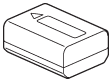
- NP-FW50 Akku (1)
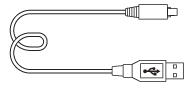
- Micro-USB-Kabel (1)
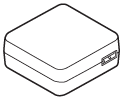
- AC-UB10C/UB10D Netzteil (1)
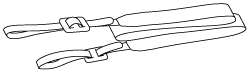
- Schulterriemen (1)
- Gebrauchsanleitung (1)
- Wi-Fi Connection/One-touch (NFC) Guide (1)
ILCE-5100
- Gehäusekappe (1) (an Kamera angebracht)
ILCE-5100L
- E16-50 mm Zoomobjektiv (1) (an Kamera angebracht)/Vordere Objektivkappe (1) (an Objektiv angebracht)
ILCE-5100Y
- E16-50 mm Zoomobjektiv (1) (an Kamera angebracht)/Vordere Objektivkappe (1) (an Objektiv angebracht)
- E55-210 mm Zoomobjektiv (1)/Vordere Objektivkappe (1)/Hintere Objektivkappe (1)/Gegenlichtblende (1)
[2] Hinweise zur BedienungVor GebrauchBezeichnung der TeileBezeichnung der Teile
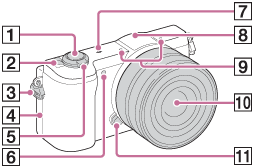
Ansicht bei abgenommenem Objektiv

- Auslöser
- Schalter ON/OFF (Ein/Aus)
- Öse für Schulterriemen
 (N-Zeichen)
- Berühren Sie das Zeichen, um die Kamera mit einem Smartphone zu verbinden, das mit der NFC-Funktion ausgestattet ist.
- NFC (Near Field Communication) ist ein internationaler Übertragungsstandard zum kontaktlosen Austausch von Daten per Funktechnik über kurze Strecken.
- Für Aufnahme: Zoomhebel (W/T)
Für Wiedergabe: Hebel (Index)/Hebel
  (Wiedergabezoom)
 - AF-Hilfslicht/Selbstauslöserlampe
 Bildsensor-Positionsmarke
- Blitz
- Drücken Sie die Taste
 (Blitz aufklappen), um den Blitz zu benutzen.
- Drücken Sie die Taste
- Mikrofon*
- Objektiv
- Objektiventriegelungsknopf
- Anschluss
- Bildsensor**
- Objektivkontakte**
*Verdecken Sie diesen Teil nicht während der Filmaufnahme.
**Vermeiden Sie direkte Berührung dieses Teils.
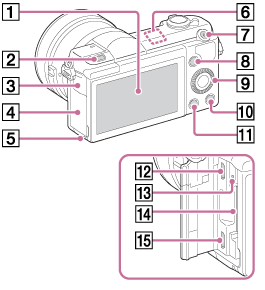
- Monitor/Touch-Panel
- Sie können den Monitor auf einen bequemen Betrachtungswinkel einstellen und aus jeder Position aufnehmen.

- Sie können den Monitor auf einen bequemen Betrachtungswinkel einstellen und aus jeder Position aufnehmen.
- Taste (Blitz aufklappen)
- Multi/Micro-USB-Buchsenabdeckung
- Speicherkarten-/Anschlussklappe
- Zugriffslampe
- Wi-Fi-Sensor (eingebaut)
- Taste MOVIE (Film)
- Taste MENU
- Einstellrad
- Taste ? (Kameraführer)/Taste
 (Löschen)
 - Taste
 (Wiedergabe)
 - Multi/Micro-USB-Buchse
- Unterstützt Micro-USB-kompatible Geräte.
- Ladekontrollleuchte
- Speicherkartenschlitz
- HDMI-Mikrobuchse
*Um Näheres zu kompatiblem Zubehör für die Multi/Micro-USB-Buchse zu erfahren, besuchen Sie die Sony-Website, oder konsultieren Sie Ihren Sony-Händler oder eine lokale autorisierte Sony-Kundendienststelle.
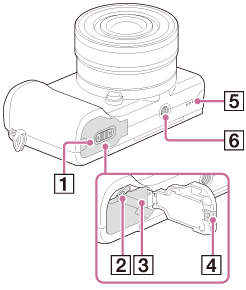
- Akkudeckel
- Akku-Verriegelungshebel
- Akkueinschubfach
- Anschlussplattendeckel
- Benutzen Sie dieses Teil, wenn Sie ein Netzteil AC-PW20 (getrennt erhältlich) verwenden. Setzen Sie die Anschlussplatte in das Akkufach ein, und führen Sie dann das Kabel durch den Anschlussplattendeckel, wie unten abgebildet.

- Achten Sie darauf, dass das Kabel beim Schließen der Klappe nicht eingeklemmt wird.
- Benutzen Sie dieses Teil, wenn Sie ein Netzteil AC-PW20 (getrennt erhältlich) verwenden. Setzen Sie die Anschlussplatte in das Akkufach ein, und führen Sie dann das Kabel durch den Anschlussplattendeckel, wie unten abgebildet.
- Lautsprecher
- Stativgewinde
- Verwenden Sie ein Stativ, dessen Schraube kürzer als 5,5 mm ist. Anderenfalls wird die Kamera nicht richtig befestigt und kann beschädigt werden.
[3] Hinweise zur BedienungVor GebrauchBezeichnung der TeileBezeichnung der Teile Objektiv E PZ 16–50 mm F3.5–5.6 OSS (mit Lieferumfang von ILCE-5100L/ILCE-5100Y)
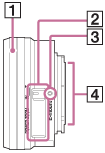
- Zoom-/Fokussierring
- Zoomhebel
- Ansetzindex
- Objektivkontakte*
* Vermeiden Sie direkte Berührung dieses Teils.
[4] Hinweise zur BedienungVor GebrauchBezeichnung der TeileBezeichnung der Teile Objektiv E 55-210 mm F4.5-6.3 OSS (im Lieferumfang von ILCE-5100Y)
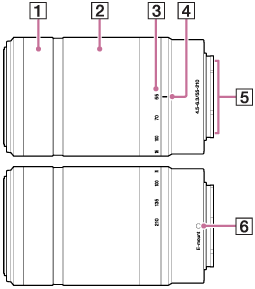
- Fokussierring
- Zoomring
- Brennweitenskala
- Brennweitenindex
- Objektivkontakte*
- Ansetzindex
* Vermeiden Sie direkte Berührung dieses Teils.
[5] Hinweise zur BedienungVor GebrauchSymbole und AnzeigenListe der Symbole auf dem Bildschirm
Die angezeigten Inhalte und ihre unten angegebenen Positionen sind lediglich ein Leitfaden und können von der tatsächlichen Anzeige abweichen.
Liste der Aufnahmemodussymbole

Liste der Wiedergabemodussymbole

-

 P P* A S M


- Aufnahmemodus
 NO CARD


- Speicherkarte/Upload-Status


- Szenenerkennungssymbole


- Szenenwahl
- 100
- Restbildzahl der aufnehmbaren Bilder


- Seitenverhältnis von Standbildern
- 24M / 20M / 12M / 10M / 6.0M / 5.1M


- Bildgröße von Standbildern


- Bildqualität von Standbildern


- Bildfrequenz von Filmen


- Bildgröße von Filmen
- NFC ist aktiviert

- Akku-Restladung

- Akku-Warnanzeige

- Blitzladung läuft

- AF-Hilfslicht


 Auto. Objektrahm.


- SteadyShot


- Verwacklungswarnung

- Flugzeugmodus

- Keine Tonaufnahme von Filmen

- Windgeräuschreduz.

- Überhitzungswarnung


- Datenbankdatei voll/Fehler in der Datenbankdatei

- Alle Einstell. Aus


- Smart-Zoom/Klarbild-Zoom/Digitalzoom

- Spotmesskreis


- Ansichtsmodus
- 100-0003
- Ordner-Dateinummer


- Filmaufnahmemodus

- Schützen
- DPOF
- DPOF aktiviert


- Dual-Video-AUFN

- PC-Fernbedienung

- Touch-Auslöser-Symbol

- Touch-Bedienung ist aktiviert


- Touch-Fokus AUS
-


- Bildfolgemodus

- Selbstportr./-auslös.


- Messmodus


- Blitzmodus/Rote-Augen-Reduzierung
 ±0.0
±0.0- Blitzkorrektur


- Fokussiermodus


- Fokusfeld


 7500K A5 G5
- Weißabgleich


- DRO/Auto HDR


- Lächel-/Ges.-Erk.


- Kreativmodus


- Soft Skin-Effekt


- Bildeffekt

Anzeige für Lächelerkennungsempfindlichkeit -
 Aufn.-Modus wechseln
- Hilfe-Anzeige zum Umschalten des Aufnahmemodus
- AF-Verriegelung
- Hilfe-Anzeige für AF-Nachführung mit Mitteltaste
- REC 0:12
- Filmaufnahmezeit (Minuten:Sekunden)


- Einstellrad-Funktion (P*: Programmverschiebung, Av: Blende, Tv: Verschlusszeit)


- Fokus
- 1/250
- Verschlusszeit
- F3.5
- Blendenwert
 ±0.0
±0.0- Manuelle Messung
 ±0.0
±0.0- Belichtungskorrektur
- ISO400
- ISO-Empfindlichkeit

- AE-Speicher

- Verschlusszeitanzeige

- Blendenanzeige

- Histogramm


- Bildeffektfehler

- Auto HDR-Bildwarnung
- 2014-1-1
10:37AM - Aufnahmedatum
- 3/7
- Dateinummer/Anzahl der Bilder im Ansichtsmodus
[6] Hinweise zur BedienungVor GebrauchSymbole und AnzeigenListe der AF-Messzonensucherrahmen
Der AF-Messzonensucherrahmen ändert sich wie folgt je nach dem Aufnahmemodus.
Bei Verwendung des Modus Kontrast-AF oder Brennebenen-Phasenerkennungs-AF
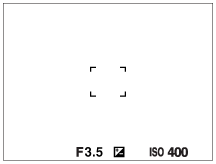
Bei Verwendung des Modus Brennebenen-Phasenerkennungs-AF
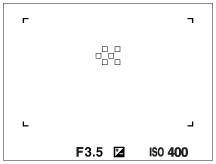
- Wenn [Fokusfeld] auf [Breit] oder [Feld] eingestellt ist und Sie das Objektiv auf ein sich bewegendes Motiv richten, kann der AF-Messzonensucherrahmen wie oben angezeigt werden.
Wenn der Fokus automatisch erzielt wird, basierend auf dem gesamten Monitorbereich
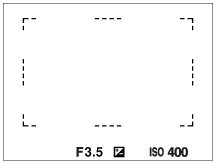
- Wenn [AF-Hilfslicht] auf [Auto], und [Fokusfeld] auf [Breit] oder [Feld] eingestellt ist, kann ein AF-Messzonensucherrahmen durch die gepunktete Linie angezeigt werden.
- Wenn Sie eine andere Zoomfunktion außer dem optischen Zoom verwenden, wird die Einstellung von [Fokusfeld] deaktiviert, und der Fokusfeldrahmen wird mit einer gepunkteten Linie angezeigt. Der Autofokus arbeitet mit Vorrang auf und um den mittleren Bereich.
[7] Hinweise zur BedienungVor GebrauchVerwendung des Tragegurts Verwendung des Schulterriemens
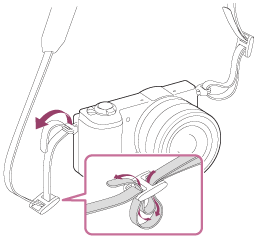
Bringen Sie den Schulterriemen an, um Beschädigung durch Fallenlassen des Produkts zu verhüten.
-
Bringen Sie beide Enden des Riemens an.
[8] Hinweise zur BedienungVor GebrauchKameraführerInfo zu [Kameraführer]
Der [Kameraführer] zeigt Beschreibungen von MENU-Posten und Einstellungen an, und falls eine Funktion nicht eingestellt werden kann, den Grund dafür.
- Drücken Sie die Taste MENU.
- Wählen Sie den gewünschten MENU-Posten mit der Position oben/unten/links/rechts am Einstellrad aus.
-
Drücken Sie die Taste ? (Kameraführer).
Die Bedienungshilfe für den in Schritt 2 gewählten MENU-Posten wird angezeigt.
-
Falls Sie
 in der Mitte des Einstellrads drücken, nachdem Sie einen ausgegrauten Posten ausgewählt haben, wird der Grund dafür, dass der Posten nicht eingestellt werden kann, angezeigt.
-
Falls Sie
[9] Hinweise zur BedienungVor GebrauchKameraführerInfo zum Aufnahmehinweis
Der Aufnahmehinweis wird entsprechend dem gewählten Aufnahmemodus angezeigt.
- Drücken Sie die Taste ? (Kameraführer) während der Anzeige des Aufnahmebildschirms.
-
Drücken Sie die obere/untere Position des Einstellrads, um den gewünschten Aufnahmehinweis zu wählen, und drücken Sie dann in der Mitte.
Der Aufnahmehinweis wird angezeigt.
- Sie können den Bildschirm rollen, indem Sie die obere/untere Position des Einstellrads drücken.
Tipp
- Um den ganzen Aufnahmehinweis zu sehen, wählen Sie MENU →
 (Kamera- einstlg.) → [Aufnahmetipps].
[10] Hinweise zur BedienungVorbereitung der KameraLaden des AkkusLaden des Akkus in der Kamera
Der Akku muss vor der ersten Benutzung der Kamera geladen werden. Der aufgeladene Akku entlädt sich nach und nach, auch wenn er nicht verwendet wird. Damit Sie keine Aufnahmegelegenheit verpassen, laden Sie den Akku vor der Aufnahme auf.
- Schalten Sie die Stromversorgung aus.
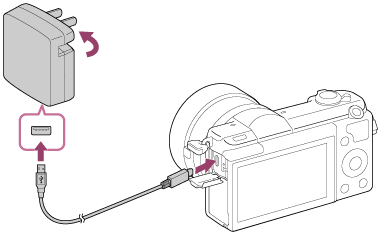
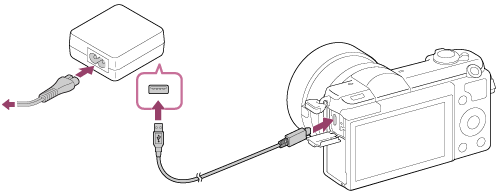
- Verbinden Sie die Kamera mit eingesetztem Akku über das Micro-USB-Kabel (mitgeliefert) mit dem Netzteil (mitgeliefert), und schließen Sie das Netzteil an eine Netzsteckdose an.
Für Kunden in den USA und Kanada
Für Kunden in Ländern/Regionen außer den USA und Kanada
Ladekontrollleuchte
Leuchtet: Laden
Aus: Laden beendet
Blinkt: Ladefehler oder Unterbrechung des Ladevorgangs, weil Kamera außerhalb des geeigneten Temperaturbereichs
Ladezeit (vollständige Ladung)
Die Ladezeit beträgt ungefähr 310 Minuten mit dem Netzteil (mitgeliefert).
- Die Ladezeit hängt von der Restkapazität des Akkus oder den Ladebedingungen ab.
- Der Akku kann auch aufgeladen werden, wenn er noch nicht ganz entladen ist.
- Die obige Ladezeit gilt für das Laden eines völlig erschöpften Akkus (mitgeliefert) bei einer Temperatur von 25°C. Der Ladevorgang kann je nach den Benutzungs- und Umgebungsbedingungen länger dauern.
- Um die Akkurestladung zu überprüfen, ziehen Sie das Micro-USB-Kabel ab, und lesen Sie
 (Restladungsanzeige) auf dem Monitor ab.
Hinweis
- Falls die Ladekontrollleuchte blinkt, wenn der Akku nicht voll aufgeladen ist, nehmen Sie den Akku aus der Kamera heraus, und setzen Sie ihn zum Aufladen wieder ein.
- Falls die Ladekontrollleuchte an der Kamera blinkt, wenn das Netzteil an die Netzsteckdose angeschlossen ist, bedeutet dies, dass der Ladevorgang vorübergehend unterbrochen wird, weil die Temperatur außerhalb des empfohlenen Bereichs liegt. Sobald die Temperatur wieder in den geeigneten Bereich zurückgekehrt ist, wird der Ladevorgang fortgesetzt. Wir empfehlen, den Akku bei einer Umgebungstemperatur zwischen 10°C und 30°C aufzuladen.
- Schließen Sie das Netzteil an die nächste Netzsteckdose an. Sollten während der Benutzung des Netzteils irgendwelche Funktionsstörungen auftreten, ziehen Sie sofort den Stecker von der Netzsteckdose ab, um die Stromquelle abzutrennen.
- Wenn Sie einen fabrikneuen oder einen lange Zeit unbenutzten Akku wieder benutzen, blinkt die Ladekontrollleuchte beim erstmaligen Laden des Akkus möglicherweise schnell. Nehmen Sie in solchen Fällen den Akku aus der Kamera heraus, und setzen Sie ihn zum Aufladen wieder ein.
- Unterlassen Sie fortlaufendes oder wiederholtes Laden des Akkus, ohne ihn zu benutzen, wenn er bereits ganz oder nahezu voll aufgeladen ist. Anderenfalls kann eine Verschlechterung der Akkuleistung verursacht werden.
- Wenn der Ladevorgang beendet ist, trennen Sie das Netzteil von der Netzsteckdose.
- Verwenden Sie nur Original-Akkus, Micro-USB-Kabel (mitgeliefert) und Netzteile (mitgeliefert) der Marke Sony.
[11] Hinweise zur BedienungVorbereitung der KameraLaden des AkkusLaden durch Anschluss an einen Computer
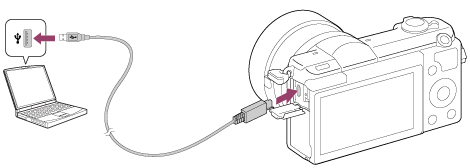
Der Akku kann geladen werden, indem die Kamera über ein Micro-USB-Kabel an einen Computer angeschlossen wird.
- Schalten Sie das Produkt aus, und schließen Sie es an den USB-Anschluss des Computers an.
Hinweis
- Beim Aufladen über einen Computer ist Folgendes zu beachten:
- Wird das Produkt an einen Laptop-Computer angeschlossen, der nicht an eine Stromquelle angeschlossen ist, so wird der Akku im Laptop entladen. Laden Sie nicht über eine längere Zeitspanne hinweg.
- Unterlassen Sie Ein-/Ausschalten, Neustart oder Wecken des Computers zur Fortsetzung des Betriebs aus dem Schlafmodus heraus, wenn eine USB-Verbindung zwischen dem Computer und der Kamera hergestellt worden ist. Anderenfalls kann es zu einer Funktionsstörung kommen. Trennen Sie die Kamera vom Computer, bevor Sie den Computer ein- bzw. ausschalten, neu starten oder aus dem Ruhezustand aufwecken.
- Es kann kein einwandfreier Betrieb mit allen Computertypen garantiert werden.
- Einwandfreier Ladebetrieb mit einem speziell gebauten oder modifizierten Computer kann nicht garantiert werden.
- Die Kamera funktioniert eventuell nicht richtig, wenn gleichzeitig andere USB-Geräte benutzt werden.
[12] Hinweise zur BedienungVorbereitung der KameraLaden des AkkusEinsetzen des Akkus in die Kamera
So setzen Sie den Akku in die Kamera ein
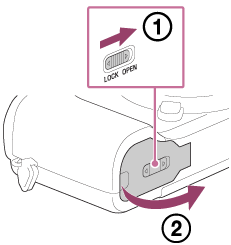
- Verschieben Sie den Entriegelungshebel, um die Akkufachklappe zu öffnen.
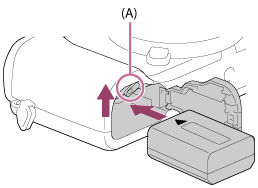
- Setzen Sie den Akku ein, während Sie den Verriegelungshebel (A) mit der Spitze des Akkus hineindrücken, bis der Akku einrastet.
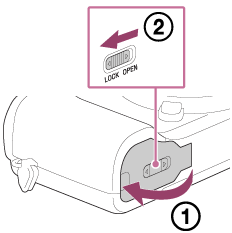
- Schließen Sie die Klappe.
[13] Hinweise zur BedienungVorbereitung der KameraLaden des AkkusAkku-Nutzungsdauer und Anzahl von Bildern, die mit einem Akku aufgenommen/wiedergegeben werden können
Aufnahme (Standbilder):
Akku-Nutzungsdauer: ca. 200 Min., Anzahl der Bilder: ca. 400
Tatsächliche Aufnahme (Filme):
Akku-Nutzungsdauer: ca. 75 Min.
Daueraufnahme (Filme):
Akku-Nutzungsdauer: ca. 110 Min.
Wiedergabe (Standbilder):
Akku-Nutzungsdauer: ca. 340 Min., Anzahl der Bilder: ca. 6800
Hinweis
- Die obigen Werte für Akku-Nutzungsdauer und Anzahl der Bilder gelten für einen voll aufgeladenen Akku. Die Akku-Nutzungsdauer und die Anzahl der Bilder kann je nach den Benutzungsbedingungen abnehmen.
- Die Akku-Nutzungsdauer und die Anzahl der aufnehmbaren Bilder gelten für Aufnahme unter den folgenden Bedingungen:
- Der Akku wird bei einer Umgebungstemperatur von 25°C benutzt.
- Verwendung des Objektivs E PZ 16-50mm F3.5-5.6 OSS
- Verwendung eines Sony Memory Stick PRO Duo (Mark2) (getrennt erhältlich)
- [Monitor-Helligkeit]: [Manuell][±0]
- Die Zahl für „Aufnahme (Standbilder)“ basiert auf dem CIPA-Standard und gilt für Aufnahme unter den folgenden Bedingungen (CIPA: Camera & Imaging Products Association):
- DISP: [Alle Infos anz.]
- Fokusmodus: [Automatischer AF]
- Alle 30 Sekunden wird ein Bild aufgenommen.
- Der Zoom wird abwechselnd zwischen den Stellungen W und T umgeschaltet.
- Der Blitz wird bei jeder zweiten Aufnahme ausgelöst.
- Die Kamera wird nach jeweils zehn Aufnahmen ein- und ausgeschaltet.
- Die Zahl für „Tatsächliche Aufnahme (Filme)“ basiert auf dem CIPA-Standard und gilt für Aufnahme unter den folgenden Bedingungen:
- Die Bildqualität wird auf 60i 17M (FH) eingestellt.
- Tatsächliche Aufnahme (Filme): Akku-Nutzungsdauer basierend auf wiederholter Durchführung von Aufnahme, Zoomen, Aufnahmebereitschaft, Ein-/Ausschalten usw.
- Kontinuierliche Filmaufnahme: Akku-Nutzungsdauer basierend auf ununterbrochener Aufnahme bis zum Erreichen der Obergrenze (29 Minuten), und dann durch erneutes Drücken der Taste MOVIE fortgesetzter Aufnahme. Andere Funktionen, wie z. B. Zoomen, werden nicht ausgeführt.
- Falls die Akku-Restzeit nicht angezeigt wird, drücken Sie die DISP (Anzeige-Einstellung).
[14] Hinweise zur BedienungVorbereitung der KameraLaden des AkkusStromversorgung über eine Netzsteckdose
Die Kamera kann während Aufnahme/Wiedergabe über ein Netzteil AC-PW20 (getrennt erhältlich) mit Netzstrom versorgt werden.
- Um die Kamera während Aufnahme/Wiedergabe mit Netzstrom zu versorgen, verbinden Sie Kamera und Netzteil AC-PW20 (getrennt erhältlich), und schließen Sie das Netzteil an eine Netzsteckdose an.
Hinweis
- Während Aufnahme/Wiedergabe erfolgt keine Stromversorgung, wenn die Kamera über das mitgelieferte Netzteil an eine Netzsteckdose angeschlossen ist. Um die Kamera während Aufnahme/Wiedergabe mit Strom zu versorgen, verwenden Sie das Netzteil AC-PW20 (getrennt erhältlich).
[15] Hinweise zur BedienungVorbereitung der KameraLaden des AkkusEntnehmen des Akkus
So entnehmen Sie den Akku
- Vergewissern Sie sich, dass die Zugriffslampe erloschen ist, und schalten Sie die Kamera aus.
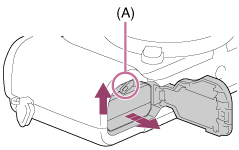
- Verschieben Sie den Verriegelungshebel (A), und nehmen Sie den Akku heraus.
- Lassen Sie den Akku nicht fallen.
[16] Hinweise zur BedienungVorbereitung der KameraEinsetzen einer Speicherkarte (getrennt erhältlich)Einsetzen einer Speicherkarte
So setzen Sie eine Speicherkarte ein
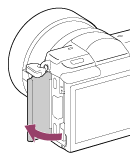
- Verschieben Sie die Speicherkartenfachklappe, um sie zu öffnen.
- Setzen Sie die Speicherkarte ein.
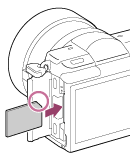
- Stellen Sie sicher, dass die eingekerbte Ecke korrekt ausgerichtet ist.
- Richten Sie die eingekerbte Ecke gemäß der Abbildung aus, und führen Sie die Speicherkarte ein, bis sie einrastet.
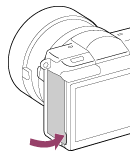
- Schließen Sie die Speicherkartenfachklappe.
[17] Hinweise zur BedienungVorbereitung der KameraEinsetzen einer Speicherkarte (getrennt erhältlich)Entnehmen der Speicherkarte
So entnehmen Sie die Speicherkarte
- Öffnen Sie die Speicherkartenfachklappe.
- Vergewissern Sie sich, dass die Zugriffslampe (A) erloschen ist.
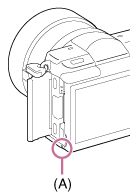
- Drücken Sie die Speicherkarte kurz hinein, um sie herauszunehmen.

- Schließen Sie die Speicherkartenfachklappe.

[18] Hinweise zur BedienungVorbereitung der KameraAnbringen eines ObjektivsAnbringen eines Objektivs
Stellen Sie den Ein-Aus-Schalter der Kamera auf OFF, bevor Sie das Objektiv anbringen.
- Nehmen Sie den Gehäusedeckel (A) von der Kamera, und die hintere Objektivkappe (B) von der Rückseite des Objektivs ab.
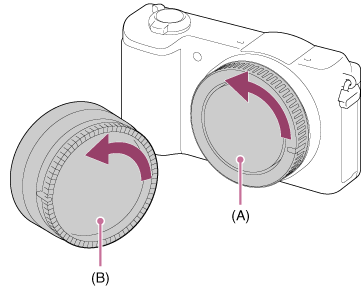
- Wechseln Sie das Objektiv zügig in staubfreier Umgebung, um zu verhindern, dass Staub oder Schmutz in die Kamera eindringt.
- Zum Aufnehmen entfernen Sie die vordere Objektivkappe von der Vorderseite des Objektivs.
-
Montieren Sie das Objektiv, indem Sie die beiden weißen Ausrichtmarkierungen (Ansetzindizes) an Objektiv und Kamera aufeinander ausrichten.
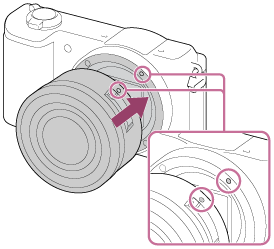
- Halten Sie die Kamera mit dem Objektiv nach unten, um Eindringen von Staub und Schmutz in die Kamera zu verhindern.
- Drehen Sie das Objektiv langsam in Pfeilrichtung, während Sie es leicht gegen die Kamera drücken, bis es in der Verriegelungsposition einrastet.
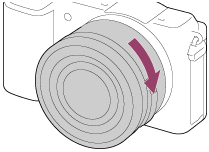
- Halten Sie das Objektiv beim Anbringen gerade.
Hinweis
- Drücken Sie nicht den Objektiventriegelungsknopf beim Anbringen eines Objektivs.
- Wenden Sie beim Anbringen eines Objektivs keine Gewalt an.
- Ein Mount-Adapter (getrennt erhältlich) wird zur Benutzung eines A-Bajonett-Objektivs (getrennt erhältlich) benötigt. Einzelheiten zur Benutzung des Mount-Adapters entnehmen Sie bitte dessen Gebrauchsanleitung.
- Wenn Sie ein Objektiv mit Stativgewinde verwenden, befestigen Sie ein Stativ am Stativgewinde des Objektivs, um das Gewicht des Objektivs auszubalancieren.
- Wenn Sie die Kamera mit angebrachtem Objektiv tragen, halten Sie Kamera und Objektiv fest.
- Halten Sie nicht den Teil des Objektivs, der für Zoom- oder Fokuseinstellungen ausgefahren wird.
[19] Hinweise zur BedienungVorbereitung der KameraAnbringen eines ObjektivsAbnehmen des Objektivs
Stellen Sie den Ein-Aus-Schalter der Kamera auf OFF, bevor Sie das Objektiv abnehmen.
- Halten Sie den Objektiventriegelungsknopf (A) gedrückt, und drehen Sie das Objektiv bis zum Anschlag in Pfeilrichtung.
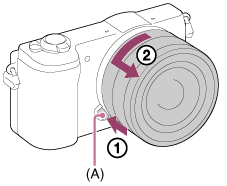
- Bringen Sie die Objektivkappen an Vorder- und Rückseite des Objektivs, und den Gehäusedeckel an der Kamera an.

- Entfernen Sie etwaigen Staub von den Kappen, bevor Sie diese anbringen.
[20] Hinweise zur BedienungVorbereitung der KameraAnbringen eines ObjektivsAnbringen der Gegenlichtblende
Wir empfehlen, die Gegenlichtblende zu verwenden, um zu verhindern, dass Licht außerhalb des Aufnahmerahmens das Bild beeinträchtigt.
- Richten Sie die Form von Gegenlichtblenden-Anschlussteil und Objektivkopf aufeinander aus, und drehen Sie die Gegenlichtblende im Uhrzeigersinn, bis sie einrastet.
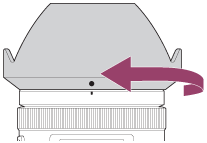
Hinweis
- Bringen Sie die Gegenlichtblende ordnungsgemäß an. Anderenfalls ist die Gegenlichtblende eventuell wirkungslos, oder sie kann teilweise im Bild sichtbar sein.
- Bei korrekter Anbringung der Gegenlichtblende ist der Gegenlichtblendenindex (rote Linie) auf die rote Indexmarke der Gegenlichtblende ausgerichtet. (Manche Objektive besitzen u. U. keinen Gegenlichtblendenindex.)
- Nehmen Sie bei der Verwendung des Blitzes die Gegenlichtblende ab. Anderenfalls blockiert die Gegenlichtblende das Blitzlicht und kann als Schatten im Bild sichtbar sein.
- Um die Gegenlichtblende nach der Aufnahme zu verstauen, bringen Sie sie verkehrt herum am Objektiv an.
[21] Hinweise zur BedienungVorbereitung der KameraAnbringen eines ObjektivsHinweise zum Objektivwechsel
Falls beim Wechseln des Objektivs Staub oder Schmutz in die Kamera eindringen und sich auf dem Bildsensor (dem Teil, der Licht in ein elektrisches Signal umwandelt) absetzen, kann dies je nach Aufnahmeumgebung in Form von dunklen Flecken auf dem Bild sichtbar werden.
Der Bildsensor der Kamera ist mit einer Anti-Staub-Beschichtung überzogen, um Anhaften von Staub zu verhindern. Trotzdem sollten Sie stets darauf bedacht sein, das Objektiv in staubfreier Umgebung zügig anzubringen bzw. abzunehmen.
[22] Hinweise zur BedienungVorbereitung der KameraEinstellen von Datum und UhrzeitEinstellen von Datum und Uhrzeit
Beim ersten Einschalten der Kamera oder nach der Initialisierung der Funktionen erscheint der Einstellbildschirm für Datum und Uhrzeit.
- Stellen Sie den Ein-Aus-Schalter auf „ON“, um die Kamera einzuschalten.
Der Einstellbildschirm für Datum und Uhrzeit erscheint.
-
Prüfen Sie, ob [Eingabe] auf dem Bildschirm ausgewählt ist, und drücken Sie dann am Einstellrad.
- Wählen Sie den gewünschten geografischen Standort aus, und drücken Sie dann .
-
Wählen Sie einen Einstellungsposten durch Drücken der oberen/unteren Seite des Einstellrads oder durch Drehen des Einstellrads aus, und drücken Sie dann in der Mitte.
- Stellen Sie [Sommerzeit], [Datum/Zeit] und [Datumsformat] durch Drücken der oberen/unteren/linken/rechten Seite ein, und drücken Sie dann in der Mitte.
- Mitternacht wird als 12:00 AM, und Mittag als 12:00 PM angezeigt.
- Wiederholen Sie die Schritte 4 und 5 zur Einstellung anderer Posten, wählen Sie [Eingabe], und drücken Sie dann in der Mitte.
- Um den Einstellungsvorgang für Datum und Uhrzeit abzubrechen, drücken Sie die Taste MENU.
Hinweis
- Diese Kamera besitzt keine Funktion für das Einblenden des Datums in Bilder. Mithilfe von PlayMemories Home können Sie das Datum in Bilder einfügen und diese dann speichern und drucken.
- Wird die Einstellung von Datum und Uhrzeit vorzeitig abgebrochen, erscheint der Einstellbildschirm für Datum und Uhrzeit bei jedem Einschalten der Kamera.
[23] Hinweise zur BedienungÜberprüfen des BedienungsverfahrensÜberprüfen des BedienungsverfahrensVerwendung des Einstellrads

Sie können Einstellungsposten auswählen, indem Sie das Einstellrad drehen oder die obere/untere/rechte/linke Position des Einstellrads drücken. Ihre Auswahl wird festgelegt, wenn Sie in der Mitte des Einstellrads drücken.
(Belichtungskorr.), (Fotogestaltung),
 /(Bildfolgemodus) und ISO sind der oberen/unteren/linken/rechten Position des Einstellrads zugeordnet. Darüber hinaus ist [Aufn.-Modus] der Position in der Mitte zugeordnet. Sie können ausgewählte Funktionen der linken/rechten/unteren Position des Einstellrads oder der Position in der Mitte zuweisen.
Während der Wiedergabe können Sie das nächste/vorherige Bild durch Drücken der rechten/linken Position des Einstellrads oder durch Drehen des Einstellrads anzeigen.
[24] Hinweise zur BedienungÜberprüfen des BedienungsverfahrensÜberprüfen des BedienungsverfahrensVerwendung des Touch-Panels
Dieses Produkt ist mit einem Touch-Panel ausgestattet. Durch Berühren des Monitors können Sie Standbilder aufnehmen (Touch-Auslöser) oder das Motiv scharf stellen (Touch-Fokus). Sie können auch die Funktion [Touch-Auslöser] zusammen mit [Selbstportr./-auslös.]-Aufnahme verwenden.
Aktivieren/Deaktivieren des Touch-Panels
Sie können festlegen, ob das Produkt mit dem Touch-Panel bedient wird oder nicht.
- MENU →
 (Einstellung) → [Berührungsmodus] → gewünschte Einstellung.
Menüpostendetails
- Ein (Standardeinstellung):
- Das Touch-Panel wird aktiviert.
- Aus:
- Das Touch-Panel wird deaktiviert.
[25] Hinweise zur BedienungÜberprüfen des BedienungsverfahrensÜberprüfen des BedienungsverfahrensVerwendung von MENU-Posten
In diesem Abschnitt lernen Sie, wie Sie auf alle Kamerafunktionen bezogene Einstellungen ändern und Kamerafunktionen, einschließlich Aufnahme, Wiedergabe und Bedienungsverfahren, ausführen.
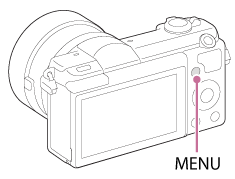
- Drücken Sie MENU, um den Menübildschirm anzuzeigen.
-
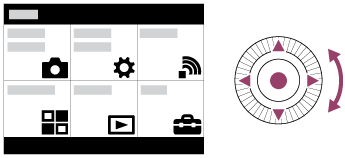
Wählen Sie den gewünschten MENU-Posten durch Drücken der oberen/unteren/linken/rechten Position des Einstellrads oder durch Drehen des Einstellrads aus, und drücken Sie dann in der Mitte des Einstellrads.
- Je nach der Einstellung von [Kachelmenü] kann die Anzeige direkt von Schritt 1 zu Schritt 3 springen.
-
Wählen Sie den gewünschten Einstellungsposten durch Drücken der oberen/unteren/linken/rechten Position des Einstellrads oder durch Drehen des Einstellrads aus, und drücken Sie dann in der Mitte des Einstellrads.
- Wählen Sie ein Symbol am oberen Bildschirmrand aus, und drücken Sie die linke/rechte Position des Einstellrads, um einen anderen MENU-Posten anzufahren.

- Wählen Sie den gewünschten Einstellwert aus, und drücken Sie zur Bestätigung.
[26] Hinweise zur BedienungAufnehmenAufnehmen von Standbildern/FilmenStandbildaufnahme
Standbilder werden aufgenommen.
-
Stellen Sie den Aufnahmemodus auf (Intelligente Auto.) ein.
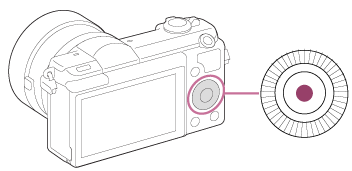
- Falls eine andere Funktion der Mitteltaste zugeordnet ist, wählen Sie MENU → (Kamera- einstlg.) → [Aufn.-Modus] → [Intelligente Auto.].
- Falls eine andere Funktion der Mitteltaste zugeordnet ist, wählen Sie MENU →
- Stellen Sie den Winkel des Monitors ein, und halten Sie die Kamera.
-
Drücken Sie den Auslöser halb nieder, um zu fokussieren.
Wenn das Bild scharf ist, leuchtet die Anzeige ( oder ) auf.
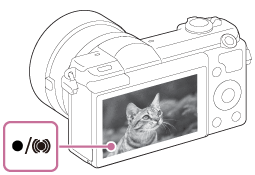
- Drücken Sie den Auslöser ganz nieder.
Fokusanzeige
Leuchtet:
Das Bild ist scharf.
Blinkt:
Die Fokussierung ist fehlgeschlagen.
Leuchtet:
Das Bild ist scharf. Die fokussierte Position wird der Bewegung des Motivs angepasst.
Leuchtet:
Die Fokussierung ist im Gange.
Tipp
- Wenn das Produkt nicht automatisch fokussieren kann, blinkt die Fokusanzeige, und der Piepton ertönt nicht. Ändern Sie die Bildkomposition oder die Fokuseinstellung.Wird [Nachführ-AF] gewählt, ertönt kein Piepton bei Erreichen der Scharfeinstellung.
- Die Fokussierung kann in folgenden Situationen schwierig sein:
- Es ist dunkel und das Motiv ist weit entfernt.
- Der Kontrast zwischen Motiv und Hintergrund ist schwach.
- Das Motiv befindet sich hinter Glas.
- Das Motiv bewegt sich schnell.
- Reflektiertes Licht oder glänzende Oberflächen sind vorhanden.
- Ein Licht blinkt.
- Das Motiv befindet sich im Gegenlicht.
- Ständig sich wiederholendes Muster, wie z. B. das Erscheinungsbild eines Gebäudes.
[27] Hinweise zur BedienungAufnehmenAufnehmen von Standbildern/FilmenFilmaufnahme
Filme können durch Drücken der Taste MOVIE aufgenommen werden.
- Drücken Sie die Taste MOVIE, um die Aufnahme zu starten.
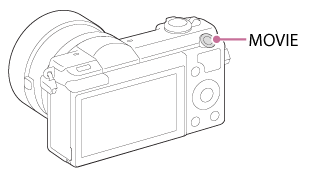
- Drücken Sie die Taste MOVIE erneut, um die Aufnahme zu stoppen.
Hinweis
- Um Verschlusszeit und Blende auf die gewünschten Werte einzustellen, setzen Sie den Aufnahmemodus auf
 (Film).
- Wenn Sie während einer Filmaufnahme eine Funktion wie z. B. den Zoom benutzen, wird das Betriebsgeräusch des Produkts aufgenommen. Das Betätigungsgeräusch der Taste MOVIE kann ebenfalls aufgezeichnet werden, wenn Sie die Taste MOVIE zum Stoppen der Aufnahme drücken.
- Angaben zur Daueraufnahmezeit einer Filmaufnahme finden Sie unter „Mögliche Filmaufnahmezeiten“. Wenn die Filmaufnahme beendet ist, können Sie die Aufnahme durch erneutes Drücken der Taste MOVIE fortsetzen. Zum Schutz des Produkts kann die Aufnahme abhängig von der Temperatur des Produkts oder des Akkus abgebrochen werden.
- Während der Aufnahme kann je nach der vorliegenden Situation das Geräusch der Schulterriemenhaken (Dreieckhaken) aufgezeichnet werden.
[28] Hinweise zur BedienungAufnehmenAuswählen des AufnahmemodusListe der Aufnahmemodi
Sie können den gewünschten Aufnahmemodus wählen.
- MENU → (Kamera- einstlg.) → [Aufn.-Modus] → gewünschte Einstellung.
Verfügbare Funktionen
(Intelligente Auto.):
Gestattet die Aufnahme von Standbildern mit automatischen Einstellungen.
(Überlegene Autom.):
Ermöglicht die Aufnahme von Standbildern mit höherer Qualität als im Modus Intelligente Automatik.
P (Programmautomatik):
Ermöglicht Aufnehmen mit automatisch eingestellter Belichtung (sowohl Verschlusszeit als auch Blendenwert (F-Wert)). Außerdem können Sie verschiedene Einstellungen über das Menü auswählen.
A (Blendenpriorität):
Ermöglicht Voreinstellen der Blende, z. B. wenn Sie den Hintergrund usw. unscharf aufnehmen wollen.
S (Zeitpriorität):
Ermöglicht die Aufnahme von schnell bewegten Motiven usw. durch manuelle Einstellung der Verschlusszeit.
M (Manuelle Belichtung):
Ermöglicht Aufnehmen von Standbildern mit der gewünschten Belichtung durch Einstellen von Verschlusszeit und Blendenwert.
(Film):
Ermöglicht eine Änderung der Einstellungen für Filmaufnahme.
(Schwenk-Panorama):
Ermöglicht Aufnehmen eines Panoramabilds durch Zusammensetzen der Bilder.
SCN (Szenenwahl):
Gestattet Ihnen, mit vorgewählten Einstellungen entsprechend dem jeweiligen Motiv und der Szene zu fotografieren.
[29] Hinweise zur BedienungAufnehmenAuswählen des AufnahmemodusIntelligente Auto.
Das Produkt analysiert das Motiv und ermöglicht Ihnen, mit geeigneten Einstellungen aufzunehmen.
-
MENU → (Kamera- einstlg.) → [Aufn.-Modus] →[Intelligente Auto.].
-
Richten Sie die Kamera auf das Motiv.
Wenn die Kamera die Szene erkennt, erscheint das Symbol für die erkannte Szene auf dem Bildschirm.
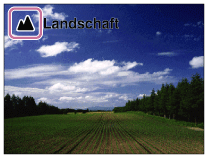
- Stellen Sie den Fokus ein, und nehmen Sie das Bild auf.
Hinweis
- Das Produkt erkennt die Szene nicht, wenn Sie Bilder mit anderen Zoomfunktionen außer dem optischen Zoom aufnehmen.
- Unter bestimmten Aufnahmebedingungen erkennt das Produkt diese Szenen u. U. nicht richtig.
[30] Hinweise zur BedienungAufnehmenAuswählen des AufnahmemodusÜberlegene Autom.
Das Produkt erkennt und beurteilt die Aufnahmebedingungen automatisch und wählt automatisch die geeigneten Einstellungen aus.
Das Produkt kann mehrere Bilder aufnehmen und ein Montagebild usw. erzeugen, wobei mehr Aufnahmeeinstellungen als im Modus „Intelligente Automatik“ verwendet werden, um Bilder von höherer Qualität aufzuzeichnen.- Stellen Sie den Fokus ein, und nehmen Sie das Bild auf.
Wenn die Kamera mehrere Bilder aufnimmt, wählt sie automatisch das beste Bild aus und speichert es. Sie können auch alle Bilder speichern, indem Sie den Posten [Üb. Auto. Bildextrah.] einstellen.
-
MENU → (Kamera- einstlg.) → [Aufn.-Modus] → [Überlegene Autom.].
-
Richten Sie die Kamera auf das Motiv.
Wenn die Kamera eine Szene erkennt, erscheint das Szenenerkennungssymbol auf dem Bildschirm. Gegebenenfalls erscheint auch die geeignete Aufnahmefunktion für die erkannte Szene und die Anzahl der Verschlussauslösungen.
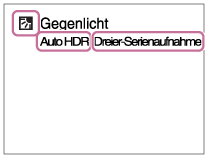
Hinweis
- Wenn das Produkt zur Erzeugung von Montagebildern verwendet wird, dauert der Aufnahmeprozess länger als sonst.
- Das Produkt erkennt die Szene nicht, wenn Sie andere Zoomfunktionen außer dem optischen Zoom benutzen.
- Unter bestimmten Aufnahmebedingungen erkennt das Produkt eine Szene u. U. nicht richtig.
-
Wenn [Qualität] auf [RAW] oder [RAW & JPEG] gesetzt wird, kann das Produkt kein Montagebild erstellen.
[31] Hinweise zur BedienungAufnehmenAuswählen des AufnahmemodusInfo zur Szenenerkennung
Die Szenenerkennung ist im Modus [Intelligente Auto.] und [Überlegene Autom.] wirksam.
Diese Funktion ermöglicht es dem Produkt, die Aufnahmebedingungen automatisch zu erkennen und Bilder aufzunehmen.Szenenerkennung:
Symbole und Anleitungen wie z. B. (Porträt), (Kleinkind), (Nachtaufnahme), (Nachtszene), (Gegenlichtporträt), (Gegenlicht), (Landschaft), (Makro), (Spotlicht), (Schwaches Licht), (Nachtszene mit einem Stativ) oder (Handgeh. bei Dämm.) werden angezeigt.
Bildverarbeitung:
Serienaufnahme, Langzeitsync., Auto HDR, Tageslichtsync., Lang. Verschl., Handgeh. bei Dämm.
Hinweis
- Wenn [Lächel-/Ges.-Erk.] auf [Aus] eingestellt wird, werden die Szenen [Porträt], [Gegenlichtporträt], [Nachtaufnahme] und [Kleinkind] nicht erkannt.
[32] Hinweise zur BedienungAufnehmenAuswählen des AufnahmemodusVorteile von automatischer Aufnahme
Im Modus [Programmautomatik]können Sie nach der Einstellung verschiedener Funktionen, wie z. B. Weißabgleich, ISO usw., aufnehmen.
(Intelligente Auto.):
Wählen Sie diesen Modus, wenn die Kamera die Szene automatisch erkennen soll.
(Überlegene Autom.):
Wählen Sie diesen Modus, um Szenen unter schwierigen Umständen, z. B. bei Dunkelheit oder Gegenlicht, aufzunehmen. Wählen Sie diesen Modus, um Bilder mit höherer Qualität als mit (Intelligente Auto.) aufzunehmen.
P (Programmautomatik):
Wählen Sie diesen Modus, um mit der Einstellung verschiedener Funktionen außer der Belichtung (Verschlusszeit und Blende) aufzunehmen.
Hinweis
- Im Modus [Intelligente Auto.] ist es eventuell nicht möglich, dunkle Szenen oder Motive im Gegenlicht klar aufzunehmen.
- Im Modus [Überlegene Autom.]dauert der Aufnahmevorgang länger, da das Produkt ein Montagebild erstellt.
[33] Hinweise zur BedienungAufnehmenAuswählen des AufnahmemodusProgrammautomatik
Ermöglicht Aufnehmen mit automatisch eingestellter Belichtung (sowohl Verschlusszeit als auch Blendenwert).
Sie können Aufnahmefunktionen, wie z. B. [ISO], einstellen.-
MENU→ (Kamera- einstlg.) → [Aufn.-Modus] → [Programmautomatik].
- Stellen Sie die Aufnahmefunktionen auf die von Ihnen gewünschten Einstellungen.
- Stellen Sie den Fokus ein, und fotografieren Sie das Motiv.
Programmverschiebung
Sie können die Verschlusszeit- und Blenden-(F-Wert)-Kombination durch Drehen des Einstellrads ändern, ohne die von diesem Produkt eingestellte geeignete Belichtung zu verändern. Diese Funktion ist verfügbar, wenn Sie den Blitz nicht benutzen.
- „P“ auf dem Bildschirm ändert sich zu „P*“, wenn Sie das Einstellrad drehen.
- Um die Programmverschiebung aufzuheben, stellen Sie den Aufnahmemodus auf einen anderen Modus als [Programmautomatik] ein, oder schalten Sie die Kamera aus.
Hinweis
- Je nach der Umgebungshelligkeit wird die Programmverschiebung eventuell nicht benutzt.
- Wählen Sie einen anderen Aufnahmemodus als „P“, oder schalten Sie die Stromversorgung aus, um die vorgenommene Einstellung aufzuheben.
- Wenn sich die Helligkeit ändert, ändern sich auch Blende (F-Wert) und Verschlusszeit, während der Verschiebungsbetrag beibehalten wird.
[34] Hinweise zur BedienungAufnehmenAuswählen des Aufnahmemodus Schwenk-Panorama
Ermöglicht Ihnen, ein einzelnes Panoramabild aus mehreren Bildern zu erzeugen, die durch Schwenken der Kamera aufgenommen wurden.
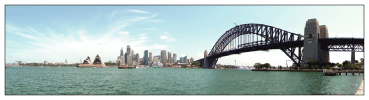
-
MENU → (Kamera- einstlg.) → [Aufn.-Modus] → [Schwenk-Panorama].
- Richten Sie die Kamera auf das Motiv.
- Während Sie den Auslöser halb niedergedrückt halten, richten Sie die Kamera auf ein Ende der gewünschten Panoramakomposition.
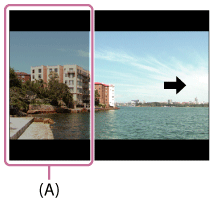
(A) Dieser Abschnitt wird nicht aufgenommen.
- Drücken Sie den Auslöser ganz nieder.
- Schwenken Sie die Kamera zur Endposition der Führung, indem Sie dem Pfeil auf dem Monitor folgen.
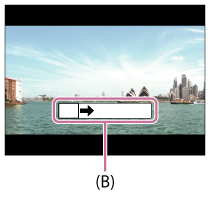
(B) Führungsleiste
Hinweis
- Falls der gesamte Schwenkbereich der Panoramaaufnahme nicht innerhalb der festgelegten Zeit ausgefüllt wird, entsteht eine Grauzone im Montagebild. Falls dies eintritt, schwenken Sie das Produkt schneller, um ein vollständiges Panoramabild aufzunehmen.
- Wenn [Breit] für [Panorama: Größe] gewählt wird, wird möglicherweise nicht der gesamte Schwenkbereich der Panoramaaufnahme innerhalb der gegebenen Zeit ausgefüllt. Falls dies eintritt, wiederholen Sie die Aufnahme, nachdem Sie [Panorama: Größe] zu [Standard] geändert haben.
- Da mehrere Bilder zusammengesetzt werden, können die Nahtstellen in manchen Fällen sichtbar sein.
- In dunklen Szenen können die Bilder unscharf sein.
- Wenn eine Lichtquelle, wie z. B. eine Leuchtstofflampe, flimmert, sind Helligkeit und Farbe eines zusammengesetzten Bilds eventuell nicht einheitlich.
- Wenn der gesamte Schwenkbereich der Panoramaaufnahme und der AE/AF-Einschlagwinkel starke Unterschiede in Helligkeit und Fokus aufweisen, entsteht u. U. keine erfolgreiche Aufnahme. Falls dies eintritt, ändern Sie den AE/AF-Einschlagwinkel, und wiederholen Sie die Aufnahme.
- Die folgenden Situationen eignen sich nicht für Schwenkpanorama-Aufnahmen:
- Motive, die sich bewegen.
- Motive, die sich zu nah am Produkt befinden.
- Motive mit immer wiederkehrenden Mustern, wie z. B. Himmel, Strand oder Rasen.
- Motive, die einem ständigen Wandel unterzogen sind, wie z. B. Wellen oder Wasserfälle.
- Motive, deren Helligkeit sich stark von ihrer Umgebung unterscheidet, wie z. B. die Sonne oder eine Glühbirne.
- In den folgenden Situationen kann die Schwenkpanorama-Aufnahme unterbrochen werden.
- Wenn die Kamera zu schnell oder zu langsam geschwenkt wird.
- Das Motiv ist zu unscharf.
Tipp
- Sie können das Einstellrad auf dem Aufnahmebildschirm drehen, um die Aufnahmerichtung zu wählen.
[35] Hinweise zur BedienungAufnehmenAuswählen des AufnahmemodusSzenenwahl
Gestattet Ihnen, mit vorgewählten Einstellungen entsprechend der jeweiligen Szene zu fotografieren.
-
MENU → (Kamera- einstlg.) → [Aufn.-Modus]→[Szenenwahl] → gewünschter Modus.
Menüpostendetails
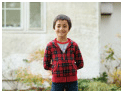
- Porträt:
- Lässt den Hintergrund verschwimmen, und hebt das Motiv schärfer hervor. Hauttöne werden weich hervorgehoben.
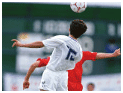
- Sportaktion:
- Aufnahme eines Motivs in Bewegung mit kurzer Verschlusszeit, so dass es wie eingefroren aussieht. Das Produkt nimmt Bilder kontinuierlich auf, solange der Auslöser gedrückt gehalten wird.
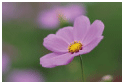
- Makro:
- Für Nahaufnahmen von Motiven, wie z. B. Blumen, Insekten, Lebensmitteln oder kleinen Gegenständen.
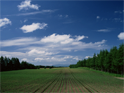
- Landschaft:
- Für Aufnahmen der gesamten Szene mit hoher Schärfe und leuchtenden Farben.
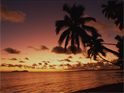
- Sonnenunterg.:
- Hebt die wunderschönen Rottöne von Sonnenuntergängen hervor.
- Nachtszene:
- Aufnahme von Abendszenen ohne Verlust der finsteren Atmosphäre.
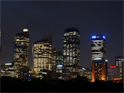
- Handgeh. bei Dämm.:
- Aufnahme von Nachtszenen ohne Stativ mit weniger Rauschen und Unschärfe. Eine Serienbildfolge wird aufgenommen, die einer Bildverarbeitung unterzogen wird, um Motivunschärfe, Verwacklung und Rauschen zu reduzieren.
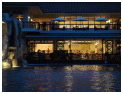
- Nachtaufnahme:
- Die Kamera nimmt Nachtszenenporträts mit dem Blitz auf.
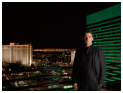
- Anti-Beweg.-Unsch.:
- Ermöglicht Innenaufnahmen ohne Blitz und reduziert Motivunschärfe. Das Produkt nimmt Serienbilder auf und kombiniert sie zu einem Bild, um Motivunschärfe und Rauschen zu reduzieren.
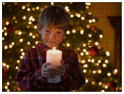
Hinweis
- In den Modi [Nachtszene]und [Nachtaufnahme]ist die Verschlusszeit länger, weshalb ein Stativ zu empfehlen ist, um ein unscharfes Bild zu vermeiden.
- Im Modus [Handgeh. bei Dämm.] oder [Anti-Beweg.-Unsch.] klickt der Verschluss 4-mal, und ein Bild wird aufgezeichnet.
- Wenn Sie [Handgeh. bei Dämm.] oder [Anti-Beweg.-Unsch.] mit [RAW] oder [RAW & JPEG] wählen, wird die Bildqualität vorübergehend auf [Fein] eingestellt.
-
Der Reduzierung von Unschärfe ist selbst im Modus [Handgeh. bei Dämm.] oder [Anti-Beweg.-Unsch.] weniger effektiv, wenn Sie die folgenden Motive aufnehmen:
- Motive mit unberechenbaren Bewegungen.
- Motive, die sich zu nah am Produkt befinden.
- Motive mit immer wiederkehrenden Mustern, wie z. B. Himmel, Strand oder Rasen.
- Motive, die einem ständigen Wandel unterzogen sind, wie z. B. Wellen oder Wasserfälle.
- Im Falle von [Handgeh. bei Dämm.] oder [Anti-Beweg.-Unsch.] kann Blockrauschen auftreten, wenn eine flackernde Lichtquelle, wie z. B. eine Leuchtstofflampe, verwendet wird.
- Der Mindestabstand, der zu einem Motiv eingehalten werden muss, ändert sich nicht, auch wenn Sie [Makro] auswählen. Beachten Sie den Mindestabstand des am Produkt angebrachten Objektivs für die minimale Schärfentiefe.
Tipp
- Um die Szene zu wechseln, drehen Sie das Einstellrad auf dem Aufnahmebildschirm, und wählen Sie eine neue Szene.
[36] Hinweise zur BedienungAufnehmenAuswählen des AufnahmemodusZeitpriorität
Sie können die Bewegung von sich bewegenden Motiven auf verschiedene Arten durch das Einstellen der Verschlusszeit einfangen. Zum Beispiel wird beim Einfrieren der Bewegung eine kurze und für eine fließende Aufnahme eine lange Verschlusszeit verwendet.Die Verschlusszeit kann während der Filmaufnahme geändert werden.
-
MENU → (Kamera- einstlg.) → [Aufn.-Modus] → [Zeitpriorität].
- Wählen Sie den gewünschten Wert durch Drehen des Einstellrads aus.
- Stellen Sie den Fokus ein, und fotografieren Sie das Motiv.
Die Blende wird automatisch eingestellt, um die richtige Belichtung zu erreichen.
Hinweis
- Falls nach der Einrichtung keine korrekte Belichtung erzielt wird, blinkt der Blendenwert auf dem Aufnahmebildschirm. Obwohl Sie trotzdem fotografieren können, empfiehlt sich eine Neueinstellung.
- Verwenden Sie ein Stativ, um Verwackeln zu vermeiden, wenn Sie eine lange Verschlusszeit benutzen.
- Die Anzeige (SteadyShot-Warnung) erscheint nicht im Verschlusszeit-Prioritätsmodus.
- Beträgt die Verschlusszeit 1 Sekunde(n) oder mehr, erfolgt nach der Aufnahme eine Rauschminderung für dieselbe Zeitspanne, für die der Verschluss offen war. Während der Durchführung der Rauschminderung können jedoch keine weiteren Aufnahmen gemacht werden.
- Die Helligkeit des Bilds auf dem Monitor kann sich von der des tatsächlich aufgenommenen Bilds unterscheiden.
Tipp
- Bei Verwendung einer kürzeren Verschlusszeit erscheinen bewegte Motive, wie z. B. ein Läufer, Autos oder Meeresgischt, wie eingefroren. Bei Verwendung einer längeren Verschlusszeit wird die Bewegung des Motivs mit Nachzieheffekt eingefangen, um ein natürlicheres und dynamischeres Bild zu erzeugen.
[37] Hinweise zur BedienungAufnehmenAuswählen des AufnahmemodusBlendenpriorität
Sie können aufnehmen, indem Sie die Blende einstellen und den Fokussierbereich ändern oder den Hintergrund defokussieren.Der Blendenwert kann während der Filmaufnahme geändert werden.
-
MENU → (Kamera- einstlg.) → [Aufn.-Modus] → [Blendenpriorität].
-
Wählen Sie den gewünschten Wert durch Drehen des Einstellrads aus.
- Kleinerer F-Wert: Das Motiv ist scharf gestellt, aber Objekte vor und hinter dem Motiv verschwimmen.
Größerer F-Wert: Das Motiv sowie der Vorder- und Hintergrund sind scharf gestellt.
- Kleinerer F-Wert: Das Motiv ist scharf gestellt, aber Objekte vor und hinter dem Motiv verschwimmen.
- Stellen Sie den Fokus ein, und fotografieren Sie das Motiv.
Die Verschlusszeit wird automatisch eingestellt, um die richtige Belichtung zu erreichen.
Hinweis
- Falls nach der Einrichtung keine korrekte Belichtung erzielt wird, blinkt die Verschlusszeit auf dem Aufnahmebildschirm. Obwohl Sie trotzdem fotografieren können, empfiehlt sich eine Neueinstellung.
- Die Helligkeit des Bilds auf dem Bildschirm kann sich von der des tatsächlich aufgenommenen Bilds unterscheiden.
Tipp
- Ein kleinerer F-Wert (Öffnen der Blende) verkleinert die Schärfentiefe. Dies ermöglicht es Ihnen, das Motiv scharf zu stellen und Objekte, die sich vor oder hinter dem Motiv befinden, unscharf zu stellen (Schärfentiefe wird flacher). Ein größerer F-Wert (Schließen der Blende) vergrößert die Schärfentiefe. Dies ermöglicht es Ihnen, die Tiefe einer Landschaft einzufangen (Schärfentiefe wird tiefer).
[38] Hinweise zur BedienungAufnehmenAuswählen des AufnahmemodusManuelle Belichtung
Sie können mit der gewünschten Belichtung durch Einstellung von Verschlusszeit und Blende fotografieren.Verschlusszeit und Blendenwert können während der Filmaufnahme geändert werden.
-
MENU → (Kamera- einstlg.) → [Aufn.-Modus] → [Manuelle Belichtung].
-
Drücken Sie die untere Position des Einstellrads, um Verschlusszeit oder Blendenwert zu wählen, und drehen Sie dann das Einstellrad, um den gewünschten Wert auszuwählen.
Wenn [ISO] auf eine andere Option als [ISO AUTO] eingestellt wird, verwenden Sie MM (manuelle Messung), um den Belichtungswert zu überprüfen.
Richtung +: Das Bild wird heller.
Richtung - : Die Bilder werden dunkler.
0: Geeignete Belichtung, analysiert vom Produkt - Stellen Sie den Fokus ein, und fotografieren Sie das Motiv.
Hinweis
- Wenn [ISO] auf [ISO AUTO] eingestellt wird, ändert sich der ISO-Wert automatisch, um die korrekte Belichtung mit den von Ihnen eingestellten Werten für Blende und Verschlusszeit zu erzielen. Falls die von Ihnen eingestellten Werte für Blende und Verschlusszeit für eine richtige Belichtung ungeeignet sind, blinkt die ISO-Wert-Anzeige.
- Die Anzeige für manuelle Messung erscheint nicht, wenn [ISO] auf [ISO AUTO] gesetzt wird.
- Wenn der Umlichtbetrag den Messbereich der manuellen Messung überschreitet, blinkt die Anzeige für manuelle Messung.
- Die Anzeige (SteadyShot-Warnung) erscheint nicht im manuellen Belichtungsmodus.
- Die Helligkeit des Bilds auf dem Monitor kann sich von der des tatsächlich aufgenommenen Bilds unterscheiden.
[39] Hinweise zur BedienungAufnehmenAuswählen des AufnahmemodusBULB
Mit Langzeitbelichtung können Sie ein Nachziehbild der Bewegung eines Motivs aufnehmen.
BULB eignet sich zum Aufnehmen von Lichtspuren, z. B. bei Feuerwerk.
-
MENU → (Kamera- einstlg.) → [Aufn.-Modus] → [Manuelle Belichtung].
- Drücken Sie die untere Position des Einstellrads, um die Verschlusszeit auszuwählen, und drehen Sie dann das Einstellrad entgegen dem Uhrzeigersinn, bis [BULB] angezeigt wird.
- Drücken Sie den Auslöser halb nieder, um den Fokus einzustellen.
- Halten Sie den Auslöser für die Dauer der Aufnahme gedrückt.
Der Verschluss bleibt offen, solange der Auslöser gedrückt wird.
Hinweis
- Da die Kamera eine längere Verschlusszeit wählt und somit die Verwacklungsgefahr größer ist, wird die Verwendung eines Stativs empfohlen.
- Je länger die Belichtungszeit, umso auffälliger ist das Rauschen im Bild.
- Nach der Aufnahme erfolgt die Rauschminderung für denselben Zeitbetrag wie die Verschlussöffnung. Während der Durchführung der Rauschminderung können jedoch keine weiteren Aufnahmen gemacht werden.
- In den folgenden Situationen kann die Verschlusszeit nicht auf [BULB] eingestellt werden:
- Wenn die Funktion [Auslös. bei Lächeln] aktiviert ist.
- Wenn die Funktion [Auto HDR] aktiviert ist.
- Wenn [Bildeffekt] auf [HDR Gemälde] oder [Sattes Monochrom] eingestellt wird.
- Wenn die Funktion [Bildfolgemodus] auf [Serienaufnahme], [Serienreihe], [Selbstaus(Serie)] eingestellt wird.
Tipp
- Im Modus [BULB] aufgenommene Bilder neigen zu Unschärfe. Wir empfehlen, ein Stativ oder eine Fernbedienung (getrennt erhältlich) mit Auslösersperre zu benutzen.
[40] Hinweise zur BedienungAufnehmenAuswählen des AufnahmemodusFilm
Sie können Verschlusszeit oder Blende für Filmaufnahme auf Ihre gewünschten Werte einstellen. Sie können auch den Bildwinkel vor der Aufnahme überprüfen.
-
MENU → (Kamera- einstlg.) → [Aufn.-Modus] → [Film].
- Drücken Sie die Taste MOVIE, um die Aufnahme zu starten.
- Drücken Sie die Taste MOVIE erneut, um die Aufnahme zu stoppen.
Menüpostendetails
Programmautomatik:
Ermöglicht Aufnehmen mit automatisch eingestellter Belichtung (Verschlusszeit und Blendenwert). Andere Einstellungen können manuell vorgenommen werden, und die Einstellungen bleiben erhalten.
Blendenpriorität:
Ermöglicht Aufnehmen nach manueller Einstellung des Blendenwerts.
Zeitpriorität:
Ermöglicht Aufnehmen nach manueller Einstellung der Verschlusszeit.
Manuelle Belichtung:
Ermöglicht Aufnehmen nach manueller Einstellung der Belichtung (Verschlusszeit und Blendenwert).
[41] Hinweise zur BedienungVerwendung der AufnahmefunktionenVerwendung der ZoomfunktionZoom
Vergrößern Sie Bilder bei der Aufnahme mit dem Hebel W/T (Zoom).
-
Vergrößern Sie Bilder beim Aufnehmen mit dem Hebel W/T (Zoom).
- Schieben Sie den Hebel W/T (Zoom) zur Seite T, um einzuzoomen, und zur Seite W, um auszuzoomen.
- Wenn ein Zoomobjektiv montiert ist, können Sie auch durch Betätigen des Objektivs zoomen. Wenn ein Motorzoomobjektiv montiert ist, verschieben Sie den Zoomhebel des Zoomobjektivs, um Motive zu vergrößern.
Tipp
- Wenn Sie eine andere Option als [Nur optischer Zoom] für [Zoom-Einstellung] wählen, können Sie den Zoombereich des optischen Zooms überschreiten, um Bilder zu zoomen.
[42] Hinweise zur BedienungVerwendung der AufnahmefunktionenVerwendung der ZoomfunktionMit diesem Produkt verfügbare Zoomfunktionen
Die Zoomfunktion des Produkts liefert einen Zoom mit stärkerer Vergrößerung durch Kombinieren verschiedener Zoomfunktionen. Das auf dem Bildschirm angezeigte Symbol ändert sich entsprechend der gewählten Zoomfunktion.
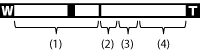
(1) Optischer Zoombereich
Bilder werden innerhalb des Zoombereichs des Objektivs gezoomt.
Wenn ein Motorzoomobjektiv montiert wird, wird die Zoomleiste des optischen Zoombereichs angezeigt.
Wenn ein anderes Objektiv außer einem Motorzoomobjektiv montiert wird, wird die Zoomleiste des optischen Zoombereichs nicht angezeigt.
(2) Smart Zoom-Bereich ()
Bilder werden gezoomt, ohne eine Verschlechterung der ursprünglichen Qualität durch teilweisen Beschnitt eines Bilds zu verursachen (nur bei Bildgröße [M] oder [S]).
(3) Klarbild-Zoombereich ()
Bilder werden unter Verwendung einer Bildverarbeitung mit geringerer Verschlechterung gezoomt. Setzen Sie zuerst [Zoom-Einstellung] auf [Ein: Klarbild-Zoom] oder [Ein: Digitalzoom].
(4) Digitalzoom-Bereich ()
Sie können Bilder mithilfe einer Bildverarbeitung vergrößern. Wenn Sie [Ein: Digitalzoom] für [Zoom-Einstellung] wählen, können Sie diese Zoomfunktion benutzen.
Hinweis
-
Die Standardeinstellung für [Bildgröße] ist [L]. Um den Smart-Zoom zu benutzen, ändern Sie [Bildgröße] zu [M] oder [S].
- Beim Aufnehmen in den folgenden Situationen sind andere Zoomfunktionen außer dem optischen Zoom nicht verfügbar:
- [Schwenk-Panorama]
- [Lächel-/Ges.-Erk.] ist auf [Auslös. bei Lächeln] eingestellt
-
[Qualität] ist auf [RAW] oder [RAW & JPEG] eingestellt
- Die Smart-Zoom-Funktion kann nicht mit Filmen verwendet werden.
- Wenn Sie eine andere Zoomfunktion außer dem optischen Zoom benutzen, wird [Messmodus] auf [Multi] fixiert.
-
Wenn Sie eine andere Zoomfunktion außer dem optischen Zoom benutzen, sind die folgenden Funktionen nicht verfügbar:
- [Gesichtserkennung]
- [AF-Verriegelung]
- [Auto. Objektrahm.]
[43] Hinweise zur BedienungVerwendung der AufnahmefunktionenVerwendung der ZoomfunktionZoom-Einstellung
Sie können die Zoom-Einstellung des Produkts wählen.
- MENU →
 (Benutzer- einstlg.) → [Zoom-Einstellung] → gewünschte Einstellung.
Menüpostendetails
Nur optischer Zoom:
Optischer Zoom wird aktiviert. Sie können die Smart Zoom-Funktion benutzen, wenn Sie [Bildgröße] auf [M] oder [S] setzen.
Ein: Klarbild-Zoom (Standardeinstellung):
Selbst wenn der Zoombereich des optischen Zooms überschritten wird, vergrößert das Produkt Bilder innerhalb des Bereichs, in dem die Bildqualität sich nicht wesentlich verschlechtert.
Ein: Digitalzoom:
Wenn der Zoombereich von [Klarbild-Zoom] überschritten wird, vergrößert das Produkt Bilder auf den größten Faktor. Die Bildqualität verschlechtert sich jedoch.
Hinweis
- Aktivieren Sie [Nur optischer Zoom], wenn Sie Bilder innerhalb des Bereichs vergrößern wollen, in dem sich die Bildqualität nicht verschlechtert.
[44] Hinweise zur BedienungVerwendung der AufnahmefunktionenVerwendung der ZoomfunktionInfo zum Zoomfaktor
Der in Verbindung mit dem Zoom des Objektivs verwendete Zoomfaktor ändert sich entsprechend der gewählten Bildgröße.
Bei einem [Seitenverhält.] von [3:2]
- [Zoom-Einstellung] : [Nur optischer Zoom (einschließlich Smart-Zoom)]
- [Bildgröße] : L -, M 1,4×, S 2×
- [Zoom-Einstellung] : [Ein: Klarbild-Zoom]
- [Bildgröße] : L 2×, M 2,8×, S 4×
- [Zoom-Einstellung] : [Ein: Digitalzoom]
- [Bildgröße] : L 4×, M 5,7×, S 8×
[45] Hinweise zur BedienungVerwendung der AufnahmefunktionenBlitzbenutzung Blitzbenutzung
Benutzen Sie in dunkler Umgebung den Blitz, um das Motiv beim Aufnehmen aufzuhellen und Verwacklung zu verhüten. Wenn Sie gegen die Sonne aufnehmen, benutzen Sie den Blitz, um das Bild des Motivs vor dem hellen Hintergrund aufzuhellen.
-
Drücken Sie die Taste (Blitz aufklappen), um den Blitz aufzuklappen.
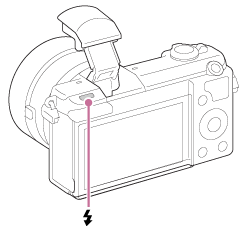
- Drücken Sie den Auslöser ganz nieder.
Wenn Sie den Blitz nicht benutzen
Wenn Sie den Blitz nicht benutzen, drücken Sie ihn wieder in das Kameragehäuse hinein.
Hinweis
- Falls Sie den Blitz auslösen, bevor die Blitzeinheit vollständig ausgeklappt ist, kann eine Funktionsstörung verursacht werden.
- Der Blitz kann nicht während Filmaufnahmen verwendet werden.
- Während des Blitzladevorgangs blinkt . Nach Abschluss des Ladevorgangs leuchtet das blinkende Symbol auf.
- Das Licht des Blitzes wird möglicherweise durch ein angebrachtes Objektiv verdeckt.
- Die Ecken eines aufgenommenen Bilds können je nach dem Objektiv schattiert sein.
-
Wenn der Monitor um mehr als 90 Grad nach oben geschwenkt wird, ist es schwierig, die Taste (Blitz ausklappen) zu betätigen. Klappen Sie die Blitzeinheit aus, bevor Sie den Monitorwinkel einstellen.
- Wenn Sie Selbstporträts mit Blitz machen, blicken Sie nicht direkt in das Licht, weil der Blitz in kurzer Entfernung ausgelöst wird. Um zu verhindern, dass der Blitz den Monitor berührt, wenn Sie ihn nach dem Gebrauch wieder in das Kameragehäuse hineindrücken, stellen Sie zuerst den Monitor auf seine Ausgangsposition zurück.
[46] Hinweise zur BedienungVerwendung der AufnahmefunktionenBlitzbenutzungBlitzmodus
Sie können den Blitzmodus einstellen.
- MENU → (Kamera- einstlg.) → [Blitzmodus] → gewünschte Einstellung.
Menüpostendetails
- Blitz Aus:
- Der Blitz funktioniert nicht.
- Blitz-Automatik:
- Der Blitz wird in dunklen Umgebungen oder bei Gegenlichtaufnahmen ausgelöst.
 Aufhellblitz:
- Der Blitz wird bei jeder Betätigung des Auslösers ausgelöst.
- Langzeitsync.:
- Der Blitz wird bei jeder Betätigung des Auslösers ausgelöst. Mit Langzeitsynchronisierung können Sie sowohl vom Motiv als auch vom Hintergrund scharfe Aufnahmen machen, indem Sie die Verschlusszeit verlängern.
- Sync 2. Vorh.:
- Der Blitz wird bei jeder Betätigung des Auslösers unmittelbar vor dem Ende der Belichtung ausgelöst. Mit Blitz auf den zweiten Verschlussvorhang können Sie ein natürliches Bild der Spur eines bewegten Motivs, wie z. B. eines fahrenden Autos oder einer gehenden Person, machen.
Hinweis
- Die Standardeinstellung hängt vom Aufnahmemodus ab.
- Der verfügbare Blitzmodus hängt vom Aufnahmemodus ab.
[47] Hinweise zur BedienungVerwendung der AufnahmefunktionenBlitzbenutzungBlitzkompens.
Stellt den Blitzlichtbetrag im Bereich von –2,0 EV bis +2,0 EV ein.
Die Blitzkorrektur verändert nur die Blitzlichtmenge. Die Belichtungskorrektur verändert den Blitzlichtbetrag zusammen mit der Veränderung der Verschlusszeit und der Blende.
- MENU → (Kamera- einstlg.) → [Blitzkompens.] → gewünschte Einstellung.
Durch die Wahl von höheren Werten (+-Seite) wird die Blitzintensität erhöht, während niedrigere Werte (–-Seite) die Blitzintensität erniedrigen.
Hinweis
- Aufgrund der Begrenzung des verfügbaren Blitzlichtbetrags ist der größere Blitzeffekt möglicherweise nicht sichtbar, wenn sich das Motiv außerhalb der Maximalreichweite des Blitzes befindet. Befindet sich das Motiv sehr nah, ist der niedrigere Blitzeffekt möglicherweise nicht sichtbar.
[48] Hinweise zur BedienungVerwendung der AufnahmefunktionenAuswählen eines MonitoranzeigemodusUmschalten der Monitoranzeige (Aufnahme)
Sie können den Anzeige-Inhalt auf dem Bildschirm ändern.
- Drücken Sie die Taste DISP (Anzeige-Einstellung).
Bei jedem Drücken der Taste DISP ändert sich die Aufnahmeinformationsanzeige wie folgt:
Grafikanzeige → Alle Infos anz. → Daten n. anz. → Histogramm → Grafikanzeige
Grafikanzeige
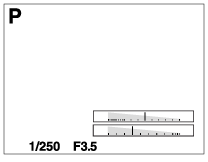
Alle Infos anz.
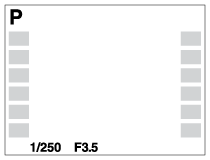
Daten n. anz.
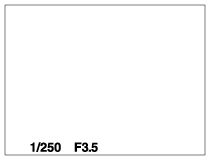
Histogramm
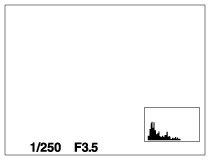
Um den Anzeigemodus zu ändern, drücken Sie MENU →
(Benutzer- einstlg.) → [Taste DISP], und ändern Sie die Einstellung.
Hinweis
- Das Histogramm wird während der Panoramaaufnahme nicht angezeigt.
Tipp
- Um das während der Standbildaufnahme angezeigte Gitternetz zu verbergen, wählen Sie MENU →(Benutzer- einstlg.) → [Gitterlinie] → [Aus].
- Um die während der Filmaufnahme angezeigte Markierung zu verbergen, wählen Sie MENU →(Benutzer- einstlg.) → [
 Markierungsanz.] → [Aus].
[49] Hinweise zur BedienungVerwendung der AufnahmefunktionenAuswählen der Standbildgröße/BildqualitätBildgröße (Standbild)
Je größer die Bildgröße ist, desto mehr Details werden beim Ausdruck des Bilds im Großformat wiedergegeben. Je kleiner die Bildgröße, desto mehr Bilder können aufgenommen werden.
- MENU → (Kamera- einstlg.) → [Bildgröße] → gewünschte Einstellung.
Menüpostendetails
- Bildgröße bei einem [Seitenverhält.] von 3:2
- L: 24M 6000×4000 Pixel
- M: 12M 4240×2832 Pixel
- S: 6.0M 3008×2000 Pixel
- Bildgröße bei einem [Seitenverhält.] von 16:9
- L: 20M 6000×3376 Pixel
- M: 10M 4240×2400 Pixel
- S: 5.1M 3008×1688 Pixel
Hinweis
- Wenn [Qualität] auf [RAW] oder [RAW & JPEG] eingestellt wird, entspricht die Bildgröße für RAW-Bilder der Einstellung [L].
[50] Hinweise zur BedienungVerwendung der AufnahmefunktionenAuswählen der Standbildgröße/BildqualitätSeitenverhält. (Standbild)
Damit wird das Seitenverhältnis von Standbildern eingestellt.
- MENU → (Kamera- einstlg.) → [Seitenverhält.] → gewünschte Einstellung.
Menüpostendetails
- 3:2 (Standardeinstellung):
- Eignet sich für normale Abzüge.
- 16:9:
- Geeignet für die Betrachtung auf einem HD-Fernsehgerät.
[51] Hinweise zur BedienungVerwendung der AufnahmefunktionenAuswählen der Standbildgröße/BildqualitätQualität (Standbild)
Damit wird das Komprimierungsformat von Standbildern ausgewählt.
- MENU → (Kamera- einstlg.) → [Qualität] → gewünschte Einstellung.
Menüpostendetails
RAW:
Dateiformat: RAW (Bilder werden mit dem RAW-Komprimierungsformat aufgezeichnet.)
Bei diesem Dateiformat erfolgt keine digitale Verarbeitung. Wählen Sie dieses Format für die professionelle Bildbearbeitung auf einem Computer aus.
- Die Bildgröße wird auf die Maximalgröße fixiert. Die Bildgröße wird nicht auf dem Monitor angezeigt.
RAW & JPEG:
Dateiformat: RAW (Bilder werden mit dem RAW-Komprimierungsformat aufgezeichnet.) + JPEG
Ein RAW-Bild und ein JPEG-Bild werden gleichzeitig erzeugt. Diese Option ist praktisch, wenn Sie 2 Bilddateien benötigen: eine JPEG-Datei zum Betrachten und eine RAW-Datei zum Bearbeiten.
Fein (Standardeinstellung):
Dateiformat: JPEG
Das Bild wird bei der Aufnahme im JPEG-Format komprimiert.
Standard:
Dateiformat: JPEG
Das Bild wird bei der Aufnahme im JPEG-Format komprimiert. Da die Komprimierungsrate von [Standard] höher als die von [Fein] ist, ist die Dateigröße von [Standard] kleiner als die von [Fein]. Dadurch können mehr Dateien auf 1 Speicherkarte gespeichert werden, aber die Bildqualität wird vermindert.
Hinweis
- Wenn Sie Bilder nicht auf Ihrem Computer verändern wollen, empfehlen wir, die Bilder im JPEG-Format aufzuzeichnen.
- Bilder im RAW-Format können nicht mit einer DPOF-Markierung (Druckauftrag) versehen werden.
[52] Hinweise zur BedienungVerwendung der AufnahmefunktionenAuswählen der Standbildgröße/BildqualitätPanorama: Größe
Damit legen Sie die Bildgröße beim Aufnehmen von Panoramabildern fest. Die Bildgröße schwankt je nach der Einstellung von [Panorama: Ausricht.].
- MENU → (Kamera- einstlg.) → [Panorama: Größe] → gewünschte Einstellung.
Menüpostendetails
Bei Einstellung von [Panorama: Ausricht.] auf [Aufwärts] oder [Abwärts]
Standard: 3872×2160
Breit: 5536×2160
Bei Einstellung von [Panorama: Ausricht.] auf [Links] oder [Rechts]
Standard: 8192×1856
Breit: 12416×1856
[53] Hinweise zur BedienungVerwendung der AufnahmefunktionenAuswählen der Standbildgröße/BildqualitätPanorama: Ausricht.
Damit stellen Sie die Schwenkrichtung der Kamera zum Aufnehmen von Panoramabildern ein.
- MENU → (Kamera- einstlg.) → [Panorama: Ausricht.] → gewünschte Einstellung.
Menüpostendetails
Rechts (Standardeinstellung):
Schwenken Sie die Kamera von links nach rechts.
Links:
Schwenken Sie die Kamera von rechts nach links.
Aufwärts:
Schwenken Sie die Kamera von unten nach oben.
Abwärts:
Schwenken Sie die Kamera von oben nach unten.
[54] Hinweise zur BedienungVerwendung der AufnahmefunktionenFokuseinstellungFokusmodus
Damit wird die Fokussiermethode ausgewählt, die für die Bewegung des Motivs geeignet ist.
- MENU → (Kamera- einstlg.) → [Fokusmodus] → gewünschte Einstellung.
Menüpostendetails
(Einzelbild-AF):
Das Produkt speichert den Fokus, wenn die Fokuseinstellung erreicht ist. Benutzen Sie [Einzelbild-AF], wenn das Motiv bewegungslos ist.
(Automatischer AF) (Standardeinstellung):
[Einzelbild-AF] und [Nachführ-AF] werden entsprechend der Bewegung des Motivs gewechselt. Wird der Auslöser halb niedergedrückt, speichert das Produkt den Fokus, wenn es feststellt, dass das Motiv bewegungslos ist, oder es setzt die Fokussierung fort, wenn sich das Motiv bewegt.
Während der Serienaufnahme nimmt das Produkt ab der zweiten Aufnahme automatisch mit Nachführ-AF auf.
(Nachführ-AF):
Das Produkt führt den Fokus nach, während der Auslöser halb niedergedrückt gehalten wird. Benutzen Sie diese Option, wenn sich das Motiv bewegt.
(Direkt. Manuelf.):
Ermöglicht die Verwendung einer Kombination aus manueller Fokussierung und Autofokus.
(Manuellfokus):
Stellen Sie den Fokus manuell ein.
Hinweis
- Befindet sich das Motiv zu nah am Objektiv, können Staub oder Fingerabdrücke auf dem Objektiv im Bild sichtbar sein. Wischen Sie das Objektiv mit einem weichen Tuch o. Ä. ab.
- Bei Einstellung von [Fokusmodus] auf [Nachführ-AF] ertönt kein Piepton, wenn die Scharfeinstellung erreicht wird.
- [Automatischer AF] ist nur verfügbar, wenn Sie ein Objektiv verwenden, das Brennebenen-Phasenerkennungs-AF unterstützt.
- Wenn [Fokusfeld] auf [Breit] oder [Feld] eingestellt ist, kann sich der AF-Messzonensucherrahmen ändern, nachdem Sie Scharfeinstellung im Modus [Automatischer AF] erzielt haben.
[55] Hinweise zur BedienungVerwendung der AufnahmefunktionenFokuseinstellungFokusfeld
Damit wird das Fokusfeld ausgewählt. Verwenden Sie diese Funktion, wenn es schwierig ist, die richtige Schärfe im Autofokusmodus einzustellen.
- MENU → (Kamera- einstlg.) → [Fokusfeld] → gewünschte Einstellung.
Menüpostendetails
- Breit:
- Automatische Fokussierung auf ein Motiv in allen Messzonen des Bilds.
Wenn Sie im Standbild-Aufnahmemodus den Auslöser halb niederdrücken, wird ein grüner Rahmen um den sich im Fokus befindlichen Bereich angezeigt.
- Feld:
- Wählen Sie eine Zone für die Fokussierung auf dem Monitor aus. Eine Zone besteht aus neun Fokusfeldern, und das Produkt wählt automatisch das scharf zu stellende Fokusfeld aus.
- Mitte:
- Automatische Fokussierung auf ein Motiv in der Mitte des Bilds. Wenn Sie diese Funktion zusammen mit der AF-Speicherfunktion benutzen, können Sie das gewünschte Bild komponieren.
- Flexible Spot:
- Ermöglicht Ihnen, den AF-Messzonenrahmen zu dem gewünschten Punkt auf dem Bildschirm zu verschieben und auf ein äußerst kleines Motiv in einem engen Bereich zu fokussieren.
- AF-Verriegelung:
- Wenn der Auslöser halb niedergedrückt gehalten wird, verfolgt das Produkt das Motiv innerhalb des gewählten Autofokusbereichs. Richten Sie den Cursor auf [AF-Verriegelung] auf dem Einstellbildschirm [Fokusfeld], und wählen Sie dann den gewünschten Nachführungsstartbereich durch Drücken der linken/rechten Seite des Einstellrads. Sie können den Nachführungsstartbereich zu dem gewünschten Punkt verschieben, indem Sie den Bereich, der als flexibler Punkt dienen soll, bestimmen.
Hinweis
- Wenn [Fokusmodus] auf [Nachführ-AF], und [Fokusfeld] auf [Breit] oder [Feld] eingestellt ist, kann sich der AF-Messzonensucherrahmen nach Erreichen der Scharfeinstellung ändern.
- Wenn [AF-Hilfslicht] auf [Auto], und [Fokusfeld] auf [Breit] oder [Feld] eingestellt ist, kann ein AF-Messzonensucherrahmen durch die gepunktete Linie angezeigt werden.
[56] Hinweise zur BedienungVerwendung der AufnahmefunktionenFokuseinstellung Brennebenen-Phasenerkennungs-AF
Wenn Brennebenen-Phasenerkennungs-AF-Punkte innerhalb des Autofokusbereichs vorhanden sind, verwendet das Produkt den kombinierten Autofokus des Brennebenen-Phasenerkennungs-AF und des Kontrast-AF.
Hinweis
- Wenn der Blendenwert auf F13 oder höher eingestellt wird, kann Brennebenen-Phasenerkennungs-AF nicht verwendet werden. Nur Kontrast-AF ist verfügbar.
- Brennebenen-Phasenerkennungs-AF ist nur verfügbar, wenn ein geeignetes Objektiv angebracht ist. Wenn Sie ein Objektiv benutzen, das Brennebenen-Phasenerkennungs-AF nicht unterstützt, können Sie [Automatischer AF], [
 AF-Verfolg.dauer] oder [AF Speed] nicht verwenden.
Außerdem funktioniert der Brennebenen-Phasenerkennungs-AF u. U. nicht, selbst wenn Sie ein vorher gekauftes geeignetes Objektiv benutzen, wenn Sie das Objektiv nicht aktualisieren. - Wenn Sie ein A-Bajonett-Objektiv (getrennt erhältlich) mit dem Mount-Adapter (getrennt erhältlich) anbringen, können Sie den Brennebenen-Phasenerkennungs-AF dieses Produkts nicht benutzen.
[57] Hinweise zur BedienungVerwendung der AufnahmefunktionenFokuseinstellungMittel-AF-Verriegel.
Wenn Sie die mittlere Taste drücken, erkennt die Kamera das in Bildmitte angeordnete Motiv und setzt die Motivverfolgung fort.
- MENU → (Kamera- einstlg.) → [Mittel-AF-Verriegel.] → [Ein]
-
Richten Sie den Zielrahmen (A) auf das Motiv aus, und drücken Sie in der Mitte des Einstellrads. Um die Nachführung abzubrechen, wählen Sie MENU → (Kamera- einstlg.) → [Mittel-AF-Verriegel.] → [Aus].
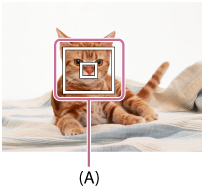
- Drücken Sie den Auslöser ganz nieder, um zu fotografieren.
Hinweis
- In den folgenden Situationen funktioniert [Mittel-AF-Verriegel.] eventuell nicht besonders gut:
- Das Motiv bewegt sich zu schnell.
- Das Motiv ist zu klein oder zu groß.
- Der Kontrast zwischen Motiv und Hintergrund ist schwach.
- Es ist dunkel.
- Das Umlicht verändert sich.
- In den folgenden Situationen funktioniert AF-Nachführung nicht:
- Im Modus [Schwenk-Panorama]
- Wenn [Szenenwahl] auf [Handgeh. bei Dämm.] oder [Anti-Beweg.-Unsch.] eingestellt wird
- Bei Aufnahme im manuellen Fokussiermodus
- Bei Verwendung des Digitalzooms
- Wenn das zu verfolgende Motiv vom Bildschirm verschwindet, wird die AF-Nachführung aufgehoben.
- Wenn [Mittel-AF-Verriegel.] auf [Ein] gesetzt wird, ist die Kamera eventuell nicht in der Lage, die Verfolgung fortzusetzen, nachdem das Motiv für eine Weile aus dem Blickfeld verschwunden ist.
[58] Hinweise zur BedienungVerwendung der AufnahmefunktionenFokuseinstellungFokusspeicher
Bilder werden aufgenommen, während der Fokus im Autofokusmodus auf dem gewünschten Motiv verriegelt ist.
-
MENU → (Kamera- einstlg.) → [Fokusmodus] → [Einzelbild-AF].
- Bringen Sie das Motiv in das AF-Feld, und drücken Sie den Auslöser halb nieder.
Der Fokus wird verriegelt.
- Halten Sie den Auslöser halb niedergedrückt, und bringen Sie das Motiv wieder in die Ausgangsstellung, um den Bildausschnitt neu festzulegen.
- Drücken Sie den Auslöser ganz nieder, um zu fotografieren.
[59] Hinweise zur BedienungVerwendung der AufnahmefunktionenFokuseinstellungManuellfokus
Wenn eine korrekte Fokussierung im Autofokusmodus schwierig ist, können Sie den Fokus manuell einstellen.
-
MENU → (Kamera- einstlg.) → [Fokusmodus] → [Manuellfokus].
-
Drehen Sie den Fokussierring, um die Scharfeinstellung vorzunehmen.
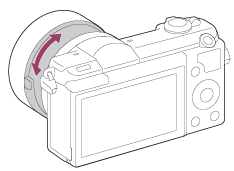
- Wenn Sie den Fokussierring drehen, wird die Aufnahmeentfernung auf dem Bildschirm angezeigt.
- Drücken Sie den Auslöser ganz nieder, um zu fotografieren.
[60] Hinweise zur BedienungVerwendung der AufnahmefunktionenFokuseinstellungDirekte manuelle Fokussierung (DMF)
Sie können Feineinstellungen manuell durchführen, nachdem der Fokus verriegelt worden ist.
Sie können schnell auf ein Motiv fokussieren, anstatt manuelle Fokussierung von Anfang an zu verwenden. Dies ist praktisch z. B. bei Makroaufnahmen.
-
MENU → (Kamera- einstlg.) → [Fokusmodus] → [Direkt. Manuelf.].
- Drücken Sie den Auslöser halb nieder, um automatisch zu fokussieren.
-
Halten Sie den Auslöser halb niedergedrückt, und drehen Sie den Fokussierring, um die Schärfe zu erhöhen.

- Wenn Sie den Fokussierring drehen, wird die Aufnahmeentfernung auf dem Bildschirm angezeigt.
- Drücken Sie den Auslöser ganz nieder, um zu fotografieren.
[61] Hinweise zur BedienungVerwendung der AufnahmefunktionenFokuseinstellungMF-Unterstützung (Standbild)
Vergrößert das Bild auf dem Bildschirm automatisch, um die manuelle Fokussierung zu erleichtern. Funktioniert beim Aufnehmen mit MF oder DMF.
- MENU → (Benutzer- einstlg.) → [MF-Unterstützung] → [Ein].
- Drehen Sie den Fokussierring, um den Fokus einzustellen.
-
Das Bild wird vergrößert. Durch Drücken von in der Mitte des Einstellrads können Sie Bilder weiter vergrößern.
Hinweis
- Bei Filmaufnahme kann [MF-Unterstützung] nicht verwendet werden.
-
[MF-Unterstützung] ist nur verfügbar, wenn ein E-Bajonett-Objektiv angebracht ist.
Tipp
- Sie können festlegen, wie lange das Bild vergrößert angezeigt werden soll, indem Sie MENU → (Benutzer- einstlg.) → [Fokusvergröß.zeit] wählen.
[62] Hinweise zur BedienungVerwendung der AufnahmefunktionenFokuseinstellungFokusvergrößerung
Sie können den Fokus überprüfen, indem Sie das Bild vor der Aufnahme vergrößern.
- MENU → (Kamera- einstlg.) → [Fokusvergrößerung].
-
Drücken Sie in der Mitte des Einstellrads, um das Bild zu vergrößern, und wählen Sie die zu vergrößernde Position durch Drücken der oberen/unteren/linken/rechten Seite des Einstellrads aus.
- Fokus überprüfen.
- Drücken Sie den Auslöser ganz nieder, um zu fotografieren.
Tipp
- Mit jedem Drücken von in der Mitte ändert sich der Vergrößerungsfaktor.
- Bei manueller Fokussierung können Sie den Fokus einstellen, während ein Bild vergrößert wird.
- Die Funktion [Fokusvergrößerung] wird aufgehoben, wenn der Auslöser halb niedergedrückt wird.
- Sie können bei vergrößerter Bildanzeige fotografieren, aber das Produkt nimmt ein Vollformatbild auf.
- Die Funktion [Fokusvergrößerung] wird nach der Aufnahme aufgehoben.
- Sie können festlegen, wie lange das Bild vergrößert angezeigt werden soll, indem Sie MENU → (Benutzer- einstlg.) → [Fokusvergröß.zeit] wählen.
[63] Hinweise zur BedienungVerwendung der AufnahmefunktionenFokuseinstellungFokusvergröß.zeit
Stellen Sie die Dauer, für die ein Bild vergrößert werden soll, mit der Funktion [MF-Unterstützung] oder [Fokusvergrößerung] ein.
- MENU → (Benutzer- einstlg.) → [Fokusvergröß.zeit] → gewünschte Einstellung.
Menüpostendetails
- 2 Sek. (Standardeinstellung):
- Bilder werden für 2 Sekunden vergrößert.
- 5 Sek.:
- Bilder werden für 5 Sekunden vergrößert.
- Unbegrenzt:
- Die Bilder werden bis zum Drücken des Auslösers vergrößert.
[64] Hinweise zur BedienungVerwendung der AufnahmefunktionenFokuseinstellungKantenanheb.stufe
Damit heben Sie den Umriss von Schärfebereichen mit einer bestimmten Farbe beim Aufnehmen mit MF oder DMF hervor. Diese Funktion ermöglicht bequeme Überprüfung der Schärfe.
- MENU → (Benutzer- einstlg.) → [Kantenanheb.stufe] → gewünschte Einstellung.
Menüpostendetails
- Hoch:
- Einstellung einer hohen Kantenanhebungsstufe.
- Mittel:
- Einstellung einer mittleren Kantenanhebungsstufe.
- Niedrig:
- Einstellung einer niedrigen Kantenanhebungsstufe.
- Aus (Standardeinstellung):
- Die Kantenanhebungsfunktion wird nicht verwendet.
Hinweis
- Da das Produkt beurteilt, dass scharfe Bereiche fokussiert sind, ist der Effekt der Kantenanhebung je nach Motiv und Aufnahmebedingungen unterschiedlich.
- Der Umriss von fokussierten Bereichen wird nicht hervorgehoben, wenn das Produkt mit einem HDMI-Kabel angeschlossen ist.
[65] Hinweise zur BedienungVerwendung der AufnahmefunktionenFokuseinstellungKantenanheb.farbe
Damit bestimmen Sie die für die Kantenanhebungsfunktion verwendete Farbe beim Aufnehmen mit MF oder DMF.
- MENU → (Benutzer- einstlg.) → [Kantenanheb.farbe] → gewünschte Einstellung.
Menüpostendetails
Rot:
Verstärkt die Umrisse in roter Farbe.
Gelb:
Verstärkt die Umrisse in gelber Farbe.
Weiß (Standardeinstellung):
Verstärkt die Umrisse in weißer Farbe.
[66] Hinweise zur BedienungVerwendung der AufnahmefunktionenFokuseinstellungVor-AF (Standbild)
Das Produkt stellt den Fokus automatisch ein, bevor Sie den Auslöser halb niederdrücken.
- MENU → (Benutzer- einstlg.) → [Vor-AF] → gewünschte Einstellung.
Menüpostendetails
- Ein (Standardeinstellung):
- Das Produkt stellt den Fokus ein, bevor Sie den Auslöser halb niederdrücken.
- Aus:
- Der Fokus wird nicht eingestellt, bevor Sie den Auslöser halb niederdrücken.
Hinweis
- [Vor-AF] ist nur verfügbar, wenn ein E-Bajonett-Objektiv montiert wird.
[67] Hinweise zur BedienungVerwendung der AufnahmefunktionenFokuseinstellungAF/MF-Steuerg
Sie können den Fokussiermodus leicht von automatisch auf manuell und umgekehrt umschalten, ohne Ihre Halteposition zu ändern.
-
MENU → (Benutzer- einstlg.) → [Key-Benutzereinstlg.] → zuzuweisende Taste → [AF/MF-Steuer. halt.] oder [AF/MF-Strg. wechs.].
Menüpostendetails
- AF/MF-Steuer. halt.:
- Der Fokussiermodus wird umgeschaltet, während die Taste gedrückt gehalten wird.
- AF/MF-Strg. wechs.:
- Der Fokussiermodus wird umgeschaltet, bis die Taste erneut gedrückt wird.
Hinweis
- Die Funktion [AF/MF-Steuer. halt.] kann nicht auf [Funkt. der Linkstaste], [Funkt. d. Rechtstaste] oder [Unten-Taste] eingestellt werden.
[68] Hinweise zur BedienungVerwendung der AufnahmefunktionenFokuseinstellungAF-Hilfslicht (Standbild)
Das AF-Hilfslicht liefert ein Aufhelllicht für bessere Fokussierung auf ein Motiv in dunkler Umgebung. Mit dem roten AF-Hilfslicht kann das Produkt leicht fokussieren, wenn der Auslöser halb niedergedrückt wird, bis der Fokus gespeichert ist.
- MENU → (Kamera- einstlg.) → [AF-Hilfslicht] → gewünschte Einstellung.
Menüpostendetails
- Auto (Standardeinstellung):
- Das AF-Hilfslicht wird verwendet.
- Aus:
- Das AF-Hilfslicht wird nicht verwendet.
Hinweis
- In den folgenden Situationen kann [AF-Hilfslicht] nicht benutzt werden:
- Im Filmmodus
- Im Modus [Schwenk-Panorama]
- Bei Einstellung von [Fokusmodus] auf [Nachführ-AF].
- Bei Einstellung von [Szenenwahl] auf [Landschaft], [Sportaktion] oder [Nachtszene].
- Bei Anbringung eines Mount-Adapters
- Wenn [Fokusfeld] auf [Breit] oder [Feld] eingestellt wird, wird der AF-Messzonensucherrahmen durch eine gepunktete Linie angezeigt.
- Das AF-Hilfslicht strahlt ein sehr helles Licht ab. Obwohl es ungefährlich ist, wird davon abgeraten, aus kurzer Entfernung direkt in den Strahl des AF-Hilfslichts zu blicken.
[69] Hinweise zur BedienungVerwendung der AufnahmefunktionenFokuseinstellungAF Mikroeinst.
Ermöglicht die Einstellung und Registrierung einer Autofokusposition für jedes Objektiv, wenn Sie ein A-Bajonett-Objektiv mit dem Mount-Adapter LA-EA2 oder LA-EA4 (getrennt erhältlich) benutzen.
- Wählen Sie MENU → (Benutzer- einstlg.) → [AF Mikroeinst.].
- Wählen Sie [AF-Regelung] → [Ein].
- [Wert] → gewünschter Wert.
- Sie können einen Wert zwischen -20 und +20 wählen. Durch Auswahl eines positiven Werts wird die AF-Position vom Produkt weg verschoben. Durch Auswahl eines negativen Werts wird die AF-Position näher an das Produkt heran verschoben.
Hinweis
- Es ist ratsam, die Position unter tatsächlichen Aufnahmebedingungen einzustellen.
- Wenn Sie ein Objektiv anbringen, für das Sie bereits einen Wert registriert haben, erscheint dieser registrierte Wert auf dem Bildschirm. [±0] erscheint für Objektive, für die noch kein Wert registriert worden ist.
- Falls [−] als Wert angezeigt wird, sind insgesamt 30 Objektive registriert worden, und es kann kein neues Objektiv registriert werden. Um ein neues Objektiv zu registrieren, bringen Sie ein Objektiv an, dessen Registrierung gelöscht werden kann, und setzen Sie seinen Wert auf [±0], oder setzen Sie die Werte aller Objektive mit [Löschen] zurück.
- Falls Sie [AF Mikroeinst.] mit Objektiven anderer Hersteller als Sony, Minolta oder Konica-Minolta durchführen, können die registrierten Einstellungen für Sony-, Minolta- oder Konica-Minolta-Objektive beeinträchtigt werden. Führen Sie [AF Mikroeinst.] nicht mit einem nicht unterstützten Objektiv durch.
- [AF Mikroeinst.] kann nicht individuell für ein Sony-, Minolta- und Konica-Minolta-Objektiv derselben Spezifikation eingestellt werden.
[70] Hinweise zur BedienungVerwendung der AufnahmefunktionenFokuseinstellungNachführ-AF-B. anz.
Sie können festlegen, ob das scharfe Fokusfeld angezeigt wird oder nicht, wenn [Fokusfeld] auf [Breit] oder [Feld], und [Fokusmodus] auf [Nachführ-AF] eingestellt wird.
- MENU → (Benutzer- einstlg.) → [Nachführ-AF-B. anz.] → gewünschte Einstellung.
Menüpostendetails
- Ein (Standardeinstellung):
- Zeigt das scharfe Fokusfeld an.
- Aus:
- Zeigt das scharfe Fokusfeld nicht an.
Hinweis
- Wenn [Fokusfeld] auf [Mitte] oder [Flexible Spot] eingestellt ist, werden die Rahmen im scharfen Fokusfeld grün ohne Rücksicht auf die Einstellungen für [Nachführ-AF-B. anz.].
[71] Hinweise zur BedienungVerwendung der AufnahmefunktionenFokuseinstellungAF Ein
Sie können mit einer beliebigen Taste fokussieren, anstatt den Auslöser halb niederzudrücken. Die Einstellungen für [Fokusmodus] werden angewendet.
- Wählen Sie die gewünschte Taste aus, und weisen Sie ihr die Funktion [AF Ein] mithilfe von MENU → (Benutzer- einstlg.) → [Key-Benutzereinstlg.] zu.
- Drücken Sie die Taste, der Sie die Funktion [AF Ein] zugewiesen haben, während der Autofokus-Aufnahme.
Hinweis
- Die Funktion [AF Ein] kann nicht auf [Funkt. der Linkstaste], [Funkt. d. Rechtstaste] oder [Unten-Taste] eingestellt werden.
[72] Hinweise zur BedienungVerwendung der AufnahmefunktionenFokuseinstellungAugen-AF
Die Kamera fokussiert auf die Augen der Person, während Sie die Taste gedrückt halten.
- MENU → (Benutzer- einstlg.) → [Key-Benutzereinstlg.] → Weisen Sie die Funktion [Augen-AF] der gewünschten Taste zu.
- Richten Sie die Kamera auf das Gesicht der Person, und drücken Sie die Taste, der Sie die Funktion [Augen-AF] zugewiesen haben.
- Drücken Sie den Auslöser, während Sie die Taste drücken.
Hinweis
- Je nach den Umständen ist die Kamera eventuell nicht in der Lage, auf die Augen zu fokussieren. In solchen Fällen erkennt die Kamera ein Gesicht und stellt es scharf.
- Falls die Kamera das Gesicht einer Person nicht erkennen kann, können Sie [Augen-AF] nicht benutzen.
- Je nach den Umständen können Sie [Augen-AF] nicht benutzen, z. B. wenn [Fokusmodus] auf [Nachführ-AF] oder [Manuellfokus] usw. eingestellt wird.
- [Augen-AF] funktioniert in den folgenden Situationen eventuell nicht:
- Wenn die Person eine Sonnenbrille trägt.
- Wenn das Stirnhaar die Augen der Person verdeckt.
- Bei Schwachlicht- oder Gegenlichtbedingungen.
- Wenn die Augen geschlossen sind.
- Wenn sich die Person im Schatten befindet.
- Wenn die Person unscharf ist.
Tipp
- Wenn die Kamera auf die Augen fokussiert und [Lächel-/Ges.-Erk.] auf [Ein] gesetzt wird, erscheint ein Erkennungsrahmen auf dem Gesicht, nachdem er auf den Augen angezeigt worden ist. Wenn [Lächel-/Ges.-Erk.] auf [Aus] gesetzt wird, erscheint ein Erkennungsrahmen eine gewisse Zeitlang auf den Augen.
Hinweis
- Die Funktion [Augen-AF] kann nicht auf [Funkt. der Linkstaste], [Funkt. d. Rechtstaste] oder [Unten-Taste] eingestellt werden.
[73] Hinweise zur BedienungVerwendung der AufnahmefunktionenFokuseinstellungAF Speed (Film)
Sie können die Fokussiergeschwindigkeit umschalten, wenn Sie Autofokus im Filmmodus verwenden.
- MENU → (Kamera- einstlg.) → [AF Speed] → gewünschte Einstellung.
Menüpostendetails
- Schnell:
- Setzt die AF-Antriebsgeschwindigkeit auf „schnell“. Dieser Modus eignet sich zum Aufnehmen von lebhaften Szenen, wie z. B. beim Sport.
- Normal (Standardeinstellung):
- Setzt die AF-Antriebsgeschwindigkeit auf „normal“.
- Langsam:
- Setzt die AF-Antriebsgeschwindigkeit auf „langsam“. Bei diesem Modus wechselt der Fokus reibungslos, wenn das zu fokussierende Motiv geändert wird. Dieser Modus eignet sich zum Aufnehmen eindrucksvoller Bilder.
[74] Hinweise zur BedienungVerwendung der AufnahmefunktionenFokuseinstellung AF-Verfolg.dauer (Film)
Sie können die Dauer für AF-Nachführung im Filmmodus einstellen.
- MENU → (Kamera- einstlg.) → [ AF-Verfolg.dauer] → gewünschte Einstellung.
Menüpostendetails
- Hoch:
- Setzt die AF-Nachführungsdauer auf „hoch“. Dieser Modus ist praktisch bei Filmaufnahme, wenn sich das Motiv schnell bewegt.
- Normal (Standardeinstellung):
- Setzt die AF-Nachführungsdauer auf „normal“. Dieser Modus ist praktisch, wenn Sie den Fokus auf einem bestimmten Motiv halten wollen, wenn sich Hindernisse vor dem Motiv befinden, oder an überfüllten Orten.
[75] Hinweise zur BedienungVerwendung der AufnahmefunktionenFokuseinstellungMessen der genauen Entfernung zum Motiv
Das Symbol zeigt die Position des Bildsensors* an. Wenn Sie die genaue Entfernung zwischen dem Produkt und dem Motiv messen, nehmen Sie auf die Position der horizontalen Linie Bezug.
Die Entfernung von der Objektivkontaktfläche zum Bildsensor (Auflagemaß) beträgt ca. 18 mm.
*Der Bildsensor ist das Element, das die Lichtquelle in ein Digitalsignal umwandelt.
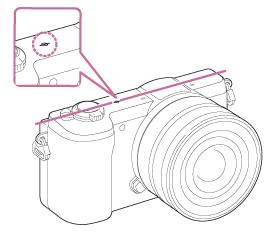
Hinweis
- Ist die Entfernung zum Motiv kürzer als die minimale Aufnahmeentfernung des Objektivs, kann die Scharfeinstellung nicht bestätigt werden. Halten Sie genügend Abstand zwischen Motiv und Produkt ein.
[76] Hinweise zur BedienungVerwendung der AufnahmefunktionenEinstellen der BelichtungBelichtungskorr.
Auf der Basis des von der Belichtungsautomatik eingestellten Belichtungswerts können Sie das ganze Bild heller oder dunkler machen, indem Sie [Belichtungskorr.] entsprechend auf die Plus- oder Minusseite einstellen (Belichtungskorrektur). Normalerweise wird die Belichtung automatisch eingestellt (Belichtungsautomatik).
-
MENU → (Kamera- einstlg.) → [Belichtungskorr.] → gewünschte Einstellung.
Sie können die Belichtung innerhalb eines Bereichs von –3,0 EV bis +3,0 EV einstellen.
Hinweis
- Für Filme können Sie die Belichtung innerhalb eines Bereichs von –2,0 EV bis +2,0 EV einstellen.
- Wenn Sie ein Motiv unter extrem hellen oder dunklen Bedingungen aufnehmen bzw. den Blitz verwenden, werden Sie möglicherweise keinen zufriedenstellenden Effekt erzielen.
- Wenn Sie [Manuelle Belichtung] benutzen, können Sie die Belichtung nur korrigieren, wenn [ISO] auf [ISO AUTO] eingestellt wird.
[77] Hinweise zur BedienungVerwendung der AufnahmefunktionenEinstellen der BelichtungMessmodus
Damit wird der Messmodus ausgewählt, der festlegt, welcher Teil des Bildschirms für die Bestimmung der Belichtung gemessen wird.
- MENU → (Kamera- einstlg.) → [Messmodus] → gewünschte Einstellung.
Menüpostendetails
Multi (Standardeinstellung):
Misst das Licht in jedem Feld, nachdem das gesamte Bild in verschiedene Felder unterteilt wurde, und ermittelt die korrekte Belichtung für das gesamte Bild (Mehrfeldmessung).
Mitte:
Misst die durchschnittliche Helligkeit des gesamten Bildes unter Betonung des mittleren Bereichs (mittenbetonte Messung).
Spot:
Misst nur den mittleren Bereich (Spotmessung). Diese Funktion ist sinnvoll, wenn sich das Motiv im Gegenlicht befindet, oder wenn ein starker Kontrast zwischen Motiv und Hintergrund vorhanden ist.
Hinweis
- [Multi] wird bei Verwendung der folgenden Funktionen gewählt:
- [Intelligente Auto.]
- [Überlegene Autom.]
- [Szenenwahl]
- Zoomfunktionen außer optischem Zoom
[78] Hinweise zur BedienungVerwendung der AufnahmefunktionenEinstellen der BelichtungAE-Speicher
-
MENU → (Benutzer- einstlg.) → [Key-Benutzereinstlg.], und weisen Sie dann [AEL Umschalten] der gewünschten Taste zu.
-
Stellen Sie den Fokus auf den Punkt ein, an dem die Belichtung eingestellt wird.
-
Drücken Sie die Taste, der die Funktion [AEL Umschalten] zugewiesen wurde.
-
Die Belichtung wird gespeichert, und (AE-Speicher) leuchtet auf.
-
Die Belichtung wird gespeichert, und
-
Fokussieren Sie erneut auf das Motiv, und drücken Sie den Auslöser.
- Um den Belichtungsspeicher aufzuheben, drücken Sie die Taste, der die Funktion [AEL Umschalten] zugewiesen wurde.
Tipp
- Wenn Sie die Funktion [AEL Halten] in [Key-Benutzereinstlg.]wählen, bleibt die Belichtung gespeichert, solange Sie die Taste AEL gedrückt halten. Die Funktion [AEL Halten] kann nicht [Funkt. der Linkstaste], [Funkt. d. Rechtstaste] und [Unten-Taste] zugewiesen werden.
[79] Hinweise zur BedienungVerwendung der AufnahmefunktionenEinstellen der BelichtungAEL mit Auslöser (Standbild)
Damit wird festgelegt, ob die Belichtung fixiert wird, wenn der Auslöser halb niedergedrückt wird.
- MENU → (Benutzer- einstlg.) → [AEL mit Auslöser] → gewünschte Einstellung.
Menüpostendetails
- Auto (Standardeinstellung):
- Die Kamera fixiert die Belichtung nach automatischer Fokuseinstellung, wenn Sie den Auslöser bei Einstellung von [Fokusmodus] auf [Einzelbild-AF] halb niederdrücken.
Wenn [Fokusmodus] auf [Automatischer AF] eingestellt ist und das Produkt feststellt, dass sich das Motiv bewegt, oder dass Sie Serienbilder aufnehmen, wird die fixierte Belichtung aufgehoben.
- Ein:
- Die Belichtung wird fixiert, wenn der Auslöser halb niedergedrückt wird.
- Aus:
- Die Belichtung wird nicht fixiert, wenn der Auslöser halb niedergedrückt wird. Benutzen Sie diesen Modus, wenn Sie Fokus und Belichtung getrennt einstellen wollen.
Hinweis
-
Wenn [Fokusmodus] auf [Nachführ-AF] eingestellt und [AEL mit Auslöser] auf [Aus] oder [Auto] gesetzt wird, wird die Blende fixiert, sobald der Auslöser halb niedergedrückt wird. Falls sich die Helligkeit während der Serienaufnahme drastisch ändert, nehmen Sie Ihren Finger kurz vom Auslöser, und drücken Sie dann den Auslöser wieder halb nieder.
-
Wenn [AEL Umschalten] mittels [Key-Benutzereinstlg.]einer beliebigen Taste zugewiesen wird, erhält der Betrieb über die Taste Vorrang vor den Einstellungen für [AEL mit Auslöser].
[80] Hinweise zur BedienungVerwendung der AufnahmefunktionenEinstellen der BelichtungBel.korr einst.
Damit wird festgelegt, ob der Belichtungskorrekturwert zur Regelung sowohl des Blitzlichts als auch des Umlichts oder nur des Umlichts angewendet wird.
- MENU → (Benutzer- einstlg.) → [Bel.korr einst.] → gewünschte Einstellung.
Menüpostendetails
- Umlicht&Blitz (Standardeinstellung):
- Der Belichtungskorrekturwert wird zur Regelung sowohl des Blitzlichts als auch des Umlichts angewendet.
- Nur Umlicht:
- Der Belichtungskorrekturwert wird nur zur Regelung des Umlichts angewendet.
[81] Hinweise zur BedienungVerwendung der AufnahmefunktionenEinstellen der BelichtungZebra
Das Zebramuster erscheint über dem Teil eines Bilds, falls die Helligkeitsstufe den von Ihnen eingestellten IRE-Wert überschreitet. Benutzen Sie dieses Zebramuster als Hilfe zur Einstellung der Helligkeit.
- MENU → (Benutzer- einstlg.) → [Zebra] → gewünschte Einstellung.
Menüpostendetails
Aus (Standardeinstellung):
Das Zebramuster wird nicht angezeigt.
70/75/80/85/90/95/100/100+:
Stellt die Helligkeitsstufe ein.
Hinweis
- Das Zebramuster wird während der HDMI-Verbindung nicht angezeigt.
[82] Hinweise zur BedienungVerwendung der AufnahmefunktionenEinstellen der BelichtungBelich.einst.-Anleit.
Sie können festlegen, ob der Hilfetext bei einer Änderung der Belichtung angezeigt wird oder nicht.
- MENU → (Benutzer- einstlg.) → [Belich.einst.-Anleit.] → gewünschte Einstellung.
Menüpostendetails
Aus:
Die Anleitung wird nicht angezeigt.
Ein (Standardeinstellung):
Die Anleitung wird angezeigt.
[83] Hinweise zur BedienungVerwendung der AufnahmefunktionenAuswählen eines Bildfolgemodus (Serienaufnahme/Selbstauslöser)Bildfolgemodus
Sie können den Bildfolgemodus festlegen, z. B. auf Serienaufnahme oder Selbstauslöseraufnahme.
- MENU → (Kamera- einstlg.) → [Bildfolgemodus] → gewünschte Einstellung.
Menüpostendetails
Einzelaufnahme (Standardeinstellung):
Ein Standbild wird aufgenommen. Normaler Aufnahmemodus.
Serienaufnahme:
Bilder werden fortlaufend aufgenommen, während Sie den Auslöser gedrückt halten.
Selbstauslöser:
Ein Bild wird nach 10 oder 2 Sekunden aufgenommen.
 Selbstaus(Serie):
Eine vorgegebene Anzahl von Bildern wird nach 10 Sekunden fortlaufend aufgenommen.
 Serienreihe:
Bei niedergedrücktem Auslöser werden Bilder mit jeweils unterschiedlicher Helligkeitsstufe aufgenommen.
 Einzelreihe:
Eine angegebene Anzahl von Bildern wird einzeln jeweils mit unterschiedlicher Helligkeitsstufe aufgenommen.
 WA-Reihe:
Insgesamt drei Bilder werden aufgenommen, jeweils mit unterschiedlichen Farbtönen, entsprechend den für Weißabgleich, Farbtemperatur und Farbfilter gewählten Einstellungen.
 DRO-Reihe:
Insgesamt drei Bilder werden jeweils mit einem anderen Grad der Dynamikbereich-Optimierung aufgenommen.
[84] Hinweise zur BedienungVerwendung der AufnahmefunktionenAuswählen eines Bildfolgemodus (Serienaufnahme/Selbstauslöser)Serienaufnahme
Bilder werden fortlaufend aufgenommen, während Sie den Auslöser gedrückt halten.
- MENU→ (Kamera- einstlg.) → [Bildfolgemodus] → [Serienaufnahme].
- Wählen Sie den gewünschten Modus, indem Sie die rechte/linke Seite des Einstellrads drücken.
Menüpostendetails
 Serienaufnahme: Hi (Standardeinstellung):
Die Maximalgeschwindigkeit für Serienaufnahmen beträgt etwa 6 Bilder pro Sekunde.
 Serienaufnahme: Lo:
Die Maximalgeschwindigkeit für Serienaufnahmen beträgt etwa 3 Bilder pro Sekunde.
Tipp
-
Um Fokus und Belichtung während der Serienaufnahme zu halten, ändern Sie die folgenden Einstellungen.
Die Belichtung der ersten Aufnahme wird festgelegt, wenn Sie den Auslöser halb niederdrücken. Die Belichtungseinstellung für die erste Aufnahme wird für die weiteren Aufnahmen verwendet.- Setzen Sie [Fokusmodus] auf [Nachführ-AF] oder [Automatischer AF].
-
Setzen Sie [AEL mit Auslöser] auf [Aus] oder [Auto].
[85] Hinweise zur BedienungVerwendung der AufnahmefunktionenAuswählen eines Bildfolgemodus (Serienaufnahme/Selbstauslöser)Selbstauslöser
Das Produkt nimmt ein Bild mithilfe des Selbstauslösers mit einer Verzögerung von 10 oder 2 Sekunden auf.
- MENU → (Kamera- einstlg.) → [Bildfolgemodus] → [Selbstauslöser].
- Wählen Sie den gewünschten Modus, indem Sie die rechte/linke Seite des Einstellrads drücken.
Menüpostendetails
Selbstauslöser: 10 Sek (Standardeinstellung):
Der 10-Sekunden-Selbstauslöser wird aktiviert.
Wenn Sie den Auslöser drücken, blinkt die Selbstauslöserlampe, ein Piepton ertönt, und der Verschluss wird nach 10 Sekunden ausgelöst. Um den Selbstauslöser aufzuheben, drücken Sie den Auslöser erneut.
 Selbstauslöser: 2 Sek:
Damit wird der Selbstauslöser mit 2 Sekunden Verzögerung aktiviert. Dies vermindert ein durch das Drücken des Auslösers verursachtes Verwackeln der Kamera.
Tipp
- Drücken Sie die Taste / des Einstellrads, um die Selbstauslöserfunktion zu stoppen.
- Drücken Sie die Taste /, und wählen Sie (Einzelaufnahme) des Einstellrads, um den Selbstauslöser abzubrechen.
[86] Hinweise zur BedienungVerwendung der AufnahmefunktionenAuswählen eines Bildfolgemodus (Serienaufnahme/Selbstauslöser)Selbstaus(Serie)
Die Kamera nimmt die von Ihnen eingestellte Anzahl von Bildern nach 10 Sekunden kontinuierlich auf. Sie können die beste aus den verschiedenen Aufnahmen auswählen.
- MENU → (Kamera- einstlg.) → [Bildfolgemodus] → [Selbstaus(Serie)].
- Wählen Sie den gewünschten Modus, indem Sie die rechte/linke Seite des Einstellrads drücken.
Menüpostendetails
Selbstaus(Serie): 10 Sek 3 Bilder (Standardeinstellung):
Die Kamera nimmt drei Bilder in Folge mit einer Verzögerung von 10 Sekunden nach dem Drücken des Auslösers auf.
Wenn Sie den Auslöser drücken, blinkt die Selbstauslöserlampe, ein Piepton ertönt, und der Verschluss wird nach 10 Sekunden ausgelöst.
 Selbstaus(Serie): 10 Sek 5 Bilder:
Die Kamera nimmt fünf Bilder in Folge mit einer Verzögerung von 10 Sekunden nach dem Drücken des Auslösers auf.
Wenn Sie den Auslöser drücken, blinkt die Selbstauslöserlampe, ein Piepton ertönt, und der Verschluss wird nach 10 Sekunden ausgelöst.
[87] Hinweise zur BedienungVerwendung der AufnahmefunktionenAuswählen eines Bildfolgemodus (Serienaufnahme/Selbstauslöser)Serienreihe
Die Kamera nimmt mehrere Bilder auf, wobei die Belichtung automatisch von normal auf dunkler und danach auf heller verschoben wird. Halten Sie den Auslöser gedrückt, bis die Reihenaufnahme beendet ist.
Nach der Aufnahme können Sie ein Bild auswählen, das Ihren Vorstellungen entspricht.
- MENU → (Kamera- einstlg.) → [Bildfolgemodus] → [Serienreihe].
- Wählen Sie den gewünschten Modus, indem Sie die rechte/linke Seite des Einstellrads drücken.
Menüpostendetails
- Serienreihe: 0,3EV 3-Bilder (Standardeinstellung):
- Bei dieser Einstellung nimmt die Kamera drei Bilder in Folge auf, wobei der Belichtungswert jeweils um plus oder minus 0,3 EV verschoben wird.
 Serienreihe: 0,3EV 5-Bilder:
- Bei dieser Einstellung nimmt die Kamera fünf Bilder in Folge auf, wobei der Belichtungswert jeweils um plus oder minus 0,3 EV verschoben wird.
 Serienreihe: 0,5EV 3-Bilder:
- Bei dieser Einstellung nimmt die Kamera drei Bilder in Folge auf, wobei der Belichtungswert jeweils um plus oder minus 0,5 EV verschoben wird.
 Serienreihe: 0,5EV 5-Bilder:
- Bei dieser Einstellung nimmt die Kamera fünf Bilder in Folge auf, wobei der Belichtungswert jeweils um plus oder minus 0,5 EV verschoben wird.
 Serienreihe: 0,7EV 3-Bilder:
- Bei dieser Einstellung nimmt die Kamera drei Bilder in Folge auf, wobei der Belichtungswert jeweils um plus oder minus 0,7 EV verschoben wird.
 Serienreihe: 0,7EV 5-Bilder:
- Bei dieser Einstellung nimmt die Kamera fünf Bilder in Folge auf, wobei der Belichtungswert jeweils um plus oder minus 0,7 EV verschoben wird.
 Serienreihe: 1,0EV 3-Bilder:
- Bei dieser Einstellung nimmt die Kamera drei Bilder in Folge auf, wobei der Belichtungswert jeweils um plus oder minus 1,0 EV verschoben wird.
 Serienreihe: 2,0EV 3-Bilder:
- Bei dieser Einstellung nimmt die Kamera drei Bilder in Folge auf, wobei der Belichtungswert jeweils um plus oder minus 2,0 EV verschoben wird.
 Serienreihe: 3,0EV 3-Bilder:
- Bei dieser Einstellung nimmt die Kamera drei Bilder in Folge auf, wobei der Belichtungswert jeweils um plus oder minus 3,0 EV verschoben wird.
Hinweis
- Die letzte Aufnahme wird in der Bildkontrolle angezeigt.
- Wenn [ISO AUTO] im Modus [Manuelle Belichtung] gewählt wird, wird die Belichtung durch Anpassen des ISO-Werts geändert. Wird eine andere Einstellung als [ISO AUTO] gewählt, wird die Belichtung durch Anpassen der Verschlusszeit geändert.
- Wenn Sie die Belichtung einstellen, wird die Belichtung auf der Basis des Korrekturwerts verschoben.
- Wenn der Blitz benutzt wird, führt das Produkt Blitzreihenaufnahme durch, wobei der Blitzlichtbetrag verschoben wird, selbst wenn [Serienreihe] gewählt wird. Drücken Sie den Auslöser für jedes Bild.
[88] Hinweise zur BedienungVerwendung der AufnahmefunktionenAuswählen eines Bildfolgemodus (Serienaufnahme/Selbstauslöser)Einzelreihe
Die Kamera nimmt mehrere Bilder auf, wobei die Belichtung automatisch von normal auf dunkler und danach auf heller verschoben wird.
Drücken Sie den Auslöser für jedes Bild. Nach der Aufnahme können Sie ein Bild auswählen, das Ihrer Absicht entspricht.
- MENU → (Kamera- einstlg.) → [Bildfolgemodus] → [Einzelreihe].
- Wählen Sie den gewünschten Modus, indem Sie die rechte/linke Seite des Einstellrads drücken.
Menüpostendetails
- Einzelreihe: 0,3EV 3-Bilder (Standardeinstellung):
- Bei dieser Einstellung nimmt die Kamera insgesamt drei Bilder in Folge auf, wobei der Belichtungswert jeweils um plus oder minus 0,3 EV verschoben wird.
 Einzelreihe: 0,3EV 5-Bilder:
- Bei dieser Einstellung nimmt die Kamera insgesamt fünf Bilder in Folge auf, wobei der Belichtungswert jeweils um plus oder minus 0,3 EV verschoben wird.
 Einzelreihe: 0,5EV 3-Bilder:
- Bei dieser Einstellung nimmt die Kamera insgesamt drei Bilder in Folge auf, wobei der Belichtungswert jeweils um plus oder minus 0,5 EV verschoben wird.
 Einzelreihe: 0,5EV 5-Bilder:
- Bei dieser Einstellung nimmt die Kamera insgesamt fünf Bilder in Folge auf, wobei der Belichtungswert jeweils um plus oder minus 0,5 EV verschoben wird.
 Einzelreihe: 0,7EV 3-Bilder:
- Bei dieser Einstellung nimmt die Kamera insgesamt drei Bilder in Folge auf, wobei der Belichtungswert jeweils um plus oder minus 0,7 EV verschoben wird.
 Einzelreihe: 0,7EV 5-Bilder:
- Bei dieser Einstellung nimmt die Kamera insgesamt fünf Bilder in Folge auf, wobei der Belichtungswert jeweils um plus oder minus 0,7 EV verschoben wird.
 Einzelreihe: 1,0EV 3-Bilder:
- Bei dieser Einstellung nimmt die Kamera insgesamt drei Bilder in Folge auf, wobei der Belichtungswert jeweils um plus oder minus 1,0 EV verschoben wird.
 Einzelreihe: 2,0EV 3-Bilder:
- Bei dieser Einstellung nimmt die Kamera insgesamt drei Bilder in Folge auf, wobei der Belichtungswert jeweils um plus oder minus 2,0 EV verschoben wird.
 Einzelreihe: 3,0EV 3-Bilder:
- Bei dieser Einstellung nimmt die Kamera insgesamt drei Bilder in Folge auf, wobei der Belichtungswert jeweils um plus oder minus 3,0 EV verschoben wird.
Hinweis
- Wenn [ISO AUTO] im Modus [Manuelle Belichtung] gewählt wird, wird die Belichtung durch Anpassen des ISO-Werts geändert. Wird eine andere Einstellung als [ISO AUTO] gewählt, wird die Belichtung durch Anpassen der Verschlusszeit geändert.
- Wenn Sie die Belichtung einstellen, wird die Belichtung auf der Basis des Korrekturwerts verschoben.
[89] Hinweise zur BedienungVerwendung der AufnahmefunktionenAuswählen eines Bildfolgemodus (Serienaufnahme/Selbstauslöser)WA-Reihe
Drei Bilder werden aufgenommen, jedes mit unterschiedlichen Farbtönen entsprechend den für Weißabgleich, Farbtemperatur und Farbfilter gewählten Einstellungen.
- MENU → (Kamera- einstlg.) → [Bildfolgemodus] → [WA-Reihe].
- Wählen Sie den gewünschten Modus, indem Sie die rechte/linke Seite des Einstellrads drücken.
Menüpostendetails
 Weißabgleichreihe: Lo (Standardeinstellung):
- Die Kamera nimmt eine Serie von drei Bildern mit kleinen Veränderungen des Weißabgleichs auf.
- Weißabgleichreihe: Hi:
- Die Kamera nimmt eine Serie von drei Bildern mit großen Veränderungen des Weißabgleichs auf.
Hinweis
- Die letzte Aufnahme wird in der Bildkontrolle angezeigt.
[90] Hinweise zur BedienungVerwendung der AufnahmefunktionenAuswählen eines Bildfolgemodus (Serienaufnahme/Selbstauslöser)DRO-Reihe
Sie können insgesamt drei Bilder aufnehmen, jedes mit einer anderen Stufe des Dynamikbereich-Optimierungswerts.
- MENU → (Kamera- einstlg.) → [Bildfolgemodus] → [DRO-Reihe].
- Wählen Sie den gewünschten Modus, indem Sie die rechte/linke Seite des Einstellrads drücken.
Menüpostendetails
- DRO-Reihe: Lo (Standardeinstellung):
- Die Kamera nimmt eine Serie von drei Bildern mit kleinen Veränderungen des Dynamikbereich-Optimierungswerts auf.
 DRO-Reihe: Hi:
- Die Kamera nimmt eine Serie von drei Bildern mit großen Veränderungen des Dynamikbereich-Optimierungswerts auf.
Hinweis
- Die letzte Aufnahme wird in der Bildkontrolle angezeigt.
[91] Hinweise zur BedienungVerwendung der AufnahmefunktionenSelbstporträtaufnahmen mit MonitorkontrolleSelbstportr./-auslös.
Sie können den Winkel des LCD-Monitors verändern und Bilder mit Monitorkontrolle aufnehmen.
- MENU → (Benutzer- einstlg.) → [Selbstportr./-auslös.] → [Ein].
- Schwenken Sie den LCD-Monitor um 180° nach oben, und richten Sie dann das Objektiv auf sich selbst.
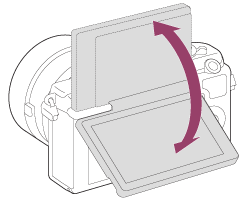
- Drücken Sie den Auslöser.
Nach drei Sekunden beginnt das Produkt mit der Selbstauslöser-Aufnahme.
Tipp
- Wenn Sie einen anderen Bildfolgemodus als den 3-Sekunden-Selbstauslösermodus benutzen möchten, setzen Sie zuerst [Selbstportr./-auslös.] auf [Aus], und schwenken Sie dann den Monitor um ca. 180 Grad nach oben.
[92] Hinweise zur BedienungVerwendung der AufnahmefunktionenAuswählen der ISO-EmpfindlichkeitISO
Die Lichtempfindlichkeit wird durch den ISO-Wert (empfohlener Belichtungsindex) ausgedrückt. Je höher der Wert, desto höher die Empfindlichkeit.
- MENU → (Kamera- einstlg.) → [ISO] → gewünschte Einstellung.
Menüpostendetails
- ISO AUTO (Standardeinstellung):
- Stellt die ISO-Empfindlichkeit automatisch ein.
100 / 125 / 160 / 200 / 250 / 320 / 400 / 500 / 640 / 800 / 1000 / 1250 / 1600 / 2000 / 2500 / 3200 / 4000 / 5000 / 6400 / 8000 / 10000 / 12800 / 16000 / 20000 / 25600:
Durch Erhöhen der ISO-Empfindlichkeit (Wählen eines höheren Werts) können Sie Bildunschärfe an dunklen Orten oder von bewegten Motiven reduzieren.
Hinweis
- [ISO AUTO] wird bei Verwendung der folgenden Funktionen gewählt:
- [Intelligente Auto.]
- [Überlegene Autom.]
- [Szenenwahl]
- [Schwenk-Panorama]
- Je höher der ISO-Wert ist, desto mehr Rauschen tritt in den Bildern auf.
- Bei Filmaufnahme sind ISO-Werte zwischen ISO 100 und ISO 12800 verfügbar. Wird der ISO-Wert auf einen höheren Wert als ISO 12800 eingestellt, wird die Einstellung automatisch auf ISO 12800 umgeschaltet. Wenn Sie die Filmaufnahme beenden, wird der ISO-Wert auf die ursprüngliche Einstellung zurückgesetzt.
[93] Hinweise zur BedienungVerwendung der AufnahmefunktionenKorrigieren von Helligkeit und KontrastDynamikb.Opt. (DRO)
Durch Unterteilen des Bilds in kleine Flächen analysiert das Produkt den Kontrast von Licht und Schatten zwischen Motiv und Hintergrund, um ein Bild mit optimaler Helligkeit und Abstufung zu erzeugen.
- MENU → (Kamera- einstlg.) → [DRO/Auto HDR] → [Dynamikb.Opt.].
- Wählen Sie die gewünschte Einstellung aus, indem Sie die rechte/linke Seite des Einstellrads drücken.
Menüpostendetails
- Dynamikber.optimierung: Auto (Standardeinstellung):
- Korrigiert automatisch die Helligkeit.
-
 Dynamikbereichoptimierung: Lv1 ― Dynamikbereichoptimierung: Lv5:
 - Optimiert die Abstufung eines aufgenommenen Bilds für jeden unterteilten Bereich. Wählen Sie die Optimierungsstufe von Lv1 (schwach) bis Lv5 (stark).
Hinweis
- [DRO/Auto HDR] wird auf [Aus] fixiert, wenn der Aufnahmemodus auf [Schwenk-Panorama] eingestellt wird, oder wenn [Bildeffekt] verwendet wird.
- [DRO/Auto HDR] wird auf [Aus] fixiert, wenn [Sonnenunterg.], [Nachtszene], [Nachtaufnahme], [Handgeh. bei Dämm.] oder [Anti-Beweg.-Unsch.] in [Szenenwahl] gewählt wird. Die Einstellung wird auf [Dynamikber.optimierung: Auto] fixiert, wenn andere Modi in [Szenenwahl] gewählt werden.
- Wenn Sie mit [Dynamikb.Opt.]aufnehmen, kann das Bild verrauscht sein. Wählen Sie die geeignete Stufe, indem Sie das aufgezeichnete Bild überprüfen, vor allem, wenn Sie den Effekt verstärken.
[94] Hinweise zur BedienungVerwendung der AufnahmefunktionenKorrigieren von Helligkeit und KontrastAuto HDR
Erweitert den Bereich (Abstufungen), so dass Sie von hellen bis zu dunklen Teilen mit der korrekten Helligkeit aufnehmen können (HDR: High Dynamic Range). Ein Bild mit korrekter Belichtung und ein überlagertes Bild werden aufgezeichnet.
- MENU → (Kamera- einstlg.) → [DRO/Auto HDR] → [Auto HDR].
- Wählen Sie die gewünschte Einstellung aus, indem Sie die rechte/linke Seite des Einstellrads drücken.
Menüpostendetails
- Auto HDR: Auto-Belichtungsd. (Standardeinstellung):
- Korrigiert automatisch die Belichtungsdifferenz.
-
 Auto HDR: Belichtungsd. 1,0 EV ― Auto HDR: Belichtungsd. 6,0 EV:
 - Stellt die Belichtungsdifferenz in Abhängigkeit vom Kontrast des Motivs ein. Wählen Sie eine optimale Stufe zwischen 1,0 EV (schwach) und 6,0 EV (stark) aus.
Wenn Sie den Belichtungswert z. B. auf 2,0 EV setzen, werden drei Bilder mit den folgenden Belichtungsstufen komponiert: −1,0 EV, optimale Belichtung und +1,0 EV.
Hinweis
- [Auto HDR] ist für RAW-Bilder nicht verfügbar.
- Wird der Aufnahmemodus auf [Intelligente Auto.], [Überlegene Autom.], [Schwenk-Panorama] oder [Szenenwahl] eingestellt, kann [Auto HDR] nicht gewählt werden.
- Wenn [Bildeffekt] verwendet wird, kann [Auto HDR] nicht gewählt werden.
- Die nächste Aufnahme kann erst gestartet werden, nachdem der Erfassungsvorgang nach der Aufnahme abgeschlossen worden ist.
- Je nach der Helligkeitsdifferenz eines Motivs und den Aufnahmebedingungen wird der gewünschte Effekt eventuell nicht erhalten.
- Wenn der Blitz verwendet wird, hat diese Funktion kaum Auswirkungen.
- Wenn der Kontrast der Szene schwach ist oder Verwacklung des Produkts oder Motivunschärfe auftritt, erhalten Sie eventuell keine guten HDR-Bilder. Falls das Produkt ein Problem erkannt hat, wird auf dem aufgezeichneten Bild angezeigt, um Sie auf diese Situation aufmerksam zu machen. Machen Sie nötigenfalls eine neue Aufnahme unter Beachtung von Kontrast oder Unschärfe.
[95] Hinweise zur BedienungVerwendung der AufnahmefunktionenEinstellen der FarbtöneWeißabgleich
Passt die Farbtöne den Umlichtbedingungen an. Verwenden Sie diese Funktion, wenn die Farbtöne des Bilds nicht Ihrer Erwartung entsprechen, oder wenn Sie die Farbtöne für fotografischen Ausdruck absichtlich ändern möchten.
- MENU → (Kamera- einstlg.) → [Weißabgleich] → gewünschte Einstellung.
Menüpostendetails
- Auto (Standardeinstellung):
- Das Produkt erkennt die Lichtquelle automatisch und passt die Farbtöne entsprechend an.
- Tageslicht:
- Die Farbtöne werden an Tageslicht angepasst.
- Schatten:
- Die Farbtöne werden an Schattigkeit angepasst.
- Bewölkt:
- Die Farbtemperatur wird an einen bewölkten Himmel angepasst.
- Glühlampe:
- Die Farbtemperatur wird an Orte unter Glühlampenlicht oder unter heller Beleuchtung, wie z. B. in einem Fotostudio, angepasst.
- Leuchtst.: warmweiß:
- Die Farbtemperatur wird an warmes weißes Leuchtstofflampenlicht angepasst.
- Leuchtst.: Kaltweiß:
- Die Farbtemperatur wird an weißes Leuchtstofflampenlicht angepasst.
- Leuchtst.:Tag.-weiß:
- Die Farbtemperatur wird an neutrales weißes Leuchtstofflampenlicht angepasst.
- Leuchtst.: Tageslicht:
- Die Farbtemperatur wird an Leuchtstofflampenlicht bei Tageslicht angepasst.
- Blitz:
- Die Farbtemperatur wird an Blitzlicht angepasst.
- Unterwasser-Auto:
- Die Farbtemperatur wird an Unterwasseraufnahme angepasst.
 Farbtmp./Filter:
Passt die Farbtöne abhängig von der Lichtquelle an. Hat den Effekt von CC-(Farbkorrektur)-Filtern bei der Fotografie.
Anpassung:
Benutzt die in [Benutzer-Setup] gespeicherte Weißabgleicheinstellung.
 Benutzer-Setup:
Speichert die Grundfarbe Weiß unter Lichtverhältnissen für die Aufnahmeumgebung.
Tipp
- Sie können die rechte Position des Einstellrads benutzen, um den Feineinstellungsbildschirm anzuzeigen und je nach Bedarf Feineinstellungen der Farbtemperatur durchzuführen.
- In [Farbtmp./Filter] können Sie die rechte Taste benutzen, um den Farbtemperatur-Einstellbildschirm anzuzeigen und eine Einstellung durchzuführen. Wenn Sie die rechte Position erneut drücken, erscheint der Feineinstellungsbildschirm, auf dem Sie je nach Bedarf Feineinstellungen durchführen können.
Hinweis
- [Weißabgleich] wird in den folgenden Situationen auf [Auto] fixiert:
- [Intelligente Auto.]
- [Überlegene Autom.]
- [Szenenwahl]
[96] Hinweise zur BedienungVerwendung der AufnahmefunktionenEinstellen der FarbtöneAufnehmen der Grundfarbe Weiß im Modus [Benutzer-Setup]
In Szenen, bei denen sich das Umlicht aus verschiedenen Lichtquellen zusammensetzt, ist der Gebrauch des benutzerdefinierten Weißabgleichs zu empfehlen, um eine genaue Reproduktion von Weiß zu erzielen.
- MENU → (Kamera- einstlg.) → [Weißabgleich] → [Benutzer-Setup].
-
Halten Sie das Produkt so, dass der weiße Bereich das AF-Feld in der Mitte ganz ausfüllt, und drücken Sie dann in der Mitte des Einstellrads.
Die kalibrierten Werte (Farbtemperatur und Farbfilter) werden angezeigt und registriert.
Hinweis
- Die Meldung [Benutzerdef. Weißabgl. fehlgeschlagen] gibt an, dass der Wert höher als der erwartete Bereich ist, wenn der Blitz für ein Motiv verwendet wird, dessen Farben im Bild zu hell sind. Wenn Sie diesen Wert registrieren, wird die Anzeige auf der Aufnahmeinformationsanzeige orangefarben. Zu diesem Zeitpunkt ist eine Aufnahme möglich, aber es wird empfohlen, den Weißabgleich erneut einzustellen, um einen genaueren Weißabgleichwert zu erhalten.
[97] Hinweise zur BedienungVerwendung der AufnahmefunktionenAuswählen eines EffektmodusBildeffekt
Wählen Sie den gewünschten Effektfilter, um eindrucksvollere und kunstvollere Bilder zu erhalten.
- MENU → (Kamera- einstlg.) → [Bildeffekt] → gewünschte Einstellung.
Menüpostendetails
- Aus (Standardeinstellung):
- Die Funktion [Bildeffekt] wird deaktiviert.
- Spielzeugkamera:
- Das Produkt erzeugt ein weiches Bild mit schattierten Ecken und verminderter Schärfe.
- Pop-Farbe:
- Erzeugt ein lebendiges Aussehen durch Betonung der Farbtöne.
- Posterisation:
- Erzeugt durch die starke Betonung der Primärfarben oder durch reines Schwarzweiß einen hohen Kontrast und ein abstraktes Aussehen.
- Retro-Foto:
- Erzeugt das Aussehen eines gealterten Fotos mit Sepia-Farbtönen und verblasstem Kontrast.
- Soft High-Key:
- Erzeugt ein Bild mit der angegebenen Atmosphäre: hell, transparent, ätherisch, sanft, weich.
- Teilfarbe:
- Erzeugt ein Bild, welches eine bestimmte Farbe behält, aber andere Farben in Schwarzweiß umwandelt.
- Hochkontr.-Mono.:
- Erzeugt ein kontrastreiches Schwarzweißbild.
- Weichzeichnung:
- Erzeugt ein Bild mit einem sanften Lichteffekt.
- HDR Gemälde:
- Erzeugt durch die Verstärkung der Farben und Details den Eindruck eines Gemäldes.
- Sattes Monochrom:
- Erzeugt ein Schwarzweißbild mit reichhaltiger Abstufung und Reproduktion der Details.
- Miniatur:
- Erzeugt ein Bild, bei dem das Motiv stark betont und der Hintergrund beträchtlich verschwommen ist. Dieser Effekt ist besonders bei Aufnahmen von Miniaturmodellen beliebt.
- Wasserfarbe:
- Erzeugt ein Bild mit Farbverlauf- und Verwischungseffekten wie bei einem Aquarell.
- Illustration:
- Erzeugt ein illustrationsähnliches Bild durch Hervorheben der Konturen.
Tipp
-
Durch Drücken der linken/rechten Seite des Einstellrads können Sie detaillierte Einstellungen für die folgenden [Bildeffekt]-Modi durchführen.
- [Spielzeugkamera]
- [Posterisation]
- [Teilfarbe]
- [Weichzeichnung]
- [HDR Gemälde]
- [Miniatur]
- [Illustration]
Hinweis
- Wenn [Teilfarbe] ausgewählt ist, behalten Bilder je nach dem Motiv oder den Aufnahmebedingungen u. U. nicht die ausgewählte Farbe bei.
- Sie können die folgenden Effekte nicht auf dem Aufnahmebildschirm überprüfen, weil das Produkt das gerade aufgenommene Bild noch verarbeitet. Außerdem können Sie kein anderes Bild aufnehmen, solange die Bildverarbeitung noch nicht beendet ist. Sie können die folgenden Effekte nicht bei Filmen verwenden.
- [Weichzeichnung]
- [HDR Gemälde]
- [Sattes Monochrom]
- [Miniatur]
- [Wasserfarbe]
- [Illustration]
-
Im Falle von [HDR Gemälde] und [Sattes Monochrom], wird der Verschluss für eine Aufnahme dreimal ausgelöst. Beachten Sie Folgendes:
- Benutzen Sie diese Funktion, wenn sich das Motiv nicht bewegt oder nicht blinkt.
- Ändern Sie die Komposition nicht vor der Aufnahme.
Wenn der Kontrast der Szene schwach ist oder beträchtliche Verwacklung der Kamera oder Motivunschärfe aufgetreten ist, erhalten Sie eventuell keine guten HDR-Bilder. Falls das Produkt eine solche Situation erkennt, erscheint
/ auf dem aufgenommenen Bild, um Sie darüber zu informieren. Ändern Sie nötigenfalls die Komposition, oder korrigieren Sie anderenfalls die Einstellungen, achten Sie auf Unschärfe, und nehmen Sie erneut auf. -
[Bildeffekt] kann nicht eingestellt werden, wenn [Qualität] auf [RAW] oder [RAW & JPEG] gesetzt wird.
[98] Hinweise zur BedienungVerwendung der AufnahmefunktionenAuswählen eines EffektmodusKreativmodus
Damit können Sie die gewünschte Bildverarbeitung auswählen. Mit [Kreativmodus]können Sie die Belichtung (Verschlusszeit und Blende) nach Ihren Wünschen anpassen, anders als mit [Szenenwahl], wo das Produkt die Belichtung anpasst.
- MENU → (Kamera- einstlg.) → [Kreativmodus] → gewünschte Einstellung.
Menüpostendetails
- Standard (Standardeinstellung):
- Für die Aufnahme verschiedener Szenen mit einer guten Abstufung und hervorragenden Farben.
- Lebhaft:
- Die Sättigung und der Kontrast werden erhöht, um beeindruckende Aufnahmen farbenfroher Szenen und Motive zu ermöglichen, z. B. von Blumen, Frühlingslandschaften, blauem Himmel oder dem Meer.
- Porträt:
- Zum Aufnehmen der Hautfarbe in weichem Ton. Diese Einstellung eignet sich ideal für Porträtaufnahmen.
- Landschaft:
- Sättigung, Kontrast und Schärfe werden erhöht, um eine lebhafte und frische Kulisse einzufangen. Außerdem können ferne Landschaften mit dieser Einstellung stärker hervorgehoben werden.
- Sonnenunterg.:
- Für die Aufnahme eines wunderschönen Abendrots.
- Schwarz/Weiß:
- Zum Aufnehmen von Schwarzweißbildern.
- Sepia:
- Zum Aufnehmen von Sepiabildern.
Zum Einstellen von [Kontrast], [Sättigung] und [Schärfe]
[Kontrast], [Sättigung] und [Schärfe] können für jeden Posten von [Kreativmodus] angepasst werden.
Wählen Sie den einzustellenden Posten aus, indem Sie die rechte/linke Position des Einstellrads drücken, und stellen Sie dann den Wert durch Drücken der oberen/unteren Position des Einstellrads ein.
 Kontrast:
Je höher der gewählte Wert ist, desto stärker wird der Kontrast zwischen Licht und Schatten betont, und desto größer ist der Effekt auf das Bild.
 Sättigung:
Je höher der gewählte Wert ist, desto lebhafter ist die Farbe. Bei einem niedrigeren Wert ist die Farbe des Bildes zurückhaltend und gedämpft.
 Schärfe:
Passt die Konturenschärfe an. Je höher der ausgewählte Wert ist, desto stärker werden die Konturen betont, während sie bei einem niedrigeren Wert fließender sind.
Hinweis
- [Standard] wird bei Verwendung der folgenden Funktionen gewählt:
- [Intelligente Auto.]
- [Überlegene Autom.]
- [Szenenwahl]
- [Bildeffekt]
- Wenn [Kreativmodus] auf [Schwarz/Weiß] oder [Sepia] gesetzt wird, kann [Sättigung] nicht eingestellt werden.
[99] Hinweise zur BedienungVerwendung der AufnahmefunktionenAufnehmen von FilmenFilmaufnahmeformate
Sie können das Filmaufnahmeformat „XAVC S“ mit dieser Kamera verwenden. Einzelheiten über das Format „XAVC S“ finden Sie in der folgenden Beschreibung.
Was ist XAVC S?
High-Definition-Filme werden durch Umwandlung in MP4-Filme mithilfe des Codecs MPEG-4 AVC/H.264 aufgenommen. MPEG-4 AVC/H.264 ist in der Lage, Bilder mit höherer Effizienz zu komprimieren. Dadurch können Sie hochwertige Bilder aufzeichnen, während die Datenmenge verkleinert wird.
XAVC S/AVCHD-Aufnahmeformat
- XAVC S:
- Bitrate: Ca. 50 Mbps*1
Zeichnet im Vergleich zu AVCHD einen lebhafteren Film mit vergrößerter Informationsmenge auf.
- AVCHD:
- Bitrate: Ca. 28 Mbps*2
Das AVCHD-Format besitzt einen höheren Kompatibilitätsgrad mit Speichergeräten außer Computern.
- Bitrate ist die innerhalb einer gegebenen Zeitspanne verarbeitete Datenmenge.
*2Maximum
[100] Hinweise zur BedienungVerwendung der AufnahmefunktionenAufnehmen von FilmenDateiformat (Film)
Auswahl des Filmdateiformats.
- MENU → (Kamera- einstlg.) → [Dateiformat] → gewünschte Einstellung.
Menüpostendetails
XAVC S:
HD-Filme werden im XAVC S-Format aufgezeichnet. Dieses Dateiformat eignet sich für hohe Bitraten.
Audio: LPCM
- Mit der Software PlayMemories Home können keine Discs von Filmen erstellt werden, die bei Einstellung von [Dateiformat] auf [XAVC S] aufgenommen wurden.
- Um Filme bei Einstellung von [Dateiformat] auf [XAVC S] aufzuzeichnen, benötigen Sie eine SDXC-Speicherkarte mit einer Kapazität von mindestens 64 GB (Klasse 10 oder schneller), eine UHS-I-kompatible SDXC-Speicherkarte mit einer Kapazität von mindestens 64 GB, oder ein Memory Stick XC-HG Duo-Speichermedium.
AVCHD (Standardeinstellung):
HD-Filme werden im AVCHD-Format aufgezeichnet. Dieses Dateiformat eignet sich für High-Definition-TV.
Mithilfe der Software PlayMemories Home können Sie eine Blu-ray-Disc, eine AVCHD-Aufnahmedisc oder eine DVD-Videodisc erzeugen.
Audio: Dolby Digital
MP4:
Aufnahme von mp4-(AVC)-Filmen. Dieses Format eignet sich für WEB-Uploads, E-Mail-Anhänge usw.
Audio: AAC
- Mit der Software PlayMemories Home können keine Discs von Filmen erstellt werden, die bei Einstellung von [Dateiformat] auf [MP4] aufgenommen wurden.
[101] Hinweise zur BedienungVerwendung der AufnahmefunktionenAufnehmen von FilmenAufnahmeeinstlg (Film)
Auswahl der Bildgröße, Bildfrequenz und Bildqualität für die Filmaufnahme. Je höher die Bitrate ist, desto höher ist die Bildqualität.
- MENU → (Kamera- einstlg.) → [Aufnahmeeinstlg] → gewünschte Einstellung.
Bei Einstellung von [Dateiformat] auf [XAVC S]
High-Definition-Filme werden durch Umwandlung in das MP4-Dateiformat mithilfe des Codecs MPEG-4 AVC/H.264 aufgenommen.
Bei Einstellung von [Dateiformat] auf [AVCHD]
60i/50i: Filme werden im AVCHD-Format mit ca. 60 Halbbildern/s (für 1080 60i-kompatible Geräte) bzw. 50 Halbbildern/s (für 1080 50i-kompatible Geräte) im Zeilensprungmodus mit Dolby Digital-Ton aufgezeichnet.
24p/25p: Filme werden im AVCHD-Format mit ca. 24 Vollbildern/s (für 1080 60i-kompatible Geräte) bzw. 25 Vollbildern/s (für 1080 50i-kompatible Geräte) im Progressivmodus mit Dolby Digital-Ton aufgezeichnet.
60p/50p: Filme werden im AVCHD-Format mit ca. 60 Vollbildern/s (für 1080 60i-kompatible Geräte) bzw. 50 Vollbildern/s (für 1080 50i-kompatible Geräte) im Progressivmodus mit Dolby Digital-Ton aufgezeichnet.
Bei Einstellung von [Dateiformat] auf [MP4]
Filme werden im MPEG-4-Format mit ca. 30 Vollbildern/s (für 1080 60i-kompatible Geräte) bzw. ca. 25 Vollbildern/s (für 1080 50i-kompatible Geräte) im Progressivmodus mit AAC-Ton und mp4-Format aufgezeichnet.
Menüpostendetails
Bei Einstellung von [Dateiformat] auf [XAVC S]
- 60p 50M*/50p 50M** (Standardeinstellung):
- Filme werden in hoher Bildqualität mit 1920 × 1080 (60p/50p) aufgenommen.
Bitrate: Ca. 50 Mbps (durchschn.)
- 30p 50M/25p 50M**:
- Filme werden in hoher Bildqualität mit 1920 × 1080 (30p/25p) aufgenommen.
Bitrate: Ca. 50 Mbps (durchschn.)
- 24p 50M (Nur für 1080 60i-kompatible Modelle):
- Filme werden in hoher Bildqualität mit 1920 × 1080 (24p) aufgenommen. Damit wird eine kinoartige Atmosphäre erzeugt.
Bitrate: Ca. 50 Mbps (durchschn.)
Bei Einstellung von [Dateiformat] auf [AVCHD]
- 60i 24M(FX)*:
50i 24M(FX)**: - Aufnahme von Filmen in hoher Bildqualität mit 1920 × 1080 (60i/50i).
Bitrate: Ca. 24 Mbps (max.)
- 60i 17M(FH) (Standardeinstellung)*:
50i 17M(FH) (Standardeinstellung)**: - Aufnahme von Filmen in Standardbildqualität mit 1920 × 1080 (60i/50i).
Bitrate: Ca. 17 Mbps (durchschn.)
- 60p 28M(PS)*:
50p 28M(PS)**: - Filme werden in höchster Bildqualität mit 1920 × 1080 (60p/50p) aufgenommen.
Bitrate: Ca. 28 Mbps (max.)
- 24p 24M(FX)*:
25p 24M(FX)**: - Aufnahme von Filmen in hoher Bildqualität mit 1920 × 1080 (24p/25p). Damit wird eine kinoartige Atmosphäre erzeugt.
Bitrate: Ca. 24 Mbps (max.)
- 24p 17M(FH)*:
25p 17M(FH)**: - Aufnahme von Filmen in Standardbildqualität mit 1920 × 1080 (24p/25p). Damit wird eine kinoartige Atmosphäre erzeugt.
Bitrate: Ca. 17 Mbps (durchschn.)
Bei Einstellung von [Dateiformat] auf [MP4]
- 1440×1080 12M (Standardeinstellung):
- Aufnahme von Filmen mit 1440 × 1080.
Bitrate: Ca. 12 Mbps (durchschn.)
- VGA 3M:
- Filme werden in VGA-Größe aufgenommen.
Bitrate: Ca. 3 Mbps (durchschn.)
* Mit 1080 60i (NTSC) kompatibles Gerät
** Mit 1080 50i (PAL) kompatibles Gerät
Hinweis
- 60p/50p-Filme können nur auf kompatiblen Geräten wiedergegeben werden.
-
Filme, die mit der Einstellung [60p 28M(PS)]/[50p 28M(PS)]/[60i 24M(FX)]/[50i 24M(FX)]/ [24p 24M(FX)] /[25p 24M(FX)] in [Aufnahmeeinstlg] aufgenommen wurden, werden von PlayMemories Home umgewandelt, um eine AVCHD-Aufnahmedisc zu erstellen. Diese Umwandlung kann lange dauern. Außerdem können Sie keine Disc in der ursprünglichen Bildqualität erstellen. Wenn Sie die ursprüngliche Bildqualität beibehalten wollen, speichern Sie Ihre Filme auf einer Blu-ray-Disc.
- Um 24p/25p-Filme auf einem Fernsehgerät wiederzugeben, muss das Fernsehgerät mit den Formaten 24p/25p kompatibel sein. Falls das Fernsehgerät nicht mit dem Format 24p/25p kompatibel ist, werden 24p/25p-Filme als 60i/50i-Filme ausgegeben.
- Mit PlayMemories Home können Sie keine Discs von Filmen erstellen, die mit der Aufnahme-Einstellung [XAVC S] oder [MP4] aufgenommen wurden.
[102] Hinweise zur BedienungVerwendung der AufnahmefunktionenAufnehmen von FilmenDual-Video-AUFN
Ermöglicht gleichzeitige Aufnahme eines XAVC S-Films und eines MP4-Films, oder eines AVCHD-Films und eines MP4-Films.
- MENU → (Kamera- einstlg.) → [Dual-Video-AUFN] → gewünschte Einstellung.
Menüpostendetails
- Ein:
- Ein XAVC S-Film und ein MP4-Film, oder ein AVCHD-Film und ein MP4-Film werden gleichzeitig aufgenommen.
- Aus (Standardeinstellung):
- Die Funktion [Dual-Video-AUFN] wird nicht verwendet.
Hinweis
-
Wenn [Aufnahmeeinstlg] für einen XAVC S-Film auf [60p]/[50p], [Aufnahmeeinstlg] für einen AVCHD-Film auf [60p]/[50p], oder [Dateiformat] auf [MP4] gesetzt wird, so wird die Funktion [Dual-Video-AUFN] auf [Aus] eingestellt.
- Wenn Sie [Datums-Ansicht] im [Ansichtsmodus] für Filmwiedergabe wählen, werden XAVC S-Filme und MP4-Filme, oder AVCHD-Filme und MP4-Filme nebeneinander angezeigt.
[103] Hinweise zur BedienungVerwendung der AufnahmefunktionenAufnehmen von FilmenMarkierungsanz.
Damit wird festgelegt, ob Markierungen, die eine Ausrichtung auf eine Struktur ermöglichen, während der Filmaufnahme angezeigt werden oder nicht.
- MENU → (Benutzer- einstlg.) → [Markierungsanz.] → gewünschte Einstellung.
Menüpostendetails
- Ein:
- Markierungen werden angezeigt. Die Markierungen werden nicht auf das Speichermedium aufgezeichnet.
- Aus (Standardeinstellung):
- Markierungen werden nicht angezeigt.
Hinweis
- Bei Verwendung von [Fokusvergrößerung] können Markierungen nicht angezeigt werden.
- Die Markierungen werden auf dem Monitor angezeigt. (Die Markierungen können nicht ausgegeben werden.)
[104] Hinweise zur BedienungVerwendung der AufnahmefunktionenAufnehmen von FilmenMarkier.einstlg.
Damit legen Sie die Markierungen fest, die während der Filmaufnahme anzuzeigen sind.
- MENU → (Benutzer- einstlg.) → [Markier.einstlg.] → gewünschte Einstellung.
Menüpostendetails
- Fadenkreuz:
- Damit wird festgelegt, ob die Mittenmarkierung in der Mitte des Aufnahmebildschirms angezeigt wird oder nicht.
Aus (Standardeinstellung) / Ein
- Format:
- Damit wird die Anzeige der Seitenverhältnismarkierung festgelegt.
Aus (Standardeinstellung) / 4:3 / 13:9 / 14:9 / 15:9 / 1.66:1 / 1.85:1 / 2.35:1
- Sichere Zone:
- Damit wird die Anzeige der Sicherheitszone festgelegt. Diese Zone wird zum Standardbereich, der von einem allgemeinen Haushalts-Fernsehgerät empfangen werden kann.
Aus (Standardeinstellung) / 80% / 90%
- Hilfsrahmen:
- Damit wird festgelegt, ob der Orientierungsrahmen angezeigt wird oder nicht. Anhand dieses Rahmens können Sie feststellen, ob das Motiv waagerecht oder senkrecht zum Boden ist.
Aus (Standardeinstellung) / Ein
Tipp
- Sie können alle Markierungen gleichzeitig anzeigen.
- Platzieren Sie das Motiv auf den Schnittpunkt des [Hilfsrahmen], um eine ausgewogene Komposition zu erhalten.
[105] Hinweise zur BedienungVerwendung der AufnahmefunktionenAufnehmen von FilmenAudioaufnahme
Damit bestimmen Sie, ob Ton während einer Filmaufnahme aufgezeichnet wird.
- MENU → (Kamera- einstlg.) → [Audioaufnahme] → gewünschte Einstellung.
Menüpostendetails
Ein (Standardeinstellung):
Der Ton wird aufgezeichnet (Stereo).
Aus:
Der Ton wird nicht aufgezeichnet.
Hinweis
- Die Betriebsgeräusche des Objektivs und des Produkts werden ebenfalls mit aufgezeichnet, wenn [Ein] ausgewählt ist.
[106] Hinweise zur BedienungVerwendung der AufnahmefunktionenAufnehmen von FilmenWindgeräuschreduz.
Damit wird eingestellt, ob das Windgeräusch während der Filmaufnahme reduziert wird oder nicht.
- MENU → (Kamera- einstlg.) → [Windgeräuschreduz.] → gewünschte Einstellung.
Menüpostendetails
Ein:
Das Windgeräusch wird reduziert.
Aus (Standardeinstellung):
Das Windgeräusch wird nicht reduziert.
Hinweis
- Wird dieses Element auf [Ein] eingestellt, wenn der Wind nicht stark genug bläst, kann dies dazu führen, dass der normale Ton mit zu geringer Lautstärke aufgenommen wird.
[107] Hinweise zur BedienungVerwendung der AufnahmefunktionenAufnehmen von FilmenAuto. Lang.belich. (Film)
Damit wird festgelegt, ob die Verschlusszeit während der Filmaufnahme automatisch eingestellt werden soll oder nicht, falls das Motiv dunkel ist.
- MENU → (Kamera- einstlg.) → [Auto. Lang.belich.] → gewünschte Einstellung.
Menüpostendetails
Ein (Standardeinstellung):
[Auto. Lang.belich.] wird benutzt. Bei Aufnahme an dunklen Orten wird die Verschlusszeit automatisch verlängert. Durch Verwendung einer langen Verschlusszeit beim Aufnehmen an dunklen Orten können Sie Rauschen im Film reduzieren.
Aus:
[Auto. Lang.belich.] wird nicht benutzt. Der aufgenommene Film ist dunkler als bei Einstellung auf [Ein], aber Filme werden mit weicheren Bewegungen und geringerer Objektunschärfe aufgenommen.
Hinweis
-
[Auto. Lang.belich.] ist in den folgenden Situationen unwirksam:
- Wenn [Film] im Aufnahmemodus auf [Zeitpriorität] oder [Manuelle Belichtung] eingestellt wird.
[108] Hinweise zur BedienungVerwendung der AufnahmefunktionenAufnehmen von FilmenMOVIE-Taste
Damit wird festgelegt, ob die Taste MOVIE aktiviert wird oder nicht.
- MENU → (Benutzer- einstlg.) → [MOVIE-Taste] → gewünschte Einstellung.
Menüpostendetails
Immer (Standardeinstellung):
Die Filmaufnahme wird gestartet, wenn Sie die Taste MOVIE in einem beliebigen Modus drücken.
Nur Filmmodus:
Die Filmaufnahme wird nur dann durch Drücken der Taste MOVIE gestartet, wenn der Aufnahmemodus auf [Film] eingestellt ist.
[109] Hinweise zur BedienungVerwendung der AufnahmefunktionenAnpassen der Aufnahmefunktionen für praktischen GebrauchKey-Benutzereinstlg.
Mit der Zuweisung von Funktionen zu den verschiedenen Tasten können Sie Bedienungsvorgänge durch Drücken der entsprechenden Taste beschleunigen, wenn der Aufnahmeinformationsbildschirm angezeigt wird.
- MENU → (Benutzer- einstlg.) → [Key-Benutzereinstlg.] → Weisen Sie der gewünschten Taste eine Funktion zu.
Hinweis
- Manche Funktionen können bestimmten Tasten nicht zugewiesen werden.
[110] Hinweise zur BedienungVerwendung der AufnahmefunktionenAnpassen der Aufnahmefunktionen für praktischen GebrauchFunktion der mittleren Taste
Nachdem Sie eine Funktion der mittleren Taste zugewiesen haben, können Sie diese Funktion durchführen, indem Sie einfach die mittlere Taste drücken, wenn der Aufnahmeinformationsbildschirm angezeigt wird.
- MENU → (Benutzer- einstlg.) → [Key-Benutzereinstlg.] → [Funkt. d. Mitteltaste] → gewünschte Einstellung.
Die zuweisbaren Funktionen werden auf dem Einrichtungsposten-Auswahlbildschirm angezeigt.
[111] Hinweise zur BedienungVerwendung der AufnahmefunktionenAnpassen der Aufnahmefunktionen für praktischen GebrauchFunktion der linken Taste
Nachdem Sie eine Funktion der linken Taste zugewiesen haben, können Sie diese Funktion durchführen, indem Sie einfach die linke Taste drücken, wenn der Aufnahmeinformationsbildschirm angezeigt wird.
- MENU → (Benutzer- einstlg.) → [Key-Benutzereinstlg.] → [Funkt. der Linkstaste] → gewünschte Einstellung.
Die zuweisbaren Funktionen werden auf dem Einrichtungsposten-Auswahlbildschirm angezeigt.
[112] Hinweise zur BedienungVerwendung der AufnahmefunktionenAnpassen der Aufnahmefunktionen für praktischen GebrauchFunktion der rechten Taste
Nachdem Sie eine Funktion der rechten Taste zugewiesen haben, können Sie diese Funktion durchführen, indem Sie einfach die rechte Taste drücken, wenn der Aufnahmeinformationsbildschirm angezeigt wird.
- MENU → (Benutzer- einstlg.) → [Key-Benutzereinstlg.] → [Funkt. d. Rechtstaste] → gewünschte Einstellung.
Die zuweisbaren Funktionen werden auf dem Einrichtungsposten-Auswahlbildschirm angezeigt.
[113] Hinweise zur BedienungVerwendung der AufnahmefunktionenAnpassen der Aufnahmefunktionen für praktischen GebrauchFunktion der Abwärtstaste
Nachdem Sie eine Funktion der unteren Taste zugewiesen haben, können Sie diese Funktion durchführen, indem Sie einfach die untere Taste drücken, wenn der Aufnahmeinformationsbildschirm angezeigt wird.
- MENU → (Benutzer- einstlg.) → [Key-Benutzereinstlg.] → [Unten-Taste] → gewünschte Einstellung.
Die zuweisbaren Funktionen werden auf dem Einrichtungsposten-Auswahlbildschirm angezeigt.
[114] Hinweise zur BedienungVerwendung der AufnahmefunktionenAnpassen der Aufnahmefunktionen für praktischen GebrauchFunktion der Taste ?
Nachdem Sie eine Funktion der Taste ? (Fragezeichen) zugewiesen haben, können Sie diese Funktion durch einfaches Drücken der Taste ? (Fragezeichen) ausführen, wenn der Aufnahmeinformationsbildschirm angezeigt wird.
- MENU → (Benutzer- einstlg.) → [Key-Benutzereinstlg.] → [
 -Taste] → gewünschte Einstellung.
Die zuweisbaren Funktionen werden auf dem Einrichtungsposten-Auswahlbildschirm des Produkts angezeigt.
[115] Hinweise zur BedienungVerwendung der AufnahmefunktionenEinstellen der anderen Funktionen dieses ProduktsFotogestaltung
[Fotogestaltung] ist ein Modus, der es Ihnen ermöglicht, die Kamera mit einer anderen Monitoranzeige intuitiv zu bedienen. Wenn der Aufnahmemodus auf (Intelligente Auto.) oder (Überlegene Autom.) eingestellt ist, können Sie die Einstellungen bequem ändern und Bilder aufnehmen.
- Stellen Sie den Aufnahmemodus auf (Intelligente Auto.) oder (Überlegene Autom.) ein.
-
Drücken Sie (Fotogestaltung) am Einstellrad.
-
Wählen Sie den zu ändernden Posten mit dem Einstellrad aus.
 (Hintergr.defokus.):
- Einstellung der Hintergrundunschärfe.
 (Helligkeit):
- Stellt die Helligkeit ein.
 (Farbe):
- Stellt die Farbe ein.
 (Lebendigkeit):
- Stellt die Lebhaftigkeit ein.
 (Bildeffekt):
- Sie können einen gewünschten Effekt auswählen und Bilder mit der speziellen Textur aufnehmen.
- Wählen Sie die gewünschten Einstellungen.
- Sie können manche Einstellungen kombinieren, indem Sie die Schritte 3 und 4 wiederholen.
-
Um die geänderten Einstellungen auf die Standardeinstellungen zurückzusetzen, drücken Sie die Taste (Löschen). (Hintergr.defokus.), (Helligkeit), (Farbe) und (Lebendigkeit) werden auf [AUTO] eingestellt, und (Bildeffekt) wird auf eingestellt.
- Zum Aufnehmen von Standbildern: Drücken Sie den Auslöser.
Bei Filmaufnahme: Drücken Sie die Taste MOVIE, um die Aufnahme zu starten.
Hinweis
- Wenn [Qualität] auf [RAW] oder [RAW & JPEG] eingestellt wird, kann [Fotogestaltung] nicht benutzt werden.
-
Wenn Sie Filme mit der Funktion [Fotogestaltung] aufnehmen, können Sie nur die Einstellungen für
 (Hintergr.defokus.) ändern.
- Wenn Sie den Aufnahmemodus auf [Intelligente Auto.] oder [Überlegene Autom.] umschalten oder das Produkt ausschalten, werden die geänderten Einstellungen auf die Standardeinstellungen zurückgesetzt.
- Wenn Sie den Aufnahmemodus auf [Überlegene Autom.] einstellen und [Fotogestaltung] benutzen, führt das Produkt keine Überlagerungsverarbeitung von Bildern durch.
[116] Hinweise zur BedienungVerwendung der AufnahmefunktionenEinstellen der anderen Funktionen dieses ProduktsLächel-/Ges.-Erk.
Die Kamera erkennt die Gesichter Ihrer Motive, stellt automatisch Fokus, Belichtung und Blitz ein und führt eine Bildverarbeitung durch.
- MENU → (Kamera- einstlg.) → [Lächel-/Ges.-Erk.] → gewünschte Einstellung.
Menüpostendetails
Aus:
Die Funktion „Gesichtserkennung“ wird nicht benutzt.
Ein (registr. Gesicht) (Standardeinstellung):
Das registrierte Gesicht wird bei Verwendung von [Gesichtsregistr.] mit höherer Priorität erkannt.
Ein:
Ein Gesicht wird erkannt, ohne dem registrierten Gesicht höhere Priorität zu geben.
Auslös. bei Lächeln:
Lächelnde Gesichter werden automatisch erfasst und aufgenommen.
Gesichtserkennungsrahmen
- Wenn das Produkt ein Gesicht erkennt, erscheint der graue Gesichtserkennungsrahmen. Wenn das Produkt beurteilt, dass Autofokus möglich ist, wird der Gesichtserkennungsrahmen weiß. Wenn Sie den Auslöser halb niederdrücken, wird der Rahmen grün.
- Für den Fall, dass Sie die Prioritätsfolge für jedes Gesicht mithilfe von [Gesichtsregistr.] registriert haben, wählt das Produkt automatisch das erste priorisierte Gesicht aus, und der Gesichtserkennungsrahmen um das Gesicht wird weiß. Die Gesichtserkennungsrahmen anderer registrierter Gesichter werden purpurrot.
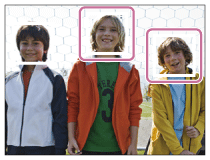
Tipps für effektiveres Erfassen lächelnder Gesichter
- Verdecken Sie die Augen nicht mit Stirnhaar, und halten Sie die Augen schmal.
- Verdecken Sie das Gesicht nicht mit einem Hut, einer Maske, Sonnenbrille usw.
- Versuchen Sie, das Produkt genau auf das Gesicht auszurichten und möglichst gerade zu halten.
- Zeigen Sie ein deutliches Lächeln mit offenem Mund. Das Lächeln wird leichter erkannt, wenn die Zähne sichtbar sind.
- Wenn Sie den Auslöser im Modus „Auslösung bei Lächeln“ drücken, nimmt das Produkt das Bild auf. Nach der Aufnahme schaltet das Produkt auf den Modus „Auslösung bei Lächeln“ zurück.
Tipp
- Wenn [Lächel-/Ges.-Erk.] auf [Auslös. bei Lächeln] gesetzt wird, können Sie die Lächelerkennungsempfindlichkeit unter [Ein: Leichtes Lächeln] , [Ein: Normales Lächeln] und [Ein: Starkes Lächeln] auswählen.
Hinweis
- Die Funktion „Gesichtserkennung“ kann nicht zusammen mit den folgenden Funktionen verwendet werden:
- Bei Verwendung von Zoomfunktionen außer dem optischen Zoom
- [Schwenk-Panorama]
- [Bildeffekt] ist auf [Posterisation] eingestellt.
- Bei Verwendung der Funktion [Fokusvergrößerung].
- [Szenenwahl] ist auf [Landschaft], [Nachtszene] oder [Sonnenunterg.] eingestellt.
- Die Gesichter von bis zu acht Personen können erkannt werden.
- Unter bestimmten Bedingungen kann es vorkommen, dass das Produkt überhaupt keine Gesichter oder andere Objekte fälschlicherweise als Gesichter erkennt.
- Falls das Produkt kein Gesicht erkennt, stellen Sie die Lächelerkennungsempfindlichkeit ein.
[117] Hinweise zur BedienungVerwendung der AufnahmefunktionenEinstellen der anderen Funktionen dieses ProduktsSoft Skin-Effekt (Standbild)
Damit wird der Effekt eingestellt, der für die weiche Aufnahme von Haut bei der Funktion „Gesichtserkennung“ verwendet wird.
- MENU → (Kamera- einstlg.) → [Soft Skin-Effekt] → gewünschte Einstellung.
Menüpostendetails
Aus (Standardeinstellung):
Die Funktion [Soft Skin-Effekt] wird nicht verwendet.
Ein:
Der [Soft Skin-Effekt] wird verwendet.
Tipp
- Wenn Sie [Soft Skin-Effekt] auf [Ein] setzen, können Sie die Effektstufe wählen.
Hinweis
- [Soft Skin-Effekt] ist nicht für RAW-Bilder verfügbar.
[118] Hinweise zur BedienungVerwendung der AufnahmefunktionenEinstellen der anderen Funktionen dieses ProduktsGesichtsregistr. (Neuregistrierung)
Wenn Sie Gesichter im Voraus registrieren, kann das Produkt das registrierte Gesicht als Priorität erkennen, vorausgesetzt, dass [Lächel-/Ges.-Erk.] auf [Ein (registr. Gesicht)] eingestellt ist.
- MENU → (Benutzer- einstlg.) → [Gesichtsregistr.] → [Neuregistrierung].
- Richten Sie den Orientierungsrahmen auf das zu registrierende Gesicht aus, und drücken Sie den Auslöser.
- Wenn eine Bestätigungsmeldung erscheint, wählen Sie [Eingabe].
Hinweis
- Bis zu acht Gesichter können registriert werden.
- Fotografieren Sie das Gesicht von vorn an einem hellen Ort. Das Gesicht kann möglicherweise nicht richtig registriert werden, wenn es durch einen Hut, eine Maske, Sonnenbrille usw. verdeckt wird.
[119] Hinweise zur BedienungVerwendung der AufnahmefunktionenEinstellen der anderen Funktionen dieses ProduktsGesichtsregistr. (Änderung der Reihenf.)
Wenn mehrere Gesichter als Vorrang-Gesichter registriert sind, erhält das zuerst registrierte Gesicht den Vorrang. Sie können die Prioritätsfolge ändern.
- MENU → (Benutzer- einstlg.) → [Gesichtsregistr.] → [Änderung der Reihenf.].
- Wählen Sie das Gesicht aus, dessen Prioritätsfolge geändert werden soll.
- Wählen Sie das Ziel aus.
[120] Hinweise zur BedienungVerwendung der AufnahmefunktionenEinstellen der anderen Funktionen dieses ProduktsGesichtsregistr. (Löschen)
Löscht ein registriertes Gesicht.
- MENU → (Benutzer- einstlg.) → [Gesichtsregistr.] → [Löschen].
Wenn Sie [Alle Lösch.] wählen, können Sie alle registrierten Gesichter löschen.
Hinweis
- Selbst wenn Sie [Löschen] ausführen, bleiben die Daten für ein registriertes Gesicht im Produkt erhalten. Um die Daten von registrierten Gesichtern im Produkt zu löschen, wählen Sie [Alle Lösch.].
[121] Hinweise zur BedienungVerwendung der AufnahmefunktionenEinstellen der anderen Funktionen dieses ProduktsRot-Augen-Reduz
Wird der Blitz verwendet, wird er vor der Aufnahme zweimal oder öfter ausgelöst, um den Rote-Augen-Effekt zu reduzieren.
- MENU → (Kamera- einstlg.) → [Rot-Augen-Reduz] → gewünschte Einstellung.
Menüpostendetails
Ein:
Der Blitz wird immer ausgelöst, um den Rote-Augen-Effekt zu reduzieren.
Aus (Standardeinstellung):
Die Rote-Augen-Reduzierung wird nicht verwendet.
Hinweis
- Die Rote-Augen-Reduzierung liefert eventuell nicht die gewünschten Ergebnisse. Dies hängt von individuellen Unterschieden und Bedingungen ab, z. B. von der Entfernung zum Motiv oder davon, ob die Person in den Vorblitz geblickt hat oder nicht.
[122] Hinweise zur BedienungVerwendung der AufnahmefunktionenEinstellen der anderen Funktionen dieses ProduktsAuto. Objektrahm. (Standbild)
Wenn dieses Produkt Gesichter, Nahaufnahmemotive oder Motive, die durch [AF-Verriegelung] verfolgt werden, erkennt und aufnimmt, schneidet das Produkt das Bild automatisch zu einer geeigneten Komposition zurecht und speichert es dann. Das Originalbild und das beschnittene Bild werden gespeichert. Das beschnittene Bild wird in derselben Größe wie das Originalbild aufgezeichnet.
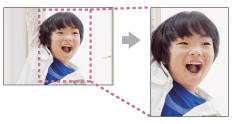
- MENU → (Kamera- einstlg.) → [Auto. Objektrahm.] → gewünschte Einstellung.
Menüpostendetails
- Aus:
- Bilder werden nicht beschnitten.
- Auto (Standardeinstellung):
- Bilder werden automatisch zu einer geeigneten Komposition zurecht geschnitten.
Hinweis
- Je nach den Aufnahmebedingungen stellt das beschnittene Bild eventuell nicht die optimale Komposition dar.
-
[Auto. Objektrahm.] kann nicht eingestellt werden, wenn [Qualität] auf [RAW] oder [RAW & JPEG] gesetzt wird.
[123] Hinweise zur BedienungVerwendung der AufnahmefunktionenEinstellen der anderen Funktionen dieses ProduktsSteadyShot
Damit wird festgelegt, ob die Funktion SteadyShot verwendet wird oder nicht.
- MENU → (Kamera- einstlg.) → [SteadyShot] → gewünschte Einstellung.
Menüpostendetails
Ein (Standardeinstellung):
[SteadyShot] wird benutzt.
Aus:
[SteadyShot] wird nicht benutzt.
Wir empfehlen, [SteadyShot] bei Verwendung eines Stativs auf [Aus] einzustellen.
Hinweis
- Sie können [SteadyShot] nicht aktivieren, wenn Sie ein A-Bajonett-Objektiv (getrennt erhältlich) verwenden, oder wenn der Name des angebrachten Objektivs nicht die Buchstaben „OSS“ enthält, wie z. B. bei „E16mm F2.8“.
[124] Hinweise zur BedienungVerwendung der AufnahmefunktionenEinstellen der anderen Funktionen dieses ProduktsHohe ISO-RM (Standbild)
Beim Fotografieren mit hoher ISO-Empfindlichkeit vermindert das Produkt das Rauschen, das bei hoher Empfindlichkeit des Produkts stärker sichtbar wird. Während der Rauschminderungsverarbeitung wird eventuell eine Meldung angezeigt. Bis diese Meldung ausgeblendet wird, können Sie kein weiteres Bild aufnehmen.
- MENU → (Kamera- einstlg.) → [Hohe ISO-RM] → gewünschte Einstellung.
Menüpostendetails
- Normal (Standardeinstellung):
- Aktiviert eine normale Rauschminderung bei hohem ISO-Wert.
- Niedrig:
- Aktiviert eine moderate Rauschminderung bei hohem ISO-Wert. Wählen Sie diese Einstellung, um der Aufnahmezeit Vorrang zu geben.
Hinweis
- In den folgenden Situationen ist [Hohe ISO-RM] nicht verfügbar:
- Bei Einstellung des Aufnahmemodus auf [Intelligente Auto.], [Überlegene Autom.] oder [Schwenk-Panorama].
- [Szenenwahl]
- [Hohe ISO-RM] ist nicht für RAW-Bilder verfügbar.
[125] Hinweise zur BedienungVerwendung der AufnahmefunktionenEinstellen der anderen Funktionen dieses ProduktsFarbraum (Standbild)
Die Art, wie Farben mit Zahlenkombinationen repräsentiert werden, oder der Farbreproduktionsbereich wird „Farbraum“ genannt. Sie können den Farbraum abhängig vom Verwendungszweck des Bilds ändern.
- MENU → (Kamera- einstlg.) → [Farbraum] → gewünschte Einstellung.
Menüpostendetails
- sRGB (Standardeinstellung):
- Dies ist der Standardfarbraum der Digitalkamera. Verwenden Sie [sRGB] für normale Aufnahmen, z. B. wenn Sie beabsichtigen, die Bilder ohne jegliche Modifizierung auszudrucken.
- AdobeRGB:
- Dieser Farbraum bietet einen großen Farbreproduktionsbereich. Wenn ein großer Teil des Motivs lebhafte Grün- oder Rottöne aufweist, ist Adobe RGB effektiv. Der Dateiname des Bilds beginnt mit „_DSC“.
Hinweis
- [AdobeRGB] eignet sich für Applikationen oder Drucker, die Farbmanagement und den Farbraum der Option DCF2.0 unterstützen. Bilder werden eventuell nicht in den korrekten Farben ausgedruckt oder angezeigt, wenn Sie Applikationen oder Drucker benutzen, die Adobe RGB nicht unterstützen.
- Wenn Sie Bilder, die mit [AdobeRGB] aufgenommen wurden, auf diesem Produkt oder auf Geräten anzeigen, die nicht mit Adobe RGB konform sind, werden die Bilder mit niedriger Sättigung angezeigt.
[126] Hinweise zur BedienungVerwendung der AufnahmefunktionenEinstellen der anderen Funktionen dieses ProduktsGitterlinie
Damit wird festgelegt, ob das Gitternetz angezeigt wird oder nicht. Das Gitternetz hilft bei der Bildkomposition.
- MENU → (Benutzer- einstlg.) → [Gitterlinie] → gewünschte Einstellung.
Menüpostendetails
3x3 Raster:
Ordnen Sie die Hauptmotive nahe an einer der Gitterlinien an, die das Bild in Drittel unterteilen, um eine gut ausgewogene Komposition zu erreichen.
6x4 Raster:
Ein Rechteck-Gitternetz erleichtert die horizontale Ausrichtung Ihrer Komposition. Dies eignet sich zur Bestimmung der Qualität der Komposition bei der Aufnahme von Landschaften, Nahaufnahmen oder duplizierten Bildern.
4x4 Raster + Diag.:
Ordnen Sie ein Motiv auf der diagonalen Linie an, um ein erhebendes und starkes Gefühl auszudrücken.
Aus (Standardeinstellung):
Das Gitternetz wird nicht angezeigt.
[127] Hinweise zur BedienungVerwendung der AufnahmefunktionenEinstellen der anderen Funktionen dieses ProduktsBildkontrolle
Sie können das aufgenommene Bild unmittelbar nach der Aufnahme auf dem Monitor überprüfen. Sie können auch die Anzeigedauer für die Bildkontrolle einstellen.
- MENU → (Benutzer- einstlg.) → [Bildkontrolle] → gewünschte Einstellung.
Menüpostendetails
- 10 Sek./5 Sek./2 Sek. (Standardeinstellung):
- Das aufgezeichnete Bild wird unmittelbar nach der Aufnahme für die ausgewählte Zeitdauer auf dem Monitor angezeigt. Wenn Sie einen Vergrößerungsvorgang während der Bildkontrolle durchführen, können Sie das Bild mit Hilfe des vergrößerten Maßstabs überprüfen.
- Aus:
- Die Bildkontrolle wird nicht angezeigt.
Hinweis
- Wenn das Produkt ein Bild mittels Bildverarbeitung vergrößert, zeigt es eventuell vorübergehend das Originalbild vor der Vergrößerung an, bevor es das vergrößerte Bild anzeigt.
- Die Einstellungen von DISP (Anzeige-Einstellung) werden für die Bildkontrolle-Anzeige angewendet.
[128] Hinweise zur BedienungVerwendung der AufnahmefunktionenEinstellen der anderen Funktionen dieses ProduktsAnzeige Live-View
Damit wird festgelegt, ob Bilder, die mit Effekten für Belichtungskorrektur, Weißabgleich, [Kreativmodus] oder [Bildeffekt] verändert wurden, auf dem Monitor angezeigt werden oder nicht.
- MENU → (Benutzer- einstlg.) → [Anzeige Live-View] → gewünschte Einstellung.
Menüpostendetails
Alle Einstellung. Ein (Standardeinstellung):
Live View wird unter Bedingungen angezeigt, die Ihrem Bild nahe kommen, wenn alle Ihre Einstellungen angewendet werden. Diese Einstellung ist praktisch, wenn Sie Bilder aufnehmen wollen, während Sie die Aufnahmeergebnisse auf dem Live View-Bildschirm überprüfen.
Alle Einstell. Aus:
Live View wird ohne die Effekte von Belichtungskorrektur, Weißabgleich, [Kreativmodus] oder [Bildeffekt] angezeigt. Wenn diese Einstellung verwendet wird, können Sie die Bildkomposition leicht überprüfen.
Live View wird immer mit angemessener Helligkeit angezeigt, selbst im Modus [Manuelle Belichtung].
Wenn [Alle Einstell. Aus] gewählt wird, wird das Symbol auf dem Live View-Bildschirm angezeigt.
Hinweis
- Wenn der Aufnahmemodus auf [Intelligente Auto.], [Überlegene Autom.], [Schwenk-Panorama], [Film] oder [Szenenwahl] eingestellt wird, kann [Anzeige Live-View] nicht auf [Alle Einstell. Aus] eingestellt werden.
- Wenn Sie [Anzeige Live-View] auf [Alle Einstellung. Ein] setzen, können Sie Schwierigkeiten mit der Überprüfung der Komposition haben, da die Live View-Anzeige zu dunkel oder zu hell zu sein scheint. Falls ein solches Phänomen auftritt, setzen Sie [Anzeige Live-View] auf [Alle Einstell. Aus]. Wenn Sie [Anzeige Live-View] auf [Alle Einstell. Aus] setzen, entspricht die Helligkeit des aufgenommenen Bilds nicht der Helligkeit der Live View-Anzeige.
Tipp
- Wenn Sie das Blitzgerät eines Fremdherstellers verwenden, wie z. B. einen Studioblitz, kann die Live View-Anzeige für bestimmte Verschlusszeit-Einstellungen dunkel sein. Wenn Sie die [Anzeige Live-View] auf [Alle Einstell. Aus] setzen, erscheint die Live View-Anzeige hell, so dass Sie die Komposition leicht überprüfen können.
[129] Hinweise zur BedienungVerwendung der AufnahmefunktionenEinstellen der anderen Funktionen dieses ProduktsAusl. ohne Objektiv
Damit wird festgelegt, ob der Verschluss ausgelöst werden kann oder nicht, wenn kein Objektiv angebracht ist.
- MENU → (Benutzer- einstlg.) → [Ausl. ohne Objektiv] → gewünschte Einstellung.
Menüpostendetails
- Aktivieren:
- Der Verschluss kann ausgelöst werden, wenn kein Objektiv angebracht ist. Wählen Sie [Aktivieren], wenn Sie das Produkt an ein astronomisches Teleskop usw. anschließen.
- Deaktivieren (Standardeinstellung):
- Der Verschluss kann nicht ausgelöst werden, wenn kein Objektiv angebracht ist.
Hinweis
- Eine korrekte Messung ist nicht möglich, wenn Sie Objektive verwenden, die keinen Objektivkontakt besitzen, z. B. Objektive eines astronomischen Teleskops. Stellen Sie in solchen Fällen die Belichtung manuell ein, indem Sie sie auf dem aufgenommenen Bild überprüfen.
[130] Hinweise zur BedienungVerwendung der AufnahmefunktionenEinstellen der anderen Funktionen dieses Produkts Üb. Auto. Bildextrah.
Damit wird festgelegt, ob alle im Modus [Überlegene Autom.]aufgenommenen Serienbilder gespeichert werden oder nicht.
-
MENU → (Benutzer- einstlg.) → [Üb. Auto. Bildextrah.] → gewünschte Einstellung.
Menüpostendetails
- Auto (Standardeinstellung):
- Ein Bild, das vom Produkt als geeignet ausgewählt wurde, wird gespeichert.
- Aus:
- Alle Bilder werden gespeichert.
Hinweis
- Selbst wenn Sie [Üb. Auto. Bildextrah.] auf [Aus] einstellen, während [Handgeh. bei Dämm.] als Szenenerkennungsmodus gewählt ist, wird ein kombiniertes Bild gespeichert.
-
Wenn die Funktion [Auto. Objektrahm.] aktiviert ist, werden zwei Bilder gespeichert, selbst wenn Sie [Üb. Auto. Bildextrah.] auf [Auto] setzen.
[131] Hinweise zur BedienungVerwendung der AufnahmefunktionenEinstellen der anderen Funktionen dieses ProduktsSchattenaufhellung
Damit werden schattierte Ecken der Anzeige, die durch bestimmte Objektivcharakteristiken verursacht werden, korrigiert.
- MENU→ (Benutzer- einstlg.) → [Objektivkomp.] → [Schattenaufhellung] → gewünschte Einstellung.
Menüpostendetails
Auto (Standardeinstellung):
Die dunkleren Bildschirmecken werden automatisch korrigiert.
Aus:
Die dunkleren Bildschirmecken werden nicht korrigiert.
Hinweis
- Die Funktion [Schattenaufhellung] ist nur verfügbar, wenn ein E-Bajonett-Objektiv montiert ist.
- Je nach dem Objektivtyp wird die Lichtmenge um die Kanten eventuell nicht korrigiert.
[132] Hinweise zur BedienungVerwendung der AufnahmefunktionenEinstellen der anderen Funktionen dieses ProduktsFarbabweich.korrek.
Verringert die Farbabweichung in den Bildschirmecken, die durch bestimmte Objektivcharakteristiken verursacht wird.
- MENU→ (Benutzer- einstlg.) → [Objektivkomp.] → [Farbabweich.korrek.] → gewünschte Einstellung.
Menüpostendetails
Auto (Standardeinstellung):
Die Farbabweichung wird automatisch vermindert.
Aus:
Die Farbabweichung wird nicht korrigiert.
Hinweis
- Die Funktion [Farbabweich.korrek.] ist nur verfügbar, wenn ein E-Bajonett-Objektiv montiert ist.
[133] Hinweise zur BedienungVerwendung der AufnahmefunktionenEinstellen der anderen Funktionen dieses ProduktsVerzeichnungskorr.
Damit wird die Verzerrung des Bildschirms, die durch bestimmte Objektivcharakteristiken verursacht wird, korrigiert.
- MENU→ (Benutzer- einstlg.) → [Objektivkomp.] → [Verzeichnungskorr.] → gewünschte Einstellung.
Menüpostendetails
Auto:
Die Verzerrung des Bildschirms wird automatisch korrigiert.
Aus (Standardeinstellung):
Die Verzerrung des Bildschirms wird nicht korrigiert.
Hinweis
- Die Funktion [Verzeichnungskorr.] ist nur verfügbar, wenn ein E-Bajonett-Objektiv montiert ist.
- Je nach dem angebrachten Objektiv wird [Verzeichnungskorr.]auf [Auto] fixiert, so dass Sie [Aus] nicht wählen können.
[134] Hinweise zur BedienungVerwendung der AufnahmefunktionenEinstellen der anderen Funktionen dieses ProduktsBlendenvorschau
Auf dem Monitor können Sie ein Bild mit einer Blende sehen, die vom Aufnahmeergebnis abweicht.
Da die Unschärfe eines Motivs sich ändert, wenn die Blende verstellt wird, weicht die Verschwommenheit des tatsächlichen Bilds von dem Bild ab, das Sie vor der Aufnahme betrachtet haben.
Während Sie die Taste, der Sie die Funktion [Blendenvorschau] zugewiesen haben, gedrückt halten, wird die Blende auf den eingestellten Blendenwert geschlossen, so dass Sie die Unschärfe vor der Aufnahme überprüfen können.
- MENU → (Benutzer- einstlg.) → [Key-Benutzereinstlg.] → Weisen Sie die Funktion [Blendenvorschau] der gewünschten Taste zu.
- Überprüfen Sie das Bild, indem Sie die Taste drücken, der [Blendenvorschau] zugewiesen wurde.
Tipp
- Obwohl Sie den Blendenwert während der Vorschau ändern können, kann das Motiv unscharf werden, wenn Sie eine hellere Blende wählen. Wir empfehlen, den Fokus erneut einzustellen.
Hinweis
- Die Funktion [Blendenvorschau] kann nicht auf [Funkt. der Linkstaste], [Funkt. d. Rechtstaste] oder [Unten-Taste] eingestellt werden.
[135] Hinweise zur BedienungVerwendung der AufnahmefunktionenEinstellen der anderen Funktionen dieses ProduktsErg. Aufn.vorschau
Auf dem Monitor können Sie ein Bild mit einer Blende sehen, die vom Aufnahmeergebnis abweicht. Da die Unschärfe eines Motivs sich ändert, wenn die Blende verstellt wird, weicht die Verschwommenheit des tatsächlichen Bilds von dem Bild ab, das Sie vor der Aufnahme betrachtet haben. Während Sie die Taste drücken, der [Erg. Aufn.vorschau] zugewiesen wurde, können Sie die Bildvorschau bei angewandten Einstellungen für DRO, Verschlusszeit, Blende und ISO-Empfindlichkeit überprüfen. Überprüfen Sie die Aufnahmeergebnis-Vorschau vor der Aufnahme.
- MENU → (Benutzer- einstlg.) → [Key-Benutzereinstlg.] → Weisen Sie die Funktion [Erg. Aufn.vorschau] der gewünschten Taste zu.
- Überprüfen Sie das Bild, indem Sie die Taste drücken, der [Erg. Aufn.vorschau] zugewiesen wurde.
Tipp
- Die von Ihnen festgelegten Einstellungen für DRO, Verschlusszeit, Blende und ISO-Empfindlichkeit werden auf dem Bild für [Erg. Aufn.vorschau] reflektiert, aber manche Effekte können je nach den Aufnahme-Einstellungen nicht vorgeprüft werden. Selbst in diesem Fall werden die von Ihnen gewählten Einstellungen auf die aufgenommenen Bilder angewandt.
Hinweis
- Die Funktion [Erg. Aufn.vorschau] kann nicht auf [Funkt. der Linkstaste], [Funkt. d. Rechtstaste] oder [Unten-Taste] eingestellt werden.
[136] Hinweise zur BedienungVerwendung der AufnahmefunktionenAufnehmen mithilfe des Touch-PanelsAufnehmen von Standbildern mittels Touch-Bedienung (Touch-Auslöser)
Das Produkt fokussiert automatisch auf den berührten Punkt und nimmt ein Standbild auf.
- MENU → (Benutzer- einstlg.) → [Touch-Aufn.Einst.] → [Touch-Auslöser]
- Berühren Sie das Symbol auf dem Monitor, während der Aufnahmebildschirm angezeigt wird.
Das Zeichen links vom Symbol wird orangefarben. Um den [Touch-Auslöser] aufzuheben, berühren Sie das Symbol erneut.
- Berühren Sie das Motiv, auf das fokussiert werden soll.
Sobald das berührte Motiv scharf ist, wird ein Standbild aufgezeichnet.
Tipp
Sie können die folgenden Aufnahmefunktionen durch Berühren des Monitors bedienen:- Aufnehmen von Serienbildern mithilfe des Touch-Auslösers
Wenn Sie [Bildfolgemodus] auf [Serienaufnahme] einstellen, können Sie Serienbilder aufnehmen, während Sie den Monitor berühren. - Aufnehmen von Serienbildern von Sportszenen mithilfe des Touch-Auslösers
Wenn Sie [Szenenwahl] auf [Sportaktion] einstellen, können Sie Serienbilder aufnehmen, während Sie den Monitor berühren. - Aufnehmen von Serienbildreihen mithilfe des Touch-Auslösers
Das Produkt nimmt drei Bilder auf, während es automatisch die Belichtung von der Grundeinstellung nach dunkler und dann nach heller verschiebt. Wenn Sie [Bildfolgemodus] auf [Serienreihe] einstellen, berühren Sie den Monitor so lange, bis die Aufnahme endet.
Nach der Aufnahme können Sie das bevorzugte Bild auswählen.
Hinweis
- In den folgenden Situationen ist die Funktion [Touch-Auslöser] nicht verfügbar:
- Bei Einstellung von [Aufn.-Modus] auf [Film]
- Bei Einstellung von [Aufn.-Modus] auf [Schwenk-Panorama]
- Bei Einstellung von [Szenenwahl] auf [Nachtszene]
- Bei Einstellung von [Lächel-/Ges.-Erk.] auf [Auslös. bei Lächeln]
- Bei Einstellung von [Fokusmodus] auf [Manuellfokus]
- Bei Einstellung von [Fokusfeld] auf [Flexible Spot]
- Während der Benutzung des Digitalzooms
- Wenn Sie von der Website heruntergeladene Applikationen benutzen, ist Bildaufnahme mithilfe der Funktion [Touch-Auslöser] nicht möglich.
[137] Hinweise zur BedienungVerwendung der AufnahmefunktionenAufnehmen mithilfe des Touch-PanelsSelbstporträts mithilfe von Touch-Bedienung (Selbstportr./-auslös.)
Sie können den Winkel des Monitors ändern und ein Selbstporträt aufnehmen, während Sie den Monitor beobachten.
- MENU → (Benutzer- einstlg.) → [Selbstportr./-auslös.] → [Ein]
- Schwenken Sie den Monitor um ca. 180° nach oben.
- Stellen Sie [Fokusmodus] auf einen anderen Modus als [Manuellfokus] ein. Die Touch-Auslöser-Funktion kann nicht benutzt werden, wenn [Fokusmodus] auf den Modus [Manuellfokus] eingestellt wird.
- Die Touch-Auslöser-Funktion kann selbst bei Einstellung von [Touch-Aufn.Einst.] auf [Touch-Fokus] benutzt werden, wenn Sie den Monitor um ca. 180° nach oben schwenken.
- Richten Sie das Objektiv auf sich, legen Sie den Bildausschnitt fest, und berühren Sie dann das Motiv auf dem Monitor.
Nach drei Sekunden nimmt das Produkt ein Standbild auf.
Hinweis
- In den folgenden Situationen ist die Funktion [Touch-Auslöser] nicht verfügbar:
- Bei Einstellung von [Szenenwahl] auf [Nachtszene]
- Bei Einstellung von [Lächel-/Ges.-Erk.] auf [Auslös. bei Lächeln]
- Bei Einstellung von [Fokusmodus] auf [Manuellfokus]
- Bei Einstellung von [Fokusfeld] auf [Flexible Spot]
- Während der Benutzung des Digitalzooms
- Wenn Sie von der Website heruntergeladene Applikationen benutzen, ist Bildaufnahme mithilfe der Funktion [Touch-Auslöser] nicht möglich.
[138] Hinweise zur BedienungVerwendung der AufnahmefunktionenAufnehmen mithilfe des Touch-PanelsScharfeinstellung mittels Touch-Bedienung (Touch-Fokus) (Standbild)
Während der Standbildaufnahme fokussiert das Produkt automatisch auf das Motiv, das Sie auf dem Monitor berühren.
Festlegen des gewünschten Fokussierpunkts (Touch-Fokus)
- Ein Rahmen erscheint um den berührten Punkt, und wenn Sie den Auslöser halb niederdrücken, stellt das Produkt den Fokus innerhalb des Rahmens ein.
- MENU → (Benutzer- einstlg.) → [Touch-Aufn.Einst.] → [Touch-Fokus]
- MENU → (Kamera- einstlg.) → [Mittel-AF-Verriegel.] → [Aus]
- Berühren Sie das Motiv, auf das fokussiert werden soll.
- Drücken Sie den Auslöser ganz nieder, um zu fotografieren.
- Um die Fokussierung abzubrechen, berühren Sie das Symbol .
- MENU →
Verfolgen und Fokussieren des berührten Motivs (AF-Verriegelung)
- Das Produkt verfolgt ein markiertes, sich bewegendes Motiv fortlaufend.
- MENU → (Benutzer- einstlg.) → [Touch-Aufn.Einst.] → [Touch-Fokus]
- MENU → (Kamera- einstlg.) → [Mittel-AF-Verriegel.] → [Ein] (Standardeinstellung)
- Berühren Sie den gewünschten Bereich zum Starten von [AF-Verriegelung].
- Drücken Sie den Auslöser ganz nieder, um zu fotografieren.
- Um die [AF-Verriegelung] abzubrechen, berühren Sie das Symbol
 .
.
- MENU →
Anzeigen einer vergrößerten Ansicht des berührten Motivs (Fokusvergrößerung)
- Sie können eine vergrößerte Anzeige erhalten, um manuell zu fokussieren.
- MENU → (Kamera- einstlg.) → [Fokusmodus] → [Manuellfokus]
- Berühren Sie den Punkt, auf den fokussiert werden soll.
- Drehen Sie den Fokussierring, um den Fokus einzustellen.
- Drücken Sie den Auslöser ganz nieder, um zu fotografieren.
- MENU →
Tipp
- Um die vergrößerte Ansicht aufzuheben, drücken Sie leicht auf den Auslöser.
Hinweis
- In den folgenden Situationen ist die Funktion [Touch-Fokus] nicht verfügbar:
- Bei Einstellung von [Aufn.-Modus] auf [Schwenk-Panorama]
- Bei Einstellung von [Szenenwahl] auf [Nachtszene]
- Bei Einstellung von [Lächel-/Ges.-Erk.] auf [Auslös. bei Lächeln]
- Während der Benutzung des Digitalzooms
- Wenn Sie von der Website heruntergeladene Applikationen benutzen, ist Bildaufnahme mithilfe der Funktion [Touch-Fokus] nicht möglich.
[139] Hinweise zur BedienungVerwendung der AufnahmefunktionenAufnehmen mithilfe des Touch-PanelsScharfeinstellung mittels Touch-Bedienung (Touch-Fokus) (Film)
Während der Filmaufnahme fokussiert das Produkt automatisch auf das Motiv, das Sie auf dem Monitor berühren.
Verfolgen und Fokussieren des berührten Motivs (AF-Verriegelung)
- Das Produkt verfolgt ein markiertes, sich bewegendes Motiv fortlaufend.
- MENU → (Kamera- einstlg.) → [Mittel-AF-Verriegel.] → [Ein] (Standardeinstellung)
- Berühren Sie den gewünschten Bereich zum Starten der [AF-Verriegelung] vor/während einer Filmaufnahme.
- Um die [AF-Verriegelung] abzubrechen, berühren Sie das Symbol .
- MENU →
Fokussieren des berührten Motivs (Spot-Fokus)
- Das Produkt fokussiert automatisch auf das Motiv, das Sie auf dem Monitor berühren. Der [Fokusmodus] wird automatisch auf [Manuellfokus] umgeschaltet.
- MENU → (Kamera- einstlg.) → [Mittel-AF-Verriegel.] → [Aus]
- Berühren Sie das Motiv, auf das Sie fokussieren möchten, vor/während der Filmaufnahme.
- Um Spot-Fokus aufzuheben, berühren Sie das Symbol .
- MENU →
Anzeigen einer vergrößerten Ansicht des berührten Motivs (Fokusvergrößerung)
- Sie können eine vergrößerte Anzeige erhalten, um manuell zu fokussieren.
- MENU → (Kamera- einstlg.) → [Fokusmodus] → [Manuellfokus]
- Berühren Sie den Punkt, auf den fokussiert werden soll.
- Drehen Sie den Fokussierring, um den Fokus einzustellen.
- MENU →
Tipp
- Um die vergrößerte Ansicht aufzuheben, drücken Sie leicht auf den Auslöser.
Hinweis
- In den folgenden Situationen ist die Funktion [Touch-Fokus] nicht verfügbar:
- Während der Benutzung des Digitalzooms
- Wenn Sie von der Website heruntergeladene Applikationen benutzen, ist Bildaufnahme mithilfe der Funktion [Touch-Fokus] nicht möglich.
[140] Hinweise zur BedienungBetrachtenBetrachten von StandbildernBildwiedergabe
Gibt aufgenommene Bilder wieder.
- Drücken Sie die Taste (Wiedergabe), um in den Wiedergabemodus zu wechseln.
- Wählen Sie das Bild mit dem Einstellrad aus.
Tipp
- Das Produkt erzeugt die Bilddatenbankdatei auf einer Speicherkarte, um Bilder aufzuzeichnen und wiederzugeben. Ein Bild, das nicht in der Bilddatenbankdatei registriert ist, wird möglicherweise nicht korrekt wiedergegeben. Um mit anderen Geräten aufgenommene Bilder wiederzugeben, registrieren Sie diese Bilder mithilfe von MENU → [Einstellung] → [Bild-DB wiederherst.] in der Bilddatenbankdatei.
[141] Hinweise zur BedienungBetrachtenBetrachten von StandbildernWiedergabezoom
Das wiedergegebene Bild wird vergrößert.
-
Zeigen Sie das zu vergrößernde Bild an, und schieben Sie den Zoomhebel (W/T) zur Seite T.
- Falls das Bild zu groß ist, schieben Sie den Zoomhebel (W/T) zur Seite W, um den Zoomfaktor einzustellen.
- Wählen Sie den Teil, den Sie vergrößern möchten, durch Drücken auf die obere/untere/rechte/linke Position des Einstellrads aus.
-
Drücken Sie die Taste MENU oder in der Mitte des Einstellrads, um den Wiedergabezoom zu beenden.
Tipp
- Sie können ein wiedergegebenes Bild auch mithilfe von MENU vergrößern.
Hinweis
- Filme können nicht vergrößert werden.
[142] Hinweise zur BedienungBetrachtenBetrachten von StandbildernBildindex
Im Wiedergabemodus können Sie mehrere Bilder gleichzeitig anzeigen.
-
Schieben Sie den Zoomhebel (W/T) zur Seite W, während das Bild wiedergegeben wird.
Um die Anzahl der anzuzeigenden Bilder zu ändern
MENU → (Wiedergabe) → [Bildindex] → gewünschte Einstellung.
Menüpostendetails
12 Bilder (Standardeinstellung)/30 Bilder
So schalten Sie auf Einzelbild-Wiedergabe zurück
Wählen Sie das gewünschte Bild aus, und drücken Sie in der Mitte des Einstellrads.
So zeigen Sie ein gewünschtes Bild schnell an
Wählen Sie den Balken auf der linken Seite der Bildindex-Ansicht mit dem Einstellrad an, und drücken Sie dann die obere/untere Position des Einstellrads. Während der Balken ausgewählt ist, können Sie den Kalenderbildschirm oder den Ordnerauswahlbildschirm anzeigen, indem Sie in der Mitte drücken. Darüber hinaus können Sie den Ansichtsmodus durch Auswählen eines Symbols wechseln.
[143] Hinweise zur BedienungBetrachtenBetrachten von StandbildernUmschalten der Monitoranzeige (während der Wiedergabe)
Schaltet die Monitoranzeige um.
- Drücken Sie die Taste DISP (Anzeige-Einstellung).
- Bei jedem Drücken der Taste DISP wechselt die Monitoranzeige in der Reihenfolge „Anzeige-Info → Histogramm → Daten n. anz. → Anzeige-Info“.
- Die Einstellungen von DISP (Anzeige-Einstellung) werden für die Bildkontrolle-Anzeige angewendet.
Hinweis
- In den folgenden Situationen wird das Histogramm nicht angezeigt:
- Während der Filmwiedergabe
- Während der Rollwiedergabe von Panoramabildern
- Während Diaschaus
- Während der Ordneransicht (MP4)
- Während der AVCHD-Ansicht
- Während XAVC S-Ansicht
[144] Hinweise zur BedienungBetrachtenLöschen von BildernLöschen eines angezeigten Bilds
Sie können ein angezeigtes Bild löschen.
- Bringen Sie das zu löschende Bild zur Anzeige.
- Drücken Sie die Taste (Löschen).
-
Wählen Sie [Löschen] mit dem Einstellrad aus, und drücken Sie dann in der Mitte des Einstellrads.
[145] Hinweise zur BedienungBetrachtenLöschen von BildernMehrere ausgewählte Bilder löschen
Sie können mehrere ausgewählte Bilder löschen.
- MENU → (Wiedergabe) → [Löschen] → gewünschte Einstellung.
Menüpostendetails
Mehrere Bilder:
Löscht die ausgewählten Bilder.
(1) Wählen Sie die zu löschenden Bilder aus, und drücken Sie dann in der Mitte des Einstellrads. Ein Häkchen  erscheint im Kontrollkästchen. Um die Auswahl aufzuheben, drücken Sie erneut, so dass das Zeichen gelöscht wird.
(2) Um weitere Bilder zu löschen, wiederholen Sie Schritt (1).
(3) MENU→[OK]→ Drücken Sie in der Mitte.
- Alle in diesem Ordner:
- Alle Bilder im ausgewählten Ordner werden gelöscht.
- Alle mit diesem Dat.:
- Alle Bilder im ausgewählten Datumsbereich werden gelöscht.
Tipp
- Führen Sie [Formatieren] durch, um alle Bilder, einschließlich geschützter Bilder, zu löschen.
Hinweis
- Die wählbaren Menüposten hängen von der Einstellung für [Ansichtsmodus] ab.
[146] Hinweise zur BedienungBetrachtenWiedergeben von FilmenFilmwiedergabe
Gibt die aufgenommenen Filme wieder.
- Drücken Sie die Taste (Wiedergabe), um auf den Wiedergabemodus umzuschalten.
- Wählen Sie den wiederzugebenden Film mithilfe des Einstellrads aus.
- Um Filme wiederzugeben, drücken Sie in der Mitte.
Während der Filmwiedergabe verfügbare Funktionen
Sie können Zeitlupenwiedergabe und Lautstärkeeinstellung usw. durchführen, indem Sie die untere Position des Einstellrads drücken.
 : Wiedergabe
 : Pause
 : Schnellvorlauf
 : Schnellrücklauf
 : Zeitlupenwiedergabe vorwärts
 : Zeitlupenwiedergabe rückwärts
 : Nächste Filmdatei
 : Vorherige Filmdatei
 : Anzeige des nächsten Bilds
 : Anzeige des vorhergehenden Bilds
 : Lautstärkeeinstellung
 : Schließen des Bedienfelds
Tipp
- Zeitlupenwiedergabe vorwärts und rückwärts sowie Anzeige des nächsten und vorherigen Bilds sind während der Pause verfügbar.
[147] Hinweise zur BedienungBetrachtenBetrachten von PanoramabildernWiedergabe von Panoramabildern
Das Produkt rollt ein Panoramabild automatisch von einem Ende zum anderen.
- Drücken Sie die Taste (Wiedergabe), um auf den Wiedergabemodus umzuschalten.
- Wählen Sie das wiederzugebende Panoramabild mithilfe des Einstellrads aus.
- Drücken Sie in der Mitte, um das Bild wiederzugeben.
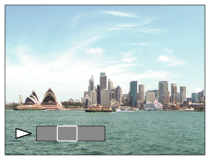
- Um die Wiedergabe zu unterbrechen, drücken Sie in der Mitte erneut.
- Um zur Anzeige des ganzen Bilds zurückzukehren, drücken Sie die Taste MENU.
- Um die Wiedergabe zu unterbrechen, drücken Sie
Hinweis
- Mit einem anderen Produkt aufgenommene Panoramabilder werden u. U. in einer anderen Größe als der tatsächlichen Größe angezeigt oder nicht korrekt gerollt.
[148] Hinweise zur BedienungBetrachtenDruckenAusdrucken
Sie können im Voraus auf der Speicherkarte angeben, welche Standbilder später ausgedruckt werden sollen.
Das Symbol (Druckauftrag) erscheint auf den angegebenen Bildern. DPOF ist die Abkürzung für „Digital Print Order Format“.
- MENU → (Wiedergabe) → [Ausdrucken] → gewünschte Einstellung.
Menüpostendetails
Mehrere Bilder:
Wählt Bilder für den Druckauftrag aus.
(1) Wählen Sie ein Bild aus, und drücken Sie in der Mitte des Einstellrads. Ein Häkchen erscheint im Kontrollkästchen. Um die Auswahl aufzuheben, drücken Sie , so dass das Zeichen gelöscht wird.
(2) Wiederholen Sie Schritt (1), um weitere Bilder zu drucken.
(3) MENU → [OK] → in der Mitte.
Alles aufheben:
Löscht alle DPOF-Zeichen.
Druckeinstellung:
Sie können einstellen, ob das Datum auf Bildern gedruckt wird, die mit DPOF-Zeichen registriert wurden.
Wählen Sie [Ein] oder [Aus] → [Eingabe] in [Datumsdruck].
Hinweis
- Die folgenden Dateien können nicht mit dem DPOF-Zeichen versehen werden:
- Filme
- RAW-Bilder
[149] Hinweise zur BedienungBetrachtenVerwendung der BetrachtungsfunktionenAnsichtsmodus
Der Ansichtsmodus (Bildanzeigeverfahren) wird festgelegt.
- MENU → (Wiedergabe) → [Ansichtsmodus] → gewünschte Einstellung.
Menüpostendetails
Datums-Ansicht:
Die Bilder werden nach Datum angezeigt.
Ordnerans. (Standbild):
Nur Standbilder werden angezeigt.
Ordneransicht (MP4):
Nur Filme des MP4-Formats werden angezeigt.
AVCHD-Ansicht:
Nur Filme des AVCHD-Formats werden angezeigt.
XAVC S-Ansicht:
Nur Filme des Formats XAVC S werden angezeigt.
[150] Hinweise zur BedienungBetrachtenVerwendung der BetrachtungsfunktionenAnzeige-Drehung
Damit wählen Sie die Orientierung bei der Wiedergabe aufgenommener Standbilder.
- MENU → (Wiedergabe) → [Anzeige-Drehung] → gewünschte Einstellung.
Menüpostendetails
- Manuell (Standardeinstellung):
- Das Bild wird entsprechend der Orientierungsinformation des Bilds angezeigt. Sie können das Bild mit der Drehfunktion drehen.
- Aus:
- Bilder werden immer im Querformat angezeigt.
[151] Hinweise zur BedienungBetrachtenVerwendung der BetrachtungsfunktionenDiaschau
Bilder werden automatisch fortlaufend angezeigt.
- MENU → (Wiedergabe) → [Diaschau] → gewünschte Einstellung.
- Wählen Sie [Eingabe].
Menüpostendetails
Wiederholen:
Wählen Sie [Ein], wobei Bilder in einer Endlosschleife wiedergegeben werden, oder [Aus] (Standardeinstellung), worauf das Produkt die Diaschau beendet, nachdem alle Bilder einmal wiedergegeben worden sind.
Intervall:
Wählen Sie das Anzeigeintervall für Bilder unter [1 Sek.], [3 Sek.] (Standardeinstellung), [5 Sek.], [10 Sek.] oder [30 Sek.] aus.
So beenden Sie die Diaschau während der Wiedergabe
Drücken Sie die Taste MENU, um die Diaschau zu beenden. Die Diaschau kann nicht unterbrochen werden.
Tipp
- Sie können eine Diaschau nur aktivieren, wenn [Ansichtsmodus] auf [Datums-Ansicht] oder [Ordnerans. (Standbild)] gesetzt wird.
[152] Hinweise zur BedienungBetrachtenVerwendung der BetrachtungsfunktionenDrehen
Ein aufgenommenes Standbild wird entgegen dem Uhrzeigersinn gedreht.
- MENU → (Wiedergabe) → [Drehen].
-
Drücken Sie in der Mitte des Einstellrads.
Das Bild wird gegen den Uhrzeigersinn gedreht. Das Bild wird gedreht, wenn Sie in der Mitte drücken. Wenn Sie das Bild einmal gedreht haben, bleibt es auch nach dem Ausschalten des Produkts gedreht.
Hinweis
- Filme können nicht gedreht werden.
- Möglicherweise können Sie Bilder, die mit anderen Produkten aufgenommen wurden, nicht drehen.
- Wenn Sie gedrehte Bilder auf einem Computer betrachten, werden die Bilder je nach der Software in ihrer Original-Orientierung angezeigt.
[153] Hinweise zur BedienungBetrachtenVerwendung der BetrachtungsfunktionenSchützen
Schützt aufgenommene Bilder gegen versehentliches Löschen. Das Zeichen wird auf geschützten Bildern angezeigt.
- MENU →(Wiedergabe) → [Schützen] → gewünschte Einstellung.
Menüpostendetails
Mehrere Bilder:
Wendet den Schutz auf die ausgewählten mehrfachen Bilder an bzw. hebt ihn auf.
(1) Wählen Sie das zu schützende Bild aus, und drücken Sie dann in der Mitte des Einstellrads. Ein Häkchen erscheint im Kontrollkästchen. Um die Auswahl aufzuheben, drücken Sie erneut, so dass das Zeichen gelöscht wird.
(2) Um weitere Bilder zu schützen, wiederholen Sie Schritt (1).
(3) MENU→[OK]→ Drücken Sie in der Mitte.
- Alle in diesem Ordner:
- Alle Bilder im ausgewählten Ordner werden geschützt.
- Alle mit diesem Dat.:
- Alle Bilder im ausgewählten Datumsbereich werden geschützt.
- Alle in dies. Ordn. aufh.:
- Der Schutz aller Bilder im ausgewählten Ordner wird aufgehoben.
- Alle mit dies. Dat. aufh.:
- Der Schutz aller Bilder im ausgewählten Datumsbereich wird aufgehoben.
Hinweis
- Die wählbaren Menüposten hängen von der Einstellung für [Ansichtsmodus] ab.
[154] Hinweise zur BedienungBetrachtenVerwendung der Betrachtungsfunktionen4K Standbild-Wdg.
Standbilder werden in 4K-Auflösung zu einem über HDMI angeschlossenen Fernsehgerät ausgegeben, das 4K unterstützt.
- Schalten Sie dieses Produkt und das Fernsehgerät aus.
- Verbinden Sie die HDMI-Micro-Buchse dieses Produkts über ein HDMI-Kabel (getrennt erhältlich) mit der HDMI-Buchse des Fernsehgerätes.
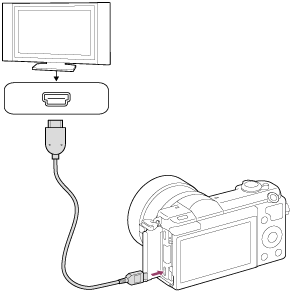
- Schalten Sie das Fernsehgerät ein, und wechseln Sie den Eingang.
- Schalten Sie dieses Produkt ein.
-
Geben Sie ein Standbild wieder, und drücken Sie dann die untere Seite des Einstellrads.Das Standbild wird in 4K-Auflösung ausgegeben.
- Sie können Standbilder in 4K-Auflösung ausgeben, indem Sie MENU →(Wiedergabe) → [4K Standbild-Wdg.] → [OK] wählen.
- Sie können Standbilder in 4K-Auflösung ausgeben, indem Sie MENU →
Hinweis
- Dieses Menü ist nur mit Fernsehgeräten verfügbar, die mit 4K kompatibel sind. Einzelheiten dazu entnehmen Sie bitte der Bedienungsanleitung des Fernsehgerätes.
[155] Hinweise zur BedienungBetrachtenBetrachten von Bildern auf einem FernsehgerätBetrachten von Bildern auf einem HD-Fernsehgerät
Um in diesem Produkt gespeicherte Bilder auf einem Fernsehgerät zu betrachten, benötigen Sie ein HDMI-Kabel (getrennt erhältlich) und ein HD-Fernsehgerät mit HDMI-Buchse.
- Schalten Sie sowohl dieses Produkt als auch das Fernsehgerät aus.
- Verbinden Sie die HDMI-Micro-Buchse dieses Produkts über ein HDMI-Kabel (getrennt erhältlich) mit der HDMI-Buchse des Fernsehgerätes.
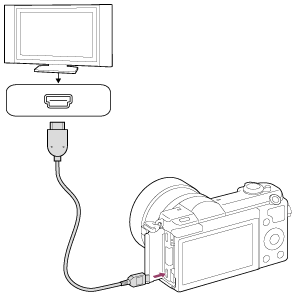
- Schalten Sie das Fernsehgerät ein, und wechseln Sie den Eingang.
- Schalten Sie dieses Produkt ein.
Die mit dem Produkt aufgenommenen Bilder werden auf dem Fernsehschirm angezeigt.
Tipp
- Dieses Produkt ist mit dem PhotoTV HD-Standard kompatibel. Wenn Sie Sony PhotoTV HD-kompatible Geräte mit einem HDMI-Kabel (getrennt erhältlich) anschließen, wird das Fernsehgerät auf die für die Betrachtung von Standbildern geeignete Bildqualität eingestellt, und Sie können eine völlig neue Welt der Fotos in atemberaubender hoher Qualität genießen.
- PhotoTV HD erzeugt eine äußerst detaillierte, fotoähnliche Darstellung von feinen Texturen und Farben.
- Einzelheiten entnehmen Sie bitte der Bedienungsanleitung des kompatiblen Fernsehgerätes.
Hinweis
- Verbinden Sie dieses Produkt und ein anderes Gerät nicht über die Ausgangsbuchsen der beiden Geräte. Anderenfalls kann es zu einer Funktionsstörung kommen.
- Manche Geräte funktionieren eventuell nicht richtig, wenn sie mit diesem Produkt verbunden werden. Sie geben beispielsweise u. U. keine Video- oder Audiosignale aus.
- Verwenden Sie ein HDMI-Kabel mit dem HDMI-Logo oder ein Original-Sony-Kabel.
- Verwenden Sie ein HDMI-Kabel, das mit der HDMI-Micro-Buchse des Produkts und der HDMI-Buchse des Fernsehgerätes kompatibel ist.
[156] Hinweise zur BedienungBetrachtenBetrachten von Bildern auf einem FernsehgerätBetrachten von Bildern auf einem „BRAVIA“ Sync-kompatiblen Fernsehgerät
Wenn Sie dieses Produkt über ein HDMI-Kabel (getrennt erhältlich) an ein Fernsehgerät anschließen, das „BRAVIA“ Sync unterstützt, können Sie dieses Produkt mit der Fernbedienung des Fernsehgeräts bedienen.
- Schalten Sie sowohl dieses Produkt als auch das Fernsehgerät aus.
- Verbinden Sie die HDMI-Micro-Buchse des Produkts über ein HDMI-Kabel (getrennt erhältlich) mit der HDMI-Buchse des Fernsehgerätes.
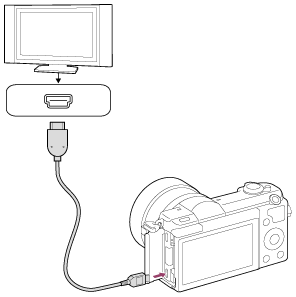
- Schalten Sie das Fernsehgerät ein, und wechseln Sie den Eingang.
- Schalten Sie dieses Produkt ein.
- MENU → (Einstellung) → [HDMI-Einstellungen] → [STRG FÜR HDMI] → [Ein].
- Drücken Sie die Taste SYNC MENU an der Fernbedienung des Fernsehgerätes, und wählen Sie den gewünschten Modus.
Hinweis
- Falls sich das Produkt nicht im Wiedergabemodus befindet, drücken Sie die Taste (Wiedergabe).
- Nur Fernsehgeräte, die „BRAVIA“ Sync unterstützen, können SYNC MENU-Funktionen bereitstellen. Einzelheiten entnehmen Sie bitte der Bedienungsanleitung des Fernsehgerätes.
- Falls das Produkt unerwünschte Funktionen als Reaktion auf die Fernbedienung des Fernsehgerätes durchführt, wenn es über eine HDMI-Verbindung an das Fernsehgerät eines anderen Herstellers angeschlossen ist, wählen Sie MENU → (Einstellung) → [HDMI-Einstellungen] → [STRG FÜR HDMI] → [Aus].
[157] Hinweise zur BedienungÄndern von EinstellungenSetup-MenüMonitor-Helligkeit
Damit können Sie die Helligkeit des Monitors einstellen.
- MENU → (Einstellung) → [Monitor-Helligkeit] → gewünschte Einstellung.
Menüpostendetails
Manuell (Standardeinstellung):
Damit können Sie die Helligkeit innerhalb eines Bereichs von –2 bis +2 anpassen.
Sonnig:
Die Helligkeit wird für Außenaufnahmen entsprechend angepasst.
Hinweis
- Die Einstellung [Sonnig] ist zu hell für Innenaufnahmen. Setzen Sie [Monitor-Helligkeit] auf [Manuell] für Innenaufnahmen.
[158] Hinweise zur BedienungÄndern von EinstellungenSetup-MenüLautstärkeeinst.
Dient zum Einstellen der Lautstärke.
- MENU → (Einstellung) → [Lautstärkeeinst.] → gewünschte Einstellung.
Einstellung der Lautstärke während der Wiedergabe
Drücken Sie während der Filmwiedergabe die untere Position des Einstellrads, um das Bedienfeld anzuzeigen, und stellen Sie dann die Lautstärke ein. Sie können die Lautstärke einstellen, während Sie den tatsächlichen Ton hören.
[159] Hinweise zur BedienungÄndern von EinstellungenSetup-MenüSignaltöne
Damit können Sie festlegen, ob das Produkt Signaltöne abgibt oder nicht.
- MENU → (Einstellung) → [Signaltöne] → gewünschte Einstellung.
Menüpostendetails
Ein (Standardeinstellung):
Geräusche oder Signaltöne werden erzeugt, wenn z. B. der korrekte Fokus durch halbes Niederdrücken des Auslösers erzielt wird.
Aus:
Es werden keine Geräusche oder Signaltöne erzeugt.
[160] Hinweise zur BedienungÄndern von EinstellungenSetup-MenüUpload-Einstell.(Eye-Fi)
Damit bestimmen Sie, ob die Upload-Funktion bei Verwendung einer Eye-Fi-Karte (im Fachhandel erhältlich) benutzt wird. Dieser Posten erscheint, wenn eine Eye-Fi-Karte in den Speicherkarten-Steckplatz des Produkts eingesetzt wurde.
- MENU → (Einstellung) → [Upload-Einstell.] → gewünschte Einstellung.
- Stellen Sie Ihr Wi-Fi-Netzwerk bzw. das Ziel auf der Eye-Fi-Karte ein.
Details finden Sie in der mit der Eye-Fi-Karte gelieferten Anleitung.
- Setzen Sie die Eye-Fi-Karte, die Sie eingerichtet haben, in das Produkt ein, und nehmen Sie Standbilder auf.
Bilder werden über das Wi-Fi-Netzwerk automatisch zu Ihrem Computer usw. übertragen.
Menüpostendetails
Ein (Standardeinstellung):
Aktiviert die Upload-Funktion.
Aus:
Deaktiviert die Upload-Funktion
Anzeige des Kommunikationsstatus-Bildschirms
: Bereitschaft. Es werden keine Bilder übertragen.
: Upload-Bereitschaft.
: Verbinden.
: Upload läuft.
: Fehler
Hinweis
- Eye-Fi-Karten sind nur in bestimmten Ländern/Regionen erhältlich.
- Wenden Sie sich für weitere Informationen zu Eye-Fi-Karten direkt an den Hersteller oder Anbieter.
- Eye-Fi-Karten können nur in den Ländern bzw. Regionen verwendet werden, in denen Sie erworben wurden. Verwenden Sie Eye-Fi-Karten entsprechend den gesetzlichen Vorschriften der Länder bzw. Regionen, in denen Sie die Karte erworben haben.
- Eye-Fi-Karten sind mit einer WLAN-Funktion ausgestattet. Setzen Sie keine Eye-Fi-Karte in das Produkt ein an Orten, wo ihr Gebrauch verboten ist, wie z. B. an Bord eines Flugzeugs. Wenn eine Eye-Fi-Karte in das Produkt eingesetzt ist, setzen Sie [Upload-Einstell.] auf [Aus]. Wenn die Upload-Funktion auf [Aus] eingestellt ist, erscheint die Anzeige am Produkt.
- Der Stromsparmodus funktioniert während des Uploads nicht.
- Falls (Fehler) angezeigt wird, entnehmen Sie die Speicherkarte, und setzen Sie sie wieder ein, oder schalten Sie das Produkt aus und wieder ein. Falls die Anzeige erneut erscheint, ist die Eye-Fi-Karte möglicherweise beschädigt.
- Die WLAN-Kommunikation kann durch andere Kommunikationsgeräte beeinflusst werden. Falls der Kommunikationsstatus schlecht ist, gehen Sie näher an den zu benutzenden Zugangspunkt heran.
- Dieses Produkt unterstützt den Eye-Fi „Endless Memory Mode“ nicht. Vergewissern Sie sich, dass „Endless Memory Mode“ ausgeschaltet ist, bevor Sie eine Eye-Fi-Karte benutzen.
[161] Hinweise zur BedienungÄndern von EinstellungenSetup-MenüKachelmenü
Damit wählen Sie, ob beim Drücken der MENU-Taste immer der erste Bildschirm des Menüs angezeigt werden soll.
- MENU →(Einstellung) → [Kachelmenü] → gewünschte Einstellung.
Menüpostendetails
- Ein:
- Es wird immer die erste Seite des Menüs (Kachelmenü) angezeigt.
- Aus:
- Die Anzeige des Kachelmenüs wird deaktiviert.
[162] Hinweise zur BedienungÄndern von EinstellungenSetup-MenüLöschbestätigng
Sie können festlegen, ob [Löschen] oder [Abbrechen] als Standardeinstellung auf dem Löschungs-Bestätigungsbildschirm gewählt wird.
- MENU →(Einstellung) → [Löschbestätigng] → gewünschte Einstellung.
Menüpostendetails
"Löschen" Vorg:
[Löschen] wird als Standardeinstellung gewählt.
"Abbruch" Vorg (Standardeinstellung):
[Abbrechen] wird als Standardeinstellung gewählt.
[163] Hinweise zur BedienungÄndern von EinstellungenSetup-MenüEnergiesp.-Startzeit
Sie können Zeitintervalle bis zur automatischen Aktivierung des Stromsparmodus einstellen. Um zum Aufnahmemodus zurückzukehren, führen Sie einen Bedienungsvorgang durch, wie z. B. halbes Niederdrücken des Auslösers.
- MENU →(Einstellung) → [Energiesp.-Startzeit] → gewünschte Einstellung.
Menüpostendetails
- 30 Minuten/5 Minuten/2 Minuten/1 Minute (Standardeinstellung)/10 Sek.
Hinweis
- Schalten Sie das Produkt aus, wenn Sie es längere Zeit nicht benutzen.
- Die Stromsparfunktion wird während der Wiedergabe einer Diaschau, der Filmaufnahme oder der Verbindung mit einem Computer nicht aktiviert.
[164] Hinweise zur BedienungÄndern von EinstellungenSetup-MenüPAL/NTSC-Auswahl
Mit dem Produkt aufgenommene Filme werden auf einem Fernsehgerät des PAL/NTSC-Systems wiedergegeben.
- MENU → (Einstellung) → [PAL/NTSC-Auswahl] → [Eingabe]
Hinweis
- Diese Funktion ist nur für 1080 50i-kompatible Geräte verfügbar. Sie ist nicht für 1080 60i-kompatible Geräte verfügbar. 1080 50i-kompatible Geräte sind mit dem Zeichen „50i“ auf der Unterseite des Produkts versehen.
- Wenn Sie eine Speicherkarte einsetzen, die zuvor mit dem PAL-System formatiert wurde, erscheint eine Meldung, dass die Karte neu formatiert werden muss. Wenn Sie mit dem NTSC-System aufnehmen, formatieren Sie die Speicherkarte neu, oder verwenden Sie eine andere Speicherkarte.
- Wenn der NTSC-Modus gewählt wird, erscheint immer die Meldung „Läuft in NTSC.“ bei jedem Einschalten des Produkts auf dem Startbildschirm.
[165] Hinweise zur BedienungÄndern von EinstellungenSetup-MenüDemo-Modus
Die Funktion [Demo-Modus] zeigt die auf der Speicherkarte gespeicherten Filme automatisch (als Demonstration) an, wenn die Kamera eine bestimmte Zeitlang nicht bedient wurde.
Wählen Sie im Normalfall [Aus].
- MENU → (Einstellung) → [Demo-Modus] → gewünschte Einstellung.
Menüpostendetails
Ein:
Die Filmwiedergabe-Demonstration beginnt automatisch, wenn das Produkt etwa eine Minute lang nicht bedient wird. Nur geschützte AVCHD-Filme werden wiedergegeben.
Stellen Sie den Ansichtsmodus auf [AVCHD-Ansicht] ein, und schützen Sie die Filmdatei mit den ältesten aufgezeichneten Werten für Datum und Uhrzeit.
Aus (Standardeinstellung):
Es wird keine Demonstration angezeigt.
Hinweis
- Sie können disen Posten nur einstellen, wenn das Produkt über das Netzteil AC-PW20 (getrennt erhältlich) mit Strom versorgt wird.
- Auch wenn [Ein] ausgewählt wurde, startet das Produkt keine Demonstration, wenn auf der Speicherkarte keine Filmdatei gespeichert ist.
- Wenn [Ein] ausgewählt ist, schaltet das Produkt nicht in den Stromsparmodus.
[166] Hinweise zur BedienungÄndern von EinstellungenSetup-MenüHDMI-Auflösung
Wenn Sie das Produkt über ein HDMI-Kabel (getrennt erhältlich) an ein High Definition-(HD)-Fernsehgerät mit HDMI-Buchsen anschließen, können Sie HDMI-Auflösung für die Bildausgabe zum Fernsehgerät wählen.
- MENU → (Einstellung) → [HDMI-Einstellungen] → [HDMI-Auflösung] → gewünschte Einstellung.
Menüpostendetails
Auto (Standardeinstellung):
Das Produkt erkennt ein HD-Fernsehgerät automatisch und stellt die Ausgangsauflösung dementsprechend ein.
1080p:
Signale werden in HD-Bildqualität (1080p) ausgegeben.
1080i:
Signale werden in HD-Bildqualität (1080i) ausgegeben.
Hinweis
- Falls die Bilder mit der Einstellung [Auto] nicht richtig angezeigt werden, wählen Sie entweder [1080i] oder [1080p] je nachdem, welches Fernsehgerät angeschlossen werden soll.
[167] Hinweise zur BedienungÄndern von EinstellungenSetup-MenüSTRG FÜR HDMI
Wenn Sie dieses Produkt mit einem HDMI-Kabel (getrennt erhältlich) an ein mit „BRAVIA“ Sync kompatibles Fernsehgerät anschließen, können Sie dieses Produkt bedienen, indem Sie die Fernbedienung des Fernsehgerätes auf das Fernsehgerät richten.
- MENU → (Einstellung) → [HDMI-Einstellungen] → [STRG FÜR HDMI] → gewünschte Einstellung.
Menüpostendetails
Ein (Standardeinstellung):
Dieses Produkt kann über die Fernbedienung eines Fernsehgerätes bedient werden.
Aus:
Dieses Produkt wird nicht über die Fernbedienung eines Fernsehgerätes bedient.
Hinweis
- [STRG FÜR HDMI] ist nur mit einem „BRAVIA“ Sync-kompatiblen Fernsehgerät verfügbar.
[168] Hinweise zur BedienungÄndern von EinstellungenSetup-MenüHDMI-Infoanzeige
Damit wählen Sie, ob die Aufnahmeinformationen angezeigt werden, wenn dieses Produkt und das Fernsehgerät über ein HDMI-Kabel (getrennt erhältlich) verbunden sind.
- MENU → (Einstellung) → [HDMI-Einstellungen] → [HDMI-Infoanzeige] → gewünschte Einstellung.
Menüpostendetails
Ein (Standardeinstellung):
Die Aufnahmeinformationen des Wiedergabebilds werden angezeigt.
Aus:
Die Aufnahmeinformationen des Wiedergabebilds werden nicht angezeigt.
[169] Hinweise zur BedienungÄndern von EinstellungenSetup-MenüUSB-Verbindung
Damit wählen Sie die geeignete USB-Verbindungsmethode für jeden Computer oder jedes USB-Gerät, der/das mit diesem Produkt verbunden wird.
- MENU → (Einstellung) → [USB-Verbindung] → gewünschte Einstellung.
Menüpostendetails
Auto (Standardeinstellung):
Dient zur automatischen Herstellung einer Massenspeicher- oder MTP-Verbindung entsprechend dem Computer oder USB-Gerät, der bzw. das angeschlossen werden soll. Computer mit dem Betriebssystem Windows 7 oder Windows 8 werden über MTP verbunden, und deren einzigartige Funktionen können verwendet werden.
Massenspeich.:
Baut eine Massenspeicherverbindung zwischen diesem Produkt, einem Computer und anderen USB-Geräten auf.
MTP:
Stellt eine MTP-Verbindung zwischen diesem Produkt, einem Computer und anderen USB-Geräten her. Computer mit dem Betriebssystem Windows 7 oder Windows 8 werden über MTP verbunden, und deren einzigartige Funktionen können verwendet werden.
PC-Fernbedienung:
Bei dieser Option wird „Remote Camera Control“ verwendet, um dieses Produkt über den Computer zu steuern, einschließlich solcher Funktionen wie Aufnahme und Speicherung von Bildern auf dem Computer.
Hinweis
- Falls Device Stage* nicht mit Windows 7 oder Windows 8 angezeigt wird, setzen Sie [USB-Verbindung] auf [Auto].
* Device Stage ist ein Menübildschirm zur Verwaltung der angeschlossenen Geräte, wie z. B. eine Kamera (Funktion von Windows 7 oder Windows 8).
[170] Hinweise zur BedienungÄndern von EinstellungenSetup-MenüUSB-LUN-Einstlg.
Erweitert die Kompatibilität durch Einschränken der Funktionen der USB-Verbindung.
- MENU → (Einstellung) → [USB-LUN-Einstlg.] → gewünschte Einstellung.
Menüpostendetails
Multi (Standardeinstellung):
Verwenden Sie [Multi] im Normalfall.
Einzeln:
Stellen Sie [USB-LUN-Einstlg.] nur dann auf [Einzeln] ein, wenn Sie keine Verbindung herstellen können.
[171] Hinweise zur BedienungÄndern von EinstellungenSetup-MenüSprache
Damit wird die Sprache für die Anzeige von Menüposten, Warnungen und Meldungen ausgewählt.
- MENU → (Einstellung) → [
 Sprache] → gewünschte Sprache.
[172] Hinweise zur BedienungÄndern von EinstellungenSetup-MenüDatum/Uhrzeit
Hier können Sie Datum und Uhrzeit erneut einstellen.
- MENU → (Einstellung) → [Datum/Uhrzeit] → gewünschte Einstellung.
Menüpostendetails
Sommerzeit:
Damit wählen Sie Sommerzeit [Ein]/[Aus].
Datum/Zeit:
Einstellung von Datum und Uhrzeit.
Datumsformat:
Auswahl des Anzeigeformats für Datum und Uhrzeit.
[173] Hinweise zur BedienungÄndern von EinstellungenSetup-MenüGebietseinstellung
Damit wird das Gebiet eingestellt, in dem das Produkt verwendet wird.
- MENU →(Einstellung) → [Gebietseinstellung]→ gewünschtes Gebiet.
[174] Hinweise zur BedienungÄndern von EinstellungenSetup-MenüFormatieren
Formatiert (initialisiert) die Speicherkarte. Wenn Sie eine Speicherkarte zum ersten Mal mit diesem Produkt verwenden, ist es für eine stabile Funktion der Speicherkarte ratsam, die Karte mit dem Produkt zu formatieren. Beachten Sie, dass durch Formatieren alle Daten auf der Speicherkarte dauerhaft gelöscht werden und nicht wiederherstellbar sind. Speichern Sie wertvolle Daten auf einem Computer usw.
- MENU → (Einstellung) → [Formatieren].
Hinweis
- Die Formatierung löscht alle Daten unwiderruflich, auch geschützte Bilder.
[175] Hinweise zur BedienungÄndern von EinstellungenSetup-MenüDateinummer
Damit wählen Sie, wie Dateinummern aufgezeichneten Standbildern und MP4-Filmen zugewiesen werden.
- MENU → (Einstellung) → [Dateinummer] → gewünschte Einstellung.
Menüpostendetails
Serie (Standardeinstellung):
Selbst wenn Sie den Aufnahme-Zielordner ändern oder die Speicherkarte wechseln, weist das Produkt weiterhin fortlaufende Nummern Dateien zu.
(Falls auf der neuen Speicherkarte eine höhere Dateinummer vorhanden ist als die neuste Bilddatei, wird eine um eins höhere Nummer als die höchste Nummer zugewiesen.)
Rückstellen:
Das Produkt setzt Nummern zurück, wenn eine Datei in einem neuen Ordner aufgezeichnet wird, und weist den Dateien Nummern ab „0001“ zu.
(Wenn der Aufnahmeordner bereits eine Datei enthält, wird eine Nummer zugewiesen, die um eins höher als die höchste Nummer ist.)
[176] Hinweise zur BedienungÄndern von EinstellungenSetup-MenüREC-Ordner wählen
Sie können den Ordner auf der Speicherkarte, in dem Standbilder und MP4-Filme aufgezeichnet werden sollen, ändern.
- MENU → (Einstellung) → [REC-Ordner wählen] → gewünschter Ordner.
Hinweis
- Wenn Sie die Einstellung [Datumsformat] wählen, können Sie den Ordner nicht auswählen.
[177] Hinweise zur BedienungÄndern von EinstellungenSetup-MenüNeuer Ordner
Damit wird ein neuer Ordner für die Aufzeichnung von Standbildern und MP4-Filmen auf der Speicherkarte angelegt. Ein neuer Ordner wird mit einer Nummer angelegt, die um eins höher als die höchste aktuell verwendete Ordnernummer ist. Bilder werden in dem neu erstellten Ordner aufgezeichnet. Ein Ordner für Standbilder und ein Ordner für MP4-Filme, die dieselbe Nummer haben, werden gleichzeitig angelegt.
- MENU → (Einstellung) → [Neuer Ordner].
Hinweis
- Wenn Sie eine Speicherkarte, die in anderen Geräten verwendet wurde, in das Produkt einsetzen und Bilder aufnehmen, kann u. U. automatisch ein neuer Ordner erstellt werden.
- Bis zu insgesamt 4.000 Bilder können in einem Ordner gespeichert werden. Bei Überschreitung der Ordnerkapazität wird u. U. automatisch ein neuer Ordner angelegt.
[178] Hinweise zur BedienungÄndern von EinstellungenSetup-MenüOrdnername
Aufgenommene Standbilder werden in einem Ordner gespeichert, der automatisch unter dem Ordner DCIM auf der Speicherkarte erstellt wird. Sie können die Zuweisungsart von Ordnernamen ändern.
- MENU →(Einstellung) → [Ordnername] → gewünschte Einstellung.
Menüpostendetails
Standardformat (Standardeinstellung):
Das Ordnernamenformat lautet: Ordnernummer + MSDCF.
Beispiel: 100MSDCF
Datumsformat:
Das Ordnernamenformat lautet: Ordnernummer + J (die letzte Ziffer)/MM/TT.
Beispiel: 10040405 (Ordnernummer: 100, Datum: 04/05/2014)
Hinweis
- Das MP4-Filmordnerformat ist wie folgt festgelegt: „Ordnernummer + ANV01“.
[179] Hinweise zur BedienungÄndern von EinstellungenSetup-MenüBild-DB wiederherst.
Falls Bilddateien auf einem Computer verarbeitet wurden, können Probleme in der Bilddatenbankdatei auftreten. In solchen Fällen werden die Bilder auf der Speicherkarte nicht auf diesem Produkt wiedergegeben. Falls diese Probleme eintreten, reparieren Sie die Datei mithilfe von [Bild-DB wiederherst.].
- MENU →(Einstellung) → [Bild-DB wiederherst.] → [Eingabe].
Hinweis
- Verwenden Sie einen ausreichend aufgeladenen Akku. Ein niedriger Ladezustand des Akkus während der Reparatur kann zur Beschädigung der Daten führen.
[180] Hinweise zur BedienungÄndern von EinstellungenSetup-MenüMedien-Info anzeig.
Zeigt die verfügbare Filmaufnahmezeit und die Anzahl der noch aufnehmbaren Standbilder für die eingesetzte Speicherkarte an.
- MENU → (Einstellung) → [Medien-Info anzeig.].
[181] Hinweise zur BedienungÄndern von EinstellungenSetup-MenüVersion
Zeigt die Software-Version dieses Produkts, des Objektivs und des Mount-Adapters an.
- MENU → (Einstellung) → [Version].
[182] Hinweise zur BedienungÄndern von EinstellungenSetup-MenüZertifizierungslogo (nur Übersee-Modell)
Zeigt einige der Zertifizierungslogos für dieses Produkt an.
- MENU →(Einstellung) → [Zertifizierungslogo].
[183] Hinweise zur BedienungÄndern von EinstellungenSetup-MenüEinstlg zurücksetzen
Rückstellung des Produkts auf die Standardeinstellungen. Selbst wenn Sie [Einstlg zurücksetzen] durchführen, bleiben die aufgezeichneten Bilder erhalten.
- MENU → (Einstellung) → [Einstlg zurücksetzen] → gewünschte Einstellung.
Menüpostendetails
Kameraeinstlg. Reset:
Dient der Rücksetzung der wichtigsten Aufnahme-Einstellungen auf die Vorgaben.
Initialisieren:
Dient der Rücksetzung aller Einstellungen auf die Vorgaben.
Hinweis
- Der Akku darf während der Rücksetzung nicht ausgeworfen werden.
- Wenn Sie [Initialisieren] durchführen, können zum Produkt heruntergeladene Applikationen deinstalliert werden. Um diese Applikationen wieder zu benutzen, müssen sie neu installiert werden.
- Der mit [AF Mikroeinst.] eingestellte Wert wird selbst bei Durchführung von [Kameraeinstlg. Reset] oder [Initialisieren] nicht zurückgesetzt.
[184] Hinweise zur BedienungVerwendung von Wi-Fi-FunktionenVerbinden dieses Produkts mit einem SmartphonePlayMemories Mobile
Um [Smart Remote eingebettet] oder [An Smartph. send.] usw. zu benutzen, muss die Applikation PlayMemories Mobile auf Ihrem Smartphone installiert sein.
Einzelheiten zu PlayMemories Mobile entnehmen Sie bitte der Support-Seite (http://www.sony.net/pmm/).
[185] Hinweise zur BedienungVerwendung von Wi-Fi-FunktionenVerbinden dieses Produkts mit einem SmartphoneVerbinden eines Android-Smartphones mit diesem Produkt
- Starten Sie PlayMemories Mobile auf Ihrem Smartphone.
- Wählen Sie die Modellbezeichnung dieses Produkts (DIRECT-xxxx: xxxx).
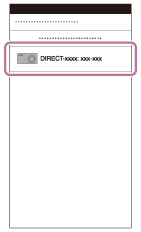
- Geben Sie das auf diesem Produkt angezeigte Passwort ein.
Das Smartphone wird mit dem Produkt verbunden.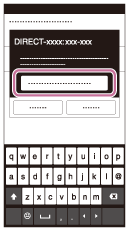
[186] Hinweise zur BedienungVerwendung von Wi-Fi-FunktionenVerbinden dieses Produkts mit einem SmartphoneVerbinden des Produkts mit einem iPhone oder iPad
- Wählen Sie die Modellbezeichnung dieses Produkts (DIRECT-xxxx: xxxx) auf dem Wi-Fi-Einstellbildschirm Ihres iPhones oder iPads aus.
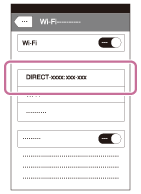
- Geben Sie das auf diesem Produkt angezeigte Passwort ein.
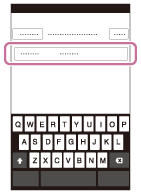
Das iPhone oder iPad wird mit dem Produkt verbunden. - Prüfen Sie, ob Ihr iPhone oder iPad mit der an diesem Produkt angegebenen „SSID“ verbunden worden ist.
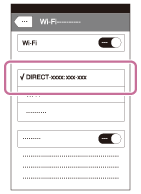
- Kehren Sie zum „Home“-Bildschirm zurück, und starten Sie PlayMemories Mobile.
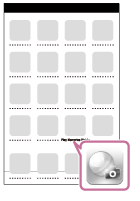
[187] Hinweise zur BedienungVerwendung von Wi-Fi-FunktionenVerbinden dieses Produkts mit einem SmartphoneAufrufen einer Applikation mithilfe von [One-Touch(NFC)]
Sie können eine gewünschte Applikation über das Applikationsmenü dieses Produkts aufrufen, indem Sie ein NFC-taugliches Android-Smartphone an das Produkt halten. Besitzt die aufgerufene Applikation eine Funktion, die mit dem Smartphone kompatibel ist, werden Produkt und Smartphone über Wi-Fi verbunden. Um diese Funktion zu benutzen, müssen Sie die gewünschte Applikation vorher registrieren.
- MENU →
 (Drahtlos) → [One-Touch(NFC)] → gewünschte Applikation.
 - Schalten Sie dieses Produkt auf den Aufnahmemodus um, und halten Sie dann ein NFC-taugliches Android-Smartphone 1-2 Sekunden lang an das Zeichen (N-Zeichen) des Produkts.
- PlayMemories Mobile wird auf dem Smartphone gestartet, und die Applikation, die Sie registriert haben, wird auf diesem Produkt gestartet.
Hinweis
- Befindet sich das Produkt im Wiedergabemodus, startet die registrierte Applikation nicht, selbst wenn Sie das Smartphone an das Produkt halten.
- Wenn Sie eine Applikation durch Antippen aufrufen, wird PlayMemories Mobile auf dem Smartphone gestartet, selbst wenn die betreffende Applikation nicht mit einem Smartphone funktioniert. Beenden Sie PlayMemories Mobile, ohne einen Bedienungsvorgang durchzuführen. Falls Sie PlayMemories Mobile nicht beenden, verbleibt das Smartphone im Verbindungs-Bereitschaftszustand.
[188] Hinweise zur BedienungVerwendung von Wi-Fi-FunktionenSteuern dieses Produkts mit einem SmartphoneSmart Remote eingebettet
Sie können ein Smartphone als Fernbedienung für dieses Produkt benutzen und Standbilder/Filme aufnehmen. Mittels Fernbedienung aufgenommene Standbilder/Filme werden vom Produkt zum Smartphone übertragen. Die Applikation PlayMemories Mobile muss auf Ihrem Smartphone installiert sein.
- MENU →
 (Applikation) → [Applikationsliste] → [Smart Remote eingebettet].
 - Sobald das Produkt für die Verbindung bereit ist, erscheint ein Informationsbildschirm auf dem Produkt. Verbinden Sie Smartphone und Produkt unter Benutzung dieser Informationen.
- Die Verbindungseinstellmethoden sind je nach Smartphone unterschiedlich.

- Die Verbindungseinstellmethoden sind je nach Smartphone unterschiedlich.
- Überprüfen Sie die Bildkomposition auf dem Bildschirm des Smartphones, und drücken Sie dann den Auslöser (A) am Smartphone, um ein Bild aufzunehmen.
- Benutzen Sie die Taste (B), um Einstellungen, wie z. B. [EV], [Selbstauslöser] und [Rückblick-Check] zu ändern.
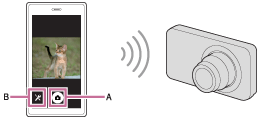
Hinweis
- Wenn Sie Filme bei Verwendung eines Smartphones als Fernbedienung aufnehmen, wird der Monitor des Produkts dunkler.
- Dieses Produkt teilt die Verbindungsinformationen für [Smart Remote eingebettet] mit einem Gerät, das eine Verbindungserlaubnis hat. Wenn Sie das Gerät, das Verbindungserlaubnis mit dem Produkt hat, ändern wollen, nehmen Sie mit den folgenden Schritten eine Rücksetzung der Verbindungsinformationen vor. MENU → (Drahtlos) → [SSID/PW zurücks.]. Nachdem Sie die Verbindungsinformationen zurückgesetzt haben, müssen Sie das Smartphone erneut registrieren.
- Abhängig von zukünftigen Versions-Upgrades bleibt eine Änderung der Bedienungsverfahren oder Monitoranzeigen vorbehalten.
[189] Hinweise zur BedienungVerwendung von Wi-Fi-FunktionenSteuern dieses Produkts mit einem SmartphoneOne-touch connection mit einem NFC-tauglichen Android-Smartphone (NFC One-touch-Fernsteuerung)
Sie können dieses Produkt und ein NFC-taugliches Android-Smartphone mit einer Berührung verbinden, ohne einen komplizierten Einrichtungsvorgang durchzuführen.
- Aktivieren Sie die NFC-Funktion des Smartphones.
- Stellen Sie dieses Produkt auf den Aufnahmemodus ein.
- Die NFC-Funktion ist nur verfügbar, wenn das Zeichen (N-Zeichen) auf dem Bildschirm angezeigt wird.
- Die NFC-Funktion ist nur verfügbar, wenn das Zeichen
- Halten Sie das Produkt an das Smartphone.
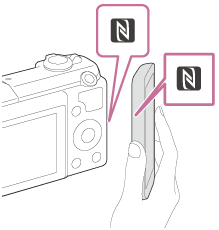
Das Smartphone und das Produkt werden verbunden, und PlayMemories Mobile wird auf dem Smartphone gestartet.
- Halten Sie das Smartphone 1-2 Sekunden lang an das Produkt, bis PlayMemories Mobile gestartet wird.
Info zu „NFC“
NFC ist eine Technologie, die drahtlose Kurzstrecken-Kommunikation zwischen verschiedenen Geräten, wie z. B. Mobiltelefonen oder IC-Tags usw., ermöglicht. Durch einfaches Berühren des vorgesehenen Berührungspunkts vereinfacht NFC die Datenkommunikation.
- NFC (Near Field Communication) ist ein internationaler Übertragungsstandard zum kontaktlosen Austausch von Daten per Funktechnik über kurze Strecken.
Hinweis
- Falls keine Verbindung zustande kommt, gehen Sie wie folgt vor:
- Starten Sie PlayMemories Mobile auf Ihrem Smartphone, und bewegen Sie dann das Smartphone langsam auf das Zeichen (N-Zeichen) dieses Produkts zu.
- Falls das Smartphone in einem Etui ist, nehmen Sie es heraus.
- Falls das Produkt in einem Etui ist, nehmen Sie es heraus.
- Prüfen Sie, ob die NFC-Funktion an Ihrem Smartphone aktiviert ist.
- Starten Sie PlayMemories Mobile auf Ihrem Smartphone, und bewegen Sie dann das Smartphone langsam auf das Zeichen
- Wenn [Flugzeug-Modus] auf [Ein] eingestellt ist, können Sie dieses Produkt nicht mit dem Smartphone verbinden. Setzen Sie [Flugzeug-Modus] auf [Aus].
- Falls dieses Produkt und das Smartphone verbunden werden, wenn sich das Produkt im Wiedergabemodus befindet, wird das angezeigte Bild zum Smartphone übertragen.
[190] Hinweise zur BedienungVerwendung von Wi-Fi-FunktionenÜbertragen von Bildern zu einem SmartphoneAn Smartph. send.
Sie können Standbilder zu einem Smartphone übertragen und betrachten. Die Applikation PlayMemories Mobile muss auf Ihrem Smartphone installiert sein.
- MENU → (Drahtlos) → [An Smartph. send.] → gewünschte Einstellung.
- Sobald das Produkt für die Übertragung bereit ist, erscheint der Informationsbildschirm auf dem Produkt. Verbinden Sie Smartphone und Produkt unter Benutzung dieser Informationen.
- Die Einstellmethode für die Verbindung von Smartphone und Produkt hängt vom Smartphone ab.
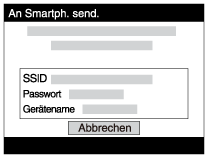
Menüpostendetails
Auf Diesem Gerät ausw.:
Damit wählen Sie ein zum Smartphone zu übertragendes Bild am Produkt aus.
(1) Treffen Sie Ihre Wahl unter [Dieses Bild], [Alle Bilder an dies. Dat.] oder [Mehrere Bilder].
- Die angezeigten Optionen können je nach dem an der Kamera gewählten Ansichtsmodus unterschiedlich sein.
(2) Wenn Sie [Mehrere Bilder] gewählt haben, wählen Sie die gewünschten Bilder mit am Einstellrad aus, und drücken Sie dann MENU → [Eingabe].
Auf Smartphone ausw.:
Alle auf der Speicherkarte des Produkts aufgezeichneten Bilder werden auf dem Smartphone angezeigt.
Hinweis
- Sie können die Größe des zum Smartphone zu sendenden Bilds unter [Original], [2M] oder [VGA] auswählen.
Um die Bildgröße zu ändern, nehmen Sie auf die folgenden Schritte Bezug.- Für ein Android-Smartphone
Starten Sie PlayMemories Mobile, und ändern Sie die Bildgröße mit [Einstellungen] → [Kopie-Bildgröße]. - Für ein iPhone/iPad
Wählen Sie PlayMemories Mobile im Einstellungsmenü, und ändern Sie die Bildgröße mit [Kopie-Bildgröße].
- Für ein Android-Smartphone
- Je nach dem Aufnahmeformat werden manche Bilder eventuell nicht auf dem Smartphone angezeigt.
- RAW-Bilder werden beim Übertragen in das JPEG-Format umgewandelt.
- Filme des Formats XAVC S oder AVCHD können nicht gesendet werden.
- Dieses Produkt teilt die Verbindungsinformationen für [An Smartph. send.] mit einem Gerät, das eine Verbindungserlaubnis hat. Wenn Sie das Gerät, das Verbindungserlaubnis mit dem Produkt hat, ändern wollen, nehmen Sie mit den folgenden Schritten eine Rücksetzung der Verbindungsinformationen vor. MENU → [Drahtlos] → [SSID/PW zurücks.]. Nachdem Sie die Verbindungsinformationen zurückgesetzt haben, müssen Sie das Smartphone erneut registrieren.
- Wenn [Flugzeug-Modus] auf [Ein] eingestellt ist, können Sie dieses Produkt nicht mit dem Smartphone verbinden. Setzen Sie [Flugzeug-Modus] auf [Aus].
[191] Hinweise zur BedienungVerwendung von Wi-Fi-FunktionenÜbertragen von Bildern zu einem SmartphoneÜbertragen von Bildern zu einem Android-Smartphone (NFC One-touch-sharing)
Durch einfaches Berühren können Sie dieses Produkt und ein NFC-taugliches Android-Smartphone verbinden und ein auf dem Produktmonitor angezeigtes Bild direkt zum Smartphone übertragen. Im Falle von Filmen können Sie nur MP4-Filme übertragen, die bei Einstellung von [Dateiformat] auf [MP4] aufgenommen wurden.
- Aktivieren Sie die NFC-Funktion des Smartphones.
- Zeigen Sie ein Einzelbild auf dem Produkt an.
- Halten Sie das Smartphone an das Produkt.
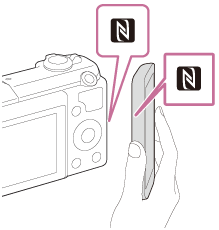
Produkt und Smartphone werden verbunden, PlayMemories Mobile wird automatisch auf dem Smartphone gestartet, und dann wird das angezeigte Bild zum Smartphone übertragen.
- Bevor Sie das Smartphone berühren, heben Sie die Funktionen Ruhezustand und Bildschirmsperre des Smartphones auf.
- Die NFC-Funktion ist nur verfügbar, wenn das Zeichen (N-Zeichen) auf dem Produkt angezeigt wird.
- Halten Sie das Smartphone 1-2 Sekunden lang an das Produkt, bis PlayMemories Mobile gestartet wird.
- Um zwei oder mehr Bilder zu übertragen, wählen Sie MENU → (Drahtlos) → [An Smartph. send.] zum Auswählen der Bilder. Nachdem der Bildschirm zur Aktivierung der Verbindung erscheint, verwenden Sie NFC, um Produkt und Smartphone zu verbinden.
Info zu „NFC“
NFC ist eine Technologie, die drahtlose Kurzstrecken-Kommunikation zwischen verschiedenen Geräten, wie z. B. Mobiltelefonen oder IC-Tags usw., ermöglicht. Durch einfaches Berühren des vorgesehenen Berührungspunkts vereinfacht NFC die Datenkommunikation.
- NFC (Near Field Communication) ist ein internationaler Übertragungsstandard zum kontaktlosen Austausch von Daten per Funktechnik über kurze Strecken.
Hinweis
- Sie können die Größe des zum Smartphone zu sendenden Bilds unter [Original], [2M] oder [VGA] auswählen.
Um die Bildgröße zu ändern, nehmen Sie auf die folgenden Schritte Bezug.- Für ein Android-Smartphone
Starten Sie PlayMemories Mobile, und ändern Sie die Bildgröße mit [Einstellungen] → [Kopie-Bildgröße].
- Für ein Android-Smartphone
- RAW-Bilder werden beim Übertragen in das JPEG-Format umgewandelt.
- Falls der Bildindex auf dem Produkt angezeigt wird, können Bilder nicht mit der NFC-Funktion übertragen werden.
- Falls keine Verbindung zustande kommt, gehen Sie wie folgt vor:
- Starten Sie PlayMemories Mobile auf Ihrem Smartphone, und bewegen Sie dann das Smartphone langsam auf das Zeichen (N-Zeichen) dieses Produkts zu.
- Falls das Smartphone in einem Etui ist, nehmen Sie es heraus.
- Falls das Produkt in einem Etui ist, nehmen Sie es heraus.
- Prüfen Sie, ob die NFC-Funktion am Smartphone aktiviert ist.
- Starten Sie PlayMemories Mobile auf Ihrem Smartphone, und bewegen Sie dann das Smartphone langsam auf das Zeichen
- Wenn [Flugzeug-Modus] auf [Ein] gesetzt wird, können Produkt und Smartphone nicht verbunden werden. Setzen Sie [Flugzeug-Modus] auf [Aus].
- Filme im AVCHD-Format können nicht übertragen werden.
- Filme des Formats XAVC S können nicht gesendet werden.
[192] Hinweise zur BedienungVerwendung von Wi-Fi-FunktionenÜbertragen von Bildern zu einem ComputerAn Comp. senden
Mit diesem Vorgang können Sie im Produkt gespeicherte Bilder zu einem mit einem drahtlosen Zugangspunkt oder einem drahtlosen Broadbandrouter verbundenen Computer übertragen und bequem Sicherungskopien erstellen. Bevor Sie diesen Vorgang starten, müssen Sie PlayMemories Home auf Ihrem Computer installieren und den Zugangspunkt im Produkt registrieren.
- Starten Sie Ihren Computer.
- MENU → (Drahtlos) → [An Comp. senden].
Hinweis
- Je nach den Applikationseinstellungen Ihres Computers schaltet sich das Produkt aus, nachdem die Bilder auf Ihrem Computer gespeichert worden sind.
- Sie können Bilder vom Produkt nur jeweils zu einem Computer übertragen.
- Wenn Sie Bilder zu einem anderen Computer übertragen möchten, verbinden Sie das Produkt und den Computer über eine USB-Verbindung, und folgen Sie den Anweisungen in PlayMemories Home.
[193] Hinweise zur BedienungVerwendung von Wi-Fi-FunktionenÜbertragen von Bildern zu einem FernsehgerätAuf TV wiedergeben
Sie können Bilder auf einem netzwerktauglichen Fernsehgerät betrachten, indem Sie sie vom Produkt übertragen, ohne das Produkt und das Fernsehgerät mit einem Kabel zu verbinden. Bei manchen Fernsehgeräten müssen Sie eventuell Bedienungsvorgänge am Fernsehgerät durchführen. Einzelheiten entnehmen Sie bitte der Bedienungsanleitung des Fernsehgerätes.
- MENU → (Drahtlos) → [Auf TV wiedergeben] → gewünschtes anzuschließendes Gerät.
-
Wenn Sie Bilder in einer Diaschau wiedergeben möchten, drücken Sie in der Mitte des Einstellrads.
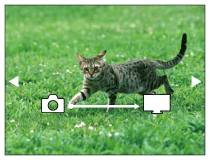
- Um das nächste/vorherige Bild manuell anzuzeigen, drücken Sie die rechte/linke Seite des Einstellrads.
- Um das zu verbindende Gerät zu ändern, drücken Sie die untere Position des Einstellrads, und wählen Sie dann [Geräteliste].
Diaschau-Einstellungen
Sie können die Diaschau-Einstellungen ändern, indem Sie die untere Position des Einstellrads drücken.
Wiederg.-Auswahl:
Damit wählen Sie die Gruppe der anzuzeigenden Bilder aus.
Ordnerans. (Standbild):
Ermöglicht die Wahl zwischen [Alle] und [Alle im Ordner].
Datums-Ansicht:
Ermöglicht die Wahl zwischen [Alle] und [Alle in Datum].
Intervall:
Ermöglicht die Wahl zwischen [Kurz] und [Lang].
Effekte*:
Ermöglicht die Wahl zwischen [Ein] und [Aus].
Wiederg.-Bildgröße:
Ermöglicht die Wahl zwischen [HD] und [4K].
*Die Einstellungen sind nur für ein BRAVIA-Fernsehgerät wirksam, das mit den Funktionen kompatibel ist.
Hinweis
- Sie können diese Funktion auf einem Fernsehgerät benutzen, das DLNA-Renderer unterstützt.
- Sie können Bilder auf einem Wi-Fi Direct-tauglichen oder netzwerktauglichen Fernsehgerät (einschließlich Kabelfernsehen) betrachten.
- Wenn Sie das Fernsehgerät und dieses Produkt verbinden wollen, ohne Wi-Fi Direct zu benutzen, müssen Sie zuvor Ihren Zugangspunkt registrieren.
- Die Anzeige der Bilder auf dem Fernsehgerät kann Zeit in Anspruch nehmen.
- Filme können nicht über Wi-Fi auf einem Fernsehgerät wiedergegeben werden. Verwenden Sie ein HDMI-Kabel (getrennt erhältlich).
[194] Hinweise zur BedienungVerwendung von Wi-Fi-FunktionenÄndern der Einstellungen von Wi-Fi-FunktionenFlugzeug-Modus
Wenn Sie in ein Flugzeug usw. einsteigen, können Sie alle Wi-Fi-Funktionen vorübergehend ausschalten.
- MENU → (Drahtlos) → [Flugzeug-Modus] → gewünschte Einstellung.
Wenn Sie [Flugzeug-Modus] auf [Ein] setzen, wird ein Flugzeugsymbol auf dem Monitor angezeigt.
[195] Hinweise zur BedienungVerwendung von Wi-Fi-FunktionenÄndern der Einstellungen von Wi-Fi-FunktionenWPS-Tastendruck
Wenn Ihr Zugangspunkt eine WPS-Taste besitzt, können Sie den Zugangspunkt durch Drücken der WPS-Taste bequem im Produkt registrieren.
- MENU → (Drahtlos) → [WPS-Tastendruck].
- Drücken Sie die WPS-Taste an dem zu registrierenden Zugangspunkt.
Hinweis
- [WPS-Tastendruck] funktioniert nur, wenn die Sicherheitseinstellung Ihres Zugangspunkts auf WPA oder WPA2 eingestellt ist und Ihr Zugangspunkt die WPS-Tastenmethode unterstützt. Falls die Sicherheitseinstellung auf WEP eingestellt ist oder Ihr Zugangspunkt die WPS-Tastenmethode nicht unterstützt, führen Sie [Zugriffspkt.-Einstlg.] durch.
- Um Einzelheiten über die verfügbaren Funktionen und Einstellungen Ihres Zugangspunkts zu erfahren, lesen Sie bitte die Gebrauchsanleitung des Zugangspunkts durch, oder wenden Sie sich an den Administrator des Zugangspunkts.
- Je nach den Umgebungsbedingungen, wie z. B. der Art des Wandmaterials, oder falls ein Hindernis oder ein zu schwaches Funksignal zwischen dem Produkt und dem Zugangspunkt vorhanden ist, kommt u. U. keine Verbindung zustande. Wechseln Sie in diesem Fall den Ort des Produkts, oder bringen Sie das Produkt näher an den Zugangspunkt heran.
[196] Hinweise zur BedienungVerwendung von Wi-Fi-FunktionenÄndern der Einstellungen von Wi-Fi-FunktionenZugriffspkt.-Einstlg.
Sie können Ihren Zugangspunkt manuell registrieren. Bevor Sie den Vorgang starten, überprüfen Sie den SSID-Namen des Zugangspunkts, das Sicherheitssystem und das Passwort. Bei manchen Geräten ist das Passwort eventuell vorgegeben. Um Einzelheiten zu erfahren, lesen Sie die Gebrauchsanleitung des Zugangspunkts durch, oder konsultieren Sie den Zugangspunkt-Administrator.
- MENU → (Drahtlos) → [Zugriffspkt.-Einstlg.].
- Wählen Sie den zu registrierenden Zugangspunkt aus.
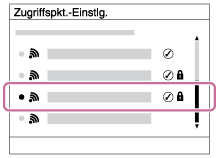
Wenn der gewünschte Zugangspunkt auf dem Monitor angezeigt wird: Wählen Sie den gewünschten Zugangspunkt aus.
Wenn der gewünschte Zugangspunkt nicht auf dem Monitor angezeigt wird: Wählen Sie [Manuelle Einstellung], und legen Sie den Zugangspunkt fest.
*Angaben zur Eingabemethode finden Sie unter „Verwendung der Tastatur“.
- Wenn Sie [Manuelle Einstellung] wählen, geben Sie den SSID-Namen des Zugangspunkts ein, und wählen Sie dann das Sicherheitssystem aus.
- Geben Sie das Passwort ein, und wählen Sie [OK].

- Für Zugangspunkte ohne das Zeichen
 ist kein Passwort erforderlich.
- Für Zugangspunkte ohne das Zeichen
- Wählen Sie [OK].
Verwendung der Tastatur
Wenn manuelle Zeicheneingabe erforderlich ist, wird eine Tastatur auf dem Monitor angezeigt.
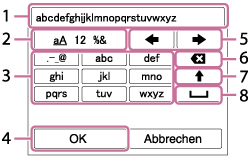
- Eingabefeld Die eingegebenen Zeichen werden angezeigt.
-
Zeichentyp wechseln Bei jedem Drücken von in der Mitte des Einstellrads wird der Zeichentyp zwischen Buchstaben, Ziffern und Sonderzeichen umgeschaltet.
- Tastatur Bei jedem Drücken von in der Mitte wird das eingegebene Zeichen angezeigt.
Beispiel: Wenn Sie „abd“ eingeben möchten
Wählen Sie die Taste für „abc“ aus, und drücken Sie
einmal, um „a“ anzuzeigen → Wählen Sie „ “ ((5) Cursor bewegen), und drücken Sie → Wählen Sie die Taste für „abc“ aus, und drücken Sie zweimal, um „b“ anzuzeigen → Wählen Sie die Taste für „def“ aus, und drücken Sie einmal, um „d“ anzuzeigen.
 - Finalisieren Finalisiert die eingegebenen Zeichen.
- Cursor bewegen Verschiebt den Cursor im Eingabefeld nach rechts oder links.
- Löschen Löscht das Zeichen vor dem Cursor.
 Schaltet das nächste Zeichen zwischen Groß- und Kleinbuchstaben um.
 Gibt eine Leerstelle ein.
- Um die Eingabe abzubrechen, wählen Sie [Abbrechen].
Sonstige Einstellungsposten
Je nach dem Status oder der Einstellmethode Ihres Zugangspunkts sind eventuell weitere Einstellungsposten vorhanden.
WPS PIN:
Zeigt den PIN-Code an, den Sie in das verbundene Gerät eingeben.
Bevorzugte Verbind.:
Wählen Sie [Ein] oder [Aus].
IP-Adresseneinstlg:
Wählen Sie [Auto] oder [Manuell].
IP-Adresse:
Wenn Sie die IP-Adresse manuell eingeben, geben Sie die festgelegte Adresse ein.
Subnetzmaske/Standardgateway:
Wenn Sie [IP-Adresseneinstlg] auf [Manuell] setzen, geben Sie die IP-Adresse ein, die Ihrer Netzwerkumgebung entspricht.
Hinweis
- Um dem registrierten Zugangspunkt den Vorrang zu geben, setzen Sie [Bevorzugte Verbind.] auf [Ein].
[197] Hinweise zur BedienungVerwendung von Wi-Fi-FunktionenÄndern der Einstellungen von Wi-Fi-FunktionenGerätename bearb.
Sie können den Gerätenamen unter Wi-Fi Direct ändern.
- MENU → (Drahtlos) → [Gerätename bearb.].
- Wählen Sie das Eingabefeld aus, und geben Sie dann den Gerätenamen ein → [OK].
- Angaben zur Eingabemethode finden Sie unter „Verwendung der Tastatur“.
[198] Hinweise zur BedienungVerwendung von Wi-Fi-FunktionenÄndern der Einstellungen von Wi-Fi-FunktionenMAC-Adresse anz.
Zeigt die MAC-Adresse dieses Produkts an.
- MENU →(Drahtlos) → [MAC-Adresse anz.].
[199] Hinweise zur BedienungVerwendung von Wi-Fi-FunktionenÄndern der Einstellungen von Wi-Fi-FunktionenSSID/PW zurücks.
Dieses Produkt teilt die Verbindungsinformationen für [An Smartph. send.] und [Smart Remote eingebettet] mit einem Gerät, das eine Verbindungserlaubnis hat. Wenn Sie das Gerät, das Verbindungserlaubnis mit dem Produkt hat, ändern wollen, nehmen Sie eine Rücksetzung der Verbindungsinformationen vor.
- MENU →(Drahtlos) → [SSID/PW zurücks.] → [OK].
Hinweis
- Wenn Sie dieses Produkt mit dem Smartphone verbinden, nachdem Sie die Verbindungsinformationen zurückgesetzt haben, müssen Sie das Smartphone erneut registrieren.
[200] Hinweise zur BedienungVerwendung von Wi-Fi-FunktionenÄndern der Einstellungen von Wi-Fi-FunktionenNetzw.einst. zurücks.
Alle Netzwerk-Einstellungen werden auf die Standardeinstellungen zurückgesetzt.
- MENU →(Drahtlos) → [Netzw.einst. zurücks.] → [OK].
[201] Hinweise zur BedienungHinzufügen von Applikationen zum ProduktPlayMemories Camera AppsPlayMemories Camera Apps
Sie können die gewünschten Funktionen zu diesem Produkt hinzufügen, indem Sie über das Internet eine Verbindung mit der Applikations-Download-Website  (PlayMemories Camera Apps) herstellen. Die folgenden Operationen sind z. B. verfügbar:
- Sie können verschiedene Effekte zum Aufnehmen von Bildern benutzen.
- Sie können Bilder direkt vom Produkt zu Netzwerkdiensten hochladen.
- Drücken Sie MENU → (Applikation) → [Einführung], um Informationen über den Service und die verfügbaren Länder und Regionen zu erhalten.
[202] Hinweise zur BedienungHinzufügen von Applikationen zum ProduktPlayMemories Camera AppsEmpfohlene Computerumgebung
Einzelheiten zur empfohlenen Computerumgebung zum Herunterladen einer Applikation und Hinzufügen von Funktionen zum Produkt finden Sie unter der folgenden URL:
„PlayMemories Camera Apps“ Website (www.sony.net/pmca/)
[203] Hinweise zur BedienungHinzufügen von Applikationen zum ProduktInstallieren der ApplikationenEröffnen eines Dienstkontos
Sie können ein Dienstkonto eröffnen, das zum Herunterladen von Applikationen erforderlich ist.
- Rufen Sie die Applikations-Download-Website auf.
- Folgen Sie den Anweisungen auf dem Bildschirm, und erstellen Sie ein Dienstkonto.
- Folgen Sie den Anweisungen auf dem Bildschirm, um die gewünschte Applikation zum Produkt herunterzuladen.
[204] Hinweise zur BedienungHinzufügen von Applikationen zum ProduktInstallieren der ApplikationenHerunterladen von Applikationen
Sie können Applikationen mit Ihrem Computer herunterladen.
- Rufen Sie die Applikations-Download-Website auf.
- Wählen Sie die gewünschte Applikation aus, und laden Sie die Applikation gemäß den Anweisungen auf dem Bildschirm zum Produkt herunter.
- Verbinden Sie Computer und Produkt gemäß den Anweisungen auf dem Bildschirm mit dem Micro-USB-Kabel (mitgeliefert).
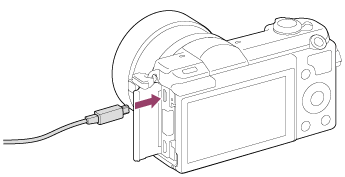
[205] Hinweise zur BedienungHinzufügen von Applikationen zum ProduktInstallieren der ApplikationenApplikationen mithilfe der Wi-Fi-Funktion direkt zum Produkt herunterladen
Mithilfe der Wi-Fi-Funktion können Sie Applikationen ohne Anschluss an einen Computer herunterladen.
- MENU → (Applikation) → Applikationsliste → (PlayMemories Camera Apps), und folgen Sie dann den Anweisungen auf dem Bildschirm zum Herunterladen von Applikationen.
Erstellen Sie vorher ein Dienstkonto.
Hinweis
- Wenn die Einstellung der IP-Adresse dieses Produkts [Manuell] ist, können Sie keine Applikation herunterladen. Setzen Sie [IP-Adresseneinstlg] auf [Auto].
[206] Hinweise zur BedienungHinzufügen von Applikationen zum ProduktStarten der ApplikationenStarten der heruntergeladenen Applikation
Starten Sie eine Applikation, die von der Applikations-Download-Website PlayMemories Camera Apps heruntergeladen worden ist.
- MENU → (Applikation) → [Applikationsliste] → zu startende gewünschte Applikation.
Tipp
So starten Sie Applikationen schneller
Weisen Sie [Appli.-Download] und [Applikationsliste] der Benutzertaste zu. Das Starten von Applikationen oder das Anzeigen der Applikationsliste ist nur durch Drücken der Benutzertaste möglich, während der Aufnahmeinformationsbildschirm angezeigt wird.[207] Hinweise zur BedienungHinzufügen von Applikationen zum ProduktVerwalten der ApplikationenDeinstallieren von Applikationen
Sie können Applikationen von diesem Produkt deinstallieren.
- MENU → (Applikation) → Applikationsliste → [Applikationsmanagement] → [Verwalten und entfernen].
- Wählen Sie die zu deinstallierende Applikation aus.
- Wählen Sie , um die Applikation zu deinstallieren.
-
Die deinstallierte Applikation kann wieder installiert werden. Einzelheiten dazu finden Sie auf der Applikations-Download-Website.
[208] Hinweise zur BedienungHinzufügen von Applikationen zum ProduktVerwalten der ApplikationenÄndern der Reihenfolge von Applikationen
Sie können die Reihenfolge, in der hinzugefügte Applikationen auf diesem Produkt angezeigt werden, ändern.
- MENU →(Applikation) → Applikationsliste → [Applikationsmanagement] → [Sortieren].
- Wählen Sie die Applikation aus, deren Reihenfolge Sie ändern wollen.
- Wählen Sie das Ziel aus.
[209] Hinweise zur BedienungHinzufügen von Applikationen zum ProduktVerwalten der ApplikationenÜberprüfen der Konto-Information von „PlayMemories Camera Apps“
Die Konto-Information für das auf dem Produkt registrierte „Sony Entertainment Network“ wird angezeigt.
- MENU →(Applikation) → Applikationsliste → [Applikationsmanagement] → [Kontoinformat. anzeigen].
[210] Hinweise zur BedienungBetrachten auf ComputernEmpfohlene ComputerumgebungEmpfohlene Computerumgebung
Sie können die Computer-Betriebsanforderungen für die Software unter der folgenden URL überprüfen:
www.sony.net/pcenv/
[211] Hinweise zur BedienungBetrachten auf ComputernVerwenden der SoftwarePlayMemories Home
Mit PlayMemories Home ist Folgendes möglich:
- Sie können mit diesem Produkt aufgenommene Bilder zu Ihrem Computer importieren.
- Sie können die zu Ihrem Computer importierten Bilder wiedergeben.
- Sie können Ihre Bilder mithilfe von PlayMemories Online teilen.
Mit Windows ist außerdem Folgendes möglich:
- Sie können Bilder auf dem Computer nach Aufnahmedatum in einem Kalender sortieren, um sie zu betrachten.
- Sie können Bilder bearbeiten und korrigieren, z. B. durch Beschneiden und Skalieren.
- Sie können Blu-ray-Discs, AVCHD-Discs oder DVD-Videodiscs von AVCHD-Filmen erstellen, die zu einem Computer importiert wurden.
Sie können keine Discs von Filmen des Formats XAVC S erstellen, aber sie können zu Computern importiert werden. - Sie können Bilder zu einem Netzwerkdienst hochladen. (Dazu wird eine Internet-Verbindung benötigt.)
- Für weitere Einzelheiten konsultieren Sie bitte die Hilfe von PlayMemories Home.
- Zur Benutzung von PlayMemories Online oder anderen Netzwerkdiensten wird eine Internet-Verbindung benötigt. PlayMemories Online oder andere Netzwerkdienste sind in manchen Ländern oder Regionen eventuell nicht verfügbar.
[212] Hinweise zur BedienungBetrachten auf ComputernVerwenden der SoftwareInstallieren von PlayMemories Home
- Rufen Sie mit dem Internet-Browser auf Ihrem Computer die folgende URL auf, und installieren Sie dann PlayMemories Home.
- Führen Sie die Installation gemäß den Anweisungen auf dem Bildschirm aus.
- Wenn die Installation beendet ist, startet PlayMemories Home.
- Wenn PMB (Picture Motion Browser) im Lieferumfang eines Produkts, das vor 2011 gekauft wurde, bereits auf dem Computer installiert worden ist, wird PMB durch PlayMemories Home überschrieben. Bitte verwenden Sie PlayMemories Home.
- Verbinden Sie das Produkt und Ihren Computer mit dem mitgelieferten Micro-USB-Kabel.
- PlayMemories Home kann um neue Funktionen erweitert werden. Selbst wenn PlayMemories Home bereits auf Ihrem Computer installiert worden ist, empfehlen wir, dieses Produkt und Ihren Computer erneut zu verbinden.
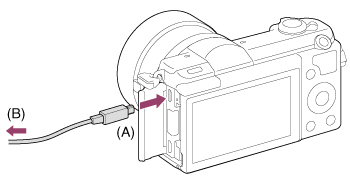
A: An die Multi/Micro-USB-Buchse
B: An eine USB-Buchse des Computers
Hinweis
- Melden Sie sich als Administrator an.
- Gegebenenfalls müssen Sie Ihren Computer neu starten. Wenn die Neustart-Bestätigungsmeldung erscheint, starten Sie den Computer gemäß den Anweisungen auf dem Bildschirm neu.
- Je nach der Systemumgebung Ihres Computers wird eventuell DirectX installiert.
Tipp
- Näheres zu PlayMemories Home erfahren Sie in der Hilfe von PlayMemories Home oder auf der PlayMemories Home-Supportseite (http://www.sony.co.jp/pmh-se/) (nur Englisch).
[213] Hinweise zur BedienungBetrachten auf ComputernVerwenden der SoftwareSoftware für Mac-Computer
Einzelheiten zu Software für Mac-Computer finden Sie unter der folgenden URL:
Drahtlos-Importautomatik
Sie benötigen „Drahtlos-Importautomatik“, wenn Sie Bilder über die Wi-Fi-Funktion zu einem Mac-Computer importieren möchten. Laden Sie „Drahtlos-Importautomatik“ von der obigen URL herunter, und installieren Sie die Software auf Ihrem Mac-Computer. Für Einzelheiten siehe Hilfe für „Drahtlos-Importautomatik“.
Hinweis
- Die verwendbare Software hängt von der Region ab.
[214] Hinweise zur BedienungBetrachten auf ComputernVerwenden der Software“Image Data Converter”
Mit „Image Data Converter“ ist Folgendes möglich:
- Sie können im RAW-Format aufgenommene Bilder mit verschiedenen Korrekturen, wie z. B. Farbtonkurve und Konturenschärfe, bearbeiten.
- Sie können Bilder mit Weißabgleich, Belichtung und [Kreativmodus] usw. anpassen.
- Sie können die auf einem Computer angezeigten und bearbeiteten Standbilder speichern.
Sie können das Standbild im RAW-Format oder in einem allgemeinen Dateiformat speichern. - Sie können die mit diesem Produkt aufgenommenen RAW-Bilder und JPEG-Bilder anzeigen und vergleichen.
- Sie können Bilder in fünf Güteklassen einordnen.
- Sie können Farbetiketten anbringen.
[215] Hinweise zur BedienungBetrachten auf ComputernVerwenden der SoftwareInstallieren von „Image Data Converter“
- Laden Sie die Software von der folgenden URL (nur in Englisch) herunter, und installieren Sie sie dann.
Hinweis
- Melden Sie sich als Administrator an.
[216] Hinweise zur BedienungBetrachten auf ComputernVerwenden der SoftwareZugriff auf „Anleitung für Image Data Converter“
Windows:
[Start] → [Alle Programme] → [Image Data Converter] → [Hilfe] → [Image Data Converter Ver.4].
- Für Windows 8 starten Sie [Image Data Converter Ver.4], und wählen Sie [Hilfe] in der Menüleiste → [Anleitung für Image Data Converter].
Mac:
Finder → [Anwendungen] → [Image Data Converter] → [Image Data Converter Ver.4], und wählen Sie [Hilfe] in der Menüleiste → [Anleitung für Image Data Converter].
- Einzelheiten zum Bedienungsvorgang finden Sie auch auf der „Image Data Converter“ Supportseite (nur in Englisch).
http://www.sony.co.jp/ids-se/
[217] Hinweise zur BedienungBetrachten auf ComputernVerwenden der Software„Remote Camera Control“
Bei Verwendung von „Remote Camera Control“ sind die folgenden Operationen auf Ihrem Computer verfügbar.
- Ändern der Einstellungen dieses Produkts und Aufnehmen.
- Bilder direkt auf dem Computer aufzeichnen.
- Intervall-Timer-Aufnahmen durchführen.
Verwenden Sie diese Funktionen nach der Wahl von MENU → (Einstellung) → [USB-Verbindung] → [PC-Fernbedienung]. Einzelheiten zur Benutzung von „Remote Camera Control“ finden Sie in der Hilfe.
[218] Hinweise zur BedienungBetrachten auf ComputernVerwenden der SoftwareInstallieren von „Remote Camera Control“
Laden Sie die Software von der folgenden URL herunter, und installieren Sie sie dann:
Windows:
http://www.sony.co.jp/imsoft/Win/
[219] Hinweise zur BedienungBetrachten auf ComputernVerwenden der SoftwareAufrufen der Hilfe der Remote Camera Control
Windows:
[Start] → [Alle Programme] → [Remote Camera Control] → [Remote Camera Control Help].
- Für Windows 8: Starten Sie [Remote Camera Control], und rechtsklicken Sie auf die Titelleiste, um [Remote Camera Control Help] auszuwählen.
Mac:
Finder → [Anwendungen] → [Remote Camera Control], und wählen Sie [Hilfe] in der Menüleiste → [Remote Camera Control Help].
[220] Hinweise zur BedienungBetrachten auf ComputernVerbinden dieses Produkts mit einem ComputerAnschließen des Produkts an einen Computer
- Setzen Sie einen ausreichend aufgeladenen Akku in das Produkt ein, oder schließen Sie es über ein Netzteil AC-PW20 (getrennt erhältlich) an eine Netzsteckdose an.
- Schalten Sie das Produkt und den Computer ein.
- Schließen Sie das Produkt mit dem Micro-USB-Kabel (mitgeliefert) (A) an Ihren Computer an.
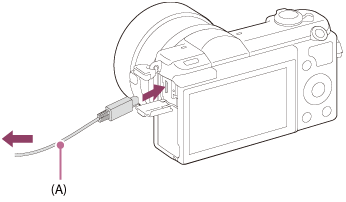
[221] Hinweise zur BedienungBetrachten auf ComputernVerbinden dieses Produkts mit einem ComputerImportieren von Bildern zum Computer
PlayMemories Home ermöglicht einfaches Importieren von Bildern. Für Einzelheiten zu den Funktionen von PlayMemories Home konsultieren Sie bitte die Hilfe für PlayMemories Home.
Importieren von Bildern zum Computer ohne Benutzung von PlayMemories Home (für Windows)
Wenn der AutoPlay-Assistent erscheint, nachdem Sie eine USB-Verbindung zwischen diesem Produkt und einem Computer hergestellt haben, klicken Sie auf [Ordner öffnen, um Dateien anzuzeigen] → [OK] → [DCIM] oder [MP_ROOT]. Kopieren Sie dann die gewünschten Bilder zum Computer.
- Falls Device Stage auf einem Computer mit Windows 7 oder Windows 8 erscheint, doppelklicken Sie auf [Dateien durchsuchen] → Mediensymbol → den Ordner, in dem die zu importierenden Bilder gespeichert sind.
Importieren von Bildern zum Computer ohne Benutzung von PlayMemories Home (für Mac)
Schließen Sie das Produkt an Ihren Mac-Computer an. Doppelklicken Sie auf das neu erkannte Symbol auf dem Desktop → den Ordner, in dem das zu importierende Bild gespeichert ist. Ziehen Sie dann die Bilddatei mittels Drag & Drop zum Festplattensymbol.
Hinweis
- Für Vorgänge wie das Importieren von AVCHD-Filmen zum Computer verwenden Sie PlayMemories Home.
- Unterlassen Sie jegliche Bearbeitung oder sonstige Verarbeitung von AVCHD-Filmdateien/Ordnern vom angeschlossenen Computer. Filmdateien können beschädigt oder nicht abspielbar werden. Löschen oder kopieren Sie AVCHD-Filme nicht vom Computer aus von der Speicherkarte. Sony kann nicht für Folgen, die sich aus solchen Handlungen vom Computer aus ergeben, haftbar gemacht werden.
[222] Hinweise zur BedienungBetrachten auf ComputernVerbinden dieses Produkts mit einem ComputerTrennen des Produkts vom Computer
Die USB-Verbindung zwischen diesem Produkt und dem Computer wird getrennt.
Führen Sie die nachstehenden Verfahren von Schritt 1 bis 2 durch, bevor Sie die folgenden Vorgänge durchführen:
- Abtrennen des Kabels.
- Entfernen einer Speicherkarte.
- Ausschalten des Produkts.
- Klicken Sie auf
 (USB-Massenspeichergerät entfernen) in der Taskleiste.
 - Klicken Sie auf die angezeigte Meldung.
Hinweis
- Für Mac-Computer ziehen Sie das Symbol der Speicherkarte oder des Laufwerks zum „Mülleimer“-Symbol. Das Produkt wird vom Computer getrennt.
- Bei Computern mit Windows 7/Windows 8 erscheint das Trennungssymbol eventuell nicht. In diesem Fall können Sie die obigen Schritte 1 und 2 überspringen.
[223] Hinweise zur BedienungBetrachten auf ComputernErstellen einer FilmdiscDisc-Typ

High-Definition-Bildqualität (HD)
Eine Blu-ray-Disc ermöglicht es Ihnen, Filme in High-Definition-Bildqualität (HD) von längerer Dauer als DVD-Discs aufzuzeichnen.

High-Definition-Bildqualität (HD) (AVCHD-Aufnahmedisc)
Filme in High-Definition-(HD)-Bildqualität können auf DVD-Datenträgern, wie z. B. DVD-R-Discs, aufgezeichnet werden, um eine Disc in High-Definition-(HD)-Bildqualität zu erstellen.
- Sie können eine Disc in High-Definition-(HD)-Bildqualität auf AVCHD-Format-Wiedergabegeräten, wie z. B. einem Sony Blu-ray-Disc-Player und einer PlayStation®3 abspielen. Eine solche Disc kann nicht auf gewöhnlichen DVD-Playern abgespielt werden.
Standard-Definition-Bildqualität (STD)
Filme in Standard-Definition-(STD)-Bildqualität, die aus High-Definition-Bildqualität (HD)-Filmen konvertiert wurden, können auf DVD-Datenträgern, wie z. B. DVD-R-Discs, aufgezeichnet werden, um eine Disc in Standard-Definition-(STD)-Bildqualität zu erstellen.
Tipp
Die folgenden 12-cm-Disctypen können mit PlayMemories Home verwendet werden. Angaben zu Blu-ray-Discs finden Sie unter „Erstellen von Blu-ray-Discs“.
DVD-R/DVD+R/DVD+R DL: Nicht wiederbeschreibbar
DVD-RW/DVD+RW: Wiederbeschreibbar
- Aktualisieren Sie Ihre „PlayStation 3“ immer auf die neuste Version der „PlayStation 3“-Systemsoftware.
- „PlayStation 3“ ist in einigen Ländern/Regionen eventuell nicht erhältlich.
[224] Hinweise zur BedienungBetrachten auf ComputernErstellen einer FilmdiscWahl der Disc-Erstellungsmethode
Sie können eine Disc von einem mit diesem Produkt aufgenommenen AVCHD-Film erstellen. Es hängt vom jeweiligen Disctyp ab, welches Abspielgerät verwendbar ist. Wählen Sie eine für Ihren Discplayer geeignete Methode.
Einzelheiten zur Erstellung einer Disc mithilfe von PlayMemories Home finden Sie in der Hilfe von PlayMemories Home. (Nur für Windows)
Erstellt eine Disc mit High-Definition-Bildqualität (HD)
Schreibbares Filmformat: PS, FX, FH
Player: Blu-ray-Disc-Wiedergabegeräte (Sony Blu-ray-Disc-Player, PlayStation®3 usw.)
Erstellt eine Disc mit High-Definition-Bildqualität (HD) (AVCHD-Aufnahmedisc)
Schreibbares Filmformat: PS*, FX*, FH
Player: AVCHD-Format-Wiedergabegeräte (Sony Blu-ray-Disc-Player, PlayStation®3 usw.)
Erstellt eine Disc mit Standard-Definition-Bildqualität (STD)
Schreibbares Filmformat: PS*, FX*, FH*
Player: Gewöhnliche DVD-Wiedergabegeräte (DVD-Player, Computer, der DVDs abspielen kann o. Ä.)
*Durch Abwärtskonvertierung der Bildqualität mit PlayMemories Home können Sie eine Disc aus Filmen erstellen, die in diesen Formaten aufgezeichnet wurden.
[225] Hinweise zur BedienungBetrachten auf ComputernErstellen einer FilmdiscErstellen einer Disc mit einem anderen Gerät außer einem Computer
Sie können Discs auch mit einem Blu-ray-Recorder usw. erstellen. Die Art der erstellbaren Disc hängt von dem verwendeten Gerät ab.
Blu-ray-Recorder:
High-Definition-(HD)-Bildqualität
Standard-Definition-(STD)-Bildqualität
HDD-Recorder usw.:
Standard-Definition-(STD)-Bildqualität
Hinweis
- Wenn Sie mithilfe von PlayMemories Home AVCHD-Discs aus Filmen erstellen, die mit [Aufnahmeeinstlg] von [60p 28M(PS)]/[50p 28M(PS)], [60i 24M(FX)]/[50i 24M(FX)] oder [24p 24M(FX)]/[25p 24M(FX)] aufgenommen wurden, wird die Bildqualität umgewandelt, und es ist nicht möglich, Discs mit der ursprünglichen Bildqualität zu erstellen. Die Umwandlung der Bildqualität beansprucht Zeit. Um Filme mit der ursprünglichen Bildqualität aufzunehmen, verwenden Sie Blu-ray-Discs.
- Um eine Blu-ray-Disc von Filmen zu erstellen, die im Format [60p 28M(PS)]/[50p 28M(PS)] aufgenommen wurden, benötigen Sie ein Gerät, das mit dem AVCHD-Format Ver. 2.0 konform ist. Die erstellte Blu-ray-Disc kann nur auf einem Gerät abgespielt werden, das mit dem AVCHD-Format Ver. 2.0 konform ist.
- Einzelheiten zur Erzeugung einer Disc entnehmen Sie bitte der Bedienungsanleitung des verwendeten Gerätes.
- Filme, die bei Einstellung von [Dateiformat] auf [XAVC S] aufgenommen wurden, können nicht auf Discs kopiert werden.
[226] Hinweise zur BedienungBetrachten auf ComputernErstellen einer FilmdiscErstellen von Blu-ray-Discs
Sie können Blu-ray-Discs von AVCHD-Filmen erstellen, die zu einem Computer importiert worden sind. Der Computer muss in der Lage sein, Blu-ray-Discs zu erstellen. BD-R (nicht wieder beschreibbare) oder BD-RE (wieder beschreibbare) Discs können verwendet werden. Es können keine Multi-Session-Aufnahmen durchgeführt werden. Um Blu-ray-Discs mithilfe von PlayMemories Home zu erstellen, muss die dedizierte Zusatz-Software installiert werden. Einzelheiten finden Sie unter dem folgenden URL:
http://support.d-imaging.sony.co.jp/BDUW/
Um die Software zu installieren, muss Ihr Computer mit dem Internet verbunden sein. Eine ausführliche Beschreibung der Bedienungsvorgänge finden Sie in der Hilfe für PlayMemories Home.
Hinweis
- Um eine Blu-ray-Disc abzuspielen, die aus Filmen erstellt wurde, welche im Format [60p 28M(PS)]/[50p 28M(PS)] aufgenommen wurden, müssen Sie ein Gerät verwenden, das mit dem AVCHD-Format Ver. 2.0 konform ist.
[227] Hinweise zur BedienungVorsichtsmaßnahmen/Dieses ProduktVorsichtsmaßnahmenVorsichtsmaßnahmen
Sichern von Speicherkarten
In den folgenden Fällen können Daten verfälscht werden. Machen Sie unbedingt Sicherungskopien von den Daten.
- wenn während eines Schreib- oder Lesevorgangs die Speicherkarte entfernt bzw. das Produkt ausgeschaltet wird.
- wenn die Speicherkarte an Orten verwendet wird, wo sie statischer Elektrizität oder elektrischen Störungen ausgesetzt ist.
Erstellen einer Bilddatenbankdatei
Wenn Sie eine Speicherkarte, die keine Bilddatenbankdatei enthält, in das Produkt einsetzen und das Produkt einschalten, erzeugt das Produkt automatisch eine Bilddatenbankdatei, die etwas Platz auf der Speicherkarte belegt. Der Vorgang kann lange dauern, und Sie können das Produkt nicht bedienen, bis der Vorgang abgeschlossen ist.
Sollte ein Datenbankdateifehler auftreten, exportieren Sie alle Bilder mit PlayMemories Home zu Ihrem Computer, und formatieren Sie dann die Speicherkarte mit diesem Produkt.
Benutzen bzw. lagern Sie das Produkt nicht an folgenden Orten
- An sehr heißen, kalten oder feuchten Orten
An Orten, wie z. B. in einem in der Sonne geparkten Auto, kann sich das Kameragehäuse verformen, was zu einer Funktionsstörung führen kann. - Unter direktem Sonnenlicht oder in der Nähe eines Heizkörpers
Das Kameragehäuse kann sich verfärben oder verformen, was eine Funktionsstörung verursachen kann. - An Orten, die starken Vibrationen ausgesetzt sind
- In der Nähe starker Magnetfelder
- An sandigen oder staubigen Orten
Achten Sie darauf, dass kein Sand oder Staub in das Produkt gelangt. Es könnte sonst zu einer Funktionsstörung des Produkts kommen, die in ungünstigen Fällen nicht reparierbar ist.
Info zur Betriebstemperatur
Ihr Produkt ist für den Einsatz unter Temperaturen zwischen 0 °C und 40 °C ausgelegt. Aufnehmen bei sehr niedrigen oder hohen Temperaturen, die außerhalb dieses Bereichs liegen, ist nicht zu empfehlen.
Info zu Feuchtigkeitskondensation
- Wenn das Produkt direkt von einem kalten zu einem warmen Ort gebracht wird, kann sich Feuchtigkeit im Inneren und an der Außenseite des Produkts niederschlagen. Diese Feuchtigkeitskondensation kann eine Funktionsstörung des Produkts verursachen.
- Um die Entstehung von Feuchtigkeitskondensation zu vermeiden, wenn Sie das Produkt direkt von einem kalten zu einem warmen Ort bringen, legen Sie es zuerst in eine Plastiktüte, und verschließen Sie diese, um Eindringen von Luft zu verhindern. Warten Sie etwa eine Stunde lang, bis die Temperatur des Produkts die Umgebungstemperatur erreicht hat.
- Falls Feuchtigkeitskondensation auftritt, schalten Sie das Produkt aus, und warten Sie etwa eine Stunde, bis die Feuchtigkeit verdunstet ist. Falls Sie versuchen, mit der Kamera aufzunehmen, während die Objektivlinsen noch beschlagen sind, erhalten Sie keine scharfen Bilder.
Info zu den mit diesem Produkt verfügbaren Funktionen
Diese Anleitung beschreibt die Funktionen von 1080 60i- und 1080 50i-kompatiblen Geräten. Um festzustellen, ob dieses Produkt mit 1080 60i oder 1080 50i kompatibel ist, prüfen Sie nach, ob eines der folgenden Zeichen an der Unterseite des Produkts vorhanden ist.
- 1080 60i-kompatibles Gerät: 60i
- 1080 50i-kompatibles Gerät: 50i
Hinweise für Maßnahmen an Bord eines Flugzeugs
- Setzen Sie [Flugzeug-Modus] an Bord eines Flugzeugs auf [Ein].
Info zur Bilddatenkompatibilität
Dieses Produkt entspricht dem von der JEITA (Japan Electronics and Information Technology Industries Association) aufgestellten Universalstandard DCF (Design rule for Camera File system).
- Werden mit diesem Produkt aufgenommene Bilder auf Fremdgeräten bzw. mit Fremdgeräten aufgenommene oder bearbeitete Bilder auf diesem Produkt wiedergegeben, kann eine einwandfreie Wiedergabe nicht garantiert werden.
Hinweise zur Wiedergabe von Filmen auf anderen Geräten
- Dieses Produkt verwendet MPEG-4 AVC/H.264 High Profile für Aufnahme im AVCHD-Format. Aus diesem Grund können mit diesem Produkt im AVCHD-Format aufgenommene Filme nicht von den folgenden Geräten wiedergegeben werden.
- Andere mit dem AVCHD-Format kompatible Geräte, die High Profile nicht unterstützen
- Mit dem AVCHD-Format inkompatible Geräte
Dieses Produkt verwendet auch MPEG-4 AVC/H.264 Main Profile für Aufnahme im MP4-Format. Geben Sie daher Filme, die mit diesem Produkt im MP4-Format aufgenommen wurden, auf Geräten wieder, die MPEG-4 AVC/H.264 unterstützen.
- Discs, die in HD-(High Definition)-Bildqualität bespielt wurden, können nur auf Geräten wiedergegeben werden, die mit dem AVCHD-Format kompatibel sind.
Player oder Recorder auf DVD-Basis sind nicht in der Lage, Discs in HD-Bildqualität wiederzugeben, da sie mit dem AVCHD-Format inkompatibel sind. Außerdem sind Player oder Recorder auf DVD-Basis eventuell außerstande, Discs in HD-Bildqualität, die im AVCHD-Format aufgezeichnet wurden, auszuwerfen.
Info zu Monitor und Objektiv
- Da der Monitor unter Einsatz von extrem genauer Präzisionstechnologie hergestellt wird, sind über 99,99 % der Pixel für effektiven Betrieb funktionsfähig. Dennoch besteht die Möglichkeit, dass winzige schwarze und/oder helle Punkte (weiße, rote, blaue oder grüne Punkte) ständig auf dem Monitor sichtbar sind. Diese Punkte sind ein normales Resultat des Herstellungsprozesses und haben keinerlei Einfluss auf die Bilder.
- Werden Monitor oder Objektiv längere Zeit direktem Sonnenlicht ausgesetzt, kann es zu Funktionsstörungen kommen. Lassen Sie das Produkt nicht in der Nähe eines Fensters oder im Freien liegen.
- Setzen Sie den Monitor keinem Druck aus. Der Monitor könnte sich verfärben, was zu einer Funktionsstörung führen könnte.
- Bei niedrigen Temperaturen kann ein Nachzieheffekt auf dem Monitor auftreten. Dies ist keine Funktionsstörung.
- Falls Wassertropfen oder andere Flüssigkeiten am Monitor haften, wischen Sie diese mit einem weichen Tuch ab. Falls der Monitor nass bleibt, kann sich seine Oberfläche verändern oder verschlechtern. Dies kann eine Funktionsstörung verursachen.
- Außerdem kann der Monitor anfangs dunkler als normal sein.
- Achten Sie darauf, dass Sie das Objektiv nicht anstoßen oder Gewalt aussetzen.
- Bedienen Sie das Touch-Panel nicht mit einem spitzen Gegenstand. Dies kann eine Funktionsstörung verursachen.
Hinweise zum Blitz
- Verdecken Sie den Blitz nicht mit Ihren Fingern.
- Tragen Sie das Produkt nicht an der Blitzeinheit, und setzen Sie diese auch keiner übermäßigen Kraft aus.
- Falls Wasser, Staub oder Sand in die offene Blitzeinheit gelangen, kann eine Funktionsstörung verursacht werden.
Hinweise zum Entsorgen oder Übertragen dieses Produkts auf andere Besitzer
Wenn Sie dieses Produkt entsorgen oder übertragen, führen Sie unbedingt den folgenden Vorgang durch, um private Daten zu schützen.- Führen Sie [Einstlg zurücksetzen] durch, um alle Einstellungen zurückzusetzen.
[228] Hinweise zur BedienungVorsichtsmaßnahmen/Dieses ProduktVorsichtsmaßnahmenInfo zur internen wiederaufladbaren Batterie
Diese Kamera enthält eine interne wiederaufladbare Batterie, die den Speicher für Datum und Uhrzeit sowie andere Einstellungen speist, ohne Rücksicht darauf, ob die Kamera ein- oder ausgeschaltet oder der Akku geladen oder entladen ist. Diese wiederaufladbare Batterie wird ständig geladen, solange Sie das Produkt benutzen. Wenn Sie das Produkt aber nur für kurze Zeitspannen benutzen, entlädt sich die Batterie allmählich. Wenn Sie das Produkt etwa 2 Monate lang überhaupt nicht benutzen, entlädt sich die Batterie vollständig. In diesem Fall muss die wiederaufladbare Batterie vor der Benutzung des Produkts geladen werden. Doch selbst wenn diese wiederaufladbare Batterie nicht aufgeladen ist, können Sie das Produkt trotzdem benutzen, solange Sie nicht das Datum und die Uhrzeit aufzeichnen.
Lademethode der internen wiederaufladbaren Batterie
Setzen Sie einen geladenen Akku in das Produkt ein, oder schließen Sie das Produkt über das Netzteil (mitgeliefert) an eine Netzsteckdose an, und lassen Sie es mindestens 24 Stunden lang ausgeschaltet liegen.
[229] Hinweise zur BedienungVorsichtsmaßnahmen/Dieses ProduktVorsichtsmaßnahmenHinweise zum Akku
Laden des Akkus
- Laden Sie den Akku (mitgeliefert) auf, bevor Sie das Produkt zum ersten Mal benutzen.
- Der aufgeladene Akku entlädt sich nach und nach, auch wenn er nicht verwendet wird. Laden Sie den Akku vor jeder Benutzung des Produkts, damit Sie keine Aufnahmegelegenheiten verpassen.
- Der Akku kann vorzeitig wieder aufgeladen werden, selbst wenn er noch nicht völlig entladen ist. Der Akku kann auch benutzt werden, wenn er nur teilweise aufgeladen ist.
- Falls die Ladekontrollleuchte blinkt und der Ladevorgang vorzeitig abgebrochen wird, nehmen Sie den Akku einmal heraus, und setzen Sie ihn wieder ein.
- Wir empfehlen, den Akku bei einer Umgebungstemperatur zwischen 10 °C und 30 °C zu laden. Bei Temperaturen außerhalb dieses Bereichs wird der Akku u. U. nicht effektiv aufgeladen.
- Wird dieses Produkt an einen Laptop-Computer angeschlossen, der nicht an eine Stromquelle angeschlossen ist, wird der Akku im Laptop entladen. Laden Sie dieses Produkt nicht zu lange über den Laptop-Computer.
- Vermeiden Sie Einschalten/Neustarten eines Computers, Aufwecken eines Computers aus dem Ruhemodus oder Ausschalten eines Computers, während dieses Produkt über ein USB-Kabel mit dem Computer verbunden ist. Anderenfalls kann es zu einer Funktionsstörung dieses Produkts kommen. Trennen Sie das Produkt und den Computer, bevor Sie die obigen Bedienungsvorgänge durchführen.
- Wir können kein einwandfreies Laden garantieren, wenn Sie einen selbst gebauten oder modifizierten Computer benutzen.
Ladezeit (vollständige Ladung)
Die Ladezeit beträgt ungefähr 310 Minuten mit dem Netzteil (mitgeliefert). Die obige Ladezeit gilt für das Laden eines völlig erschöpften Akkus bei einer Temperatur von 25°C. Je nach den Nutzungsbedingungen und Umständen kann das Laden länger dauern.Effektiver Gebrauch des Akkus
- Die Akkuleistung nimmt in Umgebungen mit niedrigen Temperaturen ab. Daher verkürzt sich die Nutzungsdauer des Akkus an kalten Orten. Um eine längere Nutzungsdauer des Akkus zu erzielen, empfehlen wir, den Akku in einer körpernahen Tasche zur Aufwärmung aufzubewahren und ihn erst unmittelbar vor Aufnahmebeginn in das Produkt einzusetzen. Falls sich Metallgegenstände, wie z. B. Schlüssel, in Ihrer Tasche befinden, besteht Kurzschlussgefahr.
- Bei häufiger Blitz- oder Zoombenutzung ist der Akku schnell erschöpft.
- Wir empfehlen, Reserveakkus bereitzuhalten und Probeaufnahmen vor den eigentlichen Aufnahmen zu machen.
- Halten Sie Wasser vom Akku fern. Der Akku ist nicht wasserfest.
- Lassen Sie den Akku nicht an sehr heißen Orten, wie z. B. in einem Auto oder in direktem Sonnenlicht, liegen.
- Bei verschmutzten Akkukontakten besteht die Gefahr, dass sich das Produkt nicht einschalten lässt, oder dass der Akku nicht richtig geladen wird. Wischen Sie in diesem Fall etwaigen Staub mit einem weichen Tuch oder Wattestäbchen sachte ab, um den Akku zu reinigen.
Akku-Restzeitanzeige
- Die Akku-Restzeitanzeige erscheint auf dem Bildschirm.
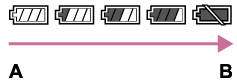
A: Akku ist voll
B: Akku ist erschöpft
- Es dauert etwa eine Minute, bis die korrekte Akku-Restzeit angezeigt wird.
- Unter manchen Betriebs- oder Umweltbedingungen wird die korrekte Akku-Restzeit eventuell nicht angezeigt.
- Falls die Akku-Restzeit nicht auf dem Bildschirm erscheint, drücken Sie die Taste DISP (Anzeige-Einstellung), um sie anzuzeigen.
Lagern des Akkus
- Um die Funktion des Akkus aufrechtzuerhalten, sollten Sie ihn mindestens einmal im Jahr vor der Lagerung aufladen und dann im Produkt vollständig entladen. Lagern Sie den Akku an einem kühlen, trockenen Ort.
- Um den Akku zu entladen, lassen Sie das Produkt im Diaschau-Wiedergabemodus, bis es sich ausschaltet.
- Um eine Verschmutzung der Kontakte, einen Kurzschluss usw. zu verhindern, tragen oder lagern Sie den Akku in einer Plastiktüte, um ihn von Metallgegenständen fernzuhalten.
Info zur Akku-Nutzungsdauer
- Die Akku-Nutzungsdauer ist begrenzt. Wenn Sie denselben Akku wiederholt oder über einen langen Zeitraum verwenden, verringert sich die Akkukapazität allmählich. Wenn sich die Nutzungsdauer des Akkus stark verkürzt, ist es an der Zeit, ihn durch einen neuen zu ersetzen.
- Die Akku-Nutzungsdauer hängt von den jeweiligen Lagerungs- und Betriebsbedingungen sowie den Umgebungsfaktoren unter denen jeder Akku benutzt wird, ab.
[230] Hinweise zur BedienungVorsichtsmaßnahmen/Dieses ProduktVorsichtsmaßnahmenLaden des Akkus
- Das mitgelieferte Netzteil ist diesem Produkt fest zugeordnet. Schließen Sie es nicht an andere Elektronikgeräte an. Anderenfalls kann es zu einer Funktionsstörung kommen.
- Achten Sie darauf, dass das verwendete Netzteil ein Sony-Originalteil ist.
- Falls die Ladekontrolllampe des Produkts während des Ladevorgangs blinkt, nehmen Sie den zu ladenden Akku heraus, und setzen Sie dann denselben Akku wieder einwandfrei in das Produkt ein. Erneutes Blinken der Ladekontrolllampe kann bedeuten, dass ein Akkufehler vorliegt, oder dass ein anderer Akku als der vorgeschriebene eingesetzt worden ist. Vergewissern Sie sich, dass der Akku dem vorgeschriebenen Typ entspricht.
Wenn es sich um einen Akku des vorgeschriebenen Typs handelt, nehmen Sie den Akku heraus, und ersetzen Sie ihn durch einen neuen oder einen anderen, um zu prüfen, ob er korrekt geladen wird. Wenn der neu eingesetzte Akku korrekt geladen wird, ist der vorher eingesetzte Akku möglicherweise defekt. - Falls die Ladekontrolllampe blinkt, obwohl das Netzteil an Produkt und Netzsteckdose angeschlossen ist, bedeutet dies, dass der Ladevorgang vorübergehend unterbrochen wurde und sich im Bereitschaftszustand befindet. Der Ladevorgang wird automatisch unterbrochen und in den Bereitschaftszustand versetzt, wenn die Temperatur außerhalb der empfohlenen Betriebstemperatur liegt. Sobald die Temperatur wieder im geeigneten Bereich liegt, wird der Ladevorgang fortgesetzt, und die Ladekontrolllampe leuchtet wieder auf. Wir empfehlen, den Akku bei einer Umgebungstemperatur zwischen 10 °C und 30 °C zu laden.
[231] Hinweise zur BedienungVorsichtsmaßnahmen/Dieses ProduktVorsichtsmaßnahmenSpeicherkarte
Speicherkarte
Kartentypanzeigen in der Hilfe
Memory Stick PRO Duo
(Memory Stick XC-HG Duo/Memory Stick PRO Duo/Memory Stick PRO-HG Duo)
SD-Karte
(SD-Speicherkarte/SDHC-Speicherkarte/SDXC-Speicherkarte)
- Tests haben ergeben, dass Memory Stick PRO Duo und SD-Karten bis zu 64 GB einwandfrei mit diesem Produkt funktionieren.
-
Für Filmaufnahmen werden die folgenden Speicherkarten empfohlen:
-
 (Mark2) (Memory Stick PRO Duo (Mark2))
-
 (Memory Stick XC-HG Duo (Mark2))
-
 (Memory Stick PRO-HG Duo)
- SD-Karte der Klasse 4 oder schneller
-
-
Wenn Sie Filme des Formats XAVC S aufnehmen wollen, verwenden Sie eine der folgenden Speicherkarten:
- SDXC-Speicherkarte mit einer Kapazität von mindestens 64 GB (Klasse 10 oder schneller)
- UHS-I-kompatible SDXC-Speicherkarte mit einer Kapazität von mindestens 64 GB
- Memory Stick XC-HG Duo
- Dieses Produkt unterstützt UHS-I-kompatible SD-Karten.
Hinweis
- Wenn Sie eine Speicherkarte zum ersten Mal mit diesem Produkt verwenden, ist es für eine stabile Funktion der Speicherkarte ratsam, die Karte vor dem Fotografieren mit dem Produkt zu formatieren.
Beachten Sie, dass durch Formatieren alle Daten auf der Speicherkarte dauerhaft gelöscht werden und nicht wiederherstellbar sind. Speichern Sie daher wertvolle Daten auf einem Computer usw. - Wenn Sie über einen längeren Zeitraum wiederholt Bilder aufnehmen und löschen, kann Fragmentierung von Daten in einer Datei auf der Speicherkarte auftreten, und Filmaufnahmen können mittendrin unterbrochen werden. Speichern Sie Ihre Bilder in einem solchen Fall auf einem Computer oder einer anderen Speicherposition, und führen Sie dann [Formatieren] aus.
- Der einwandfreie Betrieb des Produkts mit Speicherkarten, die mit einem Computer formatiert wurden, kann nicht garantiert werden.
- Die Lese-/Schreibgeschwindigkeiten von Daten hängen von der verwendeten Speicherkarte/Geräte-Kombination ab.
- Wir empfehlen, wichtige Daten auf der Festplatte eines Computers zu sichern.
- Bringen Sie keine Aufkleber an der Speicherkarte selbst oder an einem Speicherkartenadapter an.
- Vermeiden Sie das Berühren des Kontaktteils der Speicherkarte mit bloßen Fingern oder einem Metallgegenstand.
- Vermeiden Sie Anstoßen, Verbiegen oder Fallenlassen der Speicherkarte.
- Unterlassen Sie das Zerlegen oder Modifizieren der Speicherkarte.
- Bringen Sie die Speicherkarte nicht mit Wasser in Berührung.
- Lassen Sie die Speicherkarte nicht in Reichweite kleiner Kinder liegen. Diese könnten sie sonst versehentlich verschlucken.
- Die Speicherkarte kann unmittelbar nach längerem Gebrauch heiß sein. Behandeln Sie diese daher mit Vorsicht.
- Führen Sie keine Speicherkarte ein, die nicht in den Speicherkarten-Steckplatz passt. Anderenfalls kommt es zu einer Funktionsstörung.
- Unterlassen Sie die Benutzung oder Lagerung der Speicherkarte unter den folgenden Bedingungen:
- Orte mit hohen Temperaturen, wie z. B. in einem in der Sonne geparkten Auto
- an Orten, die direktem Sonnenlicht ausgesetzt sind
- an feuchten Orten oder Orten, wo korrosive Substanzen vorhanden sind
- Computer oder AV-Geräte, die nicht mit exFAT kompatibel sind und über ein Micro-USB-Kabel angeschlossen wurden, eignen sich nicht für den Import oder die Wiedergabe von Bildern, die auf einem Memory Stick XC-HG Duo und einer SDXC-Speicherkarte aufgezeichnet wurden. Vergewissern Sie sich vor dem Anschluss des Gerätes an das Produkt, dass es mit exFAT kompatibel ist. Wenn Sie das Produkt an ein nicht kompatibles Gerät anschließen, werden Sie u. U. aufgefordert, die Karte zu formatieren. Formatieren Sie die Speicherkarte als Reaktion auf diese Aufforderung auf keinen Fall, weil sonst alle Daten auf der Speicherkarte gelöscht werden. (exFAT ist das auf Memory Stick XC-HG Duo und SDXC-Speicherkarten verwendete Dateisystem.)
Memory Stick
Die Memory Stick-Speichermedientypen, die mit dem Produkt verwendet werden können, sind nachstehend aufgelistet. Es kann jedoch kein einwandfreier Betrieb für alle Memory Stick-Funktionen garantiert werden.
- Memory Stick PRO Duo: *1*2*3
- Memory Stick PRO-HG Duo: *1*2
- Memory Stick XC-HG Duo: *1*2
*1Dieser Memory Stick ist mit der MagicGate-Funktion ausgestattet. MagicGate ist ein Urheberrechtsschutzverfahren, das sich der Verschlüsselungstechnologie bedient. Aufnahme/Wiedergabe von Daten, die MagicGate-Funktionen erfordern, können nicht mit diesem Produkt durchgeführt werden.
*2High-Speed-Datenübertragung über eine Parallelschnittstelle wird unterstützt.
*3Zum Aufnehmen von Filmen können nur mit Mark2 gekennzeichnete Speichermedien verwendet werden.
Hinweise zum Gebrauch eines Memory Stick Micro (getrennt erhältlich)
- Dieses Produkt ist mit Memory Stick Micro (M2) kompatibel. M2 ist die Abkürzung für Memory Stick Micro.
- Um ein Memory Stick Micro mit diesem Produkt zu benutzen, setzen Sie unbedingt das Memory Stick Micro in einen M2-Adapter von Duo-Größe ein. Wenn Sie einen Memory Stick Micro ohne einen M2-Adapter von Duo-Größe in das Produkt einsetzen, lässt er sich möglicherweise nicht mehr aus dem Produkt herausnehmen.
- Lassen Sie das Memory Stick Micro nicht in Reichweite kleiner Kinder liegen. Diese könnten sie sonst versehentlich verschlucken.
[232] Hinweise zur BedienungVorsichtsmaßnahmen/Dieses ProduktReinigen dieses ProduktsInfo zur Reinigung
Reinigen von Objektiv und Blitz
Wischen Sie Objektiv und Blitz mit einem weichen Tuch ab, um Fingerabdrücke, Staub usw. zu entfernen.
Reinigen des Objektivs
- Verwenden Sie kein Reinigungsmittel, das starke organische Lösungsmittel, wie z. B. Verdünner oder Benzin, enthält.
- Entfernen Sie den Staub von der Objektivoberfläche mit einem handelsüblichen Blasepinsel. Wischen Sie hartnäckigen Schmutz mit einem weichen Stoff- oder Papiertuch ab, das Sie leicht mit Objektivreinigungslösung angefeuchtet haben. Wischen Sie spiralförmig von innen nach außen. Sprühen Sie Objektivreinigungslösung nicht direkt auf die Objektivoberfläche.
Reinigen des Blitzes
Reinigen Sie die Blitzoberfläche vor der Benutzung. Die bei der Blitzauslösung erzeugte Wärme kann dazu führen, dass Schmutz auf der Blitzoberfläche zu rauchen oder brennen beginnt. Wischen Sie die Blitzoberfläche mit einem weichen Tuch ab, um Schmutz oder Staub usw. zu entfernen.
Reinigen des Kameragehäuses
Berühren Sie nicht die Teile des Produkts im Inneren des Objektivanschlusses, wie z. B. einen Objektivsignalkontakt. Um die Innenseite des Objektivanschlusses zu reinigen, verwenden Sie einen im Fachhandel erhältlichen Blasepinsel*, mit dem Sie Staub wegblasen.
*Verwenden Sie kein Luftspray, weil dadurch eine Funktionsstörung verursacht werden kann.
Reinigen der Produktoberfläche
Reinigen Sie die Produktoberfläche mit einem weichen, leicht mit Wasser angefeuchteten Tuch, und wischen Sie anschließend die Oberfläche mit einem trockenen Tuch ab. Um Beschädigung der Oberfläche oder des Gehäuses zu verhüten:
- Setzen Sie das Produkt keinen Chemikalien, wie z. B. Verdünner, Benzin, Alkohol, Feuchttücher, Insektenschutzmittel, Sonnencreme oder Insektenbekämpfungsmittel, aus.
- Berühren Sie das Produkt nicht, wenn eine der obigen Substanzen an Ihren Händen haftet.
- Lassen Sie das Produkt nicht längere Zeit mit Gummi oder Vinyl in Kontakt.
Reinigen des Monitors
- Falls Öl von Ihrer Hand oder Handcreme usw. am Monitor haftet, kann sich die ursprüngliche Beschichtung leicht ablösen. Wischen Sie daher Öl oder Handcreme so bald wie möglich ab.
- Wenn Sie den Monitor mit Tissuepapier usw. fest abwischen, kann die Beschichtung verkratzt werden.
- Falls der Monitor mit Fingerabdrücken oder Staub verschmutzt wird, entfernen Sie den Staub sachte von der Oberfläche, und reinigen Sie dann den Monitor mit einem weichen Tuch o. Ä.
[233] Hinweise zur BedienungVorsichtsmaßnahmen/Dieses ProduktReinigen dieses ProduktsReinigen des Bildsensors
Führen Sie die folgenden Schritte aus, um den Bildsensor zu reinigen.
- Schalten Sie das Produkt aus.
- Nehmen Sie das Objektiv ab.
- Blasen Sie Staub von der Bildsensoroberfläche und deren Umgebung mit einem Blasepinsel weg, um die Kamera zu reinigen.
- Bringen Sie das Objektiv an.
Hinweis
- Es wird kein Blasepinsel mit diesem Produkt geliefert. Verwenden Sie einen im Fachhandel erhältlichen Blasepinsel zur Reinigung der Kamera.
- Verwenden Sie kein Luftspray, weil dadurch Wassertröpfchen im Produktgehäuse versprüht werden können.
- Führen Sie die Spitze des Blasepinsels nicht in den Hohlraum hinter dem Objektivanschluss ein, damit sie den Bildsensor nicht berührt.
- Halten Sie die Kamera leicht nach unten geneigt, damit der Staub herausfällt.
- Setzen Sie das Produkt während der Reinigung keinen Stößen aus.
- Blasen Sie nicht zu stark, wenn Sie den Bildsensor mit einem Blasepinsel reinigen. Falls Sie zu stark auf den Sensor blasen, kann die Innenseite des Produkts beschädigt werden.
- Falls trotz vorschriftsmäßiger Reinigung noch Staub verbleibt, wenden Sie sich an die Kundendienststelle.
[234] Hinweise zur BedienungVorsichtsmaßnahmen/Dieses ProduktAnzahl von aufnehmbaren Standbildern und verfügbare FilmaufnahmezeitenAnzahl der Standbilder
Die Anzahl der Standbilder hängt von den Aufnahmebedingungen und der Speicherkarte ab.
[Bildgröße]: [L: 24M]
Bei Einstellung von [Seitenverhält.] auf [3:2]*
Standard
2GB: 330 Bilder
4GB: 660 Bilder
8GB: 1340 Bilder
16GB: 2700 Bilder
32GB: 5400 Bilder
64GB: 10500 Bilder
Fein
2GB: 200 Bilder
4GB: 410 Bilder
8GB: 820 Bilder
16GB: 1650 Bilder
32GB: 3300 Bilder
64GB: 6600 Bilder
RAW & JPEG
2GB: 54 Bilder
4GB: 105 Bilder
8GB: 220 Bilder
16GB: 440 Bilder
32GB: 880 Bilder
64GB: 1750 Bilder
RAW
2GB: 74 Bilder
4GB: 145 Bilder
8GB: 300 Bilder
16GB: 600 Bilder
32GB: 1200 Bilder
64GB: 2400 Bilder
*Wenn Sie [Seitenverhält.] auf eine andere Option als [3:2] einstellen, können Sie mehr Bilder als oben angegeben aufnehmen. (Außer bei Einstellung von [Qualität] auf [RAW].)
Hinweis
- Selbst wenn die Zahl der noch verbleibenden Aufnahmen größer als 9.999 ist, erscheint die Anzeige „9999“.
- Wenn ein Bild, das mit einem anderen Produkt aufgenommen wurde, auf diesem Produkt wiedergegeben wird, erscheint es u. U. nicht in der tatsächlichen Bildgröße.
[235] Hinweise zur BedienungVorsichtsmaßnahmen/Dieses ProduktAnzahl von aufnehmbaren Standbildern und verfügbare FilmaufnahmezeitenFilmaufnahmezeiten
Die nachstehende Tabelle gibt die ungefähren maximalen Aufnahmezeiten an, die mit einer in diesem Produkt formatierten Speicherkarte erzielt werden können. Diese Zahlen sind die Gesamtzeiten aller Filmdateien auf der Speicherkarte. Die verfügbare Aufnahmezeit hängt von den Aufnahmebedingungen und der Speicherkarte ab.
Die Werte, die bei Einstellung von [Dateiformat] auf [XAVC S] und [AVCHD] gelten, basieren auf Aufnahme bei Einstellung von [Dual-Video-AUFN] auf [Aus].
[Dateiformat]:[XAVC S]
60p 50M
50p 50M
2GB: -
4GB: -
8GB: -
16GB: -
32GB: -
64GB: 2 h 35 m
30p 50M
25p 50M
2GB: -
4GB: -
8GB: -
16GB: -
32GB: -
64GB: 2 h 35 m
24p 50M (Nur für 1080 60i-kompatible Modelle.)
2GB: -
4GB: -
8GB: -
16GB: -
32GB: -
64GB: 2 h 35 m
[Dateiformat]:[AVCHD]
60i 24M(FX)
50i 24M(FX)
2GB: 10 m
4GB: 20 m
8GB: 40 m
16GB: 1 h 30 m
32GB: 3 h
64GB: 6 h
60i 17M(FH)
50i 17M(FH)
2GB: 10 m
4GB: 30 m
8GB: 1 h
16GB: 2 h
32GB: 4 h 5 m
64GB: 8 h 15 m
60p 28M(PS)
50p 28M(PS)
2GB: 9 m
4GB: 15 m
8GB: 35 m
16GB: 1 h 15 m
32GB: 2 h 30 m
64GB: 5 h 5 m
24p 24M(FX)
25p 24M(FX)
2GB: 10 m
4GB: 20 m
8GB: 40 m
16GB: 1 h 30 m
32GB: 3 h
64GB: 6 h
24p 17M(FH)
25p 17M(FH)
2GB: 10 m
4GB: 30 m
8GB: 1 h
16GB: 2 h
32GB: 4 h
64GB: 8 h
[Dateiformat]:[MP4]
1440×1080 12M
2GB: 20 m
4GB: 40 m
8GB: 1 h 20 m
16GB: 2 h 45 m
32GB: 5 h 30 m
64GB: 11 h
VGA 3M
2GB: 1 h 10 m
4GB: 2 h 25 m
8GB: 4 h 55 m
16GB: 10 h
32GB: 20 h
64GB: 40 h
Daueraufnahme ist für ungefähr 29 Minuten pro Aufnahme möglich (begrenzt durch Produktspezifikationen). Für Filme des Formats [MP4 12M] ist Daueraufnahme für ungefähr 20 Minuten möglich (begrenzt durch 2-GB-Dateigröße).
Hinweis
- Die verfügbare Filmaufnahmezeit ist unterschiedlich, weil das Produkt mit VBR (Variable Bit Rate) aufnimmt. Bei diesem Verfahren wird die Bildqualität abhängig von der Aufnahmeszene automatisch justiert.
Wenn Sie schnell bewegte Motive aufnehmen, ist das Bild klarer, aber die verfügbare Aufnahmezeit wird kürzer, weil für die Aufnahme mehr Speicherplatz erforderlich ist.
Die Aufnahmezeit hängt ebenfalls von den Aufnahmebedingungen, dem Motiv oder der Einstellung von Bildqualität/Bildgröße ab.
Hinweise zu fortlaufender Filmaufnahme
- Die Durchführung von Filmaufnahmen in hoher Qualität oder Serienaufnahmen mit dem Bildsensor fordern einen hohen Strombedarf. Daher steigt bei fortgesetzter Aufnahme die Innentemperatur der Kamera, besonders die des Bildsensors. In solchen Fällen schaltet sich die Kamera automatisch aus, da höhere Temperaturen die Qualität der Bilder beeinträchtigen oder den internen Mechanismus der Kamera schädigen.
- Die für Filmaufnahme verfügbare Zeitdauer ist wie folgt, wenn die Kamera mit den Standardeinstellungen mit der Aufnahme beginnt, nachdem sie eine Zeitlang ausgeschaltet war. (Die folgenden Werte geben die ununterbrochene Zeit vom Aufnahmestart bis zum Aufnahmestopp an.)
Umgebungstemperatur: 20 °C Daueraufnahmezeit für Filme: Etwa 29 Minuten
Umgebungstemperatur: 30 °C Daueraufnahmezeit für Filme: Etwa 29 Minuten
Umgebungstemperatur: 40 °C Daueraufnahmezeit für Filme: Etwa 20 Minuten
- Die für Filmaufnahme verfügbare Zeitdauer hängt von der Temperatur, dem Aufnahmeformat/der Aufnahme-Einstellung oder dem Zustand der Kamera vor dem Aufnahmestart ab. Wenn Sie nach dem Einschalten der Kamera den Bildausschnitt häufig ändern oder viele Bilder aufnehmen, steigt die Innentemperatur der Kamera, so dass die verfügbare Aufnahmezeit verkürzt wird.
- Wenn angezeigt wird, brechen Sie die Filmaufnahme ab.
- Falls die Kamera die Aufnahme wegen hoher Temperatur abbricht, lassen Sie die Kamera mehrere Minuten ausgeschaltet liegen. Setzen Sie die Aufnahme fort, nachdem die Innentemperatur der Kamera vollkommen gesunken ist.
[236] Hinweise zur BedienungVorsichtsmaßnahmen/Dieses ProduktBenutzung dieses Produkts im AuslandSteckeradapter
Sie können das Netzteil (mitgeliefert) in allen Ländern oder Gebieten mit einer Netzspannung zwischen 100 V und 240 V Wechselstrom und einer Netzfrequenz von 50 Hz/60 Hz benutzen.
Hinweis
- Verwenden Sie keinen elektronischen Transformator, weil dadurch eine Funktionsstörung verursacht werden kann.
[237] Hinweise zur BedienungVorsichtsmaßnahmen/Dieses ProduktBenutzung dieses Produkts im AuslandInfo zu TV-Farbsystemen
Um mit diesem Produkt aufgenommene Filme auf einem Fernsehgerät zu betrachten, müssen Produkt und Fernsehgerät auf dasselbe Farbfernsehsystem eingestellt sein. Überprüfen Sie das Farbfernsehsystem für das Land oder die Region, in dem (der) Sie das Produkt benutzen.
-
NTSC-System:
Bahamas, Bolivien, Chile, Ecuador, Jamaika, Japan, Kanada, Kolumbien, Korea, Mexiko, Mittelamerika, Peru, Philippinen, Surinam, Taiwan, USA, Venezuela usw. -
PAL-System:
Australien, Belgien, China, Dänemark, Deutschland, Finnland, Großbritannien, Hongkong, Indonesien, Italien, Kroatien, Kuwait, Malaysia, Neuseeland, Niederlande, Norwegen, Österreich, Polen, Portugal, Rumänien, Schweden, Schweiz, Singapur, Slowakische Republik, Spanien, Thailand, Tschechische Republik, Türkei, Ungarn, Vietnam usw. -
PAL-M-System:
Brasilien -
PAL-N-System:
Argentinien, Paraguay, Uruguay -
SECAM-System:
Bulgarien, Frankreich, Griechenland, Guyana, Irak, Iran, Monaco, Russland, Ukraine usw.
[238] Hinweise zur BedienungVorsichtsmaßnahmen/Dieses ProduktSonstige InformationenMount-Adapter
Der Mount-Adapter (getrennt erhältlich) ermöglicht den Anschluss von A-Bajonett-Objektiven (getrennt erhältlich) an dieses Produkt.
Einzelheiten entnehmen Sie bitte der Gebrauchsanleitung des Mount-Adapters.
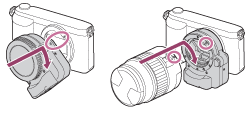
Hinweis
- Der Mount-Adapter kann eventuell nicht mit bestimmten Objektiven benutzt werden. Wenden Sie sich für Informationen über kompatible Objektive an Ihren Sony-Händler oder die örtliche Sony-Kundendienststelle.
- Bei Verwendung eines A-Bajonett-Objektivs kann das AF-Hilfslicht nicht benutzt werden.
- Während der Filmaufnahme werden u. U. die Betriebsgeräusche des Objektivs und des Produkts aufgenommen.
Sie können den Ton abschalten. Wählen Sie dazu MENU→[Kamera- einstlg.]→[Audioaufnahme]→[Aus]. - Unter Umständen kann die Fokussierung in Abhängigkeit vom verwendeten Objektiv oder Motiv lange dauern oder schwierig sein.
- Das Licht des Blitzes wird möglicherweise durch ein angebrachtes Objektiv verdeckt.
[239] Hinweise zur BedienungVorsichtsmaßnahmen/Dieses ProduktSonstige InformationenLA-EA1 Mount-Adapter
Wenn Sie den LA-EA1 Mount-Adapter (getrennt erhältlich) verwenden, sind die folgenden Funktionen verfügbar.
Autofokus:
Nur verfügbar mit SAM/SSM-Objektiv*
AF-System:
Kontrast-AF
AF/MF-Auswahl:
Kann mithilfe des Betriebsschalters am Objektiv geändert werden.
Fokusmodus:
Einzelbild-AF
*Mit einem A-Bajonett-Objektiv verlängert sich die Autofokusgeschwindigkeit gegenüber einem E-Bajonett-Objektiv. (Ungefähr zwei bis sieben Sekunden länger (für Aufnahme gemäß den Sony-Messbedingungen). Dies kann je nach den Bedingungen, wie z. B. Motiv und Helligkeit während der Aufnahme, unterschiedlich sein.)
- Bei Verwendung eines Mount-Adapters arbeitet der Autofokus im Filmmodus nicht.
- Wenn Sie einen Mount-Adapter im Filmmodus verwenden, stellen Sie die Blende manuell ein.
Verfügbarer Fokussierbereich
Wenn der Mount-Adapter LA-EA1 montiert ist, sind die verfügbaren Fokussierbereiche die gleichen wie diejenigen für die verfügbaren Einstellungen dieser Kamera.
[240] Hinweise zur BedienungVorsichtsmaßnahmen/Dieses ProduktSonstige InformationenLA-EA2 Mount-Adapter
Wenn Sie den LA-EA2 Mount-Adapter (getrennt erhältlich) verwenden, sind die folgenden Funktionen verfügbar.
Autofokus:
Verfügbar
AF-System:
Phasenerkennungs-AF, gesteuert durch den dedizierten AF-Sensor im Mount-Adapter
AF/MF-Auswahl:
SAM-Objektiv:
Kann mithilfe des Funktionsschalters am Objektiv geändert werden.
SSM-Objektiv:
Kann mithilfe des Betriebsschalters am Objektiv geändert werden. Wenn der Schalter am Objektiv auf AF gestellt wird, können Sie MENU benutzen, um die Fokussiermethode zu ändern.
Andere Objektive:
Kann mithilfe von MENU geändert werden.
Fokusmodus:
Die folgenden Modi sind verfügbar (Einzelbild-AF/Nachführ-AF)
Verfügbarer Fokussierbereich
Breit:
Das Produkt wählt automatisch eines von 15 Fokusfeldern aus.
Mitte:
Das Produkt verwendet ausschließlich das Fokusfeld in der Mitte.
Flexible Spot:
Mithilfe des Einstellrads können Sie ein Fokusfeld aus 15 Feldern auswählen.
[241] Hinweise zur BedienungVorsichtsmaßnahmen/Dieses ProduktSonstige InformationenLA-EA3 Mount-Adapter
Wenn Sie den LA-EA3 Mount-Adapter (getrennt erhältlich) verwenden, sind die folgenden Funktionen verfügbar.
Autofokus:
Nur verfügbar mit SAM/SSM-Objektiv*
AF-System:
Kontrast-AF
AF/MF-Auswahl:
Kann mithilfe des Betriebsschalters am Objektiv geändert werden.
Fokusmodus:
Einzelbild-AF
*Mit einem A-Bajonett-Objektiv verlängert sich die Autofokusgeschwindigkeit gegenüber einem E-Bajonett-Objektiv. (Ungefähr zwei bis sieben Sekunden länger (für Aufnahme gemäß den Sony-Messbedingungen). Dies kann je nach den Bedingungen, wie z. B. Motiv und Helligkeit während der Aufnahme, unterschiedlich sein.).
- Bei Verwendung eines Mount-Adapters arbeitet der Autofokus im Filmmodus nicht.
- Wenn Sie einen Mount-Adapter im Filmmodus verwenden, stellen Sie die Blende manuell ein.
Verfügbarer Fokussierbereich
Wenn der Mount-Adapter LA-EA3 montiert ist, sind die verfügbaren Fokussierbereiche die gleichen wie diejenigen für die verfügbaren Einstellungen dieser Kamera.
[242] Hinweise zur BedienungVorsichtsmaßnahmen/Dieses ProduktSonstige InformationenLA-EA4 Mount-Adapter
Wenn Sie den LA-EA4 Mount-Adapter (getrennt erhältlich) verwenden, sind die folgenden Funktionen verfügbar.
Autofokus:
Verfügbar
AF-System:
Phasenerkennungs-AF, gesteuert durch den dedizierten AF-Sensor im Mount-Adapter
AF/MF-Auswahl:
SAM-Objektiv:
Kann mithilfe des Funktionsschalters am Objektiv geändert werden.
SSM-Objektiv:
Kann mithilfe des Betriebsschalters am Objektiv geändert werden. Wenn der Schalter am Objektiv auf AF gestellt wird, können Sie MENU benutzen, um die Fokussiermethode zu ändern.
Andere Objektive:
Kann mithilfe von MENU geändert werden.
Fokusmodus:
Die folgenden Modi sind verfügbar
(Einzelbild-AF/Nachführ-AF/Automatischer AF)
Verfügbarer Fokussierbereich
Breit:
Das Produkt wählt automatisch eines von 15 Fokusfeldern aus.
Mitte:
Das Produkt verwendet ausschließlich das Fokusfeld in der Mitte.
Flexible Spot:
Mithilfe des Einstellrads können Sie ein Fokusfeld aus 15 Feldern auswählen.
[243] Hinweise zur BedienungVorsichtsmaßnahmen/Dieses ProduktSonstige InformationenAVCHD-Format
Das AVCHD-Format wurde für digitale High-Definition-Videokameras zur Aufnahme eines HD-(High-Definition)-Signals mithilfe eines leistungsstarken Kompressionscodierverfahrens entwickelt. Das Format MPEG-4 AVC/H.264 wird zur Komprimierung von Videodaten angewandt, während das Dolby Digital- oder Linear-PCM-System zur Komprimierung von Audiodaten verwendet wird.
Das Format MPEG-4 AVC/H.264 ist in der Lage, Bilder mit höherer Effizienz zu komprimieren als das herkömmliche Bildkomprimierungsformat.
- Da das AVCHD-Format ein Kompressionscodierverfahren verwendet, kann das Bild in Szenen, bei denen sich Bildschirm, Blickwinkel oder Helligkeit usw. drastisch ändern, instabil sein, was aber keine Funktionsstörung darstellt.
[244] Hinweise zur BedienungVorsichtsmaßnahmen/Dieses ProduktSonstige InformationenLizenz
Hinweise zur Lizenz
Dieses Produkt enthält Software-Pakete, die auf der Basis von Lizenzvereinbarungen mit den Besitzern dieser Software benutzt werden. Nach den Anforderungen der Urheberrechtsinhaber dieser Software-Applikationen sind wir verpflichtet, Sie über Folgendes zu informieren. Bitte lesen Sie die folgenden Abschnitte durch. Lizenzen (in Englisch) sind im internen Speicher Ihres Produkts aufgezeichnet. Stellen Sie eine Massenspeicherverbindung zwischen dem Produkt und einem Computer her, um die Lizenzen im Ordner „PMHOME“ - „LICENSE“ zu lesen.
DIESES PRODUKT IST UNTER DER AVC-PATENT-PORTFOLIO-LIZENZ FÜR DEN PRIVATEN GEBRAUCH EINES VERBRAUCHERS ODER SONSTIGEN GEBRAUCH LIZENZIERT, IN DEM ES KEINE BEZAHLUNG ERHÄLT FÜR
(i) VERSCHLÜSSELUNG VON VIDEODATEN IN ÜBEREINSTIMMUNG MIT DEM AVC-STANDARD („AVC VIDEO“)
UND/ODER
(ii) DAS ENTSCHLÜSSELN VON AVC-VIDEODATEN, DIE VON EINEM VERBRAUCHER IM PRIVATEN RAHMEN VERSCHLÜSSELT WURDEN UND/ODER VON EINEM VIDEO-ANBIETER STAMMEN, DER ÜBER EINE LIZENZ ZUM ANBIETEN VON AVC-VIDEOS VERFÜGT.
FÜR EINEN ANDEREN ZWECK WIRD KEINE LIZENZ ERTEILT ODER IMPLIZIT GEWÄHRT. ZUSÄTZLICHE INFORMATIONEN SIND BEI MPEG LA, L.L.C. ERHÄLTLICH. SIEHE HTTP://WWW.MPEGLA.COM
Info zu Software, die der GNU GPL/LGPL unterliegt
Softwareprodukte, die der GNU General Public License (im Folgenden als „GPL“ bezeichnet) oder der GNU Lesser General Public License (im Folgenden als „LGPL“ bezeichnet) unterliegen, sind in das Produkt integriert.
Hiermit werden Sie darüber informiert, dass Sie berechtigt sind, auf Quellcode für diese Softwareprogramme unter den Bedingungen der mitgelieferten Lizenzen (GPL/LGPL) zuzugreifen, ihn zu modifizieren und weiter zu vertreiben.
Quellcode wird im Internet bereitgestellt.
Verwenden Sie folgende URL, um ihn herunterzuladen.http://www.sony.net/Products/Linux/
Bitte wenden Sie sich wegen des Inhalts von Quellcode nicht an uns.
Lizenzen (in Englisch) sind im internen Speicher Ihres Produkts aufgezeichnet. Stellen Sie eine Massenspeicherverbindung zwischen dem Produkt und einem Computer her, um die Lizenzen im Ordner „PMHOME“ - „LICENSE“ zu lesen.
[245] Hinweise zur BedienungVorsichtsmaßnahmen/Dieses ProduktMarkenzeichenMarkenzeichen
- Die folgenden Zeichen sind eingetragene Markenzeichen bzw. Markenzeichen der Sony Corporation.
 ,
,  , Memory Stick,
  , Memory Stick PRO,
  , Memory Stick Duo, , Memory Stick PRO Duo, , Memory Stick PRO-HG Duo, , Memory Stick XC-HG Duo,
  , Memory Stick Micro,
  , MagicGate, PhotoTV HD, InfoLITHIUM, PlayMemories Online, das PlayMemories Online-Logo, PlayMemories Home, das PlayMemories Home-Logo, PlayMemories Mobile, das PlayMemories Mobile-Logo
PlayMemories Camera Apps, das PlayMemories Camera Apps-Logo
-
XAVC S und
 sind eingetragene Markenzeichen der Sony Corporation.
- Blu-ray Disc™ und Blu-ray™ sind Markenzeichen der Blu-ray Disc Association.
- AVCHD Progressive und das AVCHD Progressive-Logo sind Markenzeichen der Panasonic Corporation und Sony Corporation.
- Dolby und das Doppel-D-Symbol sind Markenzeichen der Dolby Laboratories.
- HDMI, das HDMI-Logo und High-Definition Multimedia Interface sind Markenzeichen oder eingetragene Markenzeichen von HDMI Licensing LLC.
- Microsoft, Windows und DirectX sind eingetragene Markenzeichen oder Markenzeichen der Microsoft Corporation in den Vereinigten Staaten und/oder in anderen Ländern.
- Mac und Mac OS sind Markenzeichen von Apple Inc.
- iOS ist ein eingetragenes Markenzeichen oder Markenzeichen von Cisco Systems Inc.
- iPhone und iPad sind Markenzeichen von Apple Inc., die in den USA und anderen Ländern registriert sind.
- Das SDXC-Logo ist ein Markenzeichen von SD-3C, LLC.
- Android und Google Play sind Markenzeichen oder eingetragene Markenzeichen von Google Inc.
- Wi-Fi, das Wi-Fi-Logo, Wi-Fi PROTECTED SET-UP sind eingetragene Markenzeichen bzw. Markenzeichen der Wi-Fi Alliance.
- Das N-Zeichen ist ein Markenzeichen oder eingetragenes Markenzeichen von NFC Forum, Inc. in den Vereinigten Staaten und anderen Ländern.
- DLNA und DLNA CERTIFIED sind Markenzeichen der Digital Living Network Alliance.
- „
 “ und „PlayStation“ sind eingetragene Markenzeichen von Sony Computer Entertainment Inc.
- Steigern Sie das Vergnügen mit Ihrer PlayStation 3 durch Herunterladen der Applikation für PlayStation 3 vom PlayStation Store (sofern verfügbar.)
- Die Anwendung für PlayStation 3 erfordert ein PlayStation Network -Konto und den Download der Anwendung. Zugänglich in Gebieten, wo PlayStation Store erhältlich ist.
- Eye-Fi ist ein Markenzeichen der Eye-Fi Inc.
- Außerdem sind die in dieser Anleitung verwendeten System- und Produktbezeichnungen im Allgemeinen Markenzeichen oder eingetragene Markenzeichen ihrer jeweiligen Entwickler oder Hersteller. Die Zeichen ™ oder ® werden jedoch nicht in allen Fällen in dieser Anleitung verwendet.
[246] FehlerbehebungFalls Sie Probleme habenFalls Sie Probleme habenFehlerbehebung
Falls Probleme mit dem Produkt auftreten, probieren Sie die folgenden Lösungen aus.
- Überprüfen Sie die Punkte unter „Fehlerbehebung“, und überprüfen Sie dann das Produkt.
- Nehmen Sie den Akku heraus, setzen Sie ihn nach einer Minute wieder ein, und schalten Sie das Produkt ein.
- Initialisieren Sie die Einstellungen.
- Konsultieren Sie Ihren Händler oder eine lokale autorisierte Kundendienststelle. Zusätzliche Informationen zu diesem Produkt und Antworten zu häufig gestellten Fragen können Sie auf unserer Kundendienst-Website finden.
http://www.sony.net/
[247] FehlerbehebungFehlerbehebungAkku und StromversorgungDer Akku lässt sich nicht in das Produkt einsetzen.
- Schieben Sie den Akku korrekt ausgerichtet ein, bis der Verriegelungshebel einrastet.
[248] FehlerbehebungFehlerbehebungAkku und StromversorgungDas Produkt lässt sich nicht einschalten.
- Nach dem Einsetzen des Akkus in das Produkt kann es einen Moment dauern, bis sich das Produkt einschaltet.
- Achten Sie auf korrekten Einschub des Akkus.
- Der Akku unterliegt Selbstentladung, auch wenn er nicht benutzt wird. Laden Sie den Akku vor Gebrauch auf.
- Vergewissern Sie sich, dass der Akku die Bezeichnung NP-FW50 trägt.
[249] FehlerbehebungFehlerbehebungAkku und StromversorgungDas Produkt schaltet sich plötzlich aus.
- Je nach der Temperatur des Produkts und des Akkus schaltet sich das Produkt zum eigenen Schutz eventuell automatisch aus. In diesem Fall erscheint eine Meldung auf dem Monitor des Produkts, bevor sich das Produkt ausschaltet.
[250] FehlerbehebungFehlerbehebungAkku und StromversorgungDas Produkt wird heiß.
- Bei längerer Benutzung steigt die Temperatur des Produkts. Falls das Produkt zu heiß wird, kann die Filmaufnahme unterbrochen werden, oder das Produkt kann sich zum eigenen Schutz automatisch ausschalten.
[251] FehlerbehebungFehlerbehebungAkku und StromversorgungDie Akku-Restladungsanzeige zeigt einen falschen Pegel an.
- Dieses Phänomen tritt auf, wenn Sie das Produkt an einem sehr heißen oder kalten Ort verwenden.
- Es kann eine Diskrepanz zwischen der Akku-Restladungsanzeige und der tatsächlichen Akku-Restladung vorhanden sein. Entladen Sie den Akku einmal, und laden Sie ihn dann auf, so dass die Akku-Restladungsanzeige zurückgesetzt wird. Unter manchen Betriebs- oder Umweltbedingungen wird die korrekte Akku-Restladung eventuell nicht angezeigt.
- Die Akkuleistung nimmt im Laufe der Zeit und durch wiederholten Gebrauch ab. Wenn die Nutzungsdauer zwischen den Ladevorgängen erheblich kürzer wird, ist es wahrscheinlich an der Zeit, den Akku durch einen neuen zu ersetzen.
[252] FehlerbehebungFehlerbehebungAkku und Stromversorgung Die Ladekontrollleuchte des Produkts blinkt während des Akku-Ladevorgangs.
- Vergewissern Sie sich, dass der Akku die Bezeichnung NP-FW50 trägt.
- Nehmen Sie den Akku heraus, und setzen Sie ihn wieder in das Produkt ein.
- Batterien, die länger als ein Jahr nicht benutzt wurden, sind möglicherweise verdorben.
- Dieses Phänomen tritt auf, wenn Sie den Akku an einem sehr heißen oder kalten Ort laden. Die optimale Temperatur zum Laden des Akkus liegt zwischen 10 °C und 30 °C.
[253] FehlerbehebungFehlerbehebungAkku und StromversorgungDer in die Kamera eingesetzte Akku wird nicht geladen.
- Laden Sie den Akku bei ausgeschalteter Kamera.
[254] FehlerbehebungFehlerbehebungAkku und StromversorgungDer Akku wird nicht aufgeladen.
- Wenn der Akku nicht geladen wird (die Ladekontrolllampe leuchtet nicht), obwohl Sie das korrekte Ladeverfahren befolgt haben, prüfen Sie nach, ob das Produkt ausgeschaltet ist. Nehmen Sie dann den Akku heraus und setzen Sie denselben Akku wieder richtig ein, oder klemmen Sie das USB-Kabel ab und wieder an.
[255] FehlerbehebungFehlerbehebungAufnehmen von Standbildern/FilmenEs können keine Bilder aufgezeichnet werden.
- Sie verwenden eine Speicherkarte mit Schreibschutzschieber, der sich in der Stellung LOCK befindet. Stellen Sie den Schieber auf die Aufnahmeposition.
- Überprüfen Sie die freie Kapazität der Speicherkarte.
- Sie können keine Bilder aufnehmen, während der Blitz geladen wird.
- Das Objektiv ist nicht richtig angebracht. Bringen Sie das Objektiv richtig an.
- Der [Selbstauslöser] ist aktiviert.
[256] FehlerbehebungFehlerbehebungAufnehmen von Standbildern/FilmenDie Aufnahme dauert ungewöhnlich lange.
- Die Rauschminderungsfunktion verarbeitet ein Bild. Dies ist keine Funktionsstörung.
- Sie nehmen im RAW-Modus auf. Da der RAW-Modus sehr große Dateien erzeugt, kann die Aufnahme im RAW-Modus länger dauern.
- Die Funktion [Auto HDR] verarbeitet ein Bild.
- Das Produkt stellt Bilder zusammen.
[257] FehlerbehebungFehlerbehebungAufnehmen von Standbildern/FilmenDas Bild ist unscharf.
- Das Motiv ist zu nah. Überprüfen Sie die Mindestbrennweite des Objektivs.
- Das Umlicht ist unzureichend.
- Ihr Aufnahmeobjekt eignet sich nicht für Autofokus. Nehmen Sie im Modus [Flexible Spot] oder im Modus für manuelle Fokussierung auf.
[258] FehlerbehebungFehlerbehebungAufnehmen von Standbildern/FilmenDer Zoom funktioniert nicht.
- Die Zoomfunktionen können während der Schwenkpanorama-Aufnahme nicht benutzt werden.
- In den folgenden Situationen kann nur der optische Zoom benutzt werden:
- Bei Verwendung der Funktion „Auslösung bei Lächeln“.
- [Bildfolgemodus] ist auf [Selbstporträt] eingestellt.
-
[Qualität] ist auf [RAW] oder [RAW & JPEG] eingestellt.
[259] FehlerbehebungFehlerbehebungAufnehmen von Standbildern/FilmenDer Blitz funktioniert nicht.
- Klappen Sie den Blitz aus.
- In den folgenden Situationen kann der Blitz nicht benutzt werden:
- [Anti-Beweg.-Unsch.], [Nachtszene] oder [Handgeh. bei Dämm.] in der Szenenwahl wurde gewählt.
- Während der Schwenkpanorama-Aufnahme.
- Während der Filmaufnahme.
[260] FehlerbehebungFehlerbehebungAufnehmen von Standbildern/FilmenVerschwommene weiße, runde Punkte erscheinen auf Bildern, die mit Blitz aufgenommen wurden.
- Partikel in der Luft (Staub, Pollen usw.) haben das Blitzlicht reflektiert und erscheinen auf dem Bild. Dies ist keine Funktionsstörung.
[261] FehlerbehebungFehlerbehebungAufnehmen von Standbildern/FilmenDatum und Uhrzeit der Aufnahme werden nicht auf dem Monitor angezeigt.
- Während der Aufnahme werden Datum und Uhrzeit nicht angezeigt. Diese Daten werden nur während der Wiedergabe angezeigt.
[262] FehlerbehebungFehlerbehebungAufnehmen von Standbildern/FilmenDatum und Uhrzeit werden falsch aufgezeichnet.
- Stellen Sie Datum und Uhrzeit korrekt ein.
- Das mit [Gebietseinstellung] ausgewählte Gebiet unterscheidet sich vom tatsächlichen Gebiet. Wählen Sie das tatsächliche Gebiet aus.
[263] FehlerbehebungFehlerbehebungAufnehmen von Standbildern/Filmen Der Blendenwert und/oder die Verschlusszeit blinkt.
- Das Motiv ist zu hell oder zu dunkel zum Aufnehmen mit den aktuellen Einstellungen für Blendenwert und/oder Verschlusszeit. Nehmen Sie eine Neueinstellung vor.
[264] FehlerbehebungFehlerbehebungAufnehmen von Standbildern/FilmenDie Bildfarben stimmen nicht.
- Stellen Sie [Weißabgleich] ein.
- [Bildeffekt] wird eingestellt. Setzen Sie [Bildeffekt] auf [Aus].
- Um die Einstellungen auf die Vorgaben zurückzusetzen, führen Sie [Einstlg zurücksetzen] durch.
[265] FehlerbehebungFehlerbehebungAufnehmen von Standbildern/FilmenDas Bild ist verrauscht, wenn der Monitor an einem dunklen Ort betrachtet wird.
- Bei schwachen Lichtverhältnissen erhöht das Produkt die Sichtbarkeit des Bildschirms durch vorübergehende Aufhellung des Monitors. Dies hat keinen Einfluss auf das aufgenommene Bild.
[266] FehlerbehebungFehlerbehebungAufnehmen von Standbildern/FilmenDie Augen von Personen werden rot abgebildet.
- Setzen Sie [Rot-Augen-Reduz] auf [Ein].
- Nehmen Sie das Motiv innerhalb der Blitzreichweite mit dem Blitz auf.
- Fotografieren Sie Personen bei hell erleuchtetem Raum.
[267] FehlerbehebungFehlerbehebungAufnehmen von Standbildern/FilmenPunkte erscheinen und bleiben auf dem Bildschirm.
- Dies ist keine Funktionsstörung. Diese Punkte werden nicht aufgenommen.
[268] FehlerbehebungFehlerbehebungAufnehmen von Standbildern/FilmenSerienaufnahmen sind nicht möglich.
- Die Speicherkarte ist voll. Löschen Sie unnötige Bilder.
- Der Akku ist schwach. Setzen Sie einen geladenen Akku ein.
[269] FehlerbehebungFehlerbehebungAufnehmen von Standbildern/FilmenDas Bild ist weißlich (Linsenreflexion)./Lichtverwischungen erscheinen auf dem Bild (Geisterbilder).
- Wenn Sie das Objektiv auf eine starke Lichtquelle richten, dringt zu viel Licht in das Objektiv ein, so dass das Bild weiß (Lichtreflex) aussehen oder Fremdlicht (Geisterbilder) auf dem Bild erscheinen kann, was jedoch keine Funktionsstörung darstellt.
Bringen Sie bei Verwendung eines Zoomobjektivs die Gegenlichtblende an.
Richten Sie außerdem die Komposition so ein, dass Bilder unter Vermeidung von Gegenlicht aufgenommen werden.
[270] FehlerbehebungFehlerbehebungAufnehmen von Standbildern/FilmenDie Ecken des Bilds sind zu dunkel.
- Falls ein Filter oder eine Gegenlichtblende verwendet wird, nehmen Sie die Vorrichtung ab, und wiederholen Sie die Aufnahme. Je nach der Dicke des Filters oder der unrichtigen Anbringungsweise der Gegenlichtblende kann der Filter oder die Gegenlichtblende teilweise im Bild sichtbar sein. Die optischen Eigenschaften mancher Objektive können dazu führen, dass der Bildrand zu dunkel erscheint (zu wenig Licht). Sie können dieses Phänomen mit [Schattenaufhellung] kompensieren.
[271] FehlerbehebungFehlerbehebungAufnehmen von Standbildern/FilmenDas Bild ist unscharf.
- Vergewissern Sie sich, dass [SteadyShot] auf [Ein] eingestellt ist.
- Das Bild wurde an einem dunklen Ort ohne Blitz aufgenommen, woraus Verwacklung resultierte. Die Verwendung eines Stativs oder des Blitzes wird empfohlen. [Handgeh. bei Dämm.] und [Anti-Beweg.-Unsch.] in [Szenenwahl] sind ebenfalls effektiv zur Verringerung von Unschärfe.
[272] FehlerbehebungFehlerbehebungAufnehmen von Standbildern/FilmenDer LCD-Monitor wird nach Ablauf einer kurzen Zeit dunkel.
- Wird das Produkt eine bestimmte Zeitlang nicht bedient, schaltet es in den Stromsparmodus. Das Produkt verlässt den Stromsparmodus, wenn Sie Bedienungsvorgänge, wie z. B. halbes Niederdrücken des Auslösers, durchführen.
[273] FehlerbehebungFehlerbehebungAufnehmen von Standbildern/FilmenDas Wiederaufladen des Blitzes dauert zu lange.
- Der Blitz ist innerhalb einer kurzen Zeitspanne wiederholt ausgelöst worden. Wenn der Blitz in kurzer Folge mehrmals ausgelöst worden ist, kann der Ladevorgang länger als gewöhnlich dauern, um ein Überhitzen der Kamera zu vermeiden.
[274] FehlerbehebungFehlerbehebungBetrachten von BildernBilder können nicht wiedergegeben werden.
- Vergewissern Sie sich, dass die Speicherkarte vollständig in das Produkt eingeschoben ist.
- Der Ordner-/Dateiname ist auf Ihrem Computer geändert worden.
- Wenn eine Bilddatei von einem Computer verarbeitet oder mit einem anderen als diesem Produkt aufgenommen worden ist, kann die einwandfreie Wiedergabe auf diesem Produkt nicht garantiert werden.
- Das Produkt befindet sich im USB-Modus. Trennen Sie das Produkt vom Computer.
- Verwenden Sie PlayMemories Home, um in Ihrem Computer gespeicherte Bilder auf diesem Produkt wiederzugeben.
[275] FehlerbehebungFehlerbehebungBetrachten von BildernDatum und Uhrzeit werden nicht angezeigt.
- Die Monitoranzeige ist auf Anzeige nur von Bildern eingestellt. Drücken Sie DISP (Anzeige-Einstellung) am Einstellrad, um die Informationen anzuzeigen.
[276] FehlerbehebungFehlerbehebungBetrachten von BildernDas Bild kann nicht gelöscht werden.
- Heben Sie den Schutz auf.
[277] FehlerbehebungFehlerbehebungBetrachten von BildernDas Bild wurde versehentlich gelöscht.
- Nachdem ein Bild einmal gelöscht worden ist, kann es nicht wiederhergestellt werden. Wir empfehlen, Bilder, die nicht gelöscht werden sollen, zu schützen.
[278] FehlerbehebungFehlerbehebungBetrachten von BildernEs kann kein DPOF-Zeichen gesetzt werden.
- Sie können keine DPOF-Zeichen für RAW-Bilder setzen.
[279] FehlerbehebungFehlerbehebungWi-FiEs ist kein drahtloser Zugangspunkt für die Verbindung auffindbar.
- Drahtlose Zugangspunkte werden wegen der Signalbedingungen eventuell nicht auf dem Produkt angezeigt. Bringen Sie das Produkt näher an den Zugangspunkt heran.
- Drahtlose Zugangspunkte werden je nach den Zugangspunkt-Einstellungen eventuell nicht auf dem Produkt angezeigt. Schlagen Sie in der Gebrauchsanleitung des drahtlosen Zugangspunkts nach.
[280] FehlerbehebungFehlerbehebungWi-Fi[WPS-Tastendruck] funktioniert nicht.
- [WPS-Tastendruck] funktioniert je nach den Zugangspunkt-Einstellungen eventuell nicht. Überprüfen Sie die SSID und das Passwort des drahtlosen Zugangspunkts, und führen Sie [Zugriffspkt.-Einstlg.] durch.
[281] FehlerbehebungFehlerbehebungWi-Fi[An Comp. senden] wird vorzeitig abgebrochen.
- Wenn die Akku-Restladung niedrig ist, wird [An Comp. senden] u. U. vorzeitig abgebrochen. Laden Sie den Akku auf, und versuchen Sie es erneut.
[282] FehlerbehebungFehlerbehebungWi-FiSie können keine Filme zu einem Smartphone senden.
- Sie können keine XAVC S-Filme zu einem Smartphone senden.
- Sie können keine AVCHD-Filme zu einem Smartphone senden. Setzen Sie [Dateiformat] auf [MP4], um Filme aufzunehmen.
[283] FehlerbehebungFehlerbehebungWi-Fi [Smart Remote eingebettet] oder [An Smartph. send.] wird vorzeitig abgebrochen.
- Wenn die Akku-Restladung niedrig ist, wird [Smart Remote eingebettet] oder [An Smartph. send.] u. U. vorzeitig abgebrochen. Laden Sie den Akku auf, und versuchen Sie es erneut.
[284] FehlerbehebungFehlerbehebungWi-Fi Der Aufnahmebildschirm für [Smart Remote eingebettet] wird nicht ruckfrei angezeigt. Die Verbindung zwischen diesem Produkt und dem Smartphone ist unterbrochen.
- Die Datenkommunikation zwischen diesem Produkt und dem Smartphone kann aufgrund der Signalbedingungen fehlschlagen. Bringen Sie dieses Produkt näher an das Smartphone heran.
[285] FehlerbehebungFehlerbehebungWi-FiOne-touch connection (NFC) kann nicht benutzt werden.
- Bringen Sie das Zeichen (N-Zeichen) am Smartphone so nah wie möglich an das Zeichen (N-Zeichen) des Produkts heran. Falls keine Reaktion erfolgt, bewegen Sie das Smartphone ein paar Millimeter, oder entfernen Sie das Smartphone von diesem Produkt, warten Sie länger als 10 Sekunden, und bringen Sie dann die Geräte wieder zusammen.
- [Flugzeug-Modus] ist auf [Ein] eingestellt. Setzen Sie [Flugzeug-Modus] auf [Aus].
- Prüfen Sie, ob die NFC-Funktion an Ihrem Smartphone aktiviert ist. Einzelheiten entnehmen Sie bitte der Gebrauchsanleitung des Smartphones.
- Bringen Sie keine Metallgegenstände außer einem Smartphone in die Nähe des Zeichens (N-Zeichen).
- Berühren Sie dieses Produkt nicht mit zwei oder mehr Smartphones gleichzeitig.
- Falls eine andere NFC-basierte Applikation auf Ihrem Smartphone läuft, beenden Sie die betreffende Applikation.
[286] FehlerbehebungFehlerbehebungComputerDer Computer erkennt dieses Produkt nicht.
- Setzen Sie [USB-Verbindung] auf [Massenspeich.].
- Verbinden Sie die Geräte mit dem Micro-USB-Kabel (mitgeliefert).
- Ziehen Sie das USB-Kabel ab, und schließen Sie es wieder fest an.
- Trennen Sie alle Geräte außer diesem Produkt, der Tastatur und der Maus von den USB-Anschlüssen Ihres Computers ab.
- Schließen Sie dieses Produkt ohne Umleitung über einen USB-Hub oder ein anderes Gerät direkt an Ihren Computer an.
[287] FehlerbehebungFehlerbehebungComputerEs können keine Bilder importiert werden.
- Schließen Sie dieses Produkt über eine USB-Verbindung korrekt an Ihren Computer an.
- Wenn Sie Bilder mit einer Speicherkarte aufnehmen, die von einem Computer formatiert wurde, lassen sich die Bilder möglicherweise nicht zu einem Computer importieren. Verwenden Sie eine von diesem Produkt formatierte Speicherkarte.
[288] FehlerbehebungFehlerbehebungComputerBeim Betrachten eines Films auf einem Computer werden Bild und Ton durch Rauschen unterbrochen.
- Sie geben den Film direkt von der Speicherkarte wieder. Importieren Sie den Film mit PlayMemories Home auf Ihren Computer, und spielen Sie ihn ab.
[289] FehlerbehebungFehlerbehebungComputerBilder, die von einem Computer exportiert wurden, können nicht auf diesem Produkt betrachtet werden.
- Benutzen Sie PlayMemories Home, um in einem Computer gespeicherte Bilder zu einer in dieses Produkt eingesetzten Speicherkarte zu kopieren und auf diesem Produkt zu betrachten.
[290] FehlerbehebungFehlerbehebungSpeicherkartenDie Speicherkarte wurde versehentlich formatiert.
- Durch Formatieren werden alle Daten auf der Speicherkarte gelöscht. Die Daten können nicht wiederhergestellt werden.
[291] FehlerbehebungFehlerbehebungDruckenEs werden keine Bilder gedruckt.
- RAW-Bilder können nicht gedruckt werden. Um RAW-Bilder zu drucken, müssen sie zuerst mithilfe der Software „Image Data Converter“ in JPEG-Bilder umgewandelt werden.
[292] FehlerbehebungFehlerbehebungDruckenDas Bild weist merkwürdige Farben auf.
- Wenn Sie im Adobe RGB-Modus aufgenommene Bilder mit einem sRGB-Drucker ausdrucken, der nicht mit Adobe RGB (DCF2.0/Exif2.21) kompatibel ist, werden die Bilder mit einer niedrigeren Sättigung ausgedruckt.
[293] FehlerbehebungFehlerbehebungDruckenBeide Kanten der Bilder werden beim Drucken abgeschnitten.
- Je nach Einstellung Ihres Druckers werden die linken, rechten, oberen und unteren Kanten des möglicherweise Bildes abgeschnitten. Insbesondere wenn Sie ein Bild drucken, das bei Einstellung von [Seitenverhält.] auf [16:9] aufgenommen wurde, kann der Seitenrand des Bilds abgeschnitten werden.
- Wenn Sie Bilder mit Ihrem eigenen Drucker drucken, heben Sie die Einstellungen für Beschnitt oder Randlosdruck des Druckers auf. Lassen Sie sich von dem Hersteller Ihres Druckers informieren, ob der Drucker über diese Funktionen verfügt oder nicht.
- Wenn Sie Bilder in einem Fotoladen ausdrucken lassen, fragen Sie das Ladenpersonal, ob sie die Bilder ausdrucken können, ohne beide Ränder abzuschneiden.
[294] FehlerbehebungFehlerbehebungDruckenSie können Bilder nicht mit Datum drucken.
- Wenn Sie Bilder mit Datum drucken wollen, verwenden Sie [Druckeinstellung] unter [Ausdrucken].
- Sie können Bilder mit eingeblendetem Datum drucken, wenn der Drucker oder die Software Exif-Daten erkennen kann. Wenden Sie sich bezüglich der Kompatibilität mit den Exif-Daten an den Hersteller des Druckers oder der Software.
- Mithilfe von PlayMemories Home können Sie Bilder mit Datum drucken, ohne das Datum aufzuzeichnen.
- Wenn Sie Bilder in einem Fotoladen drucken, können die Bilder auf Wunsch mit dem Datum gedruckt werden.
[295] FehlerbehebungFehlerbehebungSonstigesDas Objektiv beschlägt.
- Feuchtigkeit hat sich niedergeschlagen. Schalten Sie das Produkt aus, und warten Sie etwa eine Stunde, bevor Sie es wieder verwenden.
[296] FehlerbehebungFehlerbehebungSonstigesDas Produkt erwärmt sich bei längerer Benutzung.
- Dies ist keine Funktionsstörung. Schalten Sie das Produkt aus, wenn Sie es längere Zeit nicht benutzen.
[297] FehlerbehebungFehlerbehebungSonstigesDie Uhreinstellanzeige erscheint beim Einschalten des Produkts.
- Stellen Sie Datum und Uhrzeit erneut ein.
- Die interne wiederaufladbare Speicherschutzbatterie ist entladen. Setzen Sie einen aufgeladenen Akku ein, und lassen Sie das Produkt 24 Stunden oder länger im ausgeschalteten Zustand liegen.
[298] FehlerbehebungFehlerbehebungSonstigesDie Anzahl der aufnehmbaren Bilder nimmt nicht ab, oder vermindert sich jeweils um zwei Bilder auf einmal.
- Das liegt daran, dass sich bei der Aufnahme eines JPEG-Bilds die Komprimierungsrate und Bildgröße nach der Komprimierung je nach Bild ändert.
[299] FehlerbehebungFehlerbehebungSonstigesDas Produkt funktioniert nicht ordnungsgemäß.
- Schalten Sie das Produkt aus. Nehmen Sie den Akku heraus, und setzen Sie ihn wieder ein. Falls das Produkt heiß ist, entfernen Sie den Akku und lassen Sie es abkühlen, bevor Sie diese Abhilfemaßnahme anwenden.
- Falls ein Netzteil AC-PW20 (getrennt erhältlich) verwendet wird, ziehen Sie das Netzkabel ab. Schließen Sie das Netzkabel an, und schalten Sie das Produkt wieder ein. Falls das Produkt nach Durchführung dieser Maßnahmen denselben Fehler oft wiederholt oder noch immer nicht funktioniert, wenden Sie sich an Ihren Sony-Händler oder die örtliche Sony-Kundendienststelle.
[300] FehlerbehebungFehlerbehebungSonstiges„--E-“ erscheint auf dem Bildschirm.
- Nehmen Sie die Speicherkarte heraus, und setzen Sie sie wieder ein. Falls das Problem auch nach Durchführung dieser Maßnahme bestehen bleibt, formatieren Sie die Speicherkarte.
[301] FehlerbehebungFehlerbehebungSonstigesDie Tasten auf dem Touch-Panel funktionieren nicht richtig oder überhaupt nicht.
- Falls Sie das Panel mit einem handelsüblichen Schutzfilm überziehen, funktioniert es u. U. nicht.
- Falls Sie eine andere Stelle außer dem korrekten Punkt berühren, funktioniert das Panel u. U. nicht richtig.
- Manche Bedienungsvorgänge können nicht auf dem Touch-Panel ausgeführt werden. Benutzen Sie in diesem Fall das Einstellrad und die Tasten.
[302] FehlerbehebungFehlerbehebungSonstigesTouch-Bedienungsvorgänge sind nicht durchführbar.
- Prüfen Sie, ob [Berührungsmodus] auf [Ein] gesetzt ist.
- Auf dem MENU-Bildschirm und dem Wiedergabemodus-Bildschirm ist Touch-Bedienung nicht möglich.
- Die Funktion [Touch-Auslöser] oder [Touch-Fokus] ist während der Benutzung des Digitalzooms deaktiviert. Sie können [Touch-Auslöser] oder [Touch-Fokus] innerhalb des optischen Zoombereichs benutzen.
- Das Touch-Panel dieses Produkts ist nicht druckempfindlich. Das Touch-Panel lässt sich u. U. nicht mit einem Fingernagel oder einem Schreibstift betätigen.
- Falls Wassertropfen auf dem Monitor vorhanden sind oder der Monitor mit einem nassen Finger berührt wird, spricht das Touch-Panel eventuell nicht an. Schalten Sie das Produkt aus, und wischen Sie dann die Tropfen auf dem Monitor mit einem weichen Tuch ab.
[303] FehlerbehebungMeldungenMeldungenWarnmeldungen
Gebiet/Datum/Zeit einstellen.
- Stellen Sie Gebiet, Datum und Uhrzeit ein. Wenn Sie das Produkt längere Zeit nicht verwendet haben, laden Sie die interne wiederaufladbare Speicherschutzbatterie auf.
Speicherkarte nicht verwendbar. Formatieren?
- Die Speicherkarte wurde auf einem Computer formatiert und das Dateiformat verändert. Wählen Sie [Eingabe], und formatieren Sie dann die Speicherkarte. Sie können die Speicherkarte wieder verwenden, aber alle darauf gespeicherten Daten werden gelöscht. Der Formatiervorgang kann einige Zeit beanspruchen. Falls die Meldung noch immer angezeigt wird, wechseln Sie die Speicherkarte.
Speicherkartenfehler
- Eine inkompatible Speicherkarte ist eingesetzt.
- Formatierung fehlgeschlagen. Formatieren Sie die Speicherkarte erneut.
Speicherkarte kann nicht gele- sen werden. Karte neu einsetzen.
- Eine inkompatible Speicherkarte ist eingesetzt.
- Die Speicherkarte ist beschädigt.
- Die Kontakte der Speicherkarte sind verschmutzt.
Mit dieser Speicherkarte ist evtl. keine normale Aufnahme und Wiedergabe möglich.
- Eine inkompatible Speicherkarte ist eingesetzt.
Verarbeitung...
- Bei Durchführung einer Rauschminderung findet der Unterdrückungsprozess statt. Während dieses Unterdrückungsprozesses kann keine weitere Aufnahme durchgeführt werden.
Nicht darstellbar.
- Bilder, die mit anderen Produkten aufgenommen oder mit einem Computer verändert wurden, werden u. U. nicht angezeigt.
Objektiv kann nicht erkannt werden. Bringen Sie es ordnungsgemäß an.
- Das Objektiv ist nicht richtig oder gar nicht angebracht. Falls die Meldung erscheint, wenn ein Objektiv angebracht ist, befestigen Sie das Objektiv erneut. Sollte die Meldung häufig erscheinen, überprüfen Sie, ob die Kontakte des Objektivs und des Produkts sauber sind oder nicht.
- Wenn das Produkt an ein astronomisches Teleskop oder eine ähnliche Vorrichtung angeschlossen wird, setzen Sie [Ausl. ohne Objektiv] auf [Aktivieren].
- Die SteadyShot-Funktion arbeitet nicht. Sie können zwar weiter fotografieren, aber die SteadyShot-Funktion arbeitet nicht. Schalten Sie das Produkt aus und wieder ein. Sollte dieses Symbol weiterhin angezeigt werden, wenden Sie sich an Ihren Sony-Händler oder die örtliche Sony-Kundendienststelle.
- Das einfahrbare Objektiv mit Motorzoom wird eingefahren. Schalten Sie das Produkt aus, nehmen Sie den Akku heraus, und setzen Sie ihn wieder ein.
Drucken nicht möglich.
- Sie haben versucht, RAW-Bilder mit dem DPOF-Zeichen zu markieren.
Kamera zu warm. Abkühlen lassen.
- Das Produkt ist aufgrund von Daueraufnahmen heiß geworden. Schalten Sie die Stromversorgung aus. Lassen Sie das Produkt abkühlen, und warten Sie, bis es wieder aufnahmebereit ist.
- Sie haben über eine längere Zeit Bilder aufgenommen. Die Temperatur in der Kamera ist gestiegen. Brechen Sie die Bildaufnahme ab, bis sich das Produkt abgekühlt hat.
Aufnahme ist in diesem Filmformat nicht möglich
- Setzen Sie [Dateiformat] auf [MP4].
- Die Anzahl der Bilder überschreitet den Wert, für den Datenverwaltung in einer Datenbankdatei durch das Produkt möglich ist.
- Registrierung in der Datenbankdatei ist nicht möglich. Importieren Sie alle Bilder zu einem Computer, und stellen Sie die Speicherkarte wieder her.
Bilddatenbankdateifehler
- Es liegt ein Fehler in der Bilddatenbankdatei vor. Wählen Sie [Einstellung] → [Bild-DB wiederherst.].
Systemfehler
Kamerafehler. Aus- und dann wieder einschalten.
- Nehmen Sie den Akku heraus, und setzen Sie ihn wieder ein. Falls die Meldung oft erscheint, wenden Sie sich an Ihren Sony-Händler oder die nächste autorisierte Sony-Kundendienststelle.
Vergrößerung nicht möglich.
Bilddrehung nicht möglich.
- Mit anderen Produkten aufgenommene Bilder können möglicherweise nicht vergrößert oder gedreht werden.
[304] FehlerbehebungSituationen, mit denen dieses Produkt Schwierigkeiten hatSituationen, mit denen dieses Produkt Schwierigkeiten hatSituationen, mit denen dieses Produkt Schwierigkeiten hat
Unter bestimmten Umständen kann das Produkt manche Funktionen nicht voll ausnutzen.
Wenn Sie unter den folgenden Bedingungen aufnehmen, legen Sie entweder den Bildausschnitt neu fest, oder nehmen Sie die Bilder neu auf, nachdem Sie den Aufnahmemodus gewechselt haben.
Schwache Beleuchtungsverhältnisse
- Schwenk-Panorama
- AF-Verriegelung
Zu helle Bedingungen
- AF-Verriegelung
Wechselnde Helligkeitsstufen
- AF-Verriegelung
Flimmernde Lichtquellen
- Schwenk-Panorama
Zu nah am Produkt befindliche Motive
- Schwenk-Panorama
Motive, die große oder zu schnelle Bewegungen ausführen
- Überlegene Autom.
- Schwenk-Panorama
- Auto HDR
- AF-Verriegelung
Zu kleine oder zu große Motive
- Schwenk-Panorama
- AF-Verriegelung
Kontrastarme Szenen, z. B. Himmel oder Sandstrand
- Schwenk-Panorama
- Überlegene Autom.
Ständig sich verändernde Szenen, z. B. Wasserfälle
- Schwenk-Panorama
- Überlegene Autom.